Matériel informatique · 8 min read · Sep 13, 2025
Qu'est-ce qu'un bouclier I/O de carte mère ? Comment l'utiliser ?
Une carte mère est le cœur d’un ordinateur, et chaque composant qui y est connecté joue un rôle vital dans sa performance. Un tel composant souvent négligé est le bouclier I/O de la carte mère.
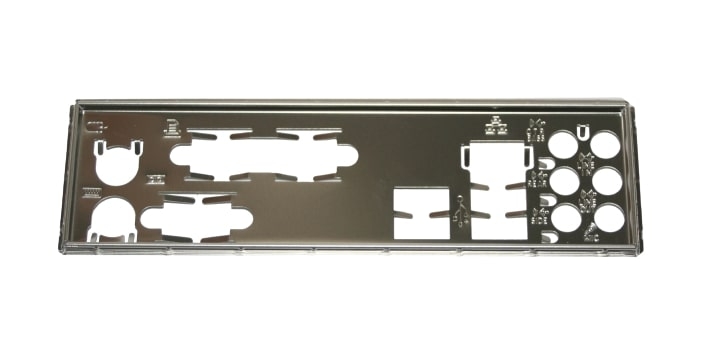
C’est une petite plaque métallique fine qui est fixée à l’arrière d’un boîtier d’ordinateur, et elle couvre les ports intégrés à la carte mère.
Dans cet article, nous allons discuter de l’importance du bouclier I/O de la carte mère, de ses caractéristiques, du processus d’installation, et plus encore.
Qu’est-ce qu’un bouclier I/O de carte mère ? Comment l’installer ?
L’importance d’un bouclier I/O de carte mère
Le bouclier I/O de la carte mère est un composant essentiel du système informatique car il fournit plusieurs fonctions importantes. Ces fonctions incluent :
- Protection contre la poussière et les débris
Le bouclier I/O de la carte mère protège la carte mère de la poussière et des débris entrant dans le boîtier de l’ordinateur.
Ces particules peuvent endommager la carte mère et d’autres composants matériels, entraînant une diminution de la durée de vie du système.
Le bouclier I/O de la carte mère prévient cela en créant une barrière qui empêche la poussière et les débris d’entrer dans le boîtier de l’ordinateur.
- Protection EMI
L’EMI (interférence électromagnétique) est un type d’interférence qui peut se produire lorsque des appareils électroniques sont en proximité les uns des autres.
L’EMI peut provoquer une perturbation dans les signaux envoyés entre la carte mère et d’autres composants matériels, entraînant une corruption ou une perte de données.
Le bouclier I/O de la carte mère agit comme une barrière entre la carte mère et d’autres composants matériels, réduisant le risque d’EMI.
- Esthétique
Le bouclier I/O de la carte mère améliore également l’attrait esthétique d’un système informatique. Il couvre les ports I/O peu esthétiques à l’arrière du boîtier de l’ordinateur, donnant au système un aspect propre et professionnel.
Caractéristiques d’un bouclier I/O de carte mère
Ces boucliers I/O de carte mère sont généralement fabriqués en acier inoxydable, bien que certains fabricants utilisent d’autres matériaux, tels que l’aluminium ou le plastique. Le bouclier I/O est généralement peint en noir pour correspondre à la couleur du boîtier.
Le bouclier a des découpes pour chacun des ports sur la carte mère. La taille et la forme de ces découpes peuvent varier en fonction du modèle de la carte mère. Certains boucliers I/O ont des découpes supplémentaires pour des ports qui peuvent être ajoutés à la carte mère plus tard, comme des ports USB supplémentaires.
Installer un bouclier I/O est une étape cruciale dans la construction d’un ordinateur. C’est souvent le premier composant installé dans le boîtier, car il doit être fixé à l’arrière du boîtier avant que la carte mère ne soit installée.
Le bouclier I/O est maintenu en place par une série de petites languettes métalliques pliées pour s’adapter aux fentes du boîtier. Ces languettes doivent être pliées avec soin pour s’assurer que le bouclier I/O est sécurisé et correctement aligné avec les ports de la carte mère.
Comment fonctionne un bouclier I/O de carte mère ?
Le bouclier I/O de la carte mère est installé entre la carte mère et le boîtier de l’ordinateur. Il s’aligne avec les ports I/O sur la carte mère et a des découpes qui correspondent à la position des ports.
Lorsque la carte mère est installée dans le boîtier de l’ordinateur, les ports I/O de la carte mère sont accessibles à travers les découpes du bouclier I/O.
Le bouclier I/O de la carte mère est maintenu en place par de petites languettes métalliques sur les côtés du bouclier. Ces languettes s’insèrent dans des fentes du boîtier de l’ordinateur, maintenant le bouclier en place de manière sécurisée.
Le bouclier I/O de la carte mère fournit également un chemin de mise à la terre pour la carte mère. Le bouclier est connecté au boîtier de l’ordinateur, qui est connecté à l’alimentation.
L’alimentation est mise à la terre, fournissant un chemin de mise à la terre pour la carte mère. Ce chemin de mise à la terre est essentiel pour le bon fonctionnement de la carte mère et d’autres composants matériels.
Comment installer un bouclier I/O de carte mère ?
Lors de la construction d’un ordinateur, une étape importante souvent négligée est l’installation du bouclier I/O de la carte mère.
Le bouclier I/O est une plaque métallique qui s’adapte aux ouvertures à l’arrière de votre boîtier d’ordinateur où se trouveront les ports d’entrée/sortie de votre carte mère.
Il remplit plusieurs fonctions, notamment la protection de votre carte mère contre la poussière et les débris, la réduction des interférences électromagnétiques et l’amélioration de l’apparence de votre construction terminée.
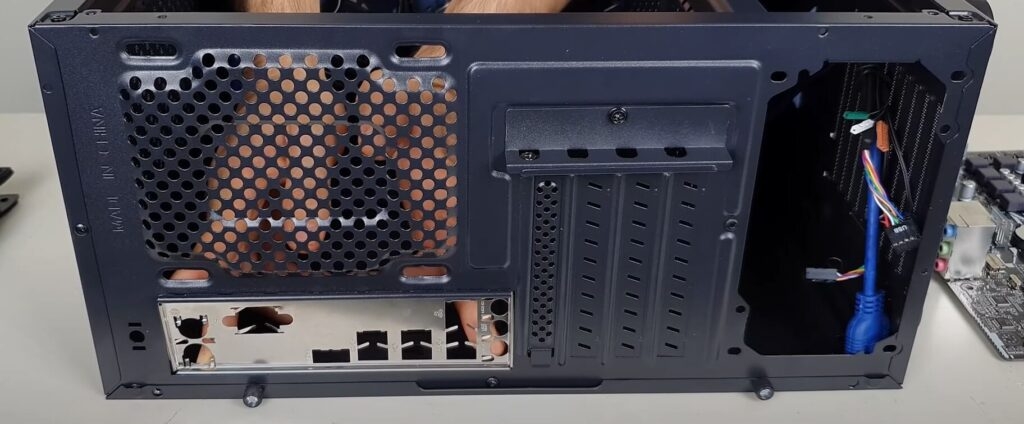
Voici les étapes pour installer correctement un bouclier I/O de carte mère :
Localisez le bouclier I/O qui est venu avec votre carte mère. Il devrait être inclus dans la boîte avec les autres composants.
Orientez le bouclier I/O de manière à ce que les ouvertures correspondent aux ports correspondants sur votre carte mère. L’étiquette sur le bouclier I/O doit faire face vers l’extérieur, loin de la carte mère.
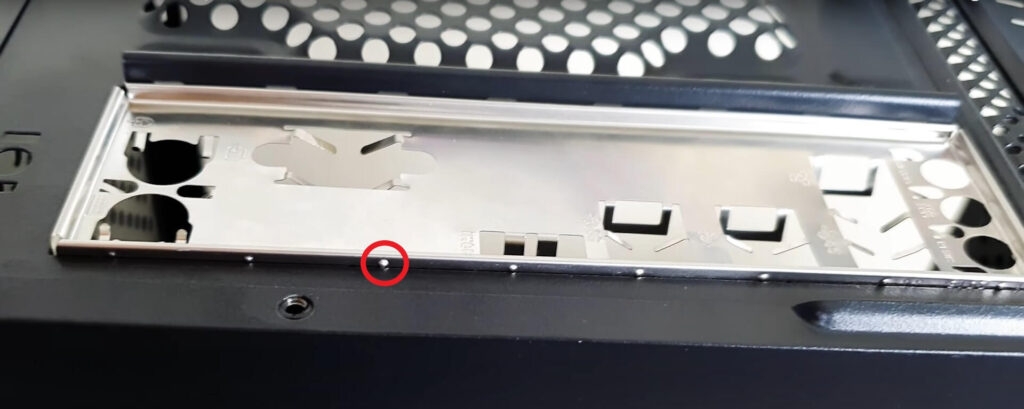
Poussez doucement le bouclier I/O dans l’ouverture rectangulaire à l’arrière de votre boîtier d’ordinateur. Assurez-vous d’aligner les trous de vis sur le bouclier I/O avec les trous correspondants sur votre boîtier.
Une fois le bouclier I/O en place, utilisez les vis fournies avec votre boîtier pour le fixer au boîtier. Cela aidera à le maintenir en place et à éviter qu’il ne tombe ou ne bouge.
Enfin, vous pouvez installer votre carte mère dans le boîtier comme vous le feriez normalement, en alignant les ports avec les ouvertures dans le bouclier I/O.
Il est important de noter que tous les boucliers I/O ne sont pas créés égaux. Bien que la plupart soient conçus pour être assez universels, certains peuvent être spécifiquement conçus pour un modèle de carte mère particulier.
Si vous avez des doutes sur le fait que vous avez le bon bouclier I/O ou sur la façon de l’installer, consultez le manuel de la carte mère ou demandez conseil à un professionnel du matériel informatique.
En conclusion, bien que cela puisse sembler une étape petite et insignifiante dans le processus de construction d’un ordinateur, l’installation d’un bouclier I/O de carte mère est une étape importante qui peut aider à protéger votre carte mère et à améliorer l’apparence générale de votre construction terminée.
En suivant ces étapes simples, vous pouvez vous assurer que votre bouclier I/O est installé correctement et prêt à fournir la protection et le blindage nécessaires pour les ports d’entrée/sortie de votre carte mère.
Que faire si votre bouclier I/O de carte mère n’est pas installé correctement ?
Si le bouclier I/O (également connu sous le nom de bouclier d’entrée/sortie) de votre ordinateur n’est pas installé correctement, cela pourrait causer un certain nombre de problèmes, y compris des interférences avec les connexions de la carte mère et des dommages possibles au système. Voici quelques étapes à suivre si vous réalisez que le bouclier I/O n’est pas installé correctement :
Éteignez l’ordinateur et débranchez-le de la source d’alimentation. Cela garantira qu’aucune électricité ne circule dans le système, ce qui pourrait causer des dommages si vous essayez de travailler dessus alors qu’il est sous tension.
Retirez le couvercle du boîtier. Cela vous donnera accès au bouclier I/O et vous permettra de voir s’il est installé correctement.
Vérifiez l’alignement du bouclier I/O. Il doit s’adapter parfaitement au boîtier et correspondre aux ports d’entrée/sortie de la carte mère. S’il est mal aligné ou mal installé, retirez-le délicatement et réinstallez-le, en vous assurant de l’aligner correctement.
Vérifiez à nouveau le placement de toutes les languettes ou clips sur le bouclier I/O. Ceux-ci sont conçus pour maintenir le bouclier en place et empêcher tout déplacement. Ajustez les languettes ou clips si nécessaire s’ils ne sont pas correctement alignés.
Une fois le bouclier I/O correctement installé, remettez le couvercle du boîtier et rebranchez l’ordinateur. Allumez-le et vérifiez s’il y a des problèmes avec les ports d’entrée/sortie. Si tout fonctionne correctement, vous devriez être prêt à partir.
Si vous continuez à rencontrer des problèmes après avoir réinstallé le bouclier I/O, vous pourriez avoir besoin de l’aide d’un technicien informatique professionnel. Ils peuvent aider à diagnostiquer tout problème sous-jacent et s’assurer que votre ordinateur fonctionne correctement.
Est-il nécessaire d’installer un bouclier I/O de carte mère sur un ordinateur ?
Bien qu’il ne soit pas strictement nécessaire d’installer un bouclier I/O de carte mère, il est fortement recommandé. Comme je l’ai mentionné plus tôt, le but principal d’un bouclier I/O est d’empêcher l’interférence électromagnétique (EMI) d’entrer ou de sortir du boîtier de l’ordinateur par les ports I/O.
Bien qu’il soit possible de faire fonctionner un ordinateur sans bouclier I/O, cela peut augmenter le risque d’interférences EMI et de problèmes liés à la poussière. Par conséquent, il est recommandé d’installer un bouclier I/O si un est fourni avec votre carte mère.
Conclusion
En conclusion, un bouclier I/O de carte mère est un composant crucial de tout système informatique. Il aide à protéger la carte mère de la poussière et des débris, fournit une apparence soignée à l’arrière de l’ordinateur, et réduit les interférences électromagnétiques et radiofréquences.
Une installation correcte du bouclier I/O est essentielle pour la performance optimale et la longévité du système informatique. Et c’est subjectif lors de l’installation du bouclier I/O de la carte mère sur votre PC.
Lectures complémentaires :
AMD B650 vs. X670 : Quelle carte mère AM5 choisir ?
Carte mère : Fonction, composants et types
“Quel type de RAM ai-je ?” – Trouvez votre configuration RAM avant de mettre à niveau
Recevez de nouveaux articles dans votre boîte de réception.
Aucun spam. Désabonnez-vous à tout moment.