Technologie · 8 min read · Dec 06, 2025
Qu'est-ce que le traitement des demandes Apphub et comment le résoudre ?
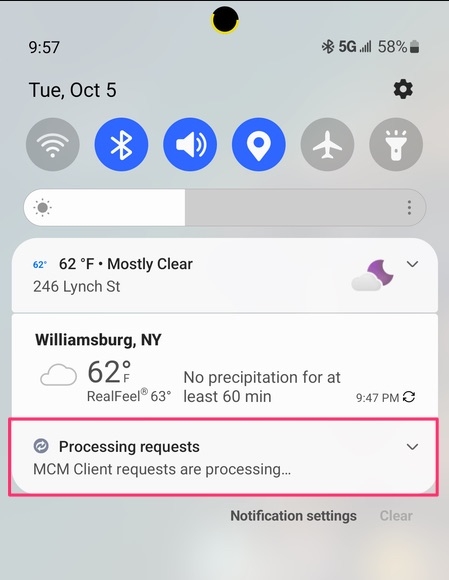
En utilisant le Carrier Hub, un appareil Android peut être connecté au réseau de l’opérateur. Certains utilisateurs de Samsung ont commencé à recevoir des notifications étranges de CarrierHub ou AppHub indiquant « Les demandes sont en cours de traitement. »
La plupart des personnes rencontrant cette erreur utilisent des téléphones Samsung et sont sur les réseaux T-Mobile ou Sprint. Eh bien, ne vous inquiétez pas si vous rencontrez ce problème.
Sur certains smartphones, il affiche un texte supplémentaire dans la notification, « Les demandes du client MCM sont en cours de traitement, »
Oui, nous avons quelques solutions pour vous. Assurez-vous donc de les appliquer et de vérifier si ces solutions vous aident à résoudre l’erreur de traitement des demandes Apphub.
Qu’est-ce que AppHub ou CarrierHub ?
En termes simples, CarrierHub ou AppHub sont des plateformes ou des services qui facilitent la distribution et la gestion des applications logicielles. Les utilisateurs peuvent stocker, mettre à jour et distribuer leurs applications via un emplacement centralisé.
Néanmoins, le traitement des demandes AppHub est la gestion systématique des demandes des développeurs à la plateforme AppHub. Il existe une vaste gamme d’actions qui peuvent être demandées, y compris, mais sans s’y limiter :
Mises à jour d’applications.
Soumissions de nouvelles applications.
Demandes de retour en arrière.
Contrôle d’accès.
Comment résoudre la notification constante de traitement des demandes AppHub
MCM, également connu sous le nom de Mobile Control Management, est une application préinstallée sur votre appareil Android.
Cette application facilite aux entreprises de téléphonie mobile la mise à jour de leurs téléphones et leur suivi si nécessaire. Elle garde également votre appareil sécurisé et classe les fichiers à l’aide de catégories et d’étiquettes.
La plupart des gens croient que MCM suit vos données, mais ce n’est pas le cas. Au lieu de cela, il suit votre téléphone Android pour fournir des mises à jour régulières et garder votre appareil sécurisé.
Bien que la notification ne nuise pas à votre appareil, elle peut sembler irritante pour certaines personnes. Donc, si vous essayez de vous en débarrasser, suivez les étapes ou les solutions fournies ci-dessous.
Voici quelques solutions qui vous aideront à résoudre l’erreur de traitement des demandes Apphub :
Solution 0 : Attendre un moment
L’application elle-même n’est pas visible sur votre appareil, et il en va de même pour la notification. La notification MCM pourrait être présente pendant un certain temps, et il est possible qu’elle disparaisse lorsque le processus est terminé.
Donc, attendre un moment sera un bon choix ici. Si cela ne fonctionne pas, passez à la solution suivante.
Solution 1 : Vérifiez votre connexion Internet
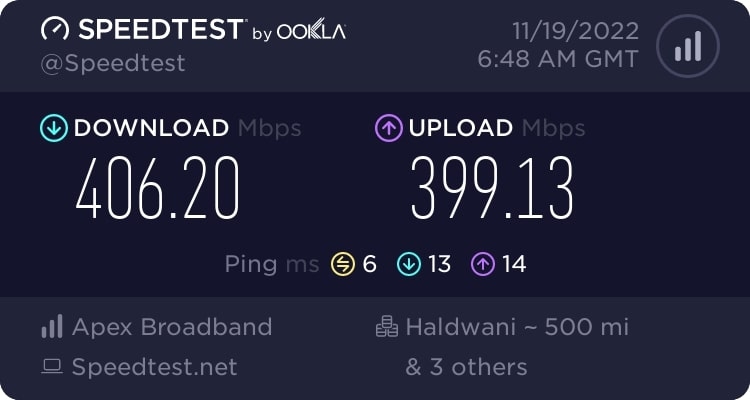
Avez-vous vérifié votre connexion de données ? Vous pourriez rencontrer ce type de problème si votre appareil n’a pas de connexion Internet stable.
Par conséquent, vous devez vérifier si vous recevez une connexion Internet correcte sans interruptions. Chaque fois que cela est possible, utilisez le WiFi ou les données cellulaires si vous utilisez des données cellulaires.
Solution 2 : Redémarrez l’appareil
Il peut sembler simple de redémarrer votre appareil, mais cela peut parfois résoudre des problèmes mineurs qui peuvent provoquer l’apparition de la notification de demande.
Il est utile de redémarrer votre appareil afin que les fichiers temporaires puissent être effacés, que les processus système puissent être réinitialisés et que la mémoire puisse être rafraîchie.
Pour redémarrer votre appareil, vous devez effectuer ces étapes :
Tout d’abord, appuyez sur le bouton power jusqu’à ce qu’un menu apparaisse.
Choisissez « Redémarrer ».
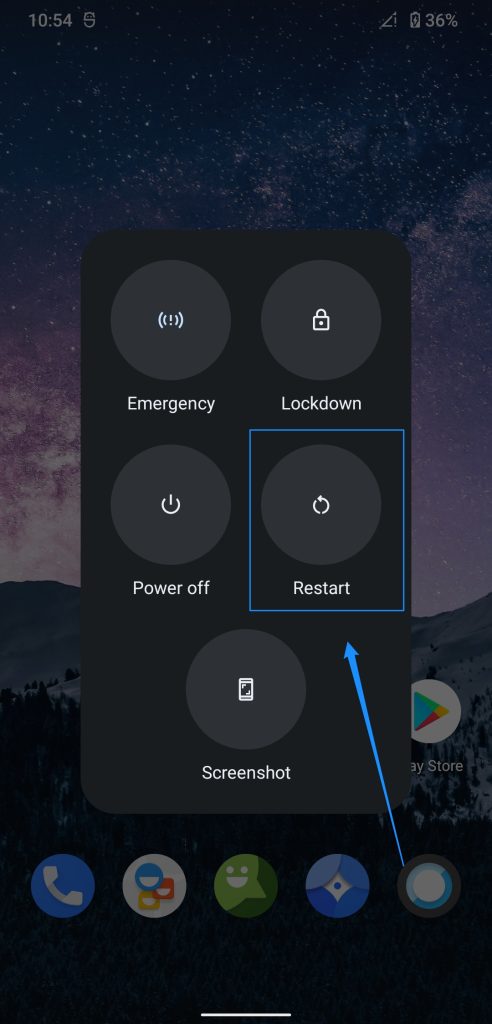
- Laissez votre appareil redémarrer complètement.
Solution 3 : Effacer les caches et les données
Dans certains cas, les notifications « traitement des demandes Apphub » sont causées par des données de cache d’application accumulées ou des paramètres de stockage corrompus.
Pour résoudre ce problème, il est nécessaire d’effacer le cache et les données, car le problème semble être le résultat de données corrompues ou excessives. Suivez ces étapes pour le faire :
Cliquez sur Paramètres sur votre appareil Android.
Sélectionnez Applications dans le menu.
Choisissez « Carrier Hub » dans la liste des applications installées.
Dans le menu des paramètres, trouvez et appuyez sur « Stockage » ou « Stockage et cache ».
Appuyez sur le bouton « Effacer le cache ».
Cliquez sur le bouton « Effacer le stockage » ou « Effacer les données ».
Revenez au menu principal des paramètres.
À nouveau, localisez l’entrée de l’application « Carrier Hub » et appuyez sur « Forcer l’arrêt. »
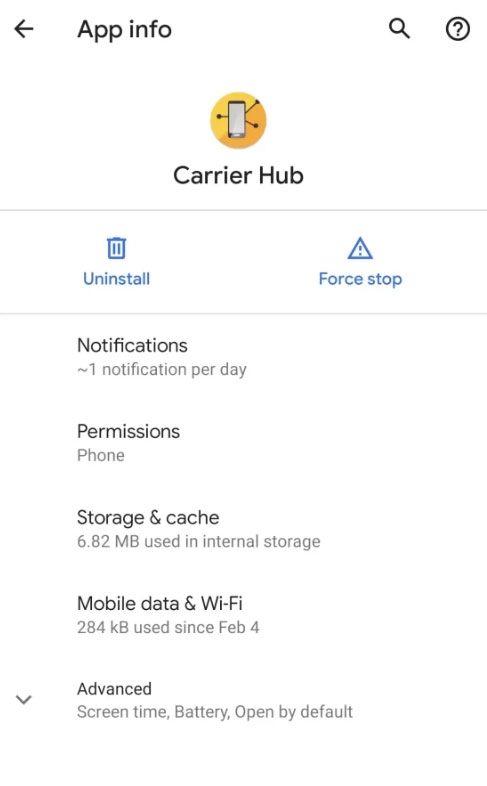
- Vous devez redémarrer votre appareil Android.
Solution 4 : Mettre à jour l’application
Pour garantir des performances optimales et corriger les bogues, vous devez garder vos applications à jour.
De même, Carrier Hub pourrait être affecté par une version obsolète, ce qui pourrait être la cause de la notification constante « Les demandes Apphub sont en cours de traitement ». Il est possible qu’une mise à jour de l’application résolve le problème.
Pour mettre à jour Carrier Hub, suivez ces étapes :
Lancez l’application Google Play Store.
Dans le coin supérieur droit, appuyez sur l’icône de profil.
Dans le menu déroulant, sélectionnez « Gérer les applications et les appareils ».
Choisissez « Mises à jour disponibles ».
Dans la liste des applications installées, recherchez « Carrier Hub ».
Vous pouvez voir s’il y a une mise à jour en attente pour cette application si elle apparaît dans la liste.
Ensuite, cliquez sur « Mettre à jour ».
Solution 5 : Désactiver la notification pour Carrier Hub
Si vous rencontrez des problèmes avec Carrier Hub sur votre appareil, désactivez la notification afin qu’elle n’apparaisse pas sur votre appareil. Pour ce faire, suivez ces étapes :
Sur votre appareil, allez dans Paramètres > Notifications > Ensuite, désactivez, puis réactivez les notifications Carrier Hub. Cela n’affichera plus la notification concernant le traitement des demandes.
Vous pouvez également désactiver les notifications en appuyant et en maintenant dessus > Ensuite, choisissez Désactiver les notifications ou Couper les notifications.
Solution 6 : Désactiver l’application Carrier Hub
Dans la plupart des cas, désactiver l’application résoudra le problème. Vous devez suivre ces étapes :
Pour commencer, lancez Paramètres > Gestion des applications.
Ensuite, cliquez sur l’icône trois points et choisissez Afficher les applications système.
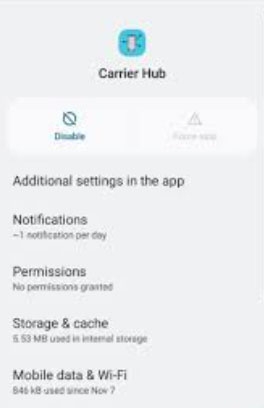
Trouvez Carrier Hub > cliquez sur Informations sur l’application.
Enfin, cliquez sur Désactiver.
Solution 7 : Désinstaller Carrier Hub en utilisant des commandes ADB
Utiliser des commandes ADB sur un PC désinstallera Carrier Hub si aucune des méthodes ci-dessus ne fonctionne pour vous.
Maintenant, connectez votre casque à votre PC via un câble USB, et attendez que le système le détecte.
Une fois que vous avez appuyé sur Shift et maintenu, cliquez avec le bouton droit sur une zone vide dans le dossier (platform-tools) tout en maintenant la touche Shift enfoncée.
À l’aide du menu contextuel, choisissez Ouvrir la fenêtre Powershell ici, puis cliquez sur Oui pour autoriser les privilèges administratifs si vous y êtes invité.
Pour vérifier le périphérique connecté dans ADB, tapez la commande suivante et appuyez sur Entrée :
adb devicesSi la fenêtre d’invite de commande affiche un ID de périphérique aléatoire, le périphérique est connecté en mode ADB.
Pour supprimer Carrier Hub de votre appareil, copiez-collez la commande suivante et appuyez sur Entrée :
adb shell pm uninstall –user 0 com.sprint.ms.smf.servicesAprès quelques secondes, déconnectez votre appareil du câble USB.
Pour résoudre le problème, redémarrez le téléphone. Il est recommandé de désinstaller l’application Carrier Hub de votre appareil.
Solution 8 : Réinitialiser votre téléphone aux paramètres d’usine
Une fois que vous avez essayé toutes les solutions suggérées, vous devrez peut-être effectuer une réinitialisation d’usine de votre appareil si rien ne fonctionne. Cela devrait résoudre l’erreur de notification du hub de l’opérateur concernant le traitement des demandes.
En fait, une réinitialisation d’usine effacera toutes vos données, alors assurez-vous de les sauvegarder quelque part en toute sécurité avant de procéder à la réinitialisation. Pour réinitialiser les paramètres d’usine, suivez ces étapes :
Sur votre téléphone Android, ouvrez Paramètres.
Ensuite, sélectionnez Gestion générale.
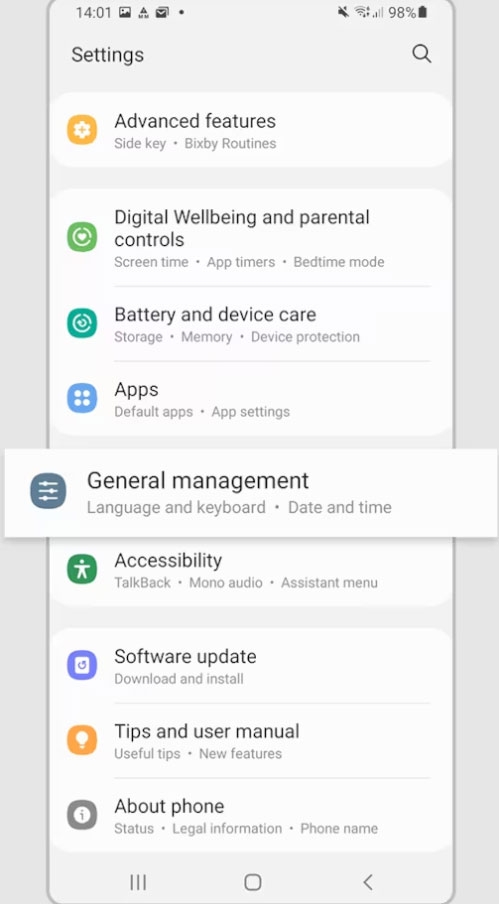
- Ensuite, allez dans Réinitialiser.
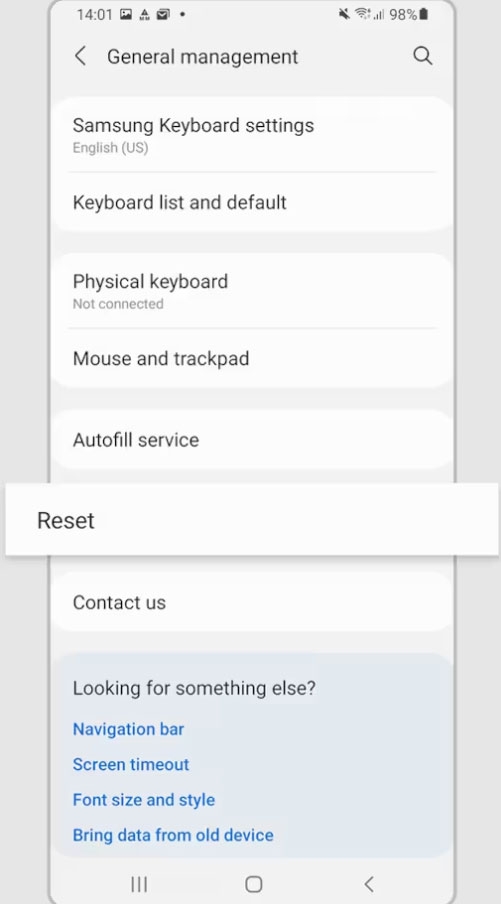
- Enfin, appuyez sur Réinitialisation des données d’usine.
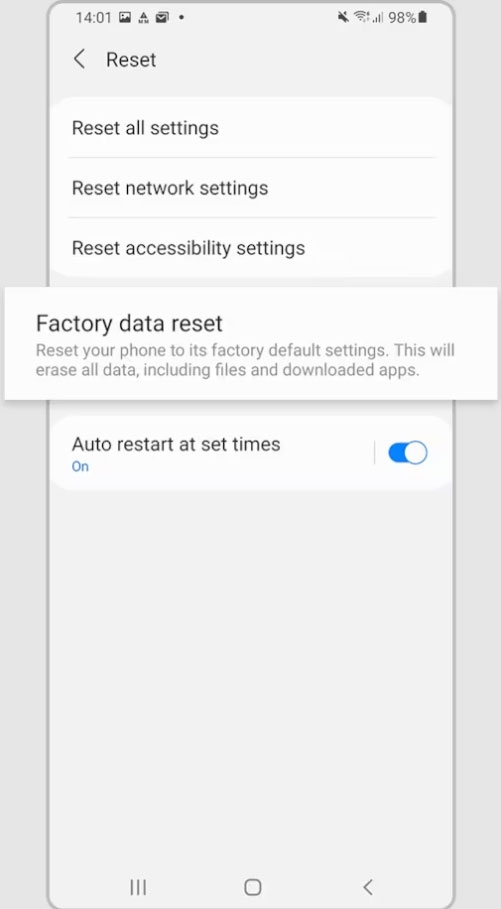
- Ensuite, cliquez sur Réinitialiser > Supprimer tout.
Donc, c’est ainsi que vous pouvez facilement résoudre la notification constante de traitement des demandes AppHub. Nous espérons que ce guide vous a aidé. Si vous avez besoin de plus d’aide concernant ce problème, commentez ci-dessous et faites-le nous savoir.
Lectures complémentaires :
Comment se débarrasser des appels indésirables sur votre Android ?
Résoudre l’impossibilité de prendre une capture d’écran en raison de la politique de sécurité sur Android
Alerte de suivi indésirable d’Android – Tout ce que vous devez savoir
Recevez de nouveaux articles dans votre boîte de réception.
Aucun spam. Désabonnez-vous à tout moment.