Navigateur · 8 min read · Dec 13, 2025
Qu'est-ce que Chrome Canary et devriez-vous l'utiliser ?

Dans les temps anciens, les mineurs de charbon apportaient des canaris avec eux dans les mines, ce qui était un indicateur précoce de danger ou de défaillance potentiel. Dès que cet oiseau du sud-ouest montrait des signes de détresse, c’était considéré comme un avertissement pour quitter les lieux.
Fait intéressant, ce concept a été adopté par Google Chrome pour la version alpha du navigateur, qui inclut des fonctionnalités encore à sortir dans la version stable. Même si vous pouvez confondre Google Chrome Canary avec son homologue stable, il existe un contraste drastique dans les fonctionnalités et la fonctionnalité.
Les fonctionnalités et corrections introduites dans Chrome Canary sont rigoureusement testées dans le canal Dev et Beta et, si elles réussissent, avant de devenir partie intégrante de la version stable. Sinon, elles sont omises de la prochaine version de Google Chrome.
Les utilisateurs constatent souvent un comportement inattendu allant de plantages soudains du navigateur à des fonctionnalités non fonctionnelles dans Canary. Pour cette raison, Canary est un navigateur instable et n’est pas adapté aux utilisateurs réguliers qui seront plus à l’aise avec la version stable de Google Chrome.
En quoi Chrome Canary est-il différent des autres versions de Chrome ?
Canary est une version particulière de Chrome qui nécessite une installation séparée. Sur PC Windows, vous pouvez exécuter la version Canary aux côtés des canaux Dev et Beta. Malheureusement, à l’heure actuelle, il n’existe pas de version Canary pour le système d’exploitation Linux.
Équipé de fonctionnalités, de drapeaux et d’API toutes neuves, Chrome Canary offre un environnement plus prometteur pour les développeurs que n’importe quelle autre itération de Chrome. Par exemple, la fonctionnalité de remplissage automatique CSS de Chrome faisait partie de Chrome Canary plusieurs mois avant d’être publiée pour les utilisateurs normaux via la version stable.
Il ne faut pas oublier que Canary présente une expérience utilisateur plus propre et simplifiée pour les utilisateurs avec moins d’interruptions. Bien que les publicités fassent toujours partie de l’expérience, elles sont moins présentes que dans la version stable.
Qui devrait utiliser Chrome Canary ?
Chrome Canary, l’une des dernières itérations de Google Chrome, est conçu pour les passionnés de technologie désireux de mettre la main sur les fonctionnalités avancées avant qu’elles ne soient déployées pour le grand public.
Rempli d’une série de fonctionnalités expérimentales, Chrome Canary ne répond pas toujours à vos attentes. Si vous êtes un développeur web souhaitant tester les API ou un passionné désireux d’essayer les dernières fonctionnalités, vous devriez essayer Chrome Canary.
Le navigateur Chrome Canary reçoit des mises à jour quotidiennes comprenant les fonctionnalités les plus récentes et non publiées qui ne sont pas encore rendues publiques dans la version stable de Chrome. Pour cette raison, les développeurs trouvent Chrome Canary particulièrement bénéfique car il facilite le test de leurs applications en utilisant la dernière version de Chrome. Les développeurs peuvent tester leur code avec les dernières API et fonctionnalités pour s’assurer que leurs applications fonctionnent parfaitement une fois la version stable déployée.
Alors que les fonctionnalités à venir font leurs débuts dans Chrome Canary plusieurs mois avant la version bêta, Chrome Canary est également une alternative appropriée pour les passionnés de technologie qui souhaitent essayer les fonctionnalités à venir avant tout le monde.
Cet accès anticipé leur permet de rester en avance sur la courbe, leur permettant de tester de nouvelles fonctionnalités et de jouer avec les dernières fonctionnalités de Chrome.
Comment télécharger et installer Chrome Canary sur votre système ?
Comme mentionné précédemment, si vous souhaitez essayer Chrome Canary sur votre PC Windows, Mac ou smartphone Android, vous devez effectuer une installation séparée. Cela signifie clairement que vous pouvez installer Chrome Canary aux côtés de la version stable. Cela dit, examinons le processus étape par étape pour installer Google Chrome Canary sur votre PC.
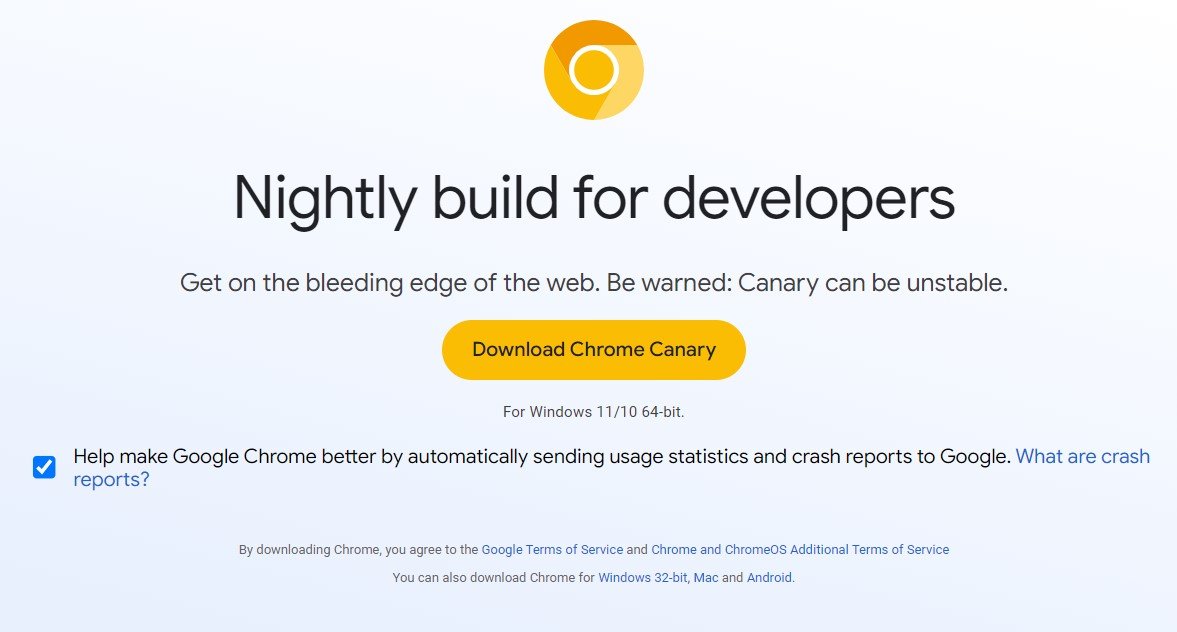
- Visitez la page de téléchargement officielle de la dernière version de Chrome Canary pour Windows et appuyez sur le bouton Télécharger. La plupart des utilisateurs de Windows opteront pour la version 64 bits, mais si vous avez un ancien PC, une option 32 bits est également disponible. Pour les utilisateurs de Mac, visitez le site suivant pour procéder au téléchargement de Chrome Canary. De même, les utilisateurs d’Android peuvent rechercher Chrome Canary sur le Google Play Store.
- Après le téléchargement réussi, rendez-vous à l’emplacement de téléchargement et suivez les instructions d’installation fournies pour votre plateforme spécifique. Les utilisateurs de Windows doivent effectuer toutes les étapes sur l’assistant d’installation, tandis que les utilisateurs de Mac doivent faire glisser l’icône Chrome Canary dans le dossier Applications dans la fenêtre d’installation Finder.
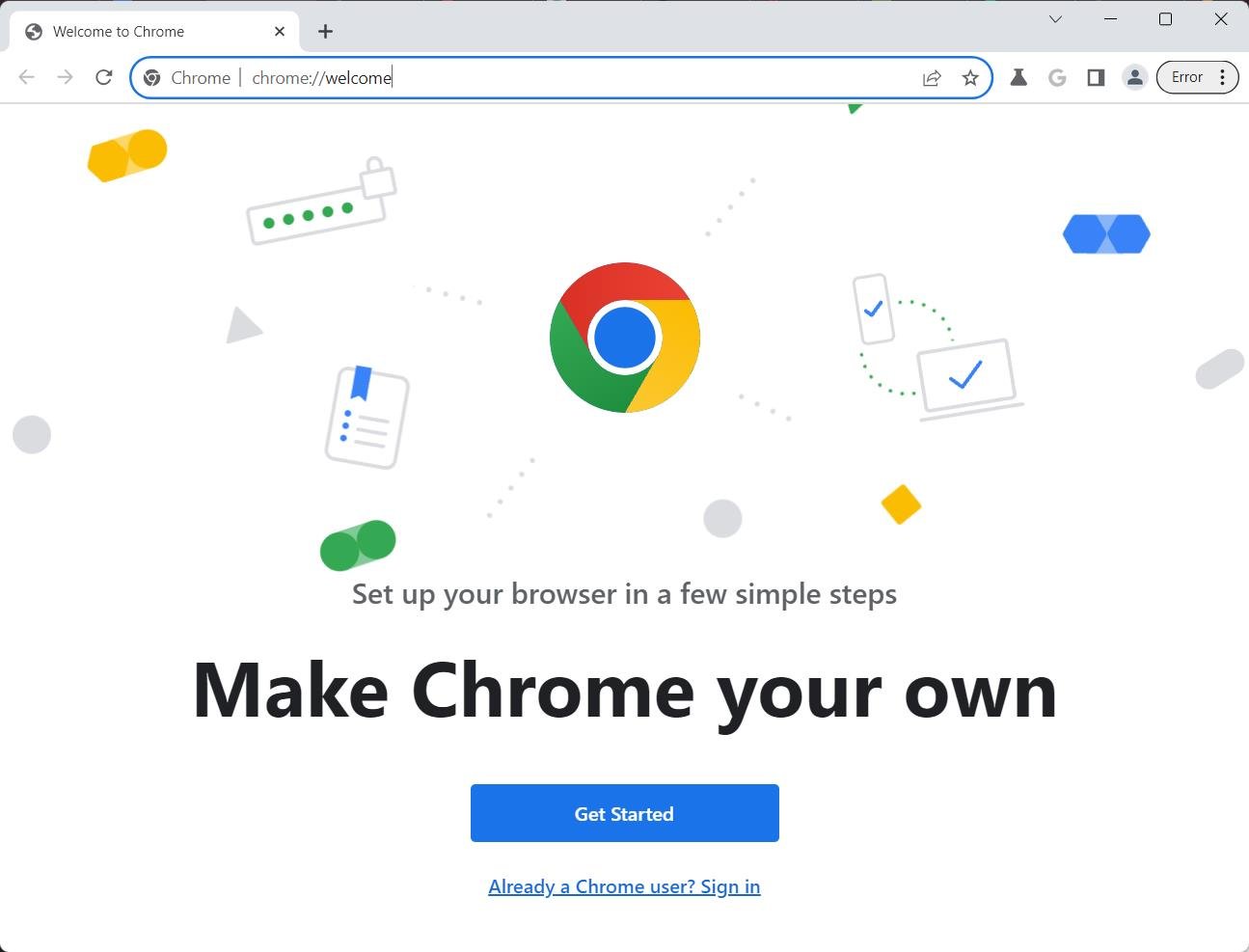
- Après l’installation réussie, l’icône Chrome Canary apparaîtra dans le menu Démarrer de Windows ou dans le menu Launchpad de Mac. Cliquez sur cette icône pour le lancer. Fait intéressant, Chrome Canary est représenté par une icône dorée, contrairement à la version stable de Chrome qui a l’icône officielle de Chrome.
- Sur les appareils Android, découvrez l’icône Chrome Canary dans votre tiroir d’applications. Comme les variantes de bureau, Chrome Canary sur Android possède une icône dorée. Appuyez dessus pour ouvrir le navigateur.
Lors du lancement de Chrome Canary, vous remarquerez que son interface ressemble étroitement à la version stable de Chrome, mais après une analyse approfondie et en fonction des fonctionnalités nouvellement introduites, les deux sont facilement distinguables.
Tout comme la version stable de Google Chrome, vous pouvez facilement synchroniser vos signets enregistrés sur votre compte Google après l’installation de Chrome Canary. Cependant, pour éviter des problèmes à l’avenir, nous vous conseillons d’utiliser un profil utilisateur différent de cette version de navigateur potentiellement instable.
Comment utiliser les fonctionnalités de Chrome Canary ?
Certaines des fonctionnalités disponibles dans la version Canary de Google Chrome sont instantanément activées dès que le navigateur est installé. Cependant, vous devez activer les drapeaux Google Chrome pour activer certaines autres fonctionnalités.
Les drapeaux Chrome concernent les fonctionnalités cachées de la version Chrome qui permettent aux utilisateurs de basculer facilement différentes fonctionnalités activées ou désactivées selon qu’ils souhaitent ou non utiliser cette fonctionnalité. Si une nouvelle fonctionnalité est potentiellement dangereuse, le drapeau pour cette fonctionnalité est désactivé par défaut. Si vous souhaitez utiliser une fonctionnalité de Chrome Canary, suivez le processus étape par étape décrit ci-dessous :
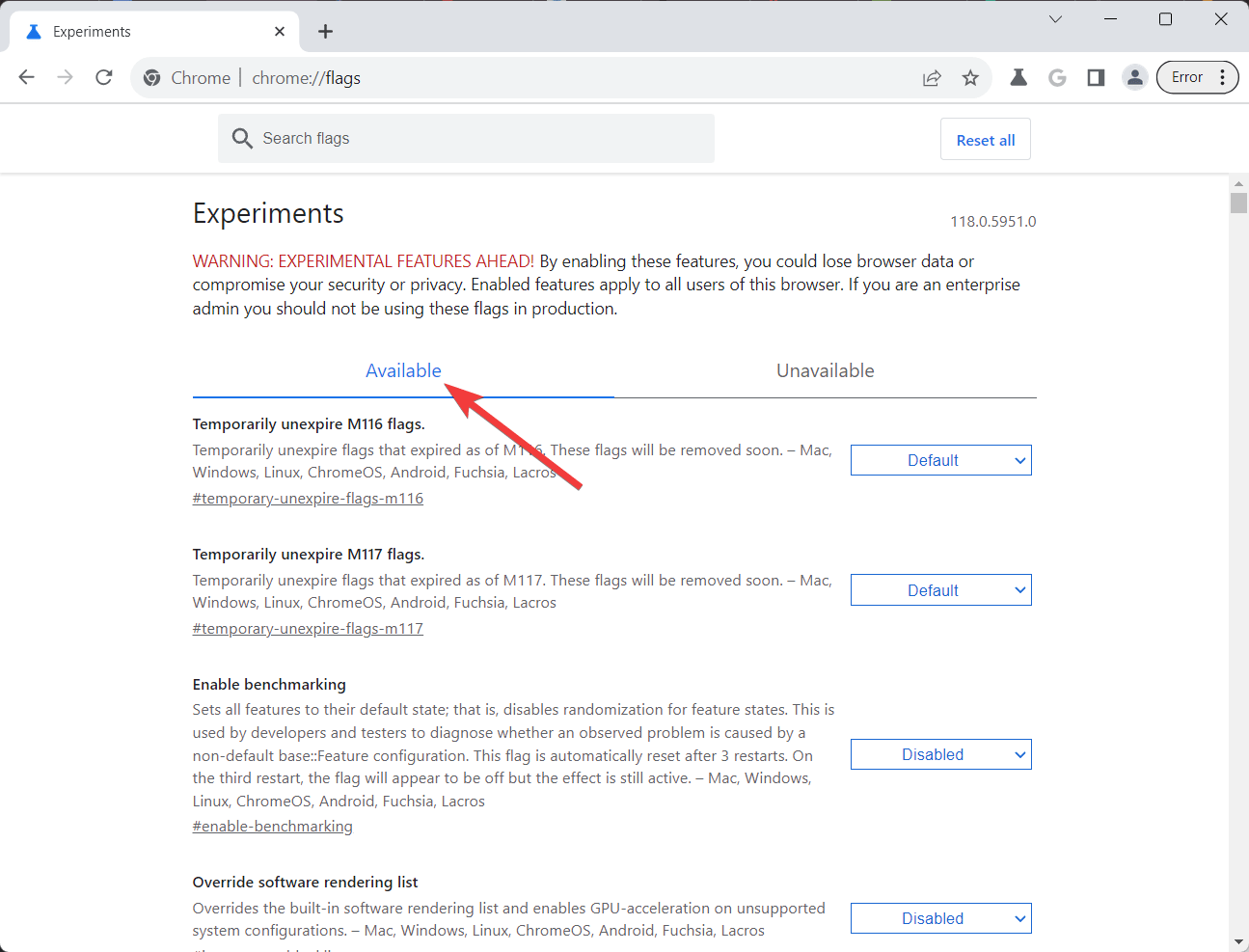
- Ouvrez une nouvelle fenêtre de navigateur dans Chrome Canary. Tapez maintenant chrome://flags dans la barre d’adresse supérieure pour accéder au menu des drapeaux.
- Vous serez maintenant redirigé vers le menu Expériences, présentant la liste des drapeaux qui peuvent être activés ou désactivés. L’onglet Disponible contient les drapeaux actuellement disponibles avec de brèves descriptions de leur fonctionnalité et de leur statut de disponibilité dans les prochaines versions.
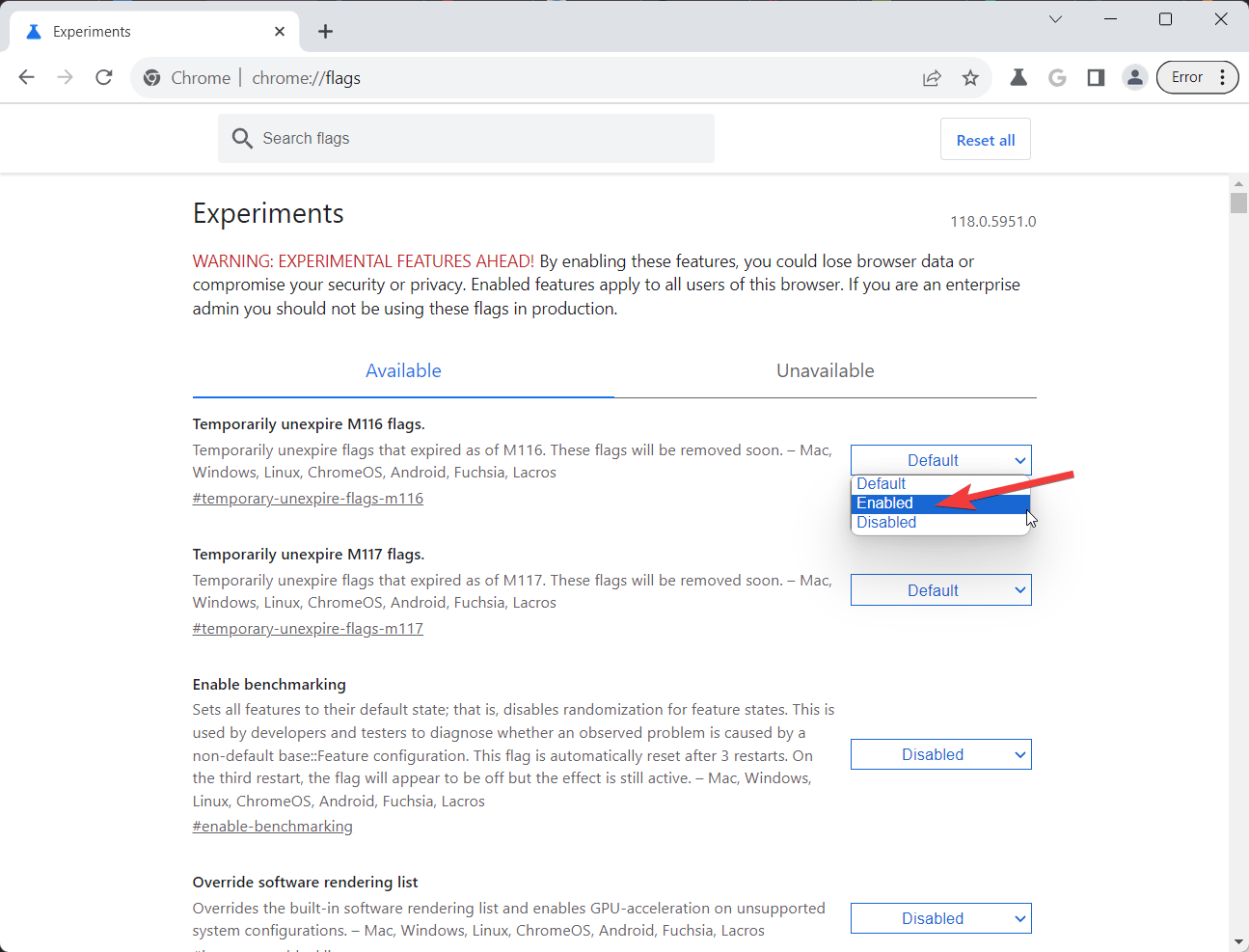
- Pour activer ou désactiver un drapeau, sélectionnez le menu déroulant adjacent à un drapeau particulier et choisissez soit l’option Activé, soit l’option Désactivé. Après qu’un drapeau particulier soit activé, vous pouvez consulter les fonctionnalités et surveiller de près sa performance opérationnelle et la stabilité du navigateur pendant son utilisation.
- Si vous ne souhaitez plus utiliser la fonctionnalité, suivez les mêmes étapes que décrites ci-dessus pour accéder au menu Expériences et sélectionnez l’option Désactivé ou Par défaut dans le menu déroulant. Alternativement, vous pouvez choisir l’option Réinitialiser tout pour revenir à tous les drapeaux à leurs paramètres par défaut d’origine.
Les drapeaux de Chrome Canary sont activés instantanément. Cependant, pour désactiver certains drapeaux spécifiques, vous devez redémarrer le navigateur Chrome Canary en appuyant sur le bouton de relance situé en bas à droite de la fenêtre. Alternativement, vous pouvez fermer manuellement et relancer le navigateur pour désactiver les drapeaux.
Chrome Canary en vaut-il la peine ?
Chrome Canary offre des éléments empiriques introduits par les développeurs de Google pour que les utilisateurs les essaient avant qu’ils ne deviennent publics dans la version régulière de Chrome. Ces fonctionnalités peuvent améliorer la navigation, potentiellement élargissant la productivité. Utiliser le navigateur Chrome Canary peut en valoir la peine en raison des aspects suivants :
- Utilisation et identification : Chrome Canary peut coexister avec d’autres versions de Chrome. Son icône dorée le différencie des icônes Chrome rouge, vert, jaune et bleu. Notamment, Canary ne peut pas être défini comme le navigateur par défaut sur Windows, et les liens provenant d’applications externes s’ouvriront dans le navigateur par défaut, pas dans Chrome Canary.
- Synchronisation : Canary maintient la synchronisation Google. Cela signifie que toute modification apportée dans Canary (mots de passe, signets et historique de navigation) se reflète dans la version normale de Chrome et vice versa. Vous pouvez passer d’une application à l’autre comme un jeu d’enfant en cas de plantage de Canary sur votre PC.
- Interface utilisateur et productivité : Canary offre une interface utilisateur légèrement différente de Chrome. Diverses options d’affichage améliorent sans aucun doute la productivité de l’utilisateur, mais les utilisateurs doivent prendre le temps de s’y habituer. L’interface utilisateur par défaut de Canary cache la barre d’URL pour plus d’espace à l’écran, réapparaissant lors de l’ouverture d’un nouvel onglet ou en utilisant Ctrl-L. Les onglets latéraux listent verticalement les onglets au bord de l’écran, ce qui est utile pour les écrans larges.
- Contrôle des plugins : Canary est configuré pour bloquer automatiquement les plugins sur les pages web, économisant du temps de chargement et réduisant les problèmes de compatibilité. Les plugins bloqués peuvent être activés d’un clic de bouton. Cela réduit les plantages du navigateur et la lecture multimédia inattendue, ce qui est souvent ennuyeux dans les lieux publics.
Conclusion
Chrome Canary agit comme un terrain de jeu attrayant pour les développeurs et les créateurs, offrant un aperçu des fonctionnalités et des avancées à venir dans le navigateur Google Chrome. Son objectif principal est de permettre aux utilisateurs de tester des fonctionnalités expérimentales et de fournir des retours précieux pour affiner le produit final. Cependant, sa nature instable et sa perspective de bogues le rendent inadapté à la navigation régulière au jour le jour pour l’utilisateur moyen.
Si vous avez des réflexions sur Qu’est-ce que Chrome Canary et devriez-vous l’utiliser ?, n’hésitez pas à les partager dans la boîte de commentaires ci-dessous. De plus, veuillez vous abonner à notre chaîne YouTube DigitBin pour des tutoriels vidéo. Cheers !
Recevez de nouveaux articles dans votre boîte de réception.
Aucun spam. Désabonnez-vous à tout moment.