Technologie · 5 min read · Oct 23, 2025
Qu'est-ce que CTF Loader et comment le réparer ?
Le système d’exploitation Windows exécute un bon nombre de processus en arrière-plan pour accomplir plusieurs tâches que l’utilisateur pourrait vouloir effectuer. Le chargeur CTF est l’un des processus en arrière-plan que vous verrez lorsque vous vérifiez le Gestionnaire des tâches. Comme de nombreux utilisateurs de Windows 11 ne sont pas au courant des processus du chargeur CTF, ils pourraient le confondre avec un virus ou un logiciel malveillant et décider de le supprimer. Mais ce n’est pas quelque chose que vous devriez faire lorsque vous voyez un chargeur CTF dans les processus du Gestionnaire des tâches.
Maintenant, la question se pose, qu’est-ce qu’un chargeur CTF ? Si vous êtes également curieux d’en savoir plus à ce sujet, alors vous êtes au bon endroit car ici, nous vous donnerons un guide complet sur ce qu’est un chargeur CTF et comment vous pouvez résoudre les problèmes qui y sont liés. Vérifions cela.
Qu’est-ce qu’un chargeur CTF ?
Un chargeur CTF est un processus qui s’exécute sous le nom “chargeur CTF” ou “ctfmon.exe.” C’est un processus qui fournit un support textuel comme la traduction de clavier, la reconnaissance vocale et l’écriture manuscrite pour les applications d’entrée utilisateur. Le chargeur CTF charge également la barre de langue de Microsoft Office, ce qui vous permet de passer facilement d’une saisie de langue à une autre. Ce processus, en général, n’est pas nuisible et est en fait un processus Microsoft. Cependant, ce processus peut souvent ralentir les performances de votre PC et afficher différentes erreurs.
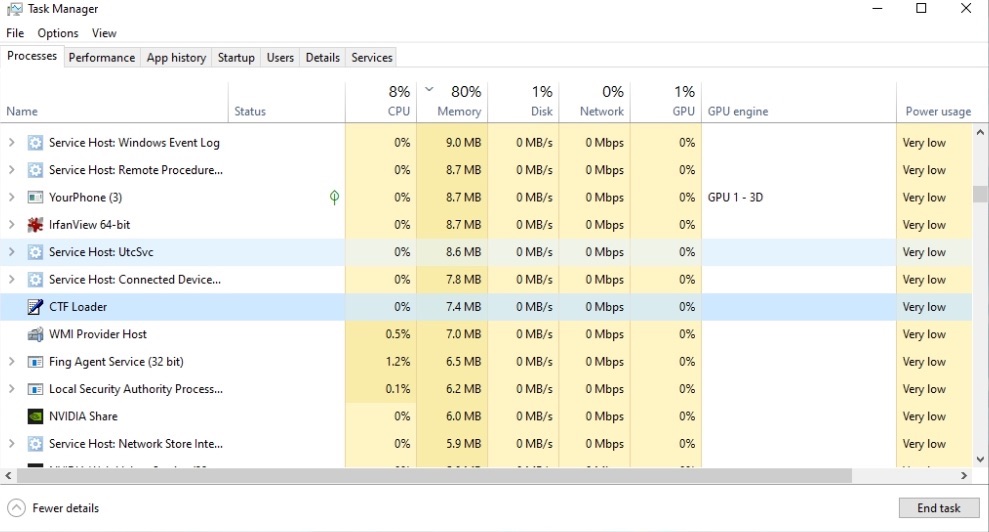
Un fichier de chargeur CTF peut être trouvé dans les dossiers C:WindowsSystem32 ou C:WindowsSysWOW64. Ce processus démarre immédiatement lorsque vous allumez votre PC.
Meilleures façons de résoudre les problèmes liés au chargeur CTF
Maintenant que vous savez ce qu’est un chargeur CTF, vérifions les différentes solutions que vous pouvez suivre pour résoudre les problèmes courants qui y sont liés.
1. Analysez votre PC avec l’analyse SFC
Vous pouvez utiliser le Vérificateur de fichiers système ou l’analyse SFC, afin de vérifier s’il y a des fichiers système corrompus. Il y a des chances que le problème puisse survenir parce qu’un fichier système lié au chargeur CTF est corrompu ou manquant.
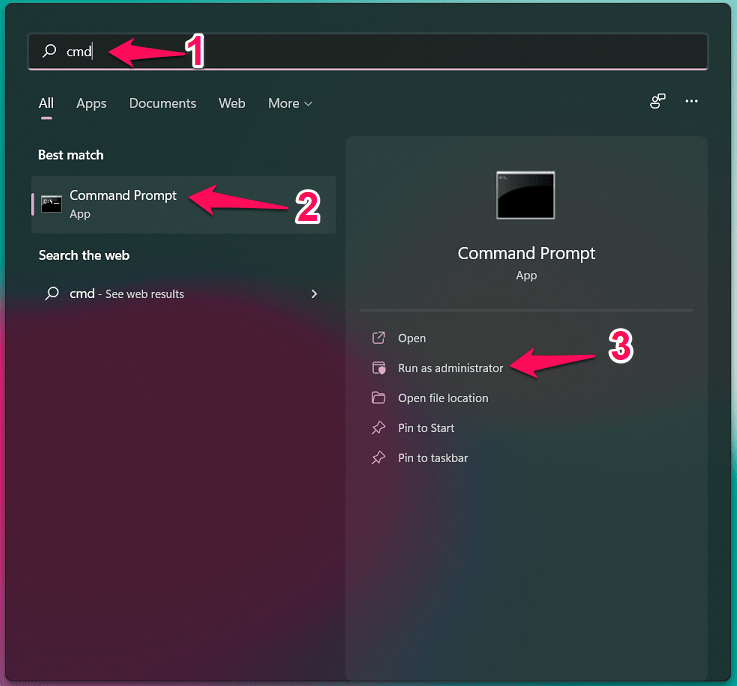
- Appuyez sur le menu Démarrer dans la barre des tâches ci-dessous et recherchez CMD. Ouvrez-le en tant qu’administrateur.
- Tapez la commande ci-dessous et appuyez sur Entrée :
SFC /scannow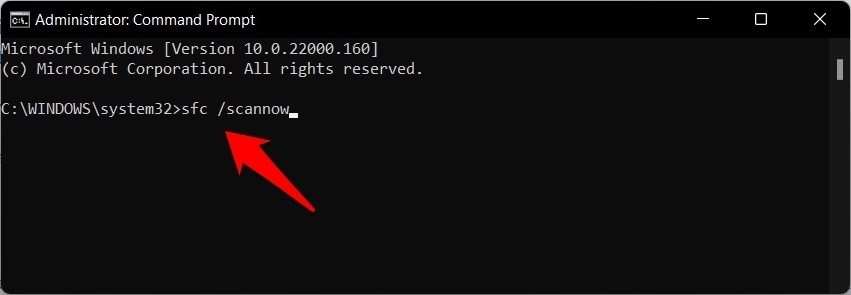
- Il analysera et corrigera les fichiers corrompus.
- Une fois terminé, redémarrez votre PC et voyez si cela résout le problème ou non.
2. Désactiver CTFMON.EXE
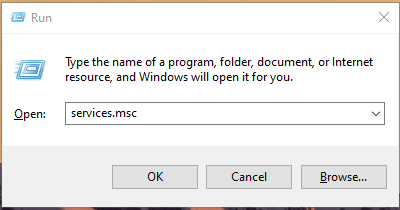
- Appuyez sur les touches Win+R pour ouvrir la boîte de dialogue Exécuter.
- Tapez services.msc et appuyez sur Entrée.
- Sur le côté droit, localisez le Service du clavier tactile et du panneau d’écriture manuscrite.
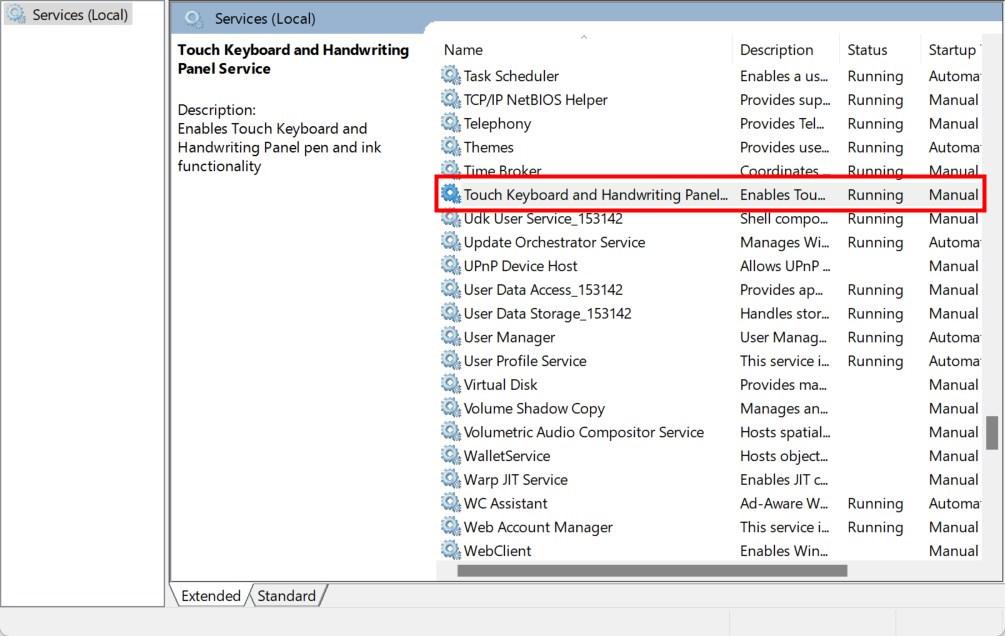
- Double-cliquez dessus pour ouvrir Propriétés.
- Sélectionnez Désactivé.
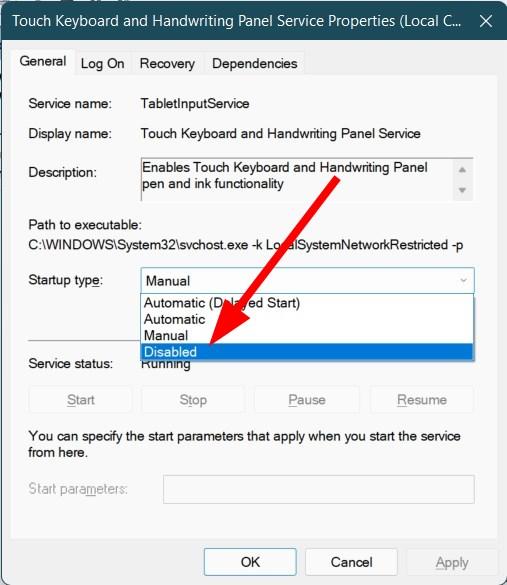
- Cliquez sur Arrêter puis appuyez sur OK.
- Redémarrez votre PC et vérifiez si cela résout le problème ou non.
3. Vérifiez les mises à jour de Windows
- Appuyez sur les touches Win + I pour ouvrir Paramètres.
- Choisissez Mise à jour Windows dans le panneau de gauche.
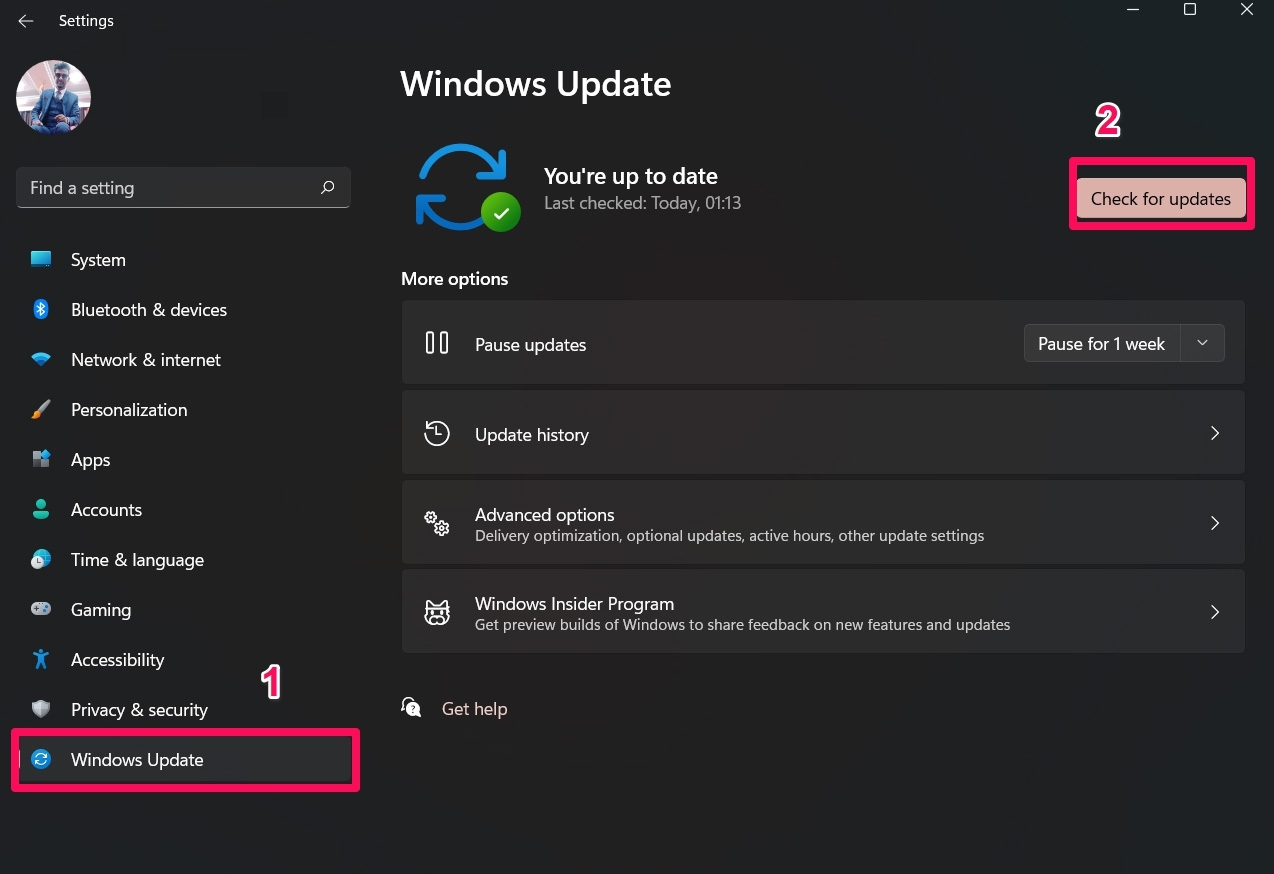
- Appuyez sur le bouton Vérifier les mises à jour sur le côté droit. Votre système recherchera maintenant les dernières mises à jour et, si disponibles, vous invitera à les installer.
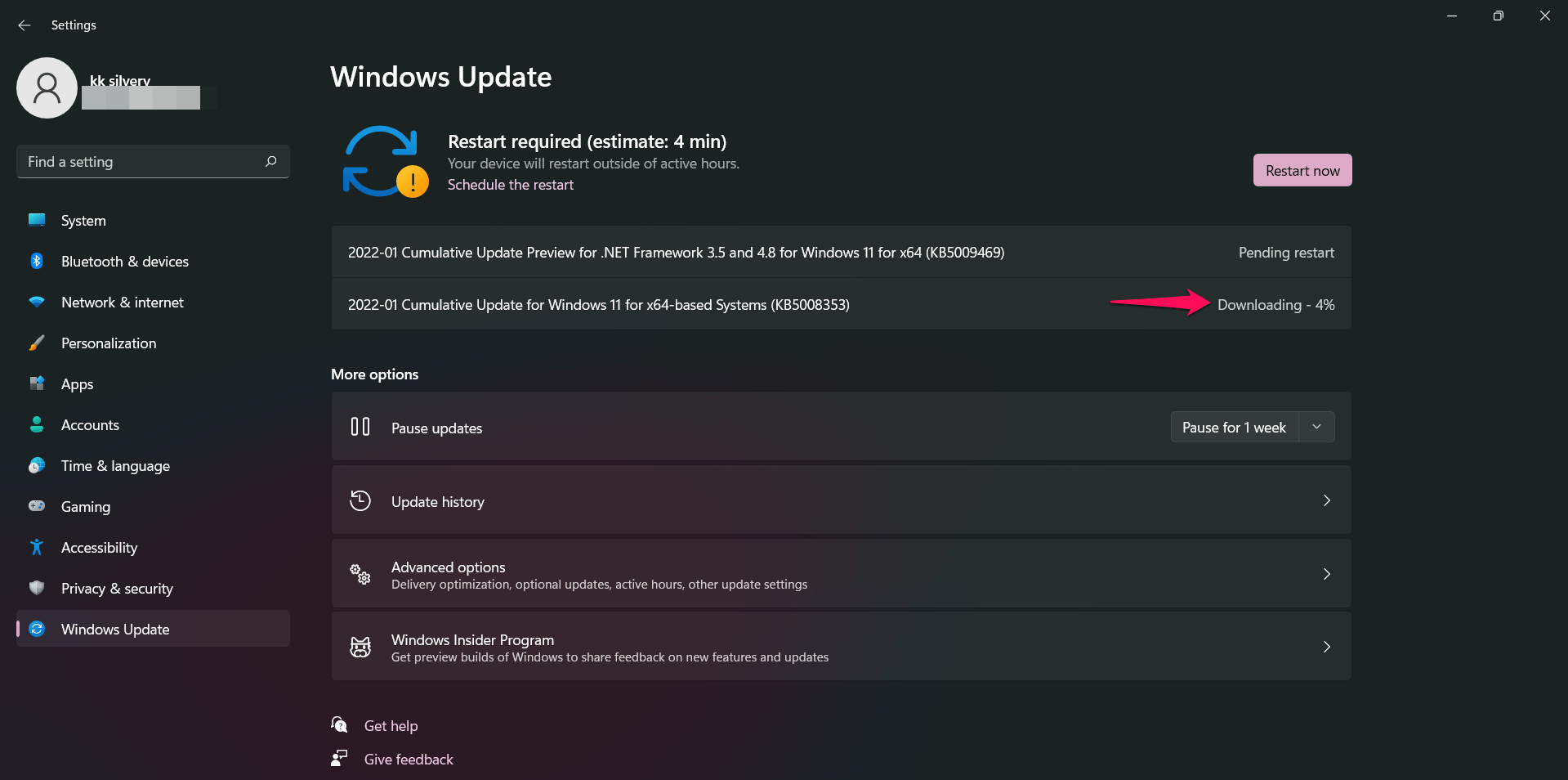
- Redémarrez votre PC.
L’installation de nouvelles mises à jour Windows présente divers avantages. Tout d’abord, vous pouvez profiter des dernières fonctionnalités que Microsoft a en réserve pour vous. Deuxièmement, cela corrige également tous les principaux bogues qui ont été déclenchés à cause de la mise à jour précédente. De plus, les nouvelles mises à jour apportent également une protection sous la forme des dernières mises à jour de sécurité qui vous protègent contre les virus ou les logiciels malveillants.
4. Supprimez les fichiers ctmon.exe
- Accédez à C:WindowsSysWOW64 ou C:WindowsSystem32 en fonction de la configuration de votre système.
- Trouvez tous les fichiers ctmon.exe et supprimez-les.
- Redémarrez votre PC et vérifiez si cela résout le problème ou non.
5. Contrôlez le démarrage du chargeur CTF
- Appuyez sur les touches Win+R pour ouvrir la commande Exécuter.
- Tapez taskschd.msc et appuyez sur Entrée pour ouvrir le Planificateur de tâches.
- Développez Microsoft puis Windows depuis le côté gauche.
- Cliquez sur TextServicesFramework.
- Sélectionnez MSCTFMonitor et choisissez l’option Désactivé.
- Redémarrez votre PC et vérifiez si cela résout votre problème ou non.
6. Vérifiez les virus ou les logiciels malveillants
- Ouvrez le menu Démarrer.
- Recherchez Sécurité Windows.
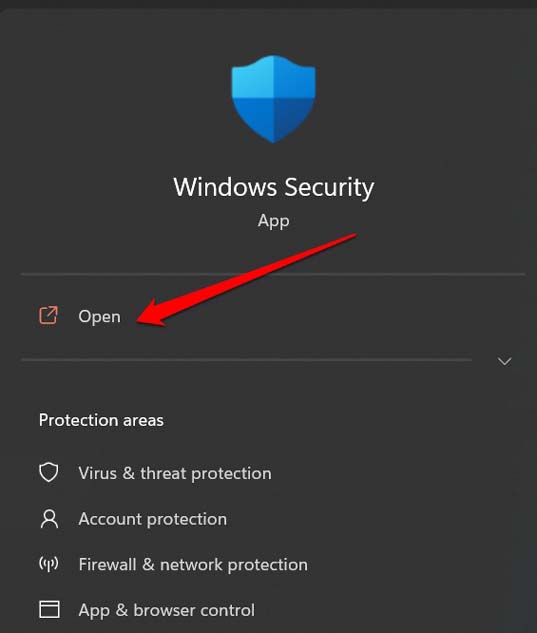
- Appuyez sur le bouton Analyse rapide.
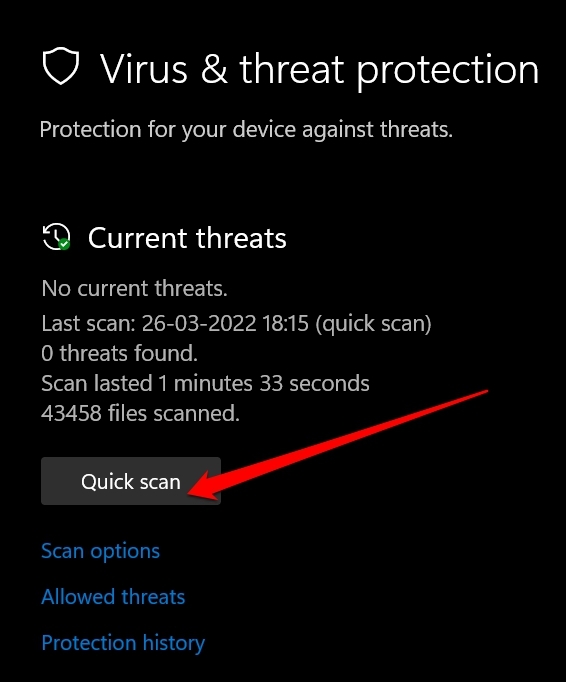
- Laissez le PC analyser les virus ou les logiciels malveillants.
- Si des éléments sont trouvés, suivez les instructions pour supprimer tout virus ou logiciel malveillant.
- Redémarrez votre PC.
Parfois, ce n’est pas la faute du PC, mais du virus ou du logiciel malveillant présent dessus. Un virus ou un logiciel malveillant peut affecter le bon fonctionnement de votre PC et peut également donner lieu à plusieurs erreurs. Il est conseillé d’effectuer une analyse rapide de temps en temps pour vérifier si votre PC est propre et exempt de logiciels malveillants.
Pour cela, vous pouvez télécharger et installer un logiciel antivirus de votre choix, ou vous en tenir à l’outil antivirus Windows Defender qui est préinstallé avec Windows. Cependant, gardez l’outil antivirus Defender à jour en tout temps.
Si vous avez des réflexions sur Qu’est-ce que CTF Loader et comment le réparer ?, n’hésitez pas à les laisser dans la boîte de commentaires ci-dessous. De plus, veuillez vous abonner à notre chaîne YouTube DigitBin pour des tutoriels vidéo. À bientôt !
Recevez de nouveaux articles dans votre boîte de réception.
Aucun spam. Désabonnez-vous à tout moment.