Dépannage Internet · 8 min read · Dec 04, 2025
Qu'est-ce que ERR_CONNECTION_CLOSED ? Comment le réparer ?
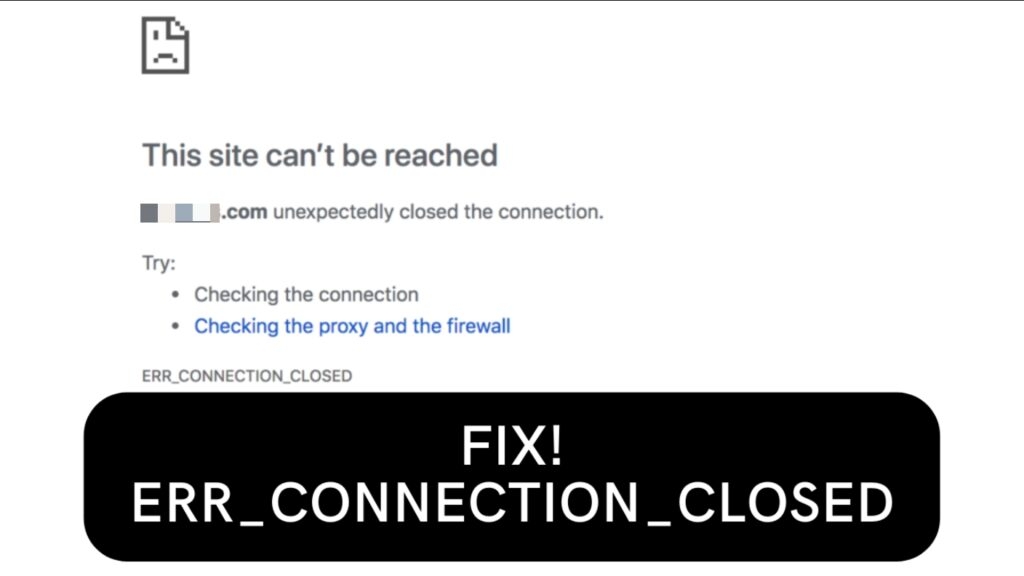
Rencontrez-vous une erreur disant « Ce site est inaccessible » ou une erreur avec le code « ERR_CONNECTION_CLOSED » et cherchez-vous un moyen de corriger l’erreur ?
Vous êtes au bon endroit, ne vous inquiétez pas ; c’est juste que vous rencontrez une erreur liée à une connexion fermée.
Ce message d’erreur est souvent vu lorsqu’il y a un problème avec une connexion réseau, ce qui entraîne sa fermeture inattendue. Cela peut se produire pour plusieurs raisons, telles que des problèmes de réseau, des problèmes avec le serveur ou des problèmes avec l’appareil de l’utilisateur.
Et c’est un problème réparable. Vous pouvez facilement corriger le problème err_connection_closed sur votre système en suivant des étapes de dépannage simples. Maintenant, sans plus tarder, plongeons dans les solutions.
Avant cela, je veux brièvement introduire ce que signifie ce problème et comment vous pouvez empêcher votre système de rencontrer souvent ce problème.
Qu’est-ce que l’erreur ERR_CONNECTION_CLOSED ?
« ERR_CONNECTION_CLOSED » est un message d’erreur du navigateur lorsque la connexion entre le navigateur et un site web est brusquement fermée.
Cela peut se produire pour diverses raisons, telles que des problèmes de connectivité réseau, des problèmes de serveur ou des problèmes avec le code du site web. L’utilisateur ne peut pas accéder au site web tant que le problème n’est pas résolu.
Vous devrez peut-être actualiser la page dans certaines circonstances pour corriger des erreurs qui ne sont que des problèmes momentanés. Pour résoudre le problème, cependant, vous pourriez avoir besoin de dépanner votre ordinateur dans différentes circonstances.
Dans cet article, je vais aborder le problème et vous guider à travers les 10 étapes courantes pour diagnostiquer le problème que vous pouvez utiliser pour le résoudre.
Comment réparer ERR_CONNECTION_CLOSED ?
Il existe, au total, 10 façons populaires de corriger ce problème ; dans la plupart des cas, l’une des 10 étapes résoudra complètement le problème. Si le problème est résolu, alors le problème vient du serveur du site web et non de notre système. Maintenant, examinons de plus près les 10 étapes.
1. Vérifiez votre connexion Internet
Lorsque vous recevez l’avertissement ERR_CONNECTION_CLOSED, vous devez d’abord vérifier votre connexion Internet pour vous assurer qu’elle est toujours active. Chrome affichera cet avertissement si votre connexion Internet a échoué juste au moment où vous essayiez de consulter une page web.
Un câble débranché, sortir de la portée du wifi, un problème avec votre routeur, une mauvaise connexion de données sur votre téléphone, etc., sont toutes des raisons possibles pour lesquelles vous avez perdu votre connexion Internet. Alors essayez de vérifier votre connexion Internet.
2. Utilisez un VPN (Réseau Privé Virtuel)
Votre fournisseur de services Internet (FAI) pourrait interdire ce site web particulier si vous ne voyez l’avertissement ERR CONNECTION CLOSED que lorsque vous essayez de le visiter.
Un moyen de contourner cette restriction est d’utiliser un service VPN. Ces services vont chiffrer votre connexion, vous permettant de contourner toutes les restrictions que votre FAI pourrait avoir.
Lire : Guide d’achat VPN : Tout ce que vous devez savoir
3. Désactiver le serveur proxy
Utiliser un service VPN peut corriger l’erreur, mais dans certains cas, désactiver le serveur proxy peut vous aider à résoudre le problème. Si votre serveur proxy ne fonctionne pas correctement, cela peut également entraîner l’avertissement ERR_CONNECTION_CLOSED.
Dans la situation que nous avons décrite ci-dessus, un VPN peut être une solution, mais cela peut également être un problème s’il ne fonctionne pas correctement.
Essayez de désactiver vos serveurs proxy pour voir si cela résout le problème. Si Chrome commence à fonctionner normalement à nouveau, vous avez identifié le problème. Vous devez fermer le logiciel ou le désactiver pour désactiver un VPN.
Depuis le menu Paramètres > Extensions de Chrome, vous pouvez désactiver toutes les extensions Chrome que vous utilisez comme VPN.
Vous pourriez avoir besoin d’accéder aux paramètres de connexion sur votre appareil pour désactiver un serveur proxy. Sur Windows, suivez ces instructions :
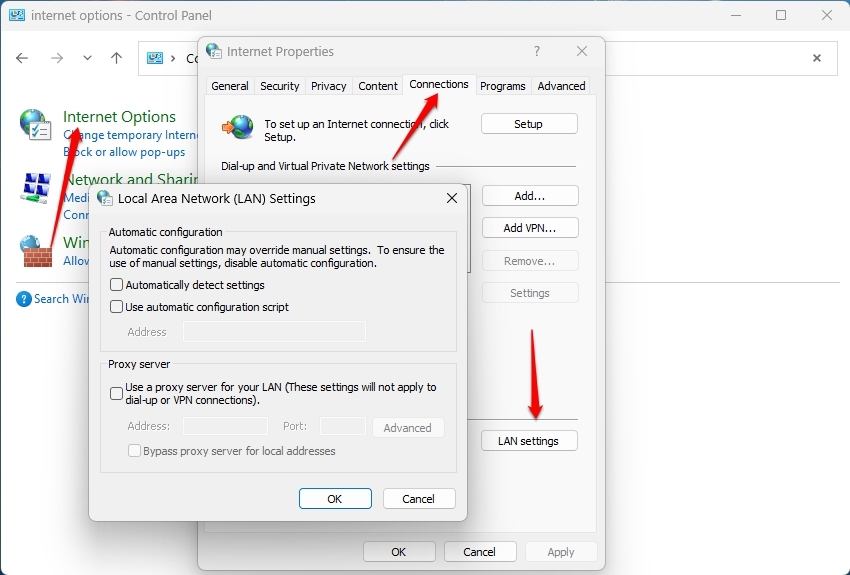
Recherchez « options Internet » dans le Panneau de configuration après l’avoir ouvert.
Pour voir vos paramètres réseau dans une fenêtre contextuelle, cliquez sur le résultat « Options Internet »
Dans la fenêtre Propriétés Internet, sélectionnez l’onglet « Connexions ».
Sélectionnez « Paramètres LAN ».
« Utiliser un serveur proxy pour votre LAN » et « Détecter automatiquement les paramètres » doivent être tous deux décochés.
4. Effacer le cache de votre navigateur
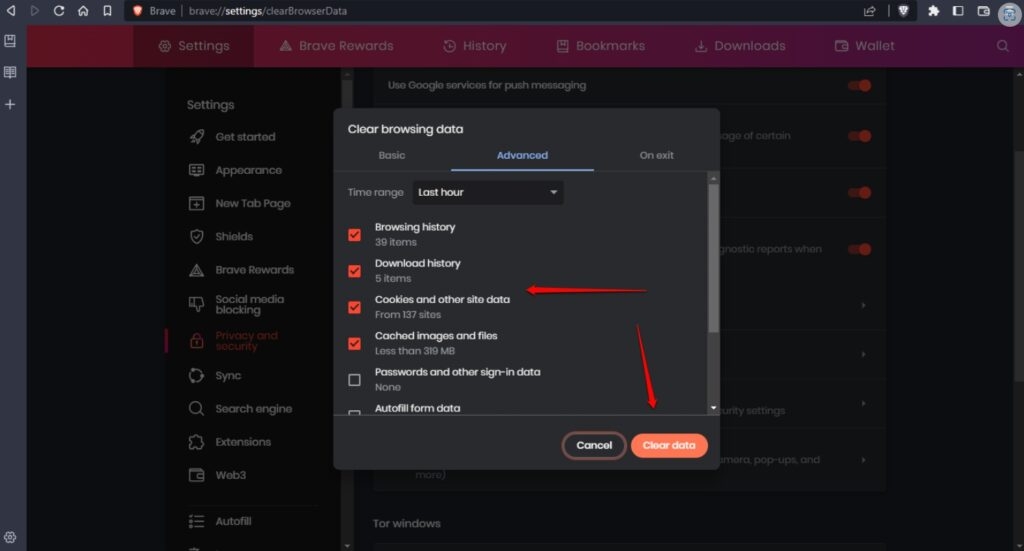
Chrome conserve une partie des fichiers statiques d’un site web dans un cache local connu sous le nom de cache du navigateur pour accélérer votre expérience de navigation. Ce cache peut inclure des données incorrectes qui pourraient entraîner des problèmes comme le message ERR_CONNECTION_CLOSED.
Entrez l’adresse suivante dans la barre d’adresse de votre navigateur Chrome pour supprimer le cache : « chrome:/settings/privacy » Sélectionnez « Effacer les données de navigation » après cela. Assurez-vous de cocher uniquement « Effacer les images et les fichiers » et « Effacer les données. »
5. Vider le cache DNS
En plus de vider le cache du navigateur, vous pourriez également avoir besoin de vider le cache DNS. Lorsque vous visitez un site web, votre navigateur ou votre ordinateur a besoin d’un moyen de trouver l’adresse IP du serveur liée au nom de domaine que vous voyez. Votre ordinateur utilise le DNS, ou système de noms de domaine, pour trouver l’adresse IP.
Votre ordinateur va sauvegarder les adresses IP des serveurs dans un cache DNS local pour vous aider à naviguer sur Internet plus rapidement. Le message ERR_CONNECTION_CLOSED peut être envoyé si les données dans ce cache sont inexactes pour une raison quelconque.
Vous pouvez vider le cache DNS de votre ordinateur pour résoudre d’éventuels problèmes. Une nouvelle connexion à l’IP légitime sera forcée en conséquence.
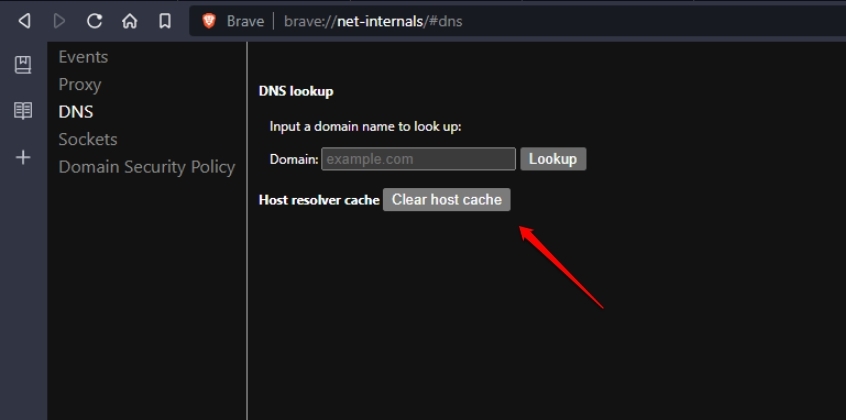
Après avoir vidé le cache DNS de votre ordinateur, vous devez également vider le cache DNS du navigateur Chrome en tapant l’adresse suivante dans la barre d’adresse du navigateur Chrome : chrome://net-internals/#dns, puis choisissez le bouton Vider le cache des hôtes :
6. Changez votre DNS
Vous pouvez configurer votre ordinateur pour utiliser plusieurs fournisseurs DNS pour effectuer cette recherche. Cependant, l’avertissement ERR_CONNECTION_CLOSED pourrait apparaître s’il y a un problème avec le fournisseur de services que votre ordinateur est configuré pour utiliser.
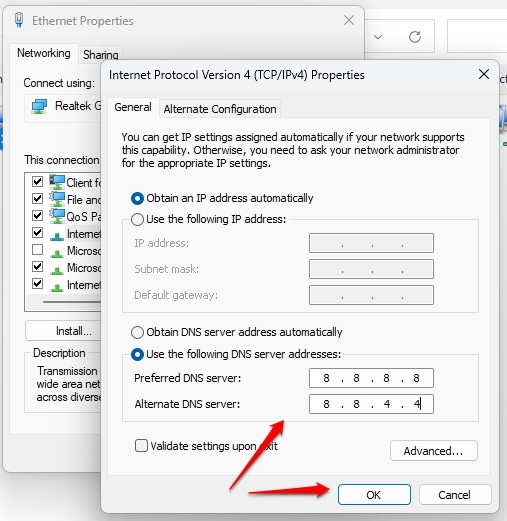
Vous pouvez résoudre cela en configurant votre ordinateur pour utiliser le service DNS gratuit 1.1.1.1 de Cloudflare (ou Google DNS), un choix fiable et respectueux de la vie privée qui devrait résoudre le problème.
S’il y a un problème causant l’erreur, changer le serveur DNS peut aider. Pour ce faire, suivez ces étapes :
Allez dans Paramètres.
Cliquez ensuite sur Réseau et Internet.
Accédez à l’onglet Ethernet.
Allez dans la section « Attribution du serveur DNS » et cliquez sur Modifier.
À l’aide du menu déroulant, sélectionnez Manuel.
IPv4 doit être activé.
Dans la section « DNS préféré », entrez l’adresse IP d’un serveur DNS tel que Cloudflare (1.1.1.1 et 1.0.0.1), Google (8.8.8.8 et 8.8.4.4) ou OpenDNS (208.67.222.222 et 208.67.220.220).
Entrez l’adresse DNS secondaire sous « DNS alternatif.**
Cloudflare (1.1.1.1 et 1.0.0.1),
Google (8.8.8.8 et 8.8.4.4),
OpenDNS (208.67.222.222 et 208.67.220.220).
- Cliquez sur le bouton Enregistrer.
7. Mettez à jour ou réinstallez Chrome
En raison d’un problème de compatibilité ou de configuration, si vous utilisez une version antérieure de Chrome, vous pourriez voir le message ERR_CONNECTION_CLOSED.
Vérifiez si vous utilisez la version la plus récente de Chrome pour éliminer tout cas potentiel. Pour vous assurer d’avoir une copie fraîche, vous pourriez même aller plus loin et réinstaller Chrome depuis zéro.
Entrez l’adresse suivante dans la barre de votre navigateur pour vérifier les mises à jour de Chrome et les installer : chrome://settings/help
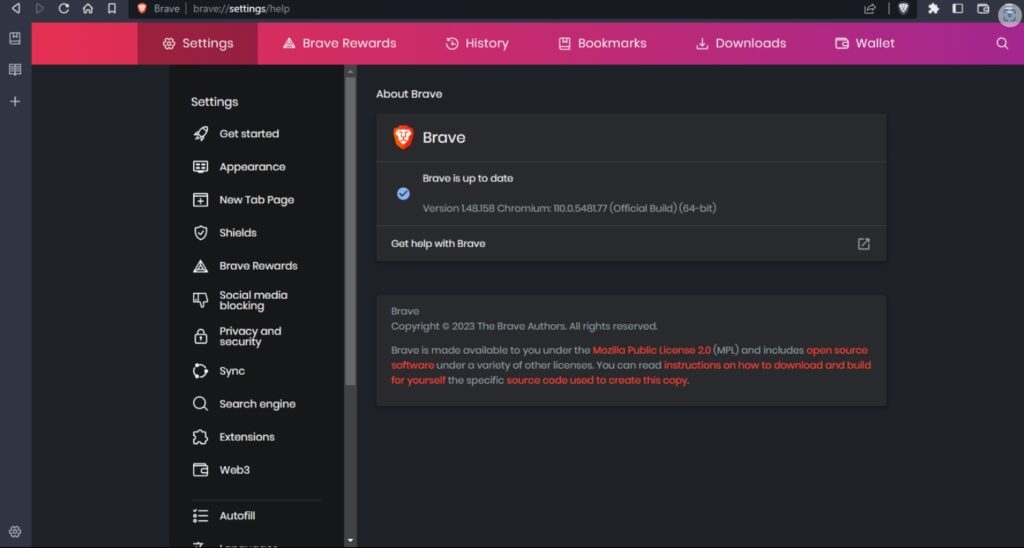
Chrome recherchera automatiquement les mises à jour et les installera si des mises à jour sont trouvées. Vous devrez redémarrer votre navigateur pour terminer la procédure, ce que vous pouvez faire en sélectionnant l’option Relancer.
8. Désactiver les extensions Chrome
Certaines extensions Chrome peuvent involontairement provoquer la fermeture de votre connexion, entraînant l’avertissement ERR CONNECTION CLOSED.
Désactiver vos extensions Chrome est une méthode simple pour voir si c’est le problème. Si l’erreur disparaît, vous pouvez être sûr que l’une de vos extensions est à l’origine du problème. Vous pouvez les réactiver une par une jusqu’à ce que vous identifiiez le coupable.
Vous pouvez aller dans Paramètres > Extensions pour modifier vos extensions Chrome, ou vous pouvez taper l’adresse suivante dans la barre d’adresse de votre navigateur : chrome://extensions/
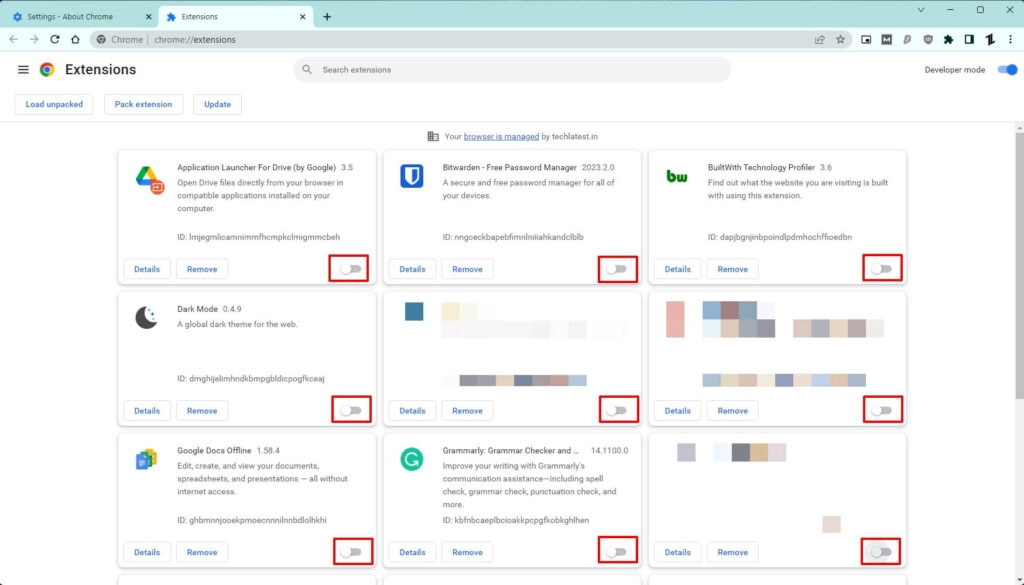
9. Réinitialiser les paramètres de Chrome
Vous pouvez restaurer Chrome à ses paramètres d’usine pour éviter d’éventuels problèmes liés à Chrome. Une fonctionnalité intégrée dans Chrome peut vous aider à accomplir cela facilement.
Entrez l’adresse suivante dans la barre d’adresse de votre navigateur pour y accéder : chrome://settings/privacy
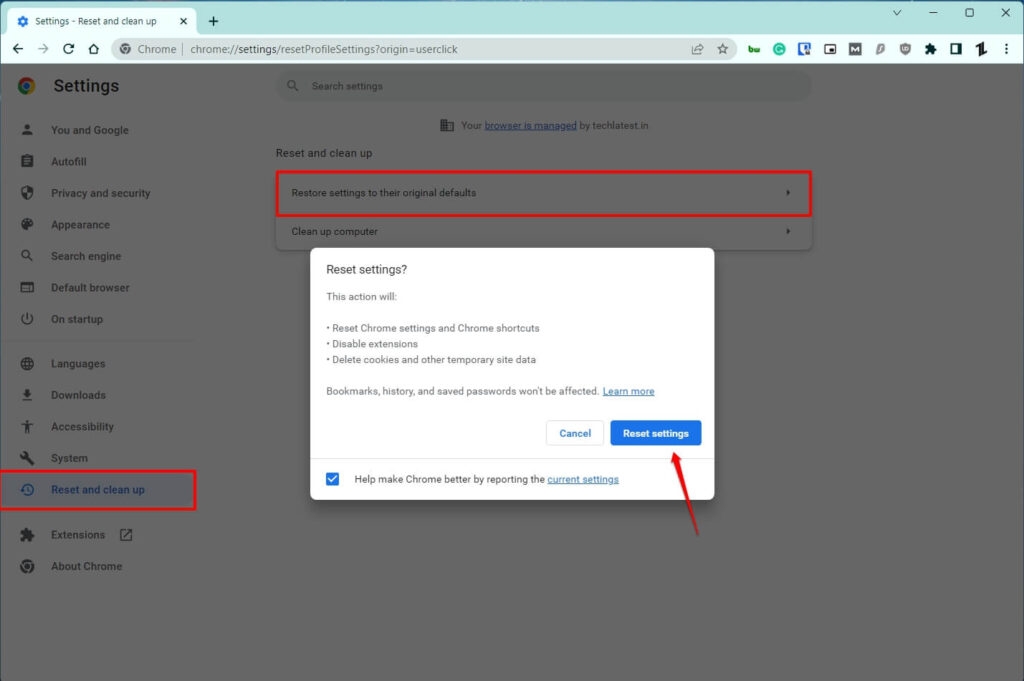
Pour développer plus de paramètres, allez à cet endroit et faites défiler jusqu’en bas de la section des paramètres. Vous trouverez un bouton « Restaurer les paramètres par défaut » vers le bas des paramètres avancés.
10. Analysez votre ordinateur pour toute attaque de malware
La dernière raison possible de l’avertissement ERR_CONNECTION_CLOSED est un logiciel malveillant ou des virus informatiques. Ce logiciel peut perturber intentionnellement votre connexion, ce qui entraînerait l’apparition de cet avertissement.
Conclusion
Voici les choses que vous devez savoir sur le problème err_connection_closed, et ces 10 étapes vous aideront à résoudre le problème ; si le problème n’est toujours pas résolu, alors le problème vient du serveur du site web, pas de votre système.
J’espère que cet article vous a aidé à corriger le problème err_connection_closed sur votre ordinateur. Si vous trouvez cet article utile, partagez-le avec vos amis qui rencontrent le même problème ; ils pourront également l’utiliser.
Lectures complémentaires :
Corriger : erreur ERR_EMPTY_RESPONSE dans Google Chrome
Comment contourner le paywall sur Chrome ?
Top 7 des meilleurs téléchargeurs de vidéos Chrome
Qu’est-ce que Google Mon Activité ? et comment l’utiliser efficacement ?
Recevez de nouveaux articles dans votre boîte de réception.
Aucun spam. Désabonnez-vous à tout moment.