Réseaux sociaux · 6 min read · Nov 25, 2025
Qu'est-ce que Facebook Watch Party et comment l'utiliser ?

Mise à jour : Facebook a discontinué Watch Party en avril 2021 car les utilisateurs ont montré un désintérêt et les chiffres ont diminué.
Regarder des émissions avec des amis est amusant, mais que faire si tous vos amis sont dans des villes différentes ? Vous pouvez revivre ces bons vieux jours avec Facebook Watch Party.
Vous vous souvenez comment nous avions l’habitude d’appeler nos amis chez nous pour regarder des films, mais avec le travail et un emploi du temps extrêmement chargé, tout le monde est dans des zones différentes et ne peut pas se retrouver ? Cependant, vous pouvez profiter du même plaisir avec Facebook Watch Party.
Regarder des vidéos qui vous intéressent est excitant, mais faire la même chose avec des amis est miraculeux ; vous pouvez regarder des vidéos ensemble en ligne en utilisant l’application Facebook.
Qu’est-ce que Facebook Watch Party ?
Facebook Watch Party est un moyen par lequel vous pouvez vous connecter avec des amis numériquement et profiter de la diffusion en temps réel. Vous pouvez commenter et regarder la vidéo sur un seul écran sur Facebook. Avec Facebook Watch Party, vous pouvez regarder n’importe quelle vidéo publique disponible sur Facebook avec un groupe de vos amis.
Comment utiliser Facebook Watch Party ?
Vous pouvez créer une fête de visionnage Facebook en utilisant la timeline ou le fil d’actualités de Facebook ; voici comment :
Méthode 1 - Organiser une fête de visionnage Facebook depuis le fil d’actualités ou la timeline ?
Allez sur votre application Facebook et connectez-vous à votre compte.
En haut du fil d’actualités, appuyez sur créer un post.
Cliquez sur trois points, puis sur Watch Party.
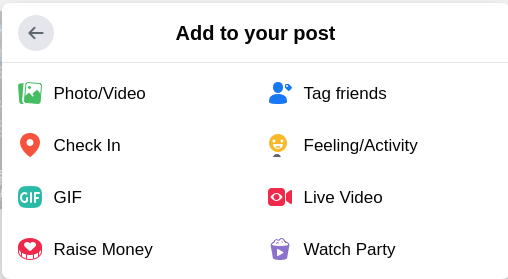
Recherchez la vidéo que vous souhaitez diffuser et vous pouvez également choisir parmi une catégorie.
Si vous souhaitez ajouter une autre vidéo après la première, vous pouvez cliquer sur Ajouter à la file d’attente.
Cliquez sur Terminé.
Vous pouvez ajouter une description pour votre Watch Party et cliquer sur Publier.
Lire aussi : 5+ Méthodes pour regarder des films avec des amis en ligne
Maintenant, vous verrez un message disant “Votre Watch Party est sur le point de commencer.” Invitez et ajoutez vos amis et diffusez les vidéos ensemble. Les personnes que vous invitez recevront une notification, et lorsque quelqu’un rejoint la fête de visionnage, vous verrez sa photo de profil en bas de l’écran.
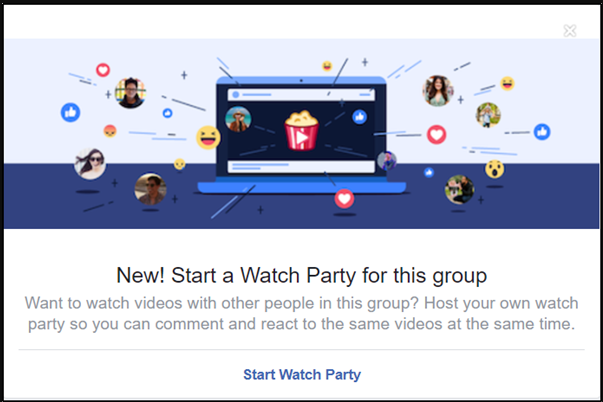
Méthode 2 - Créer une fête de visionnage dans un groupe
Pour créer une fête de visionnage Facebook dans un groupe, suivez les étapes suivantes :
Allez sur Facebook et connectez-vous à votre compte.
Cliquez sur le menu de gauche et naviguez vers le groupe.
Appuyez sur Écrire un post en haut du groupe.
Cliquez sur Watch Party.
Recherchez la vidéo que vous souhaitez diffuser et vous pouvez également choisir parmi une catégorie.
Si vous souhaitez ajouter une autre vidéo après la première, vous pouvez cliquer sur Ajouter à la file d’attente.
Cliquez sur Terminé.
Vous pouvez ajouter une description pour votre Watch Party et cliquer sur Publier.
Lire aussi : 5+ Astuces Disney Plus Hotstar pour une meilleure expérience de streaming
Maintenant, vous verrez un message disant : “Votre Watch Party est sur le point de commencer.” Invitez et ajoutez vos amis et diffusez les vidéos ensemble.
Les personnes que vous invitez recevront une notification, et lorsque quelqu’un rejoint la fête de visionnage, vous verrez sa photo de profil en bas à gauche de l’écran.
Méthode 3 - Créer une fête de visionnage depuis une page
Si vous souhaitez créer une fête de visionnage Facebook en utilisant une page, vous devez être administrateur de la page ou éditeur de la page. Sinon, suivez les étapes suivantes pour créer une fête de visionnage depuis une page :
Allez sur Facebook et connectez-vous à votre compte.
Cliquez sur le menu de gauche de votre fil d’actualités et cliquez sur Pages.
Choisissez la page où vous souhaitez organiser la fête de visionnage.
Appuyez sur Créer un post ou Écrire un post en haut de la page.
Cliquez sur Watch Party.
Recherchez la vidéo que vous souhaitez diffuser et vous pouvez également choisir parmi une catégorie.
Si vous souhaitez ajouter une autre vidéo après la première, vous pouvez cliquer sur Ajouter à la file d’attente.
Cliquez sur Terminé.
Vous pouvez ajouter une description pour votre Watch Party et cliquer sur Publier.
Lire aussi : 6 Astuces Netflix pour une meilleure expérience de streaming
C’est tout, vous avez créé une fête de visionnage en utilisant la page Facebook, et maintenant vous verrez un message disant “Votre Watch Party est sur le point de commencer.” Invitez et ajoutez vos amis et diffusez les vidéos ensemble.
Les personnes que vous invitez recevront une notification, et lorsque quelqu’un rejoint la fête de visionnage, vous verrez sa photo de profil en bas à gauche de l’écran.
Méthode 4 - Créer une fête de visionnage depuis une vidéo
Si vous regardez une vidéo sur Facebook, et que soudain vous sentez qu’il serait plus divertissant de diffuser la même vidéo avec des amis, vous pouvez organiser une fête de visionnage Facebook depuis une vidéo, pour ce faire, suivez les étapes suivantes :
Pour la vidéo que vous regardez, cliquez sur l’icône Partager dans le coin inférieur gauche.
Cliquez sur Démarrer une fête de visionnage.
Si vous souhaitez ajouter une autre vidéo après la première, vous pouvez cliquer sur Ajouter à la file d’attente.
Cliquez sur Terminé.
Vous pouvez ajouter une description pour votre Watch Party et cliquer sur Publier.
Lire aussi : 6+ Astuces Amazon Prime Video pour une meilleure expérience de streaming
Lorsque vous êtes dans votre fête de visionnage
Lorsque la fête de visionnage commence, vous pouvez faire d’autres choses pour rendre votre fête plus intéressante.
Vous pouvez ajouter plus de vidéos dans la file d’attente en utilisant le bouton Ajouter une vidéo.
Vous pouvez ajouter un autre hôte pour gérer votre fête en cliquant sur Ajouter un co-hôte.
Vous pouvez inviter plus de personnes à regarder la fête organisée par vous, en cliquant sur le bouton Inviter en bas à gauche.
Cliquez sur Écrire quelque chose… pour discuter avec les autres personnes dans votre fête.
Vous pouvez mettre fin à la fête organisée par vous, en cliquant sur Mettre fin à la fête de visionnage.
Lire aussi : 3 Méthodes pour télécharger Amazon Prime Video sur PC
Lorsque la fête de visionnage se termine
Une fois que vous avez terminé de regarder votre fête, vous recevrez un récapitulatif (enregistré dans votre timeline comme un post) de toutes les vidéos diffusées dans votre fête avec les commentaires qui ont été faits pendant la fête.
Donc, voici quelques méthodes en utilisant l’une d’elles, vous pouvez organiser une fête de visionnage Facebook et diffuser n’importe quelle vidéo ensemble avec des amis en temps réel.
Si vous rencontrez un problème lors de l’utilisation de Facebook, vous pouvez écrire à Facebook Help pour signaler un bug, et si vous avez d’autres suggestions, veuillez les partager avec nous dans la section des commentaires.
Lire aussi : Comment ajouter des bots à votre serveur Discord facilement
Recevez de nouveaux articles dans votre boîte de réception.
Aucun spam. Désabonnez-vous à tout moment.