Dépannage Windows · 6 min read · Dec 16, 2025
Qu'est-ce que GPSVC et comment corriger l'erreur Veuillez patienter pour GPSVC ?

Le Service Client de Stratégie de Groupe (GPSVC) est un composant clé du système d’exploitation Windows utilisé pour administrer et gérer les ordinateurs au sein d’un réseau.
Ce groupe d’administrateurs met en œuvre des paramètres de Stratégie de Groupe administratifs, garantissant que les ordinateurs et les utilisateurs respectent les politiques de l’organisation. Il est possible que GPSVC rencontre des problèmes comme tout autre service.
Il peut être frustrant et perturbant de rencontrer l’erreur “Veuillez attendre GPSVC”, qui se produit souvent. Dans cet article, nous vous expliquerons comment vous pouvez facilement corriger l’erreur veuillez attendre pour le gpsvc. Alors, commençons.
Qu’est-ce que GPSVC ?
GPVC signifie Service Client de Stratégie de Groupe dans la famille des systèmes d’exploitation Windows NT. Les utilisateurs et les ordinateurs l’utilisent pour contrôler leurs environnements de travail.
Certains processus d’arrière-plan cruciaux commenceront à s’exécuter dès que vous vous connectez à Windows. GPSVC (Service de Stratégie de Groupe) communique avec le service Winlogon via un Appel de Procédure à Distance (RPC) dans le cadre de l’un de ces processus.
Grâce à cette communication, vous pouvez vérifier la Configuration de l’Ordinateur et la Configuration de l’Utilisateur des Objets de Stratégie de Groupe et charger les politiques appropriées.
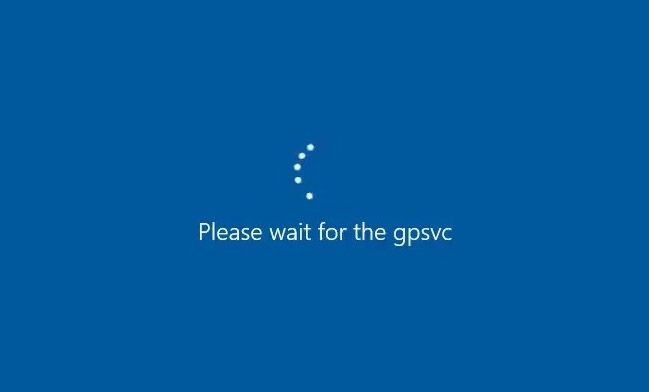
Pourquoi l’erreur “Veuillez attendre GPSVC” se produit-elle ?
Dans la plupart des cas, cela est causé par un ou plusieurs des facteurs suivants :
Erreurs de Stratégie de Groupe : Les paramètres de Stratégie de Groupe de votre ordinateur peuvent être corrompus, empêchant GPSVC de se terminer.
Conflits de logiciels tiers : Le processus GPSVC peut se bloquer en raison d’un service ou d’un logiciel tiers en conflit.
Corruption de fichiers système : La destruction des fichiers système importants sur lesquels dépendent les processus de Stratégie de Groupe ou GPSVC peut provoquer un blocage du système, un arrêt incorrect, des erreurs de disque ou infecter le système avec des logiciels malveillants.
Logiciels malveillants ou virus : Il est également possible que des logiciels malveillants interrompent délibérément les processus système. Les logiciels malveillants ou les virus peuvent interférer avec GPE afin de prendre le contrôle de votre système.
Étapes pour résoudre l’erreur “Veuillez attendre GPSVC”
Voici donc quelques solutions qui vous aideront à résoudre l’erreur veuillez attendre pour le GPSVC :
Correction 1 : Éteindre votre PC
Une autre façon de forcer l’arrêt de votre PC est de maintenir le bouton d’alimentation enfoncé pendant un moment au lieu de choisir l’option Éteindre à l’écran.
Pour voir si l’erreur “attendre GPSVC Windows 11” a été résolue, vous pouvez connecter un ordinateur portable avec un cordon d’alimentation et appuyer sur le bouton Alimentation pour l’éteindre de force.
Ensuite, retirez sa batterie et connectez-la pendant plusieurs minutes. Ensuite, essayez de démarrer votre ordinateur portable pour voir si l’erreur a été résolue.
Correction 2 : Mettre à jour le fichier GPSVC
Il est possible que l’erreur “Veuillez attendre GPSVC” apparaisse si le fichier devient endommagé ou obsolète. Si vous souhaitez le corriger, vous pouvez télécharger et mettre à jour le fichier GPSVC manuellement. Voici les étapes à suivre.
- Pour le dernier fichier gpsvc.dll, cliquez ici et enregistrez-le sur votre ordinateur.

- Ensuite, cliquez avec le bouton droit sur gpsvc.zip et sélectionnez Extraire tout. Sélectionnez Navigateur et localisez C:WindowsSystem64. Dans les systèmes 32 bits, remplacez System64 par System32.
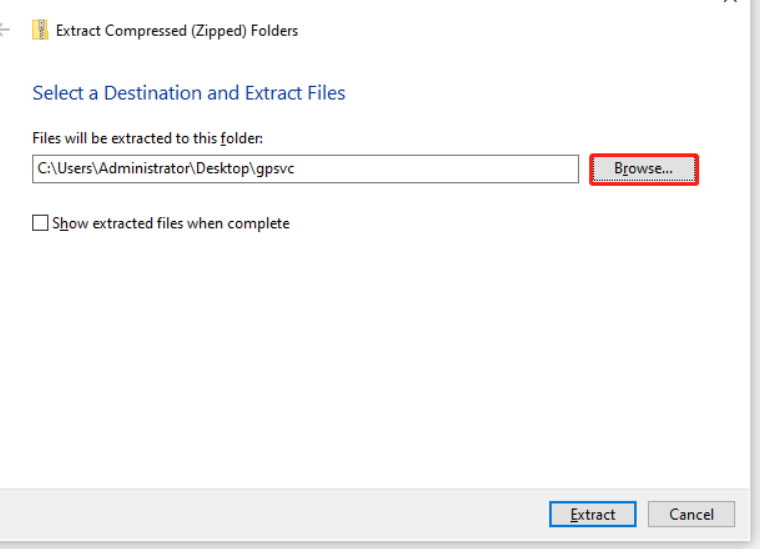
- Pour sélectionner un dossier, cliquez sur l’option Sélectionner un dossier. Chaque fois qu’il vous est demandé de remplacer le fichier précédent ou de sauter l’extraction, sélectionnez Remplacer le fichier dans la destination.
- Comment changer un réseau public en réseau privé dans… par Rahul Patel
- Correction : L’erreur “La découverte de réseau est désactivée” sur Windows par S. Chatterjee
- Comment corriger GPUpdate Force ne fonctionne pas sur Windows 11 par S. Chatterjee
Correction 3 : Redémarrer le Service Client de Stratégie de Groupe
Dans certains cas, GPSVC peut mal fonctionner en raison d’un problème temporaire ou d’une erreur de corruption. Il est plus facile de redémarrer le service s’il rencontre des problèmes. Pour ce faire, suivez ces étapes :
Pour ouvrir Exécuter, appuyez sur Win + R ensemble.
Dans Exécuter, tapez “ services.msc “ et appuyez sur Entrée.
Cliquez avec le bouton droit sur le service Client de Stratégie de Groupe dans la fenêtre suivante.
Dans le menu contextuel, sélectionnez Propriétés.
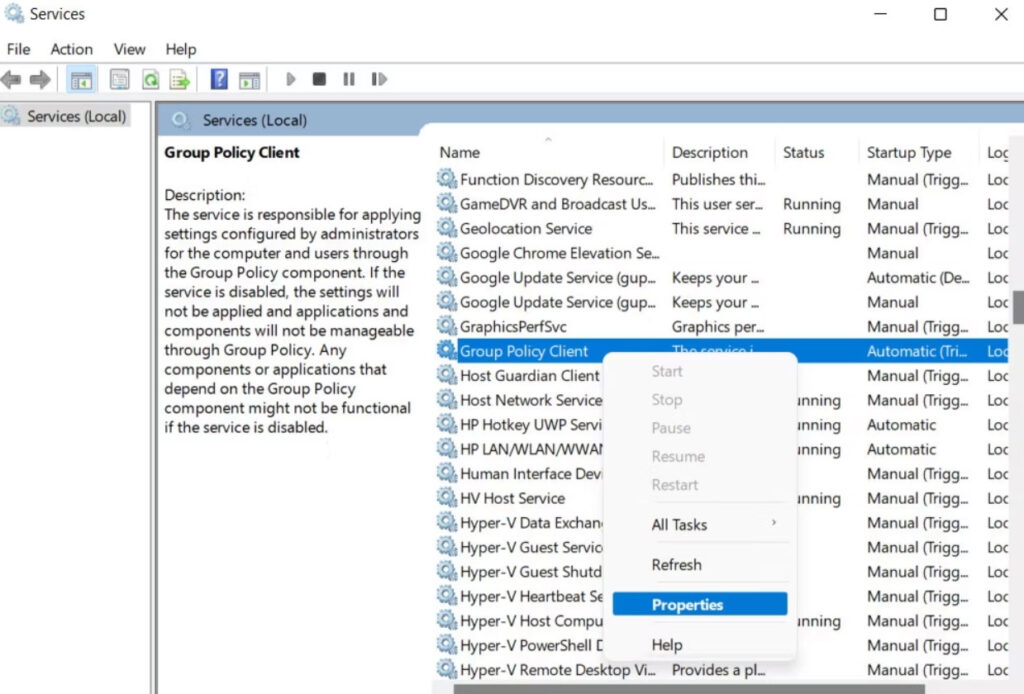
- Ensuite, cliquez sur Arrêter, attendez quelques secondes, puis cliquez sur Démarrer.
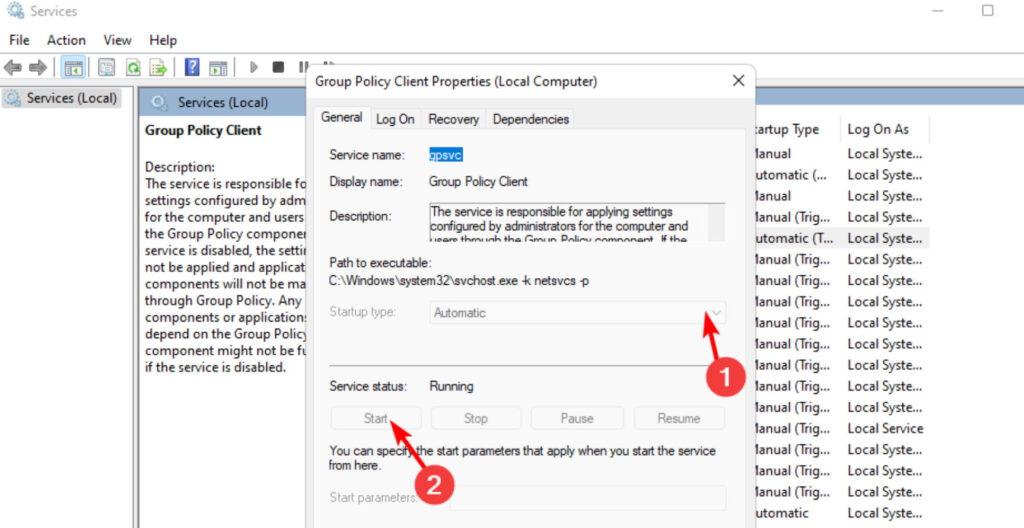
Sélectionnez Automatique dans le menu déroulant Type de démarrage.
Pour enregistrer vos modifications, cliquez sur Appliquer > OK.
Si le problème a été résolu, vous pouvez quitter la fenêtre Services.
Correction 4 : Réinitialiser les paramètres de Stratégie de Groupe Locaux
Il est possible d’avoir un problème avec les paramètres de Stratégie de Groupe Locaux, comme nous l’avons mentionné précédemment. Il peut être nécessaire de réinitialiser les paramètres de Stratégie de Groupe Locaux si tel est le cas dans votre situation.
Ce faisant, tout conflit potentiel sera éliminé et les configurations seront restaurées à leur état par défaut.
Cela supprimera également toutes les personnalisations ou modifications que vous avez apportées via GPE, alors veuillez en être conscient avant de continuer. Pour procéder, suivez ces étapes :
Pour ouvrir Exécuter, appuyez sur Win + R ensemble.
Pour exécuter cmd, tapez “cmd” dans Exécuter et appuyez sur Ctrl + Shift + Entrée.
Ensuite, lorsque l’invite de Contrôle de Compte Utilisateur apparaît, sélectionnez Oui.
Ensuite, utilisez l’Invite de Commande pour exécuter la commande suivante :
RD /S /Q "%WinDir%\System32\GroupPolicyUsers" && RD /S /Q "%WinDir%\System32\GroupPolicy"- Après l’exécution de la commande, exécutez la commande suivante :
gpupdate.exe /force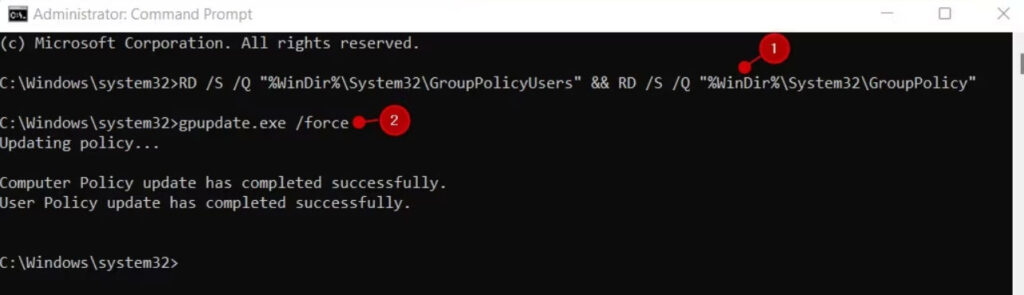
Correction 5 : Modifier le fichier de Registre GPSVC
Les clés de registre GPSVC peuvent également être manquantes ou corrompues, empêchant le service de fonctionner correctement. Voici quelques exemples de la façon dont vous pouvez modifier les valeurs pertinentes pour corriger de tels problèmes.
Il est recommandé de créer une sauvegarde du Registre avant de continuer. Voici les étapes à suivre une fois cela fait :
Pour ouvrir Exécuter, appuyez sur Win + R ensemble.
Dans Exécuter, tapez “ regedit “ et appuyez sur Entrée.
Ensuite, lorsque vous êtes invité par le Contrôle de Compte Utilisateur, cliquez sur Oui.
Allez à l’emplacement suivant dans l’Éditeur de Registre :
Computer\HKEY_LOCAL_MACHINE\SOFTWARE\Microsoft\Windows NT\CurrentVersion\SvchostCliquez avec le bouton droit sur Svchost et sélectionnez Nouveau > Clé.
Cette clé doit être nommée GPSvcGroup.
Double-cliquez sur GPSvcGroup et cliquez avec le bouton droit n’importe où dans le panneau de droite.
Sélectionnez Nouveau > Valeur DWORD (32 bits) et renommez-la AuthenticationCapabilities.
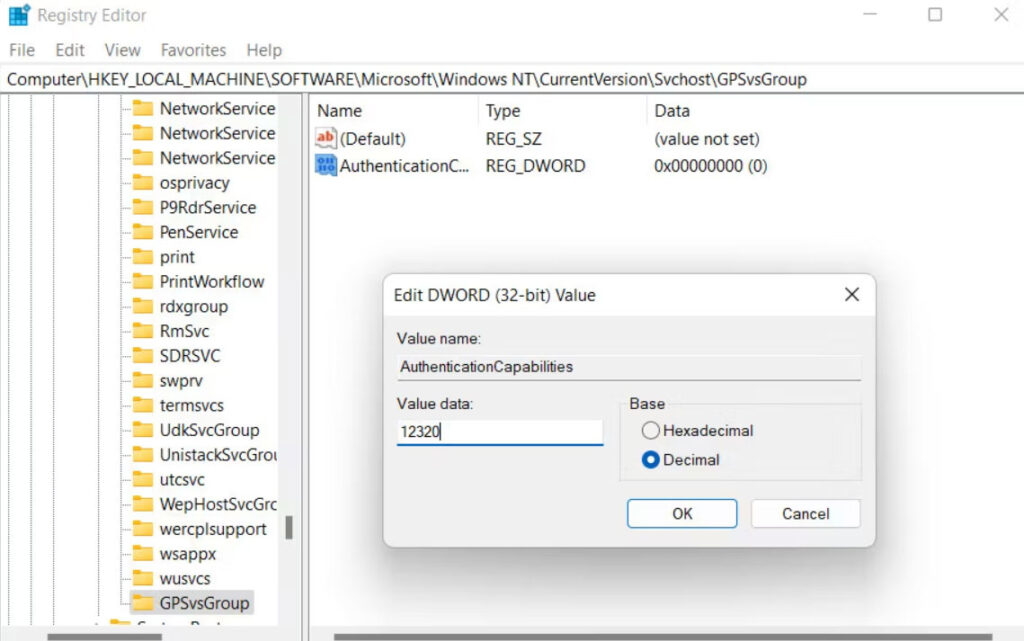
Double-cliquez sur AuthenticationCapabilities et sélectionnez la Base sur Décimale.
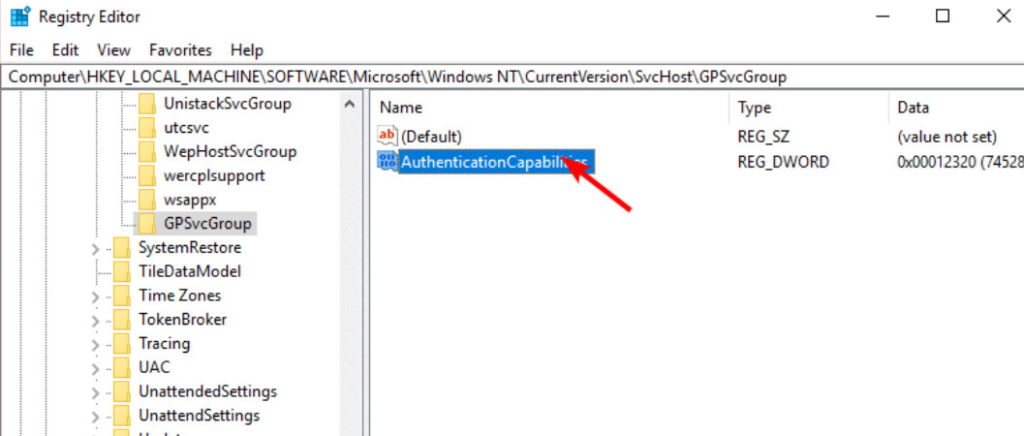
- Dans les données de valeur, tapez “ 12320 “ et cliquez sur OK.
- Ensuite, créez une clé similaire nommée CoInitializeSecurityParam.
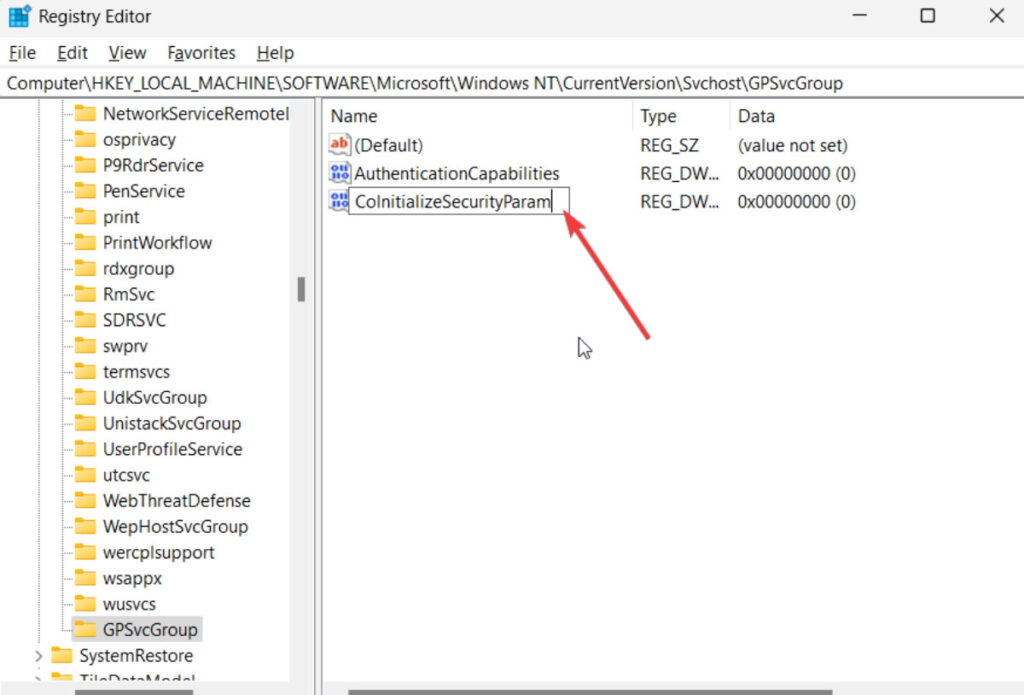
- Dans les données de valeur, définissez la base sur Hexadécimal et tapez “ 1 “.
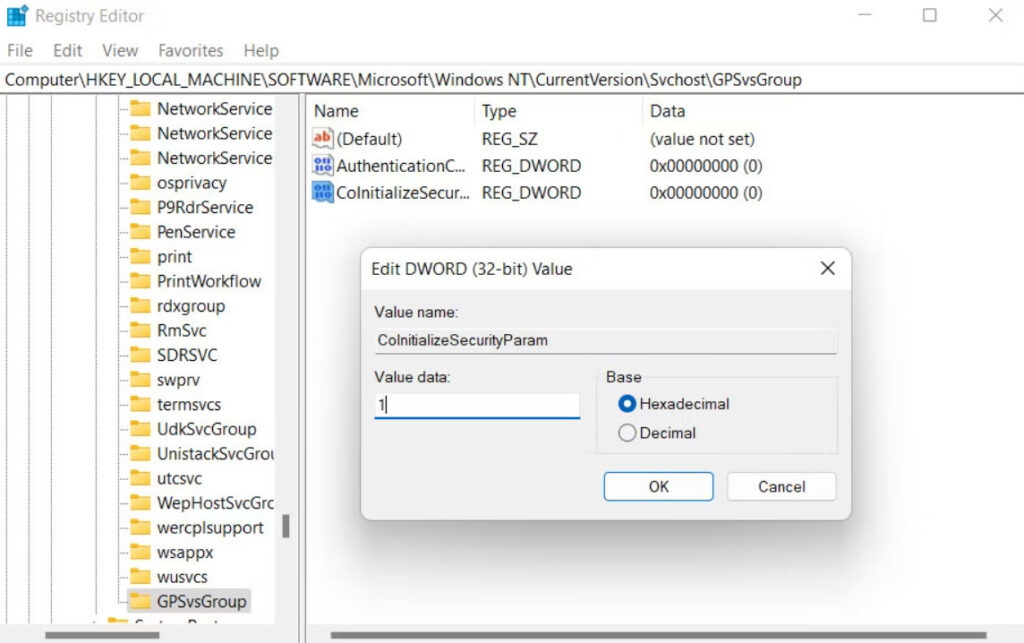
- Une fois les modifications enregistrées, redémarrez votre PC. Espérons que l’erreur disparaîtra après le redémarrage.
Vous pouvez également utiliser les outils Windows SFC et DISM, qui sont intégrés, pour effectuer une restauration système ou analyser le système. Cela vous aidera à ramener votre système à un état antérieur sans erreur, tandis qu’une analyse du système vous aidera à corriger toute erreur de corruption qui pourrait avoir contribué au problème.
Donc, c’est tout ce que nous avons pour vous sur la façon de corriger Veuillez attendre pour GPSVC. Nous espérons que ce guide vous a aidé. Nous espérons que ce guide vous a aidé.
Recevez de nouveaux articles dans votre boîte de réception.
Aucun spam. Désabonnez-vous à tout moment.