Taille des fonds d'écran · 7 min read · Mar 27, 2026
Quelle est la taille des fonds d'écran de l'iPhone ? Tout ce que vous devez savoir
Changer de fonds d’écran est l’un des moyens les plus simples de donner un aspect frais et unique à votre iPhone. Certaines personnes aiment les fonds d’écran colorés, d’autres préfèrent des designs minimalistes, et d’autres encore utilisent des photos de famille (je fais pareil), d’animaux de compagnie ou de leur endroit préféré.
Mais quelque chose que de nombreux utilisateurs ne remarquent pas, c’est que les fonds d’écran ne s’adaptent pas toujours correctement à l’écran. Parfois, ils ont l’air nets et beaux, et d’autres fois, ils semblent flous, étirés ou recadrés, ou vous avez juste l’impression que “quelque chose ne va pas”.
Cette différence se produit principalement en raison d’un facteur : la taille des fonds d’écran de l’iPhone. Alors, quelle est exactement la taille de votre fond d’écran iPhone ? Pourquoi est-ce si important ? Découvrons toutes vos réponses ici dans ce guide. Alors, commençons sans plus tarder.
Pourquoi la taille des fonds d’écran de l’iPhone est-elle plus importante que vous ne le pensez ?
Lorsque vous définissez un fond d’écran, votre iPhone essaie d’ajuster l’image à votre écran. Si la taille du fond d’écran ne correspond pas à la résolution de l’écran, le téléphone étire ou réduit l’image. Cela entraîne des problèmes tels que :
1. Flou
Lorsque l’image est plus petite que votre écran, l’iPhone l’agrandit. L’agrandissement fait que les pixels se dispersent, et la photo perd de sa clarté.
2. Visages ou objets étirés
Si le fond d’écran a une forme (ratio d’aspect) différente de celle de votre écran, il s’étire de manière étrange. Les gens ont l’air gros, les bâtiments semblent longs, et les designs perdent leur forme naturelle.
3. Parties importantes recadrées
Parfois, le fond d’écran est trop large ou trop haut. Votre iPhone coupe les parties supplémentaires pour l’adapter à l’écran. Cela supprime des visages, du texte ou des détails importants de l’image.
4. Encoche ou Dynamic Island couvrant le design
Tous les iPhones modernes, de l’iPhone X à l’iPhone 16, ont une encoche ou Dynamic Island. Si le fond d’écran n’est pas conçu pour cette forme, le sujet principal peut être caché derrière.
Ainsi, la taille du fond d’écran affecte plus que simplement l’apparence, elle affecte même si l’image a du sens sur votre écran.
Quelle est exactement la taille des fonds d’écran de l’iPhone ?
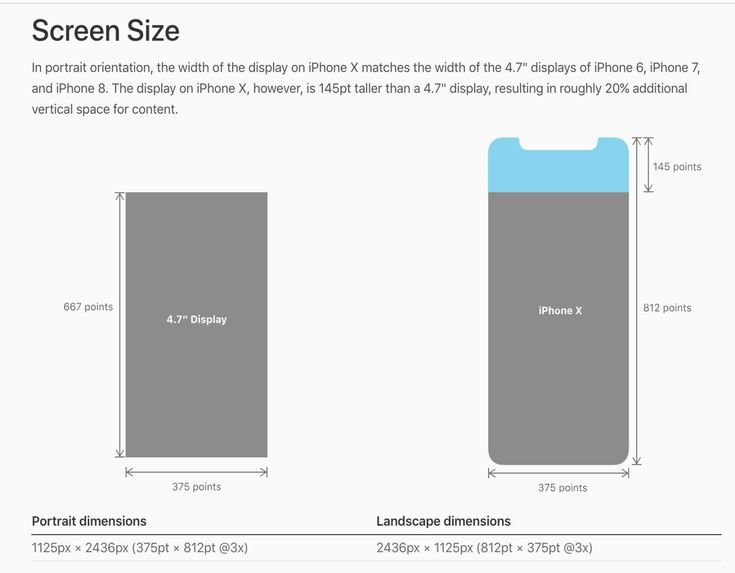
La taille du fond d’écran signifie simplement la résolution recommandée (largeur × hauteur en pixels) qui correspond parfaitement à l’écran de votre iPhone. Par exemple :
Taille du fond d’écran de l’iPhone 16 Pro Max → 2868 × 1320 pixels
iPhone 14 Pro → 2556 × 1179 pixels
iPhone 11 → 1792 × 828 pixels
Chaque iPhone a sa propre résolution d’écran. Si votre fond d’écran a la même résolution ou une résolution supérieure, il aura l’air net, propre et précis.
Pourquoi les différents iPhones ont-ils des tailles de fonds d’écran différentes ?
iPhones viennent dans de nombreuses formes et tailles. Certains ont de petits écrans, d’autres ont de grands écrans. Certains ont des encoches, d’autres ont Dynamic Island, et les anciens iPhones ont de larges bordures avec un bouton Home.
L’iPhone 8 utilise un ratio d’aspect 16:9
L’iPhone 11 utilise 19.5:9
Les modèles modernes comme l’iPhone 15 et 16 utilisent 19.5:9, mais avec des résolutions plus élevées
Les iPads utilisent 4:3, qui est encore plus carré
Parce que les écrans sont différents, les fonds d’écran ont également besoin de tailles différentes pour correspondre parfaitement.
Tableau des tailles de fonds d’écran de l’iPhone
Voici un tableau simple avec les tailles de fonds d’écran idéales pour les modèles d’iPhone populaires.
| Modèle | Taille du fond d’écran (Pixels) |
|---|---|
| iPhone 16 Pro Max | 2868 × 1320 |
| iPhone 16 Pro | 2622 × 1206 |
| iPhone 16 Plus | 2796 × 1290 |
| iPhone 16 | 2556 × 1179 |
| iPhone 15 Pro Max | 2796 × 1290 |
| iPhone 15 / 15 Pro | 2556 × 1179 |
| iPhone 15 Plus | 2796 × 1290 |
| iPhone 14 Pro Max | 2796 × 1290 |
| iPhone 14 Pro | 2556 × 1179 |
| iPhone 14 | 2532 × 1170 |
| iPhone 13 | 2532 × 1170 |
| iPhone 13 mini | 2340 × 1080 |
| iPhone 12 Pro Max | 2778 × 1284 |
| iPhone 12 | 2532 × 1170 |
| iPhone 11 | 1792 × 828 |
| iPhone XS | 2436 × 1125 |
| iPhone XR | 1792 × 828 |
| iPhone X | 2436 × 1125 |
| iPhone 8 Plus | 1920 × 1080 |
| iPhone 8 | 1334 × 750 |
Si votre modèle figure dans cette liste, vous pouvez simplement choisir la taille et télécharger des fonds d’écran dans cette résolution.
Comment trouver la taille de fond d’écran parfaite pour votre iPhone (étape par étape)
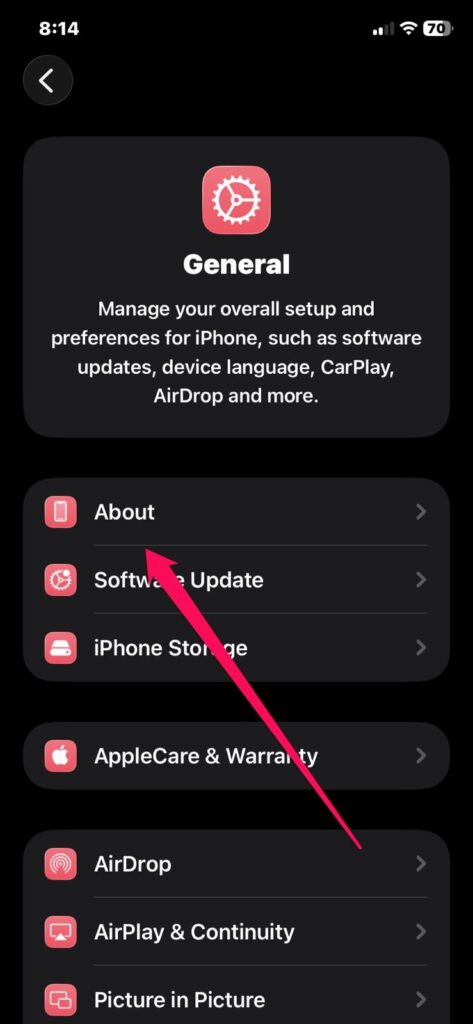
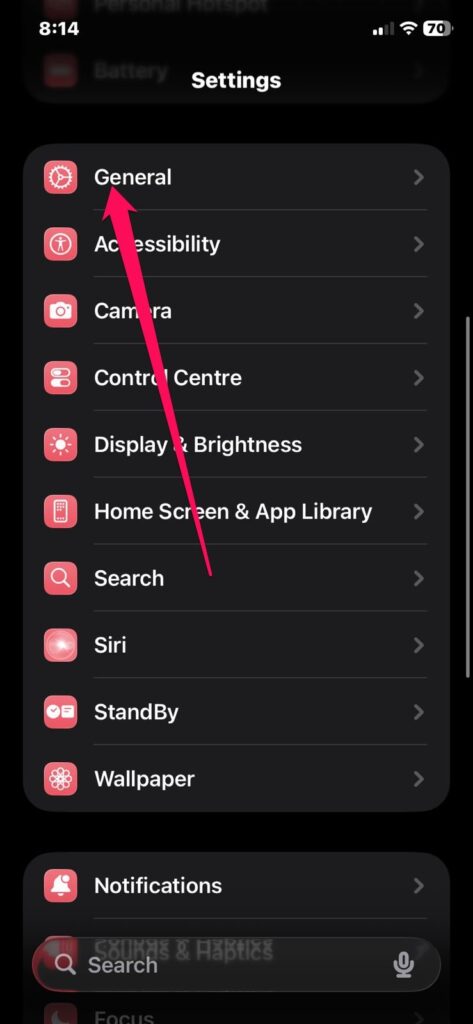
Étape 1 : Trouvez votre modèle d’iPhone
Vous n’avez pas besoin de vous souvenir de votre numéro de modèle. Vérifiez simplement :
- Ouvrez Réglages, allez dans Général, et appuyez sur À propos.
- Regardez le Nom du modèle
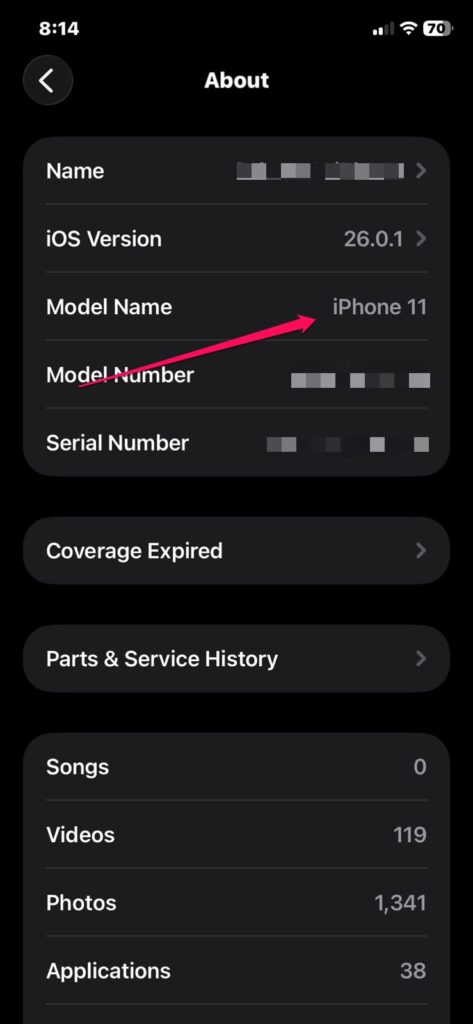
Vous verrez quelque chose comme :
iPhone 12
iPhone 14 Pro Max
iPhone 11
C’est tout ce dont vous avez besoin.
Étape 2 : Faites correspondre votre modèle avec le tableau
Une fois que vous connaissez votre modèle, faites défiler le tableau ci-dessus et vérifiez la taille de fond d’écran correcte.
Étape 3 : Utilisez des images avec cette résolution
Si vous téléchargez des fonds d’écran sur Internet, recherchez la résolution dans la description. Choisissez toujours des fonds d’écran qui correspondent ou dépassent la taille recommandée.
Taille plus élevée = fond d’écran plus net
Taille plus basse = fond d’écran flou
Pourquoi les fonds d’écran en haute résolution ont-ils l’air mieux ?
Il est toujours sûr d’utiliser des fonds d’écran plus grands. Par exemple, si votre téléphone utilise un fond d’écran de 2556 × 1179px, vous pouvez utiliser un fond d’écran 4K, et il aura toujours l’air incroyable. Cela est dû au fait que :
L’iPhone réduira l’image, pas l’agrandira
La réduction améliore la netteté
Les images plus grandes contiennent plus de détails
Donc, il est tout à fait acceptable que votre fond d’écran soit plus grand que la résolution de votre écran.
Quels sont les problèmes les plus courants rencontrés par les utilisateurs et leurs solutions ?
Problème 1 : Mon fond d’écran a l’air flou
Raisons possibles :
La résolution du fond d’écran est trop basse
Vous avez téléchargé une image compressée
Vous avez zoomé sur le fond d’écran lors de sa définition
L’effet de flou de l’écran d’accueil est activé
Solution : Utilisez la taille de fond d’écran exacte du tableau ci-dessus et évitez de zoomer sur l’image.
Problème 2 : Le fond d’écran a l’air étiré
Cela se produit lorsque :
Le fond d’écran est en paysage
ou carré
ou un ratio d’aspect incorrect comme 1:1
Pour le corriger : Utilisez toujours un fond d’écran en portrait avec un ratio d’aspect proche de celui de votre téléphone.
Problème 3 : L’encoche ou Dynamic Island cache le sujet
Si l’objet principal (visage, bâtiment ou logo) est au centre supérieur de l’image, l’encoche peut le cacher.
Pour le corriger : Utilisez des fonds d’écran avec le sujet plus bas dans le cadre.
Problème 4 : L’écran de verrouillage a l’air différent de l’écran d’accueil
L’écran de verrouillage a des effets de profondeur, des widgets et un placement d’horloge.
Pour le corriger : Choisissez des arrière-plans simples pour l’écran de verrouillage et des arrière-plans détaillés pour l’écran d’accueil.
Qu’en est-il des tailles de fonds d’écran pour iPad ?
Les iPads sont différents des iPhones. Leurs écrans sont plus carrés.
La plupart des iPads ont un ratio d’aspect 4:3, ce qui signifie que les fonds d’écran doivent être plus larges.
iPad Pro 13 pouces > 2752 × 2064
iPad Air > 2360 × 1640
iPad Mini 6 > 2266 × 1488
En raison de cette différence, les fonds d’écran d’iPhone ne s’adaptent pas bien aux iPads.
Quels sont les formats de fichier (PNG ou JPG) que vous devez choisir ?
Les deux fonctionnent parfaitement.
JPG est plus petit en taille et se charge plus rapidement
PNG est plus lourd mais plus net pour les graphiques ou les motifs
Pour la plupart des fonds d’écran, JPG est suffisant.
Pouvez-vous utiliser n’importe quelle photo comme fond d’écran ?
Oui, vous pouvez utiliser :
des photos en paysage
des images carrées
des captures d’écran aléatoires
des images téléchargées
Mais l’iPhone les recadrera ou les étirera automatiquement. Pour éviter cela, ajustez le zoom manuellement lors de l’application du fond d’écran.
Donc, c’est tout ce que nous avons pour vous concernant la taille des fonds d’écran de l’iPhone. Nous espérons que ce guide vous a aidé. Pour plus d’infos, commentez ci-dessous et faites-le nous savoir.
Recevez de nouveaux articles dans votre boîte de réception.
Aucun spam. Désabonnez-vous à tout moment.