Service réseau · 7 min read · Oct 22, 2025
Qu'est-ce que le Killer Network Service ? Tout ce que vous devez savoir
Peu importe le type de jeu en ligne que vous jouez ou la fluidité de votre streaming vidéo en 4K, la performance du réseau est cruciale pour l’expérience utilisateur globale.
En plus des solutions logicielles et matérielles conçues pour optimiser la performance du réseau, Rivet Networks a créé le Killer Network Service.
Dans cet article, vous apprendrez ce qu’est le Killer Network Service, ses fonctionnalités, ses avantages et comment il peut améliorer vos activités en ligne.
Qu’est-ce que le Killer Network Service ?
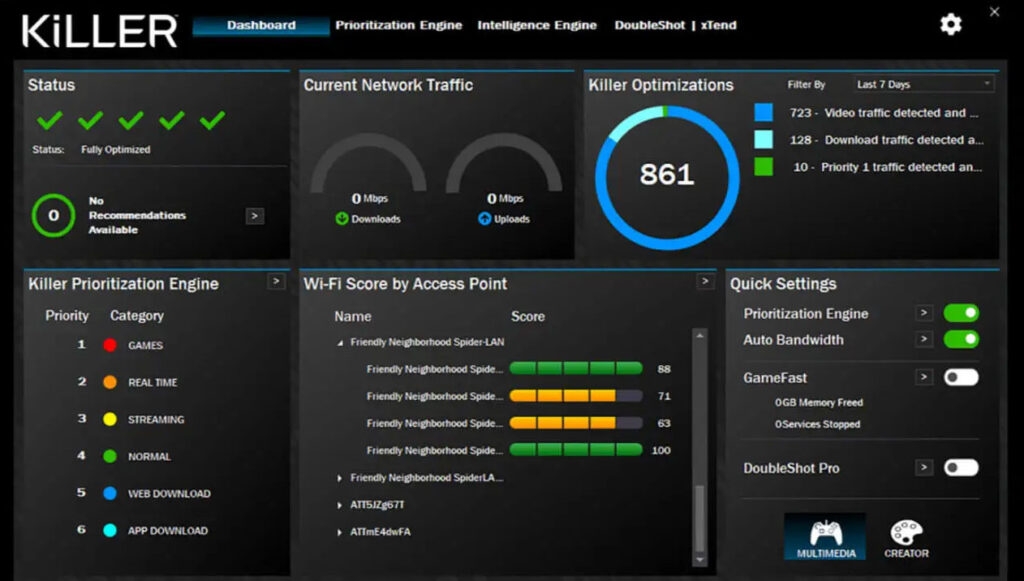
Les utilisateurs du Killer Network Service trouveront une expérience Internet plus fluide et plus réactive grâce à une suite de technologies d’optimisation du réseau. Les streamers, les joueurs et les créateurs de contenu nécessitent une faible latence, une bande passante élevée et une priorisation du réseau, qui sont spécifiques à ces technologies.
Il est important de noter que le matériel réseau est un élément clé du Killer Network Service. Parmi les fonctionnalités offertes par les adaptateurs Killer Network figurent la Détection Avancée de Flux et la Détection Avancée de Jeux, intégrées dans certains ordinateurs portables et cartes mères. De cette manière, le trafic de jeu et de streaming est reconnu et priorisé.
Pourquoi le Killer Network Service est-il sur mon ordinateur ?
Les données peuvent être envoyées et reçues sur le réseau à l’aide du Killer Network Service, un service Windows. Il est possible que le Killer Network Service ait été inclus dans le package d’installation de tout pilote réseau que vous avez récemment installé depuis Internet.
Il n’est pas malveillant d’utiliser le Killer Network Service. En optimisant votre connexion Internet, il améliore la performance globale de votre ordinateur.
Les passionnés de jeux utilisent couramment ce service pour améliorer leur expérience de jeu. De plus, les utilisateurs réguliers peuvent l’utiliser pour optimiser leur connexion Internet pour une expérience en ligne plus rapide.
Pourquoi le Killer Network Service provoque-t-il une forte utilisation du CPU ?
Il a été rapporté que certains utilisateurs ont connu une forte utilisation du CPU avec le Killer Network Service. En arrière-plan, le processus KNS surveille le trafic réseau. Cela peut entraîner une charge CPU plus élevée.
Cela est particulièrement vrai lorsqu’un jeu ou un flux vidéo fonctionne sur un système qui est sous forte charge.
Bien que l’utilisation élevée du CPU ne soit pas toujours un problème, il est important de la comprendre. Il y aura de nombreux processus qui consomment des ressources système sur un PC, et c’est un phénomène normal.
Cependant, cela peut entraîner une performance plus lente et une stabilité système réduite si le KNS augmente considérablement l’utilisation du CPU.
Vous pouvez réduire l’impact sur la performance du Killer Network Service sur votre PC en le faisant. Lors de tâches exigeantes, il peut être nécessaire d’ajuster les paramètres du processus KNS ou de le fermer temporairement.
Pour vous assurer que le KNS exécute la dernière version, vous pouvez vérifier les mises à jour. Il y a de fortes chances que les versions plus récentes incluent des optimisations de performance.
Le Killer Network Service est-il mauvais pour mon PC ?
Il n’y a aucune raison de penser que le KNS est mauvais pour votre ordinateur ; en fait, il essaie d’améliorer votre expérience de jeu. En raison du fait que différents types de logiciels malveillants imitent le nom “KNS” pour gagner en invisibilité, il a acquis une mauvaise réputation.
Cependant, parfois, ce service commence à utiliser beaucoup de temps CPU, surveillant l’activité et le trafic du réseau sans fil de votre ordinateur, ainsi que définissant la bande passante et d’autres priorités en fonction de votre activité réseau.
Le Killer Network Service est-il un virus ?
Il n’y a qu’un service en arrière-plan appelé Killer Network Service. Il n’y a pas de virus dedans. Néanmoins, différents types de logiciels malveillants utilisent le nom “KNS” pour se déguiser afin que les logiciels antivirus ne puissent pas les détecter. Il est courant que les services légitimes aient leur propre chemin sur votre ordinateur, mais les logiciels malveillants ne le feront pas.
Si vous voulez vérifier si votre service KNS n’est pas un logiciel malveillant, suivez ces étapes :
Ouvrez le programme Explorateur de fichiers.
Cliquez sur la Barre de chemin.
Voici le registre à copier :
C:\Program Files\killernetworking\killercontrolcenter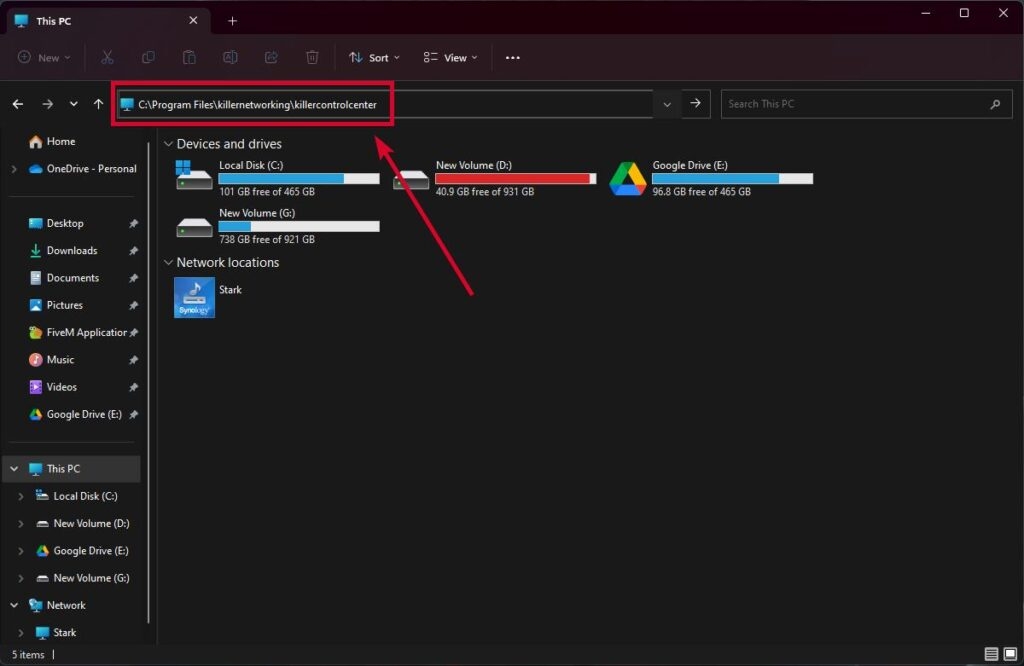
Ensuite, vous pouvez cliquer sur n’importe quel fichier nommé Killer Network Service ou KNS, cliquer sur propriétés, puis confirmer que le chemin est le même que le précédent. Les fichiers malveillants sont ceux qui n’ont pas le même chemin, donc vous devriez les supprimer.
Puis-je supprimer le Killer Network Service ?
Il n’est pas nécessaire que ce logiciel fonctionne sur votre ordinateur, mais il améliorera la vitesse de connexion. Ce faisant, la vitesse de téléchargement et de téléversement d’Internet peut être augmentée.
En utilisant cette méthode, vous pouvez également réduire votre temps de ping, ce qui vous aidera lors de vos jeux en ligne. Malgré son objectif d’améliorer votre expérience de jeu, le Killer Network Service peut également vous causer des problèmes.
Il est possible que ce service empêche d’autres programmes de fonctionner correctement ou même provoque leur plantage. De plus, les utilisateurs se sont plaints que le service consomme beaucoup de puissance CPU.
De plus, il permet aux cybercriminels d’infecter votre ordinateur avec des logiciels malveillants. En leur donnant un nom similaire à KNS, ils se déguisent en d’autres services.
Si vous ne souhaitez pas utiliser le Killer Network Service, vous pouvez le désinstaller en suivant les étapes ci-dessous :
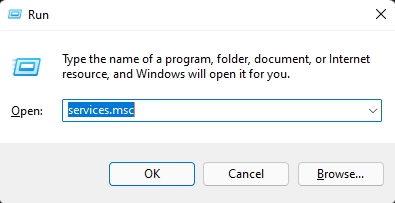
Pour ouvrir la boîte de dialogue Exécuter, appuyez simultanément sur Windows + R.
Tapez simplement services.msc et appuyez sur Entrée.
Double-cliquez sur Killer Network Service.
Sélectionnez Arrêter sous État du service, puis cliquez sur OK.
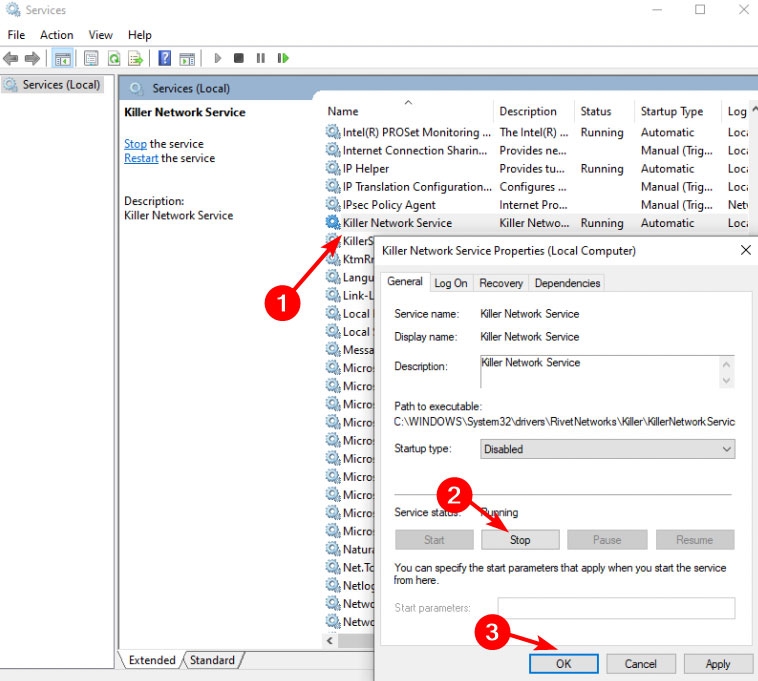
Désactiver le Killer Networking Service
Il est plus facile de désactiver le service immédiatement pour l’empêcher de consommer des ressources système.
Appuyez sur Touche Windows + R et tapez services.msc. Cliquez sur Ok**.
Une boîte de dialogue appelée Services apparaîtra. Recherchez Killer Network Service dans la liste.
Cliquez avec le bouton droit sur Killer Network Service et sélectionnez Propriétés.
Sélectionnez Désactivé sous Type de démarrage. Ensuite, cliquez sur Appliquer.
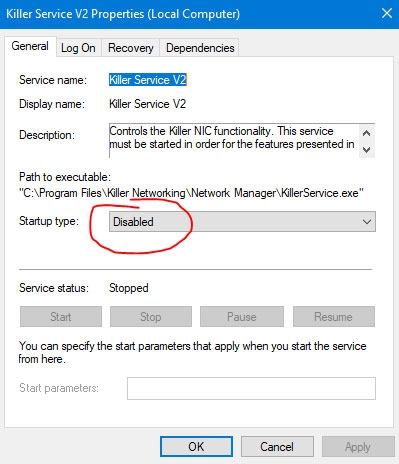
Modifier les paramètres d’alimentation
Il est également possible de réduire l’utilisation élevée du CPU du service KNS en ajustant la consommation d’énergie de votre ordinateur. Voici les étapes à suivre pour ce faire.
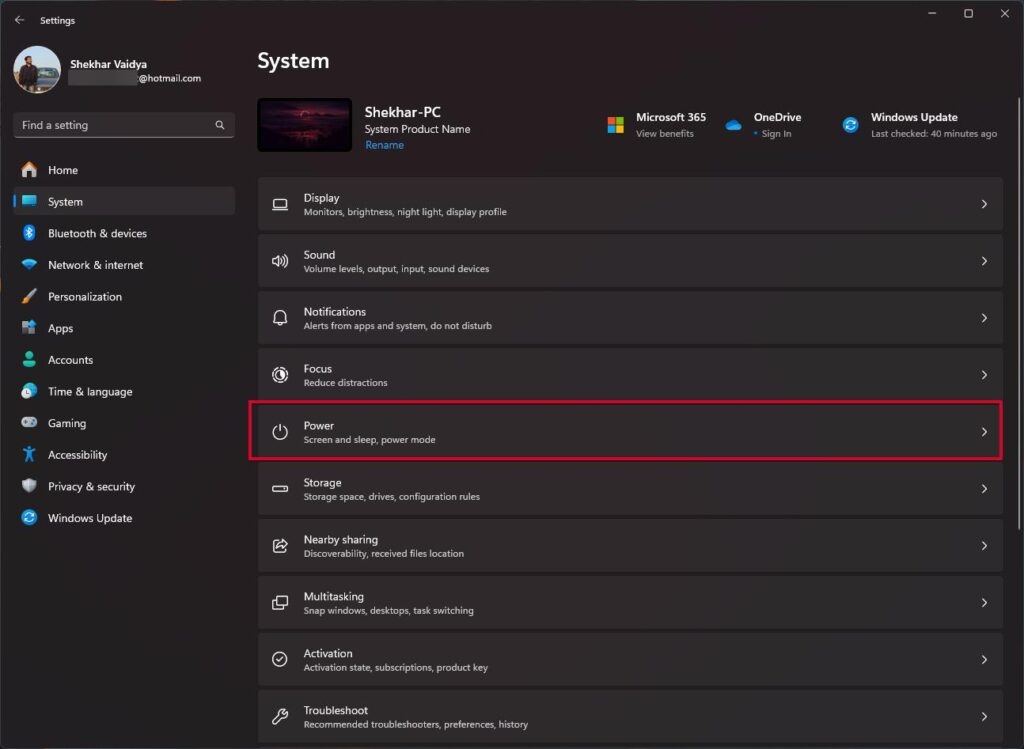
Ouvrez les paramètres de votre PC.
Cliquez sur “ Système “.
Allez dans “ Alimentation et mise en veille “.
- Maintenant, sélectionnez “ Meilleures performances “ dans le Mode d’alimentation.
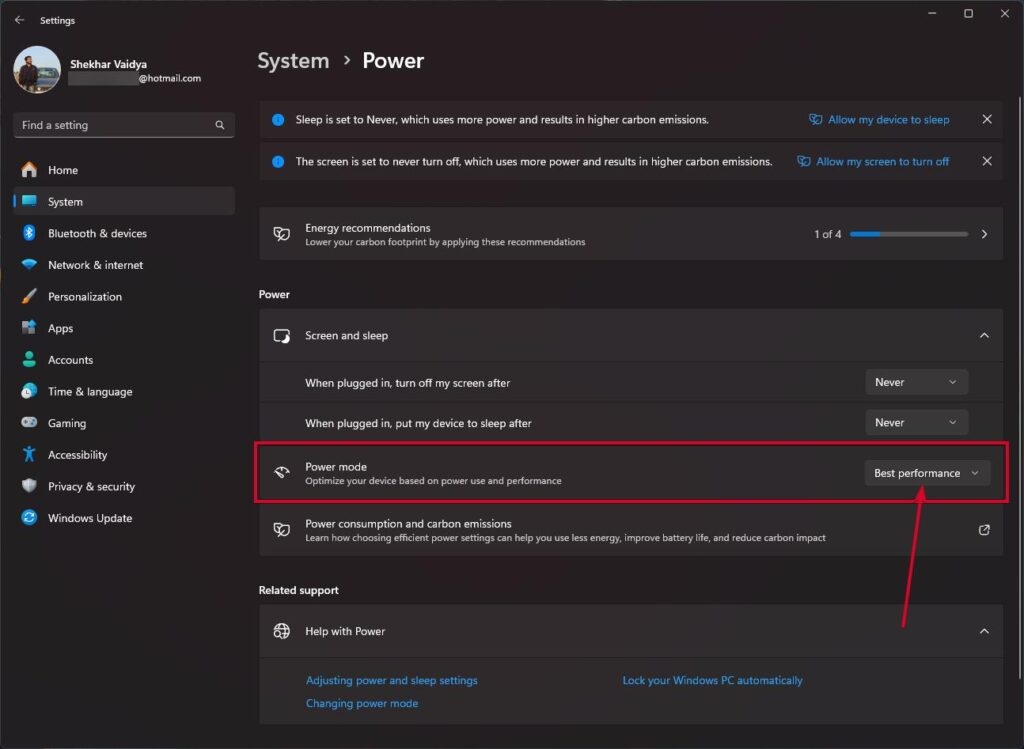
Si vous modifiez les paramètres d’alimentation de votre ordinateur, vous remarquerez une amélioration des performances du CPU. En retour, cela améliorera votre expérience de jeu.
Exécuter une analyse SFC
L’une des causes les plus courantes de comportements étranges sur votre PC est des fichiers corrompus. Voici un moyen de s’en débarrasser.
Utilisez Touche Windows + S pour faire apparaître Cortana/Rechercher et recherchez Powershell. Dans les résultats de recherche, sélectionnez Windows Powershell.
Pour analyser votre système à la recherche de problèmes, tapez sfc /scannow.
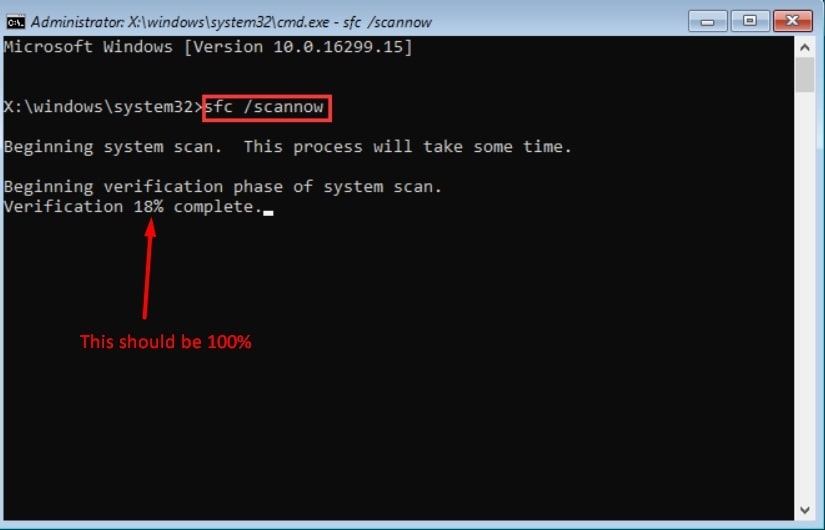
- Pour résoudre tout problème identifié par SFC, exécutez la commande suivante. DISM /Online /Cleanup-Image /RestoreHealth
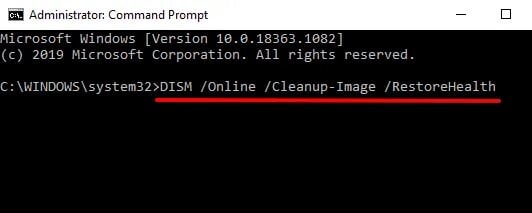
- Cela devrait fonctionner correctement après le redémarrage de votre PC.
Désinstaller le Killer Network Service
Il n’est possible de désinstaller complètement le KNS que si aucune des méthodes ci-dessus ne résout l’utilisation élevée du CPU causée par le KNS.
Comme le KNS n’est pas une application Windows principale, vous n’avez pas à vous soucier des éventuels inconvénients. Sa suppression n’aura pas d’impact significatif sur les activités quotidiennes de l’entreprise.
Voici les étapes pour désinstaller le KNS.
Ouvrez le Panneau de configuration.
Cliquez sur “Programmes et fonctionnalités “.
Dans la fenêtre contextuelle, recherchez “ Killer Network Manager Suite “. Cliquez sur “ Désinstaller “ et suivez les instructions pour terminer le processus.
Ensuite, sélectionnez “ Killer Network Service Suite “ et cliquez sur “ Désinstaller “.
En plus de supprimer les pilotes sans fil Killer de votre ordinateur, vous devriez également suivre ces étapes.
Donc, c’est tout ce que nous avons pour vous sur comment se débarrasser du Killer Network Service. Nous espérons que ce guide vous a aidé. Si vous avez besoin de plus d’infos, commentez ci-dessous et faites-le nous savoir.
Lectures complémentaires :
Comment vérifier la santé du HDD et du SSD sous Windows ?
Ordinateur redémarré après un Bugcheck : moyen logique de corriger l’erreur
[Télécharger] Atlas OS, une version modifiée de Windows 10 axée sur le jeu
Recevez de nouveaux articles dans votre boîte de réception.
Aucun spam. Désabonnez-vous à tout moment.