Accessibilité · 5 min read · Oct 18, 2025
Qu'est-ce que Live Listen sur iOS ?
Live Listen est une excellente fonctionnalité d’Apple qui aide de nombreuses personnes malentendantes à entendre clairement les conversations sur tous les appareils iOS. Dans cet article, nous allons discuter de ce qu’est Live Listen sur iOS et comment l’utiliser.
Qu’est-ce que Live Listen sur iOS ?
Live Listen est une nouvelle fonctionnalité lancée par Apple pour aider les personnes malentendantes à écouter l’audio clairement dans un environnement bruyant. Lorsque cette fonctionnalité est activée sur les appareils iOS, elle les transforme en microphone à distance et transmet le son aux AirPods, Pro, Max, etc.
La fonctionnalité de Live Listen est similaire à celle d’un moniteur pour bébé. Même si vous ne restez pas dans la même pièce, le son est capté par les appareils iOS et envoyé via les AirPods.
Cette fonctionnalité fonctionne bien sur tous les appareils iOS, mais si vous avez un iPad, elle ne fonctionne que sur la version 14.3 et supérieure.
Comment activer Live Listen ?
Pour activer la fonctionnalité Live Listen sur vos appareils iOS, vous devez d’abord la connecter au centre de contrôle sur l’iPhone. Après l’avoir ajoutée au centre de contrôle, suivez les étapes ci-dessous :
- Tout d’abord, ouvrez la section ‘Réglages’ puis naviguez vers le ‘Centre de contrôle’.
- Maintenant, faites défiler vers le bas jusqu’à ce que vous voyiez l’option ‘Accessibilité’ et cliquez sur l’icône ‘+’ à côté de l’option ‘Accessibilité’.
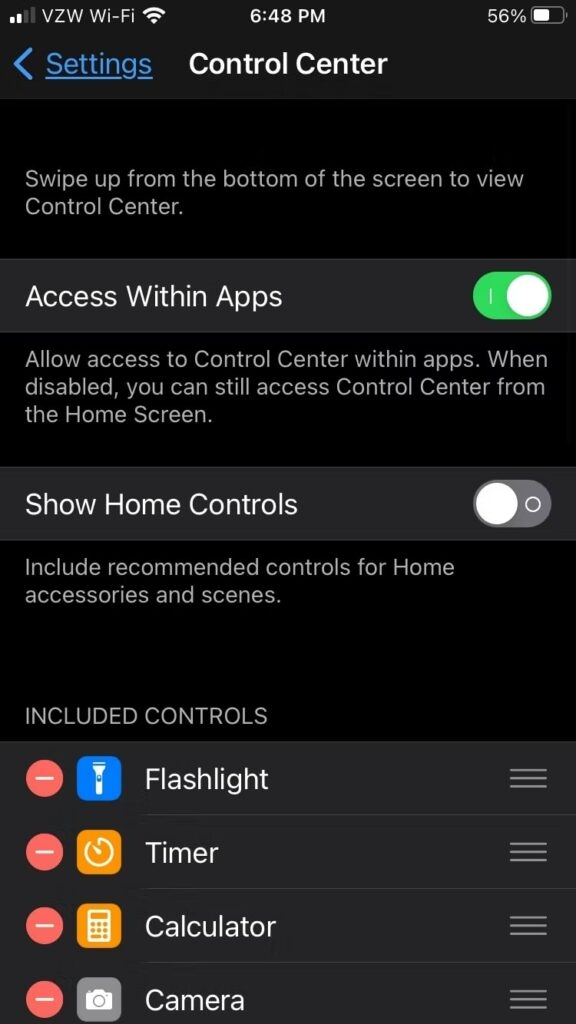
Après avoir ajouté Live Listen au ‘Centre de contrôle’, suivez les étapes ci-dessous :
- Ouvrez le ‘Centre de contrôle’ sur votre iPhone en le faisant glisser vers le haut depuis le bas de l’écran.
- Appuyez sur l’icône qui ressemble à une oreille (Icône d’accessibilité, comme montré dans l’image ci-dessous).
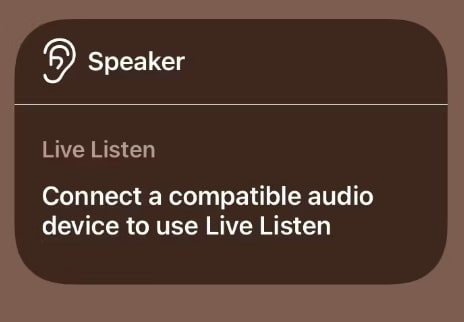
- Appuyez sur l’option ‘Live Listen’.
- Si Live Listen ne se connecte pas, assurez-vous de vérifier si le Bluetooth est activé et connecté aux AirPods.
Étapes pour désactiver Live Listen
Une fois que vous avez utilisé la fonctionnalité Live Listen et que vous souhaitez l’éteindre, suivez les étapes ci-dessous :
- Tout d’abord, appuyez sur l’icône ‘Accessibilité’ présente dans le Centre de contrôle.
- Maintenant, cliquez sur l’option ‘Live Listen activé’ puis désactivez-la.
Si vous souhaitez fermer l’option Live Listen de manière permanente, vous pouvez aller dans le Centre de contrôle et retirer l’option ‘Live Listen’ de la liste.
La seule différence clé entre l’ajout de Live Listen au Centre de contrôle et sa suppression est que vous appuierez sur l’icône ‘-‘ au lieu de l’icône ‘+’ (comme mentionné dans la section précédente).
Solutions si Live Listen ne fonctionne pas
Dans le cas où la fonctionnalité Live Listen ne fonctionne pas sur l’appareil iOS, vous pouvez essayer l’une des solutions mentionnées ci-dessous :
Vérifiez les exigences
Comme mentionné ci-dessus, Live Listen nécessite soit iPadOS 14.3 et versions supérieures, soit n’importe quelle version d’iOS. Malgré la possession de la version iOS requise, si vous ne parvenez pas à utiliser la fonctionnalité Live Listen, vérifiez ce qui suit :
Appareil incompatible : Live Listen ne fonctionne que sur des appareils compatibles comme les AirPods, Pro, Max, Beats Fit Pro, Powerbeats Pro et d’autres appareils auditifs MFi également. Si vous souhaitez en savoir plus sur la liste des appareils auditifs compatibles, vous pouvez consulter la page officielle du site Web d’Apple.
Distance entre les AirPods et l’iPhone : Étant donné que la fonctionnalité Live Listen fonctionne sur la technologie Bluetooth, il est recommandé de maintenir la distance entre l’iPhone et les AirPods à moins de 15 mètres. Au-delà de la portée de 15 mètres, il y aura un problème de connectivité, et donc vous ne pourrez pas utiliser la fonctionnalité Live Listen.
Fermez les applications en arrière-plan
Si vous exécutez plusieurs applications sur votre iPhone, il est tout à fait possible qu’une des applications puisse nuire à la performance de la fonctionnalité Live Listen. Si l’une des applications actives nécessite un accès au microphone, alors Live Listen pourrait ne pas être activé. Donc, pour résoudre le problème, il est recommandé de fermer toutes les autres applications lorsque vous prévoyez de vous connecter à la fonctionnalité Live Listen.
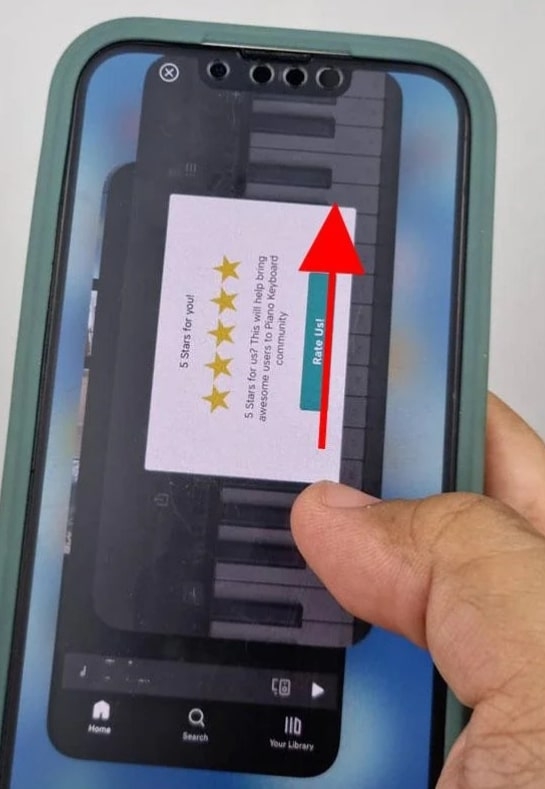
Voici comment vous pouvez fermer toutes les applications en arrière-plan sur votre iPhone :
- Tout d’abord, faites glisser vers le haut depuis le bas de l’écran pour ouvrir la liste des applications actives.
- Maintenant, faites glisser vers le haut sur les aperçus des applications pour les fermer une par une.
- Assurez-vous que toutes les applications sont fermées avant d’essayer d’activer la fonctionnalité Live Listen.
Activez la détection automatique des oreilles
La détection automatique des oreilles utilise la technologie IR pour vérifier si vous avez porté les AirPods ou non et joue ou reprend l’audio sur votre iPhone en conséquence. Pour activer la fonctionnalité ‘Détection automatique des oreilles’ sur l’iPhone, suivez les étapes ci-dessous :
- Tout d’abord, connectez les AirPods à l’iPhone via Bluetooth.
- Maintenant, allez dans l’option ‘Réglages’ et appuyez sur l’option Bluetooth dans la barre latérale.
- Maintenant, cliquez sur l’icône ‘i’ à côté du nom de vos AirPods et activez l’option ‘Détection automatique des oreilles’.

Réinitialisez et reconnectez les AirPods
Même après avoir essayé les solutions ci-dessus, si la fonctionnalité Live Listen ne fonctionne pas correctement, il est recommandé de réinitialiser les AirPods puis de les reconnecter à l’iPhone.
Pour les AirPods et AirPods Pro, vous pouvez suivre le processus ci-dessous pour réinitialiser :
- Tout d’abord, placez les AirPods dans le boîtier de chargement et attendez au moins 30 secondes.
- Maintenant, ouvrez le couvercle du boîtier des AirPods et laissez-le ainsi pour le reste du processus de réinitialisation.
- Maintenant, sur votre iPhone, allez dans l’option ‘Réglages’ et cliquez sur ‘Bluetooth’, puis cliquez sur l’icône ‘i’ à côté du nom des AirPods.
- Cliquez sur ‘Oublier l’appareil’ pour confirmer l’action.
- Maintenant, maintenez le bouton de configuration sur les AirPods pendant environ 15 secondes jusqu’à ce que vous voyiez la lumière ambre passer au blanc.
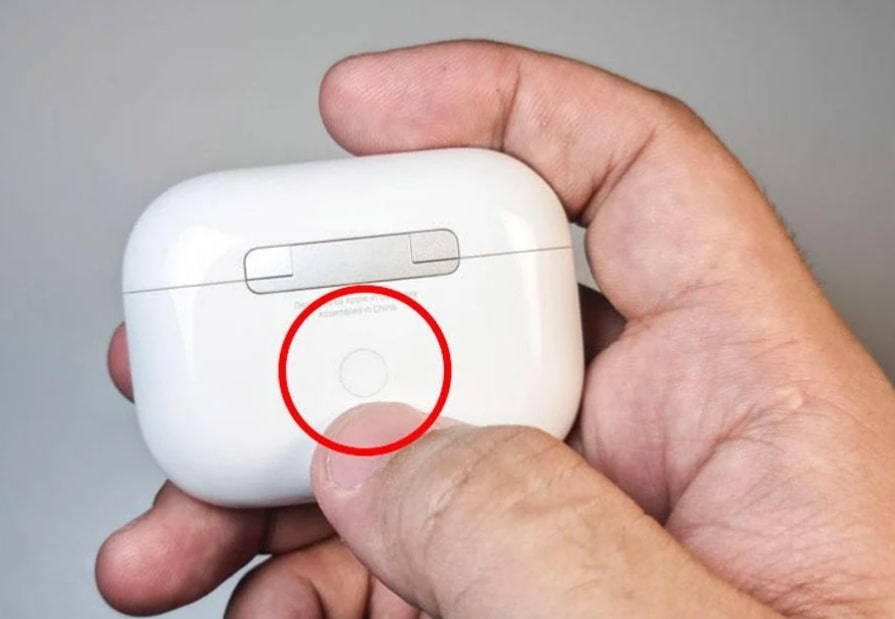
- Maintenant, rapprochez l’iPhone des AirPods et reconnectez-vous via Bluetooth.
Conclusion
Live Listen est une excellente fonctionnalité d’Apple pour aider les personnes ayant des handicaps auditifs. Cependant, si quelqu’un a l’intention de mal utiliser cette fonctionnalité pour écouter les conversations des autres et les enregistrer, cela est considéré comme illégal.
Recevez de nouveaux articles dans votre boîte de réception.
Aucun spam. Désabonnez-vous à tout moment.