Android Rooting · 10 min read · Nov 30, 2025
Qu'est-ce que Magisk | Rooter un appareil Android avec Magisk

Cet article est destiné à tous les utilisateurs d’Android qui aiment personnaliser leur smartphone mais qui ne peuvent pas installer certains mods vraiment cool à cause du manque d’accès root.
Maintenant, le rooting peut être un tout autre jeu avec le risque de rendre votre appareil inutilisable. Cependant, il existe une solution facile. Vous pouvez rooter un appareil Android en utilisant Magisk.
Dans cet article, nous allons vous montrer comment rooter un appareil Android en utilisant Magisk, et ensuite vous pourrez facilement avoir un accès root et faire toutes les personnalisations que vous avez toujours souhaitées.
Qu’est-ce que Magisk ?

Pour vous le dire en termes simples, Magisk est l’un des outils les plus populaires utilisés pour rooter les appareils Android. Vous pouvez rooter votre appareil Android facilement en installant Magisk.
Ce qui rend Magisk intéressant, c’est qu’il root votre système Android “sans système”. Qu’est-ce que cela signifie ? Vous pourriez demander ?
Eh bien, cela signifie que Magisk fait une copie des fichiers système et les stocke ensuite dans la partition de démarrage après les avoir modifiés correctement.
Cela fait deux bonnes choses en même temps. Tout d’abord, vous, en tant qu’utilisateur, obtenez un accès root et le tout n’est même pas détecté par Google SafetyNet car Magisk ne fait rien aux fichiers système originaux.
Avec une fonctionnalité aussi unique et intéressante, Magisk gagne beaucoup en popularité et les gens le préfèrent maintenant aux méthodes de root comme SuperSU.
La raison en est simple, en utilisant Magisk, les utilisateurs peuvent toujours profiter des applications qui utilisent les algorithmes de Google SafetyNet.
Ainsi, les utilisateurs peuvent utiliser des applications comme Google Play, des applications bancaires, etc.
Ses caractéristiques
Root sans système : Comme mentionné précédemment, Magisk fait des copies des fichiers système puis les stocke dans la partition de démarrage afin que les fichiers originaux ne soient pas touchés.
Mises à jour régulières : Vous obtenez des mises à jour constantes afin que l’expérience d’utilisation de Magisk soit plus fluide.
Contourne l’API SafetyNet : Vous voyez, Google a conçu l’API SafetyNet pour détecter le root, les ROM personnalisées ou tout autre paramètre irrégulier sur un appareil Android. Maintenant, parce que Magisk a une approche de root sans système, il contourne facilement l’API SafetyNet de Google et passe facilement le CTS (Compatibility Test Suite).
Lisez aussi : 3+ Méthodes pour résoudre instantanément le problème de l’échec de SafetyNet de Magisk
Modules Magisk : Les modules Magisk sont sans aucun doute l’une des meilleures choses à propos de Magisk et je vais les discuter en profondeur dans la section ci-dessous.
Magisk Hide : Magisk Hide est l’une des principales caractéristiques pour lesquelles Magisk est si populaire et efficace. Magisk contourne le Google SafetyNet, ce qui permet aux utilisateurs d’utiliser toutes les applications. Cependant, si vous rencontrez des difficultés avec une application, vous pouvez cacher Magisk ou le root de cette application particulière en utilisant cette fonctionnalité. Plutôt cool, non ?
Maintenant que vous en savez beaucoup sur Magisk et ses caractéristiques, il est temps de commencer notre tutoriel sur comment rooter facilement un Android en installant Magisk.
Utilisations de Magisk
Non seulement le rooting, mais vous pouvez également faire beaucoup d’autres personnalisations intéressantes en utilisant Magisk. Il peut également être utilisé pour modifier votre appareil Android.
De plus, Magisk vous emmène au-delà de Google SafetyNet, vous pouvez donc maintenant jouer avec le système Android également.
Cela aide beaucoup lorsqu’il s’agit de modifier un appareil Android. Puisque Magisk ne nuit pas aux fichiers du système et ne fait que faire des copies, cela permet aux développeurs de modifier les fichiers système depuis la partition de démarrage pour implémenter certains mods et voir comment ils fonctionnent.
Pour modifier un appareil Android, les deux autres choses qui viennent avec Magisk sont Magisk Manager et Magisk Modules qui aident beaucoup dans le processus.
Magisk Manager
Magisk Manager est une application très utile qui peut suivre et gérer tous les processus de modification effectués sur votre smartphone. Que ce soit le rooting ou la modification.
Donc, si vous avez Magisk installé sur votre appareil, vous devriez essayer cette application. Vous pouvez télécharger l’application à partir du lien donné ci-dessous sur le site officiel de Magisk.
Télécharger Magisk Manager APK
Il y a beaucoup d’avantages à utiliser Magisk Manager :
- Vous pouvez facilement vérifier le statut root de votre appareil.
- Il est utilisé pour installer des modules Magisk.
- En utilisant Magisk Manager, vous pouvez mettre à jour les modules Magisk précédemment installés.
- La fonctionnalité Magisk Hide peut être utilisée avec Magisk Manager, ce qui vous permet de révoquer les autorisations root d’une application particulière.
- Vous pouvez donner des autorisations SuperUser à une application particulière.
Modules Magisk
Les modules Magisk sont une autre fonctionnalité intéressante de Magisk. Ce sont des fichiers développés sur mesure qui ajoutent plus de fonctionnalités et de fonctionnalités à une application.
Ils sont développés par des développeurs tiers. Par exemple, Root ZIP est également un module qui est utilisé pour obtenir un accès root à votre appareil.
Nous allons lister quelques exemples supplémentaires pour vous aider à mieux comprendre ce que sont les modules Magisk.
Lisez aussi : 10 Meilleurs modules Magisk pour votre téléphone rooté
Donc, je pense que la plupart d’entre vous ont entendu parler de YouTube Vanced, n’est-ce pas ? C’est une version modifiée de YouTube qui apporte toutes les fonctionnalités premium comme le mode image dans l’image, la lecture en arrière-plan, des vidéos sans publicité, etc.
Tout cela gratuitement. Le mérite revient en grande partie au module Magisk de YouTube Vanced.
Ensuite, il y a Camera2API Enabler qui est également un module Magisk et qui réécrit le registre pour activer Camera2API.
Lisez aussi : Comment activer l’API Camera2 pour des contrôles manuels de l’appareil photo
Les personnes qui ont installé GCam Mod sur leur smartphone savent à quel point il est important d’activer Camera2API et cela peut être un casse-tête si vous essayez de le faire manuellement. Mais en utilisant le module Camera2API Enabler, c’est assez facile.
Lisez aussi : Installer GCam Mod sur n’importe quel smartphone Android
Donc, je pense que cela vous donne une bonne idée de ce que sont les modules Magisk et comment ils aident à créer des mods.
Rooter un appareil Android avec Magisk
Donc, si vous avez ces choses à portée de main, rootons un appareil Android avec Magisk,
Lisez aussi : Pourquoi Magisk plutôt que SuperSU pour rooter votre appareil Android ?
Déverrouillage du Bootloader et Flashing TWRP
Étape 1 : Configurer Fastboot et ADB
Qu’est-ce qu’ADB
ADB signifie Android Debug Bridge, c’est un outil en ligne de commande, et en utilisant ADB, vous pouvez accéder à chaque partie de votre Android via la ligne de commande. C’est un outil utilisé pour flasher la récupération TWRP et également pour déverrouiller les bootloaders.
Qu’est-ce que Fastboot
Fastboot est un protocole utilisé pour re-flasher la partition système de votre appareil Android. C’est un petit mais puissant outil qui vient avec le SDK Android (Software Developer Kit) qui est une alternative à toutes les installations et mises à jour en mode récupération. Lors du re-flashing de la partition système, Fastboot nécessite un appareil avec un bootloader déverrouillé.
Lisez aussi : Commandes ADB et Fastboot utiles
Tous les appareils Android n’ont pas un mode Fastboot accessible par l’utilisateur, cela est possible juste après que les appareils Nexus ont activé le mode fastboot par défaut. Certains développeurs Android indépendants et passionnés de technologie rendent le mode Fastboot possible sur certains téléphones différents.
Nous avons écrit un guide complet pour configurer fastboot et ADB sur n’importe quel système d’exploitation comme Windows, Linux et macOS, consultez-le pour le configurer correctement,
Comment installer ADB et Fastboot ?
Étape 2 : Déverrouiller le Bootloader
Étape 1 : Maintenant, vous devez aller sur votre appareil Android et activer le débogage USB et le déverrouillage OEM.
Étape 2 : Pour ce faire, allez simplement dans les paramètres de votre smartphone. Allez maintenant dans la section À propos du téléphone et appuyez simultanément sur le ‘Numéro de build’ 7-8 fois et vous verrez maintenant Options de développement sur votre smartphone. Allez dans les options de développement et activez le débogage USB et le déverrouillage OEM.
Étape 3 : Maintenant, connectez votre smartphone Android à votre PC à l’aide d’un câble USB. Vérifiez l’option ‘Toujours autoriser depuis cet ordinateur’. Vous devez appuyer sur OK sur votre smartphone si vous y êtes invité.
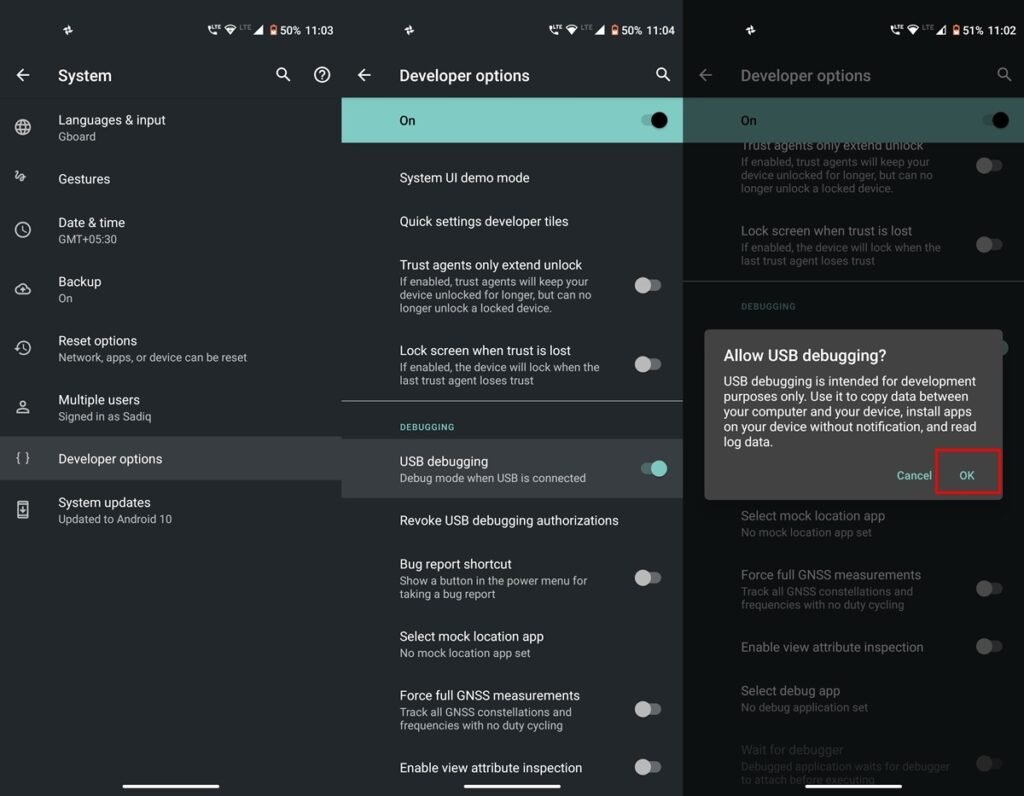
Étape 4 : Attendez et laissez les pilotes de l’appareil s’installer sur votre PC.
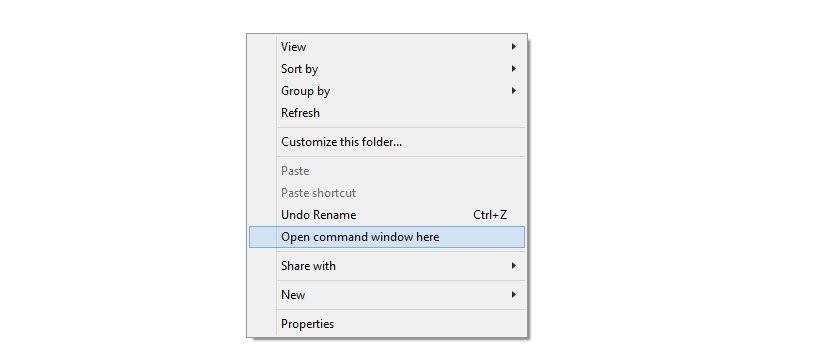
Étape 5 : Maintenant, vous devez ouvrir la fenêtre de commande sur votre ordinateur. Pour ce faire, ouvrez n’importe quel dossier et faites un clic droit sur l’espace vide dans le dossier. Maintenez la touche shift enfoncée et faites un clic droit sur l’espace vide et vous obtiendrez un pop-up, à partir de là, vous devez cliquer sur ‘Ouvrir la fenêtre de commande ici’.
Étape 6 : Éteignez votre mobile Android. Maintenant, démarrez-le en appuyant sur les boutons ‘Power+Volume Up’ jusqu’à ce que vous voyiez le texte ou le logo Fastboot sur votre écran. Cela démarre votre smartphone en mode fastboot.
Étape 7 : Maintenant, entrez la commande suivante
fastboot devicesdans votre fenêtre d’invite de commande et appuyez sur entrer.
Étape 8 : Si tout va bien, vous devriez voir le numéro de série de votre appareil. Sinon, installez correctement les pilotes et réessayez.
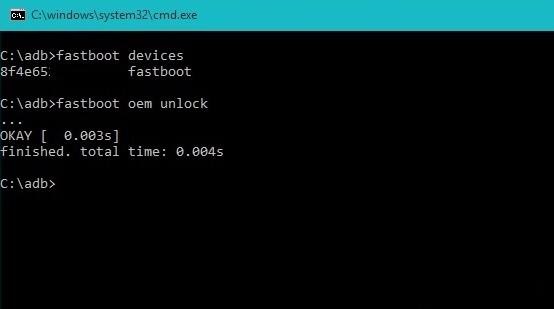
Étape 9 : Lorsque la connexion fastboot est confirmée, tapez la commande suivante
fastboot oem unlocket appuyez sur entrer.
Étape 10 : Vous verrez maintenant un message sur votre smartphone, confirmez-le par ‘OUI’.
Étape 11 : C’est tout, votre smartphone va redémarrer et le bootloader sera déverrouillé.
Vous pouvez le confirmer par vous-même, essayez simplement de redémarrer en mode fastboot et vous verrez un message indiquant “ déverrouillé maintenant “ ce qui est un indicateur que le processus a réussi.
Étape 2 : Flashing TWRP (Récupération personnalisée)

Étape 1 : Téléchargez le fichier recovery.img sur votre PC à partir du lien donné ci-dessous et renommez-le en twrp.img.
Télécharger le fichier Recovery.img
Étape 2 : Maintenant, activez le débogage USB sur votre smartphone Android.
Étape 3 : Maintenant, reconnectez votre appareil Android à votre PC à l’aide d’un câble USB.
Étape 4 : Maintenant, allez dans le dossier où le fichier de récupération est stocké et ouvrez la fenêtre de commande là-bas.
Étape 5 : Avant de flasher TWRP, assurez-vous que fastboot fonctionne correctement. Vous pouvez vérifier cela en tapant la commande “fastboot devices”.
Étape 6 : Maintenant, vous devez flasher TWRP en tapant la commande suivante,
fastboot flash recovery twrp.imget appuyez sur entrer.
Étape 7 : Enfin, redémarrez votre appareil en utilisant la commande suivante
fastboot rebootC’est tout, vous êtes prêt.
Lisez aussi : 5 Meilleures récupérations personnalisées pour téléphone Android
Rooter un appareil Android avec Magisk
Maintenant, le fait est que l’installateur Magisk peut être différent pour différents appareils Android. Pour éviter toute confusion, vous pouvez vérifier avec le fil XDA de votre appareil. Mais ce n’est généralement pas le cas.
Cependant, nous allons donner le lien vers le site officiel de Magisk à partir duquel vous pouvez télécharger le fichier ZIP de l’installateur Magisk.
Télécharger Magisk ZIP
Au cas où vous changeriez d’avis tout à coup, vous pouvez également télécharger le fichier ZIP de désinstallation de Magisk à partir du lien donné ci-dessous.
Télécharger le fichier ZIP de désinstallation de Magisk
Lisez aussi : Meilleure ROM personnalisée Android pour le gaming disponible en ce moment
Installation de Magisk
Pour installer Magisk, nous allons utiliser la récupération personnalisée TWRP mais vous n’avez pas à vous inquiéter car le processus est assez similaire pour d’autres récupérations personnalisées également.
Étape 1 : Éteignez votre smartphone puis démarrez-le en mode récupération personnalisée en utilisant le bouton “Power+Volume Up”. Cette combinaison peut être différente pour votre mobile, donc vous devez le vérifier avec votre fabricant.
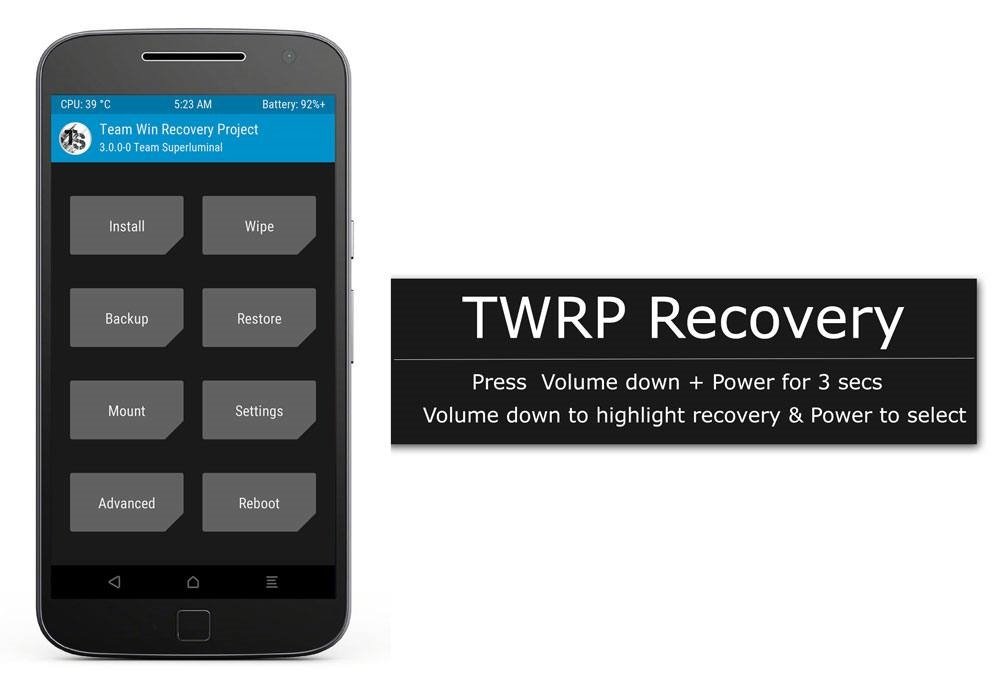
Étape 2 : Maintenant, vous verrez un bouton d’installation lorsque la récupération personnalisée s’ouvre.
Étape 3 : Tout ce que vous avez à faire est d’appuyer dessus et de naviguer jusqu’à l’emplacement où vous avez téléchargé le fichier ZIP.
Étape 4 : Sélectionnez le fichier ZIP puis utilisez le curseur pour l’installer.
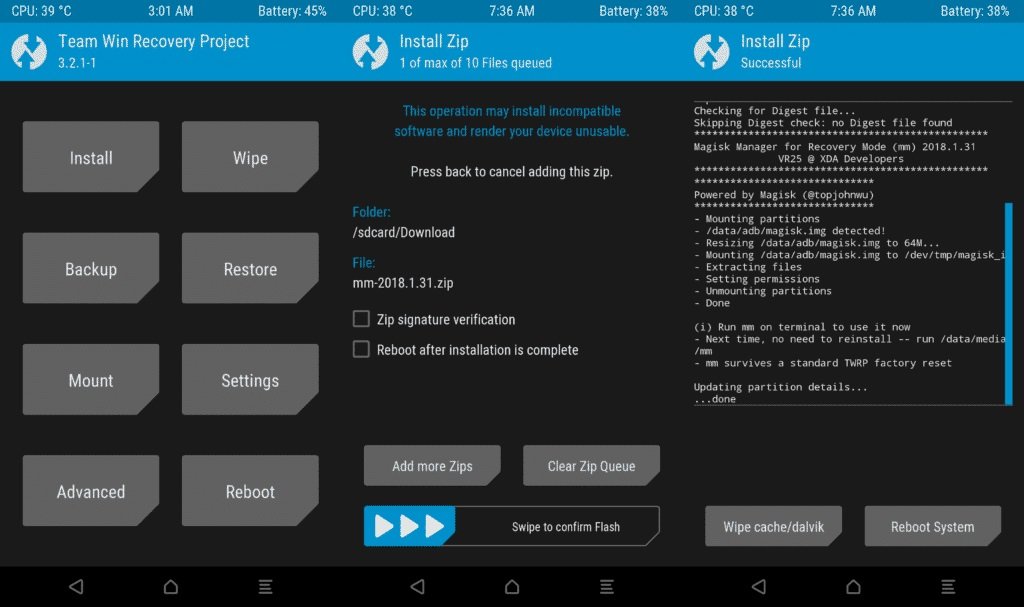
Étape 5 : Après une installation réussie, vous verrez le bouton ‘Redémarrer dans le système’.
Étape 6 : Maintenant, appuyez simplement sur ce bouton et vous êtes prêt.
Phrase de clôture
C’était tout sur ce qu’est Magisk, toutes ses utilisations et enfin comment rooter facilement votre appareil Android en installant Magisk.
Si vous n’avez pas compris une étape, ou si vous avez une autre question concernant cet article, n’hésitez pas à commenter ci-dessous, nous serons plus qu’heureux de vous aider.
Paix ????
Recevez de nouveaux articles dans votre boîte de réception.
Aucun spam. Désabonnez-vous à tout moment.