Système Windows · 7 min read · Oct 24, 2025
Qu'est-ce que searchapp.exe ? Comment le réparer ?
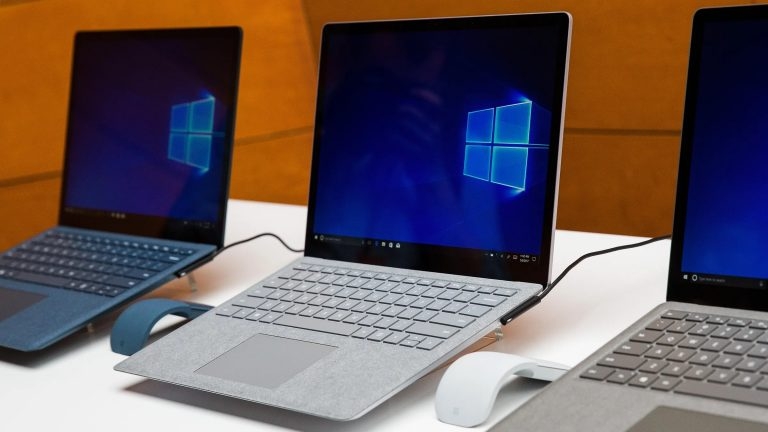
La barre des tâches de Windows est une interface cruciale pour votre PC qui rend votre travail beaucoup plus facile. Que ce soit pour rechercher ou autre chose, vous ne pouvez pas imaginer la commodité sur votre PC sans la barre des tâches.
La barre des tâches contient un fichier searchapp.exe qui gère et administre toutes les opérations de recherche que vous effectuez sur la barre des tâches. L’extension .exe signifie le type de fichier exécutable. La barre des tâches est un composant essentiel de Windows 10, vous la trouverez donc dans le lecteur C de votre PC.
Le fichier est nommé comme suit
*C:\Windows\SystemApps\Microsoft.Windows.Search_cw5n1h2txyewy*
Eh bien, dans les versions antérieures de Windows 10, le fichier s’appelait “SearchUI.exe” car il était un composant de Cortana. Cependant, peu après la mise à jour 19H1 de Windows X, il a été renommé Searchapp.exe. En effet, Microsoft a décidé d’en faire une fonctionnalité distinctive et ne voulait pas qu’il fasse partie de Cortana.
Le fichier étant un composant intégral de votre PC, il est donc vulnérable et susceptible de rencontrer des problèmes. De nombreux utilisateurs désactivent le fichier Searchapp.exe. Cependant, ce faisant, vous arrêtez délibérément la fonction de recherche sur votre système d’exploitation Windows.
Comme déjà mentionné, le fichier .exe fonctionne en arrière-plan, donc il utilise le minimum de données et de mémoire possible. Parfois, vous pouvez rencontrer des erreurs avec lui ; certaines d’entre elles sont listées ci-dessous :
Erreur de démarrage du fichier SearchApp.exe :
- Le fichier SearchApp.exe consomme trop de ressources CPU et RAM.
- SearchApp.exe désactivé.
- Utilisation du réseau par SearchApp.exe.
- SearchApp.exe ne répond pas.
Erreur d’application avec le fichier SearchApp.exe :
- SearchApp.exe (application) a rencontré un problème et doit se fermer. Nous sommes désolés pour le désagrément.
- SearchApp.exe (application) n’a pas pu démarrer.
- SearchApp.exe (application) ne fonctionne pas ou n’est pas un programme valide.
- Erreur SearchApp.exe (application) n’est pas une application Win32 ou Win64 valide.
Avant de passer à la correction de l’erreur, il est essentiel de déterminer si l’erreur est valide ou non. Bien que searchapp.exe soit un fichier exécutable de Microsoft, vous pouvez être exposé à des menaces cybernétiques.
De nombreux cybercriminels créent des logiciels ou des processus malveillants pour s’introduire dans plusieurs systèmes et les nomment “searchapp.exe”. Lors de la rencontre d’un tel problème, il devient essentiel de vérifier sa validité.
Sinon, les fichiers .exe malveillants utiliseraient les ressources de votre système, interviendraient dans la fonctionnalité de votre système et pourraient même mettre vos données en danger. Par conséquent, il est nécessaire de tester l’authenticité du fichier. Si le fichier n’est pas le fichier exécutable officiel de Microsoft, vous devriez les éliminer de votre système en priorité.
Comment vérifier l’authenticité du fichier SearchApp.exe ?
Vous trouverez de nombreuses méthodes pour vérifier si le fichier searchapp.exe est valide ou non. Vous pouvez utiliser l’une d’elles, que ce soit en utilisant une application tierce ou en vérifiant les signatures numériques de Microsoft sur le fichier. Voici les méthodes pour vérifier l’authenticité du fichier ; vous pouvez utiliser l’une des méthodes listées ci-dessous :
Accéder à la signature numérique depuis la section Propriétés
Si le fichier est valide, vous trouverez les signatures numériques de Microsoft dans le catalogue du fichier searchapp.exe. Pour vérifier les signatures numériques, vous pouvez consulter la section des propriétés du fichier. Suivez les étapes ci-dessous pour mettre en œuvre cette méthode :
- Accédez à la fenêtre “Ce PC”
- Dans la fenêtre et dans sa barre d’adresse, saisissez ce qui suit ;
*C:\Windows\SystemApps\Microsoft.Windows.Search_cw5n1h2txyewy*- Maintenant, appuyez sur la touche Entrée
Une autre fenêtre s’ouvrira qui tracera le fichier searchapp.exe pour vous. Si vous utilisez une version antérieure de Windows 10, essayez de rechercher “searchUI” plutôt que “searchapp”.
- Après avoir trouvé le fichier searchapp.exe sur votre PC, utilisez une combinaison des touches Alt et Entrée simultanément pour naviguer vers les Propriétés du fichier.
- Maintenant, allez à la section Signatures numériques et obtenez la crédibilité de Microsoft.
- Pour plus de détails, cliquez sur la signature et accédez à son option Détails.
- Une autre fenêtre s’ouvrira, accédez à l’onglet Général et sélectionnez l’option Afficher le certificat
- Une autre fenêtre s’ouvre, et vous pouvez accéder aux informations du certificat de Microsoft concernant le fichier searchapp.exe ou seachUI.exe.
Utiliser l’invite de commandes ou PowerShell pour vérifier l’authenticité
Souvent, vous ne pourrez pas trouver les signatures numériques de Microsoft dans la section Propriétés. Cela ne signifie pas nécessairement que votre fichier exécutable est malveillant. En effet, souvent Microsoft n’attache pas de signatures numériques et d’informations connexes à certains de ses fichiers exécutables. Vous pouvez vérifier s’il est valide ou non en suivant les étapes ci-dessous :
- Suivez les étapes mentionnées ci-dessus pour accéder au dossier du fichier exécutable.
- Ouvrez le navigateur par défaut de votre PC et saisissez le lien :
https://docs.microsoft.com/en-us/sysinternals/downloads/sigcheck- Cliquez sur l’icône de recherche, et la page web respective se chargera.
- Lorsque la page web se charge, cliquez sur le bouton “Télécharger Sigcheck” pour télécharger l’application.
- Après que le téléchargement soit terminé, extrayez le fichier compressé.
- Ensuite, choisissez le fichier Sigcheck et copiez-le.
- Collez le fichier Sigcheck copié dans le dossier du fichier exécutable.
- Ensuite, saisissez cmd dans la barre d’adresse de son dossier.
Après avoir mis en œuvre les étapes mentionnées ci-dessus, vérifiez si la signature donnée correspond à la signature de votre fichier exécutable ou non. De plus, si elle ne correspond pas, vous devriez supprimer le fichier car il pourrait contenir des logiciels malveillants ou un virus.
Comment corriger les erreurs du fichier searchapp.exe ?
Si votre fichier exécutable est valide et que vous rencontrez néanmoins des erreurs, vous devez les corriger en priorité. Malheureusement, désactiver temporairement le fichier searchapp.exe et parfois de manière permanente est la solution ultime au problème. Cependant, vous devez vous assurer que cela désactivera la fonction de recherche de votre système d’exploitation Windows.
Méthode 1 : Supprimer le dossier racine de searchapp.exe
Supprimer le dossier racine du fichier exécutable résoudra temporairement le problème. De plus, cela désactivera également le fichier.
Suivez les étapes ci-dessous pour supprimer le répertoire racine du fichier exécutable. Cependant, avant cela, vous devez désactiver le processus à l’aide du Gestionnaire des tâches.
- Appuyez sur une combinaison des touches Ctrl, Alt et Suppr depuis le menu Démarrer pour lancer le Gestionnaire des tâches.
- Après avoir ouvert l’onglet Processus, accédez à l’option Recherche.
- Cliquez avec le bouton droit pour développer le processus de recherche, cliquez à nouveau avec le bouton droit dessus, et un menu déroulant s’ouvrira.
- Dans le menu, localisez l’option Ouvrir l’emplacement du fichier.
- Le répertoire principal du processus de recherche s’ouvrira.
Il est préférable de lancer le Gestionnaire des tâches et le dossier racine simultanément. Vous pouvez arrêter le processus de recherche à l’aide du Gestionnaire des tâches. Cependant, vous devez supprimer les processus continuellement 7 fois. Après ne plus trouver la recherche dans le dossier, renommez ou supprimez le dossier racine. Bien que vous ne puissiez rien rechercher sur votre système d’exploitation Windows après l’avoir supprimé, cela corrigera les erreurs du fichier exécutable.
Mais ne vous inquiétez pas ; lorsque vous mettez à jour votre système d’exploitation Windows, vous aurez à nouveau accès à la fonction de recherche. Cependant, si vous ne souhaitez pas supprimer le fichier exécutable, vous pouvez essayer une autre méthode listée ci-dessous.
Méthode 2 : Désactiver le fichier à l’aide de cmd ou PowerShell
Désactiver le fichier à l’aide de l’invite de commandes ou cmd est une solution permanente. Lorsque vous souhaitez supprimer le fichier .exe, mettez en œuvre les étapes ci-dessous. Cependant, la fonction de recherche sera désormais désactivée de manière permanente. De plus, pour l’utiliser à nouveau, vous devez réinstaller le système d’exploitation Windows sur votre PC.
- Utilisez une combinaison des touches Win+R simultanément.
- La boîte de dialogue Exécuter s’ouvrira, et tapez cmd dedans.
- Appuyez simultanément sur les touches Ctrl, Maj et Entrée pour lancer cmd en tant qu’administrateur.
- Vous obtiendrez une boîte de dialogue pour ouvrir cmd en tant qu’administrateur ; appuyez sur l’option Oui.
- Dans la fenêtre suivante, vous sélectionnerez ‘Oui’ pour ouvrir l’’Invite de commandes’ en tant qu’administrateur.
- Copiez la commande cd %windir%\SystemApps et collez-la dans l’Invite de commandes.
- Tapez la commande jusqu’à ce que le processus de recherche soit complètement désactivé du dossier.
- Après avoir supprimé le processus, saisissez la commande ci-dessous dans cmd
*move Microsoft.Windows.Search_cw5n1h2txyewy Microsoft.Windows.Search_cw5n1h2txyewy.old*Puisque le fichier exécutable est supprimé, tous les problèmes causés par celui-ci seront également désactivés. Cependant, vous ne pourrez pas utiliser l’option Recherche sur votre système d’exploitation.
Questions Fréquemment Posées
Comment réparer SearchApp.exe suspendu ?
La solution la plus simple et la plus rapide, mais temporaire, est de redémarrer votre appareil. Très probablement, le problème sera résolu ; sinon, désactivez le fichier ou supprimez le dossier racine selon les étapes mentionnées ci-dessus.
Pourquoi SearchApp.exe plante-t-il ?
Le fichier SearchApp.exe plante en cas de fichiers corrompus ou lorsqu’il lui manque des fichiers. Il peut même planter lorsqu’il est infecté par des virus. Par conséquent, assurez-vous que l’antivirus sur votre PC est efficace ou non.
Comment corriger le plantage de SearchApp.exe ?
Vous pouvez corriger le plantage du fichier SearchApp.exe en installant le dernier fichier .exe sur votre PC. Vous pouvez l’obtenir sur le site officiel de Microsoft.
Recevez de nouveaux articles dans votre boîte de réception.
Aucun spam. Désabonnez-vous à tout moment.