Son spatial · 3 min read · Dec 12, 2025
Qu'est-ce que le son spatial dans Windows 11 et comment l'utiliser ?
Dans ce guide, nous allons apprendre sur le son spatial dans Windows 11. De plus, j’ai expliqué comment l’activer sur votre PC. En écoutant de la musique ou en regardant des vidéos, il y a toujours un besoin d’une meilleure qualité sonore. Cela peut être réalisé en passant à l’audio spatial.
Le son spatial est également appelé audio 3D. Il offre une expérience de lecture sonore enrichie lors du visionnage de films sur votre PC. Vous pouvez mieux ressentir la dynamique de l’audio 3D lorsque vous utilisez un casque avec votre ordinateur.
Différents formats audio 3D pris en charge sur Windows 11
La bonne chose à propos du son spatial est la variété d’expériences sonores qu’il a à offrir. Il existe trois types de formats audio spatiaux dans Windows 11.
Windows Sonic
C’est le format audio 3D natif proposé sur tous les PC Windows 11. Il est gratuit et ne nécessite aucun frais d’abonnement.
Dolby Atmos
C’est l’expérience sonore premium que vous obtenez dans les cinémas. Vous pouvez également profiter de Dolby Atmos sur votre PC Windows 11. Il a un essai gratuit limité. Après cela, payez des frais d’abonnement pour profiter d’une meilleure expérience sonore avec Dolby Atmos.
DTS Audio
Ce format d’audio 3D est adapté lorsque vous utilisez des écouteurs la plupart du temps. Vous devez télécharger l’application DTS Sound Unbound sur votre PC Windows 11 pour expérimenter DTS Audio.
Activer l’audio spatial dans Windows 11
Il existe différentes manières d’activer le son spatial dans Windows 11.
1. Paramètres Windows
Activez l’audio 3D à partir des paramètres système Windows en suivant ces étapes pour votre source de sortie sonore principale.
- Appuyez sur Windows + I pour accéder aux paramètres système.
- Sur le côté gauche, cliquez sur Système.
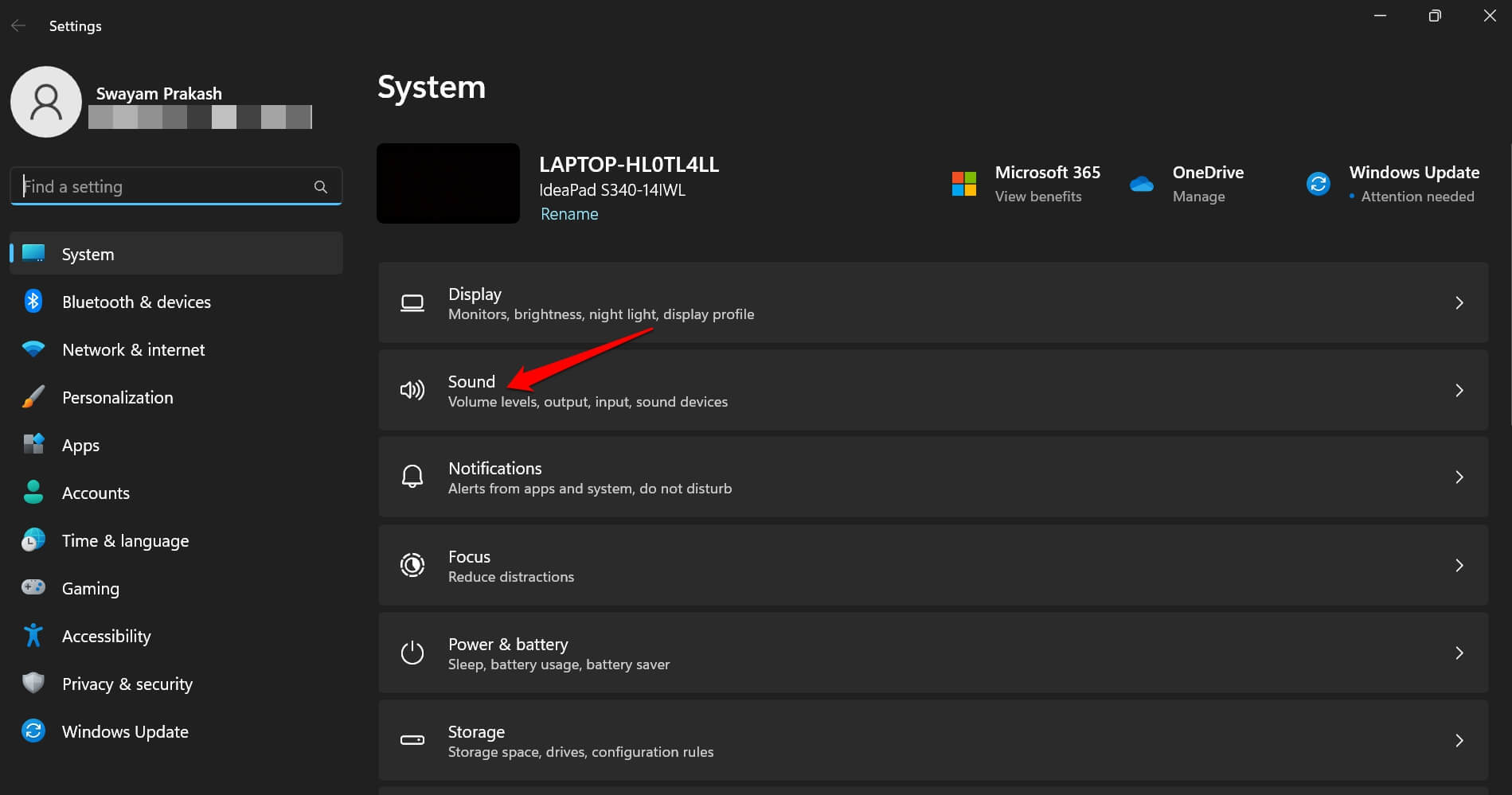
- Cliquez sur Son.
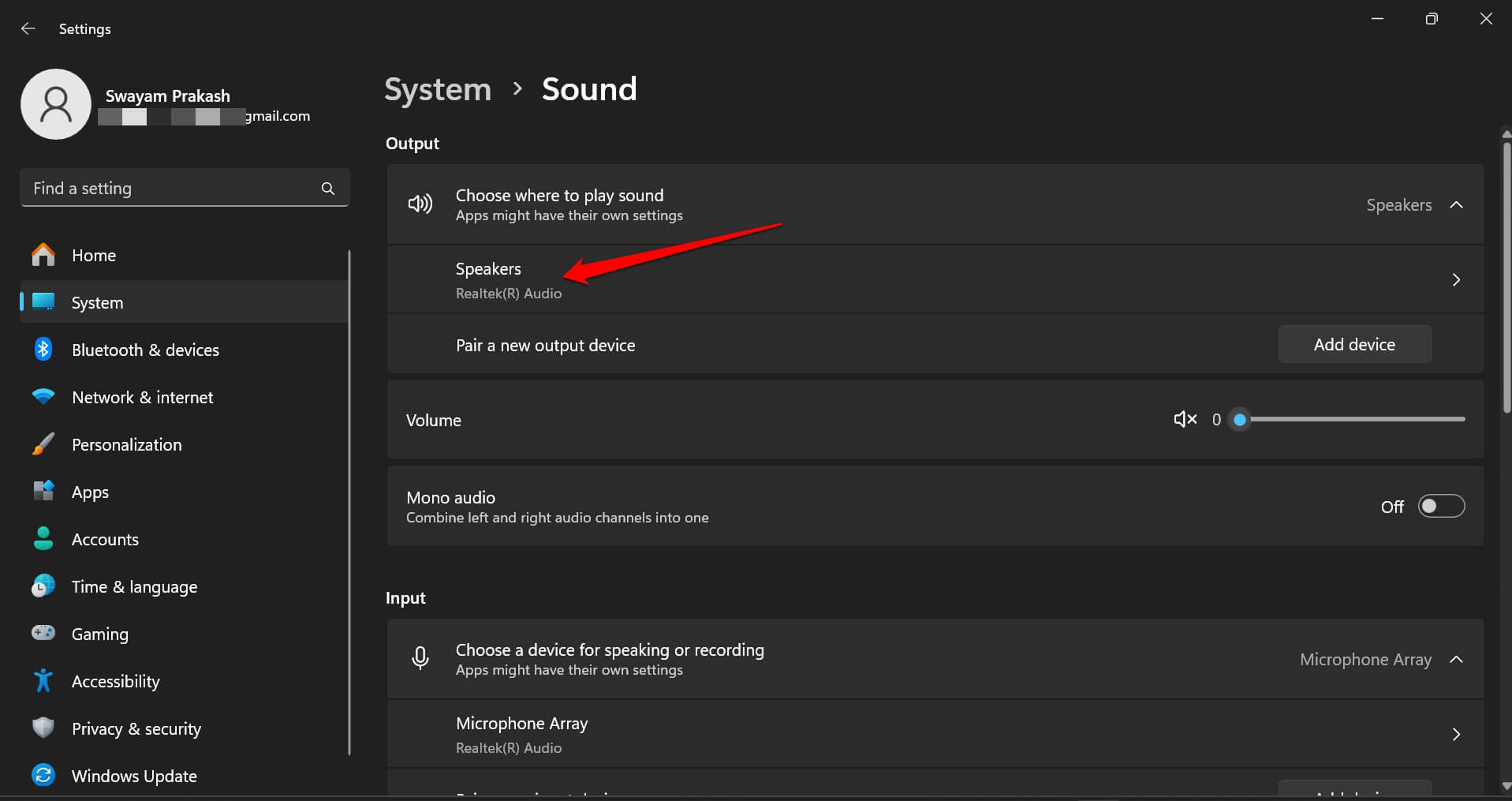
- Ensuite, cliquez sur Haut-parleurs.
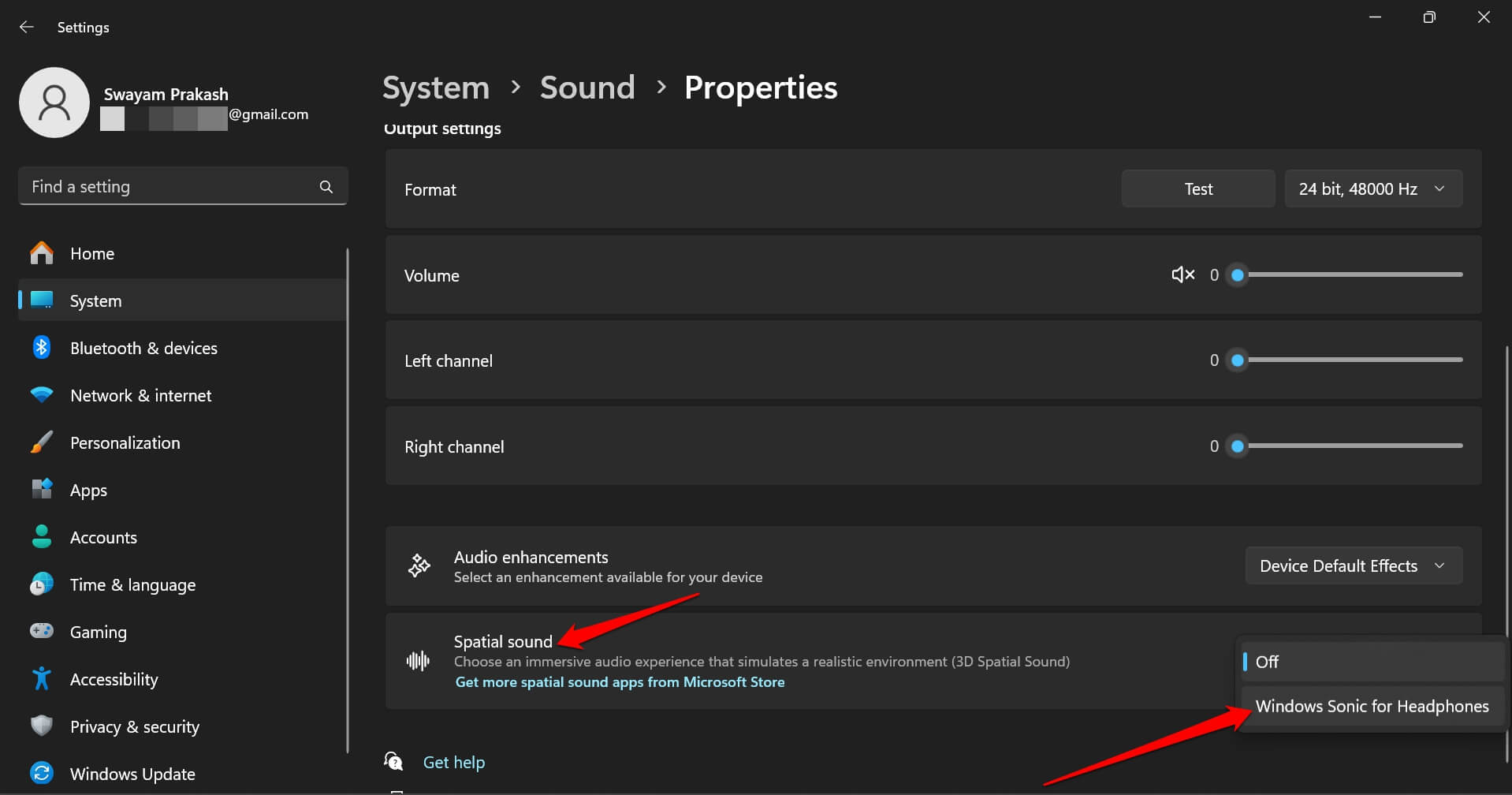
- Faites défiler jusqu’à Son spatial et réglez-le sur Windows Sonic pour écouteurs.
2. Panneau de configuration
Suivez ces étapes pour activer le son spatial à partir du panneau de configuration.
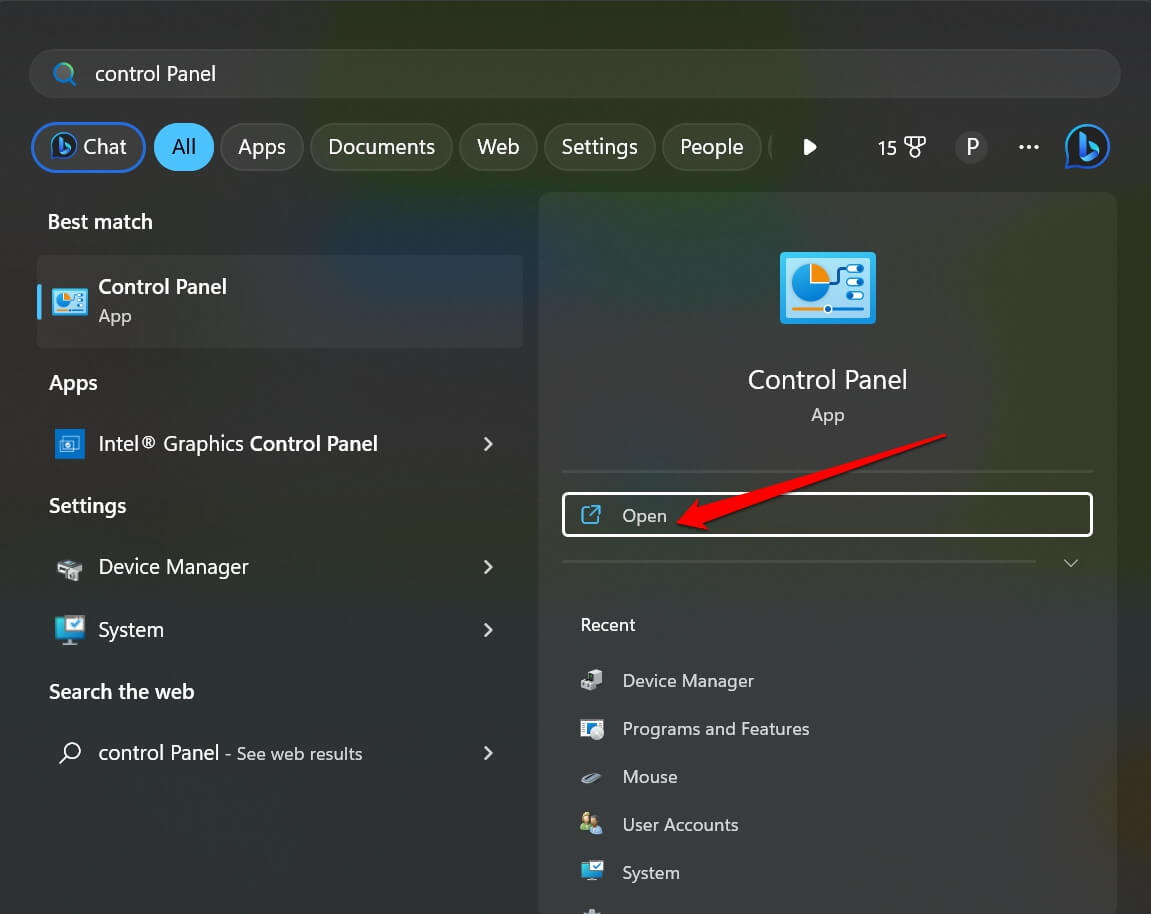
- Lancez le panneau de configuration.
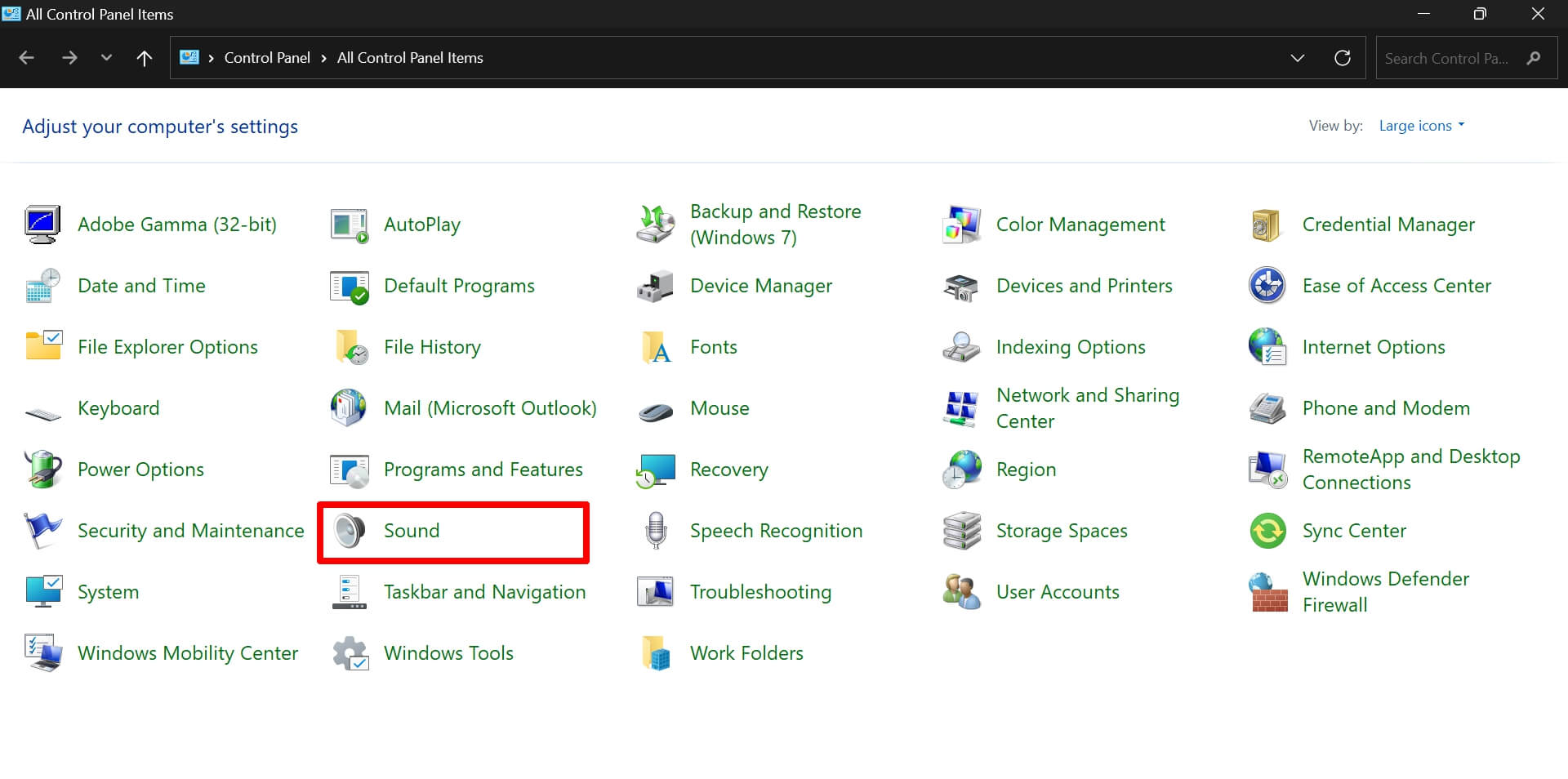
- Cliquez sur Son.
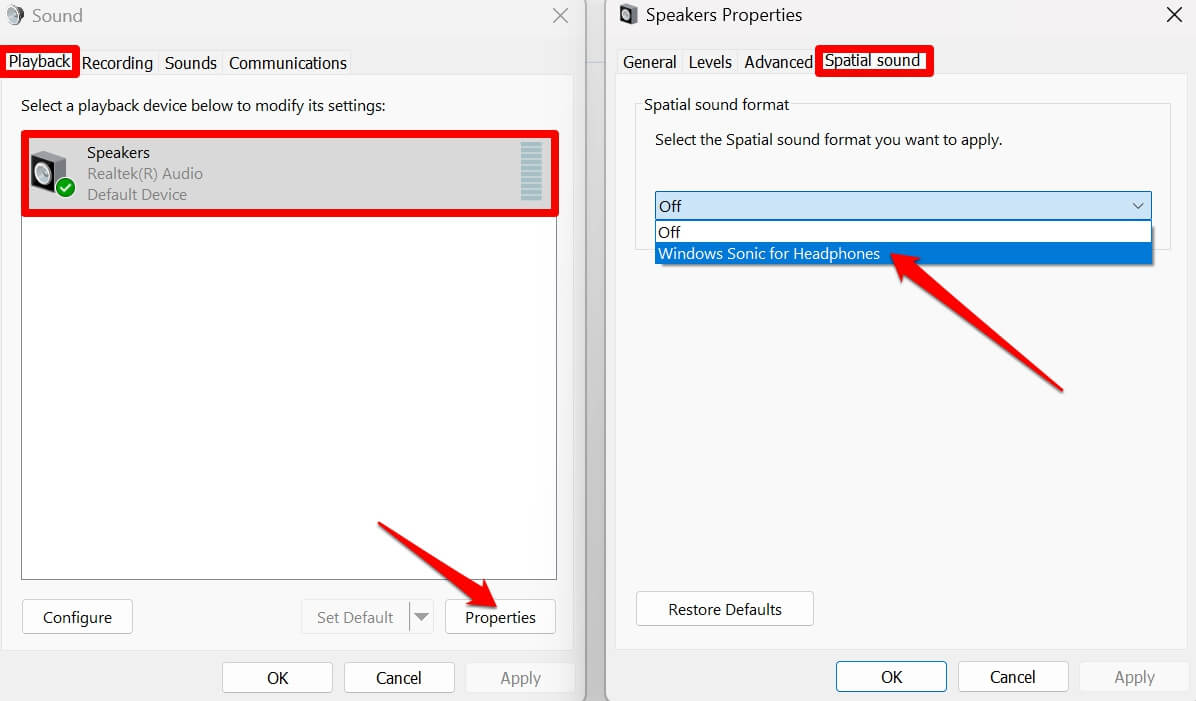
- Sélectionnez votre source de sortie audio principale > cliquez sur Propriétés.
- Allez à l’onglet Son spatial.
- Réglez le statut de l’audio 3D sur Windows Sonic pour écouteurs.
3. Activer l’audio 3D à partir du mélangeur de volume
Pour activer le son spatial dans le mélangeur de volume Windows, suivez ces étapes.
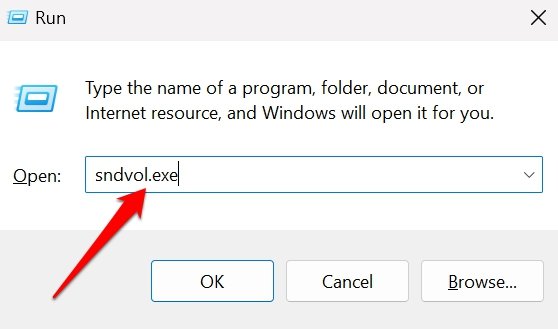
- Appuyez sur Windows + R pour ouvrir la boîte de dialogue Exécuter.
- Tapez sndvol.exe et appuyez sur Entrée.
- Sélectionnez le dispositif sonore dans le mélangeur de volume. Cela pourrait être des écouteurs/haut-parleurs Realtek.
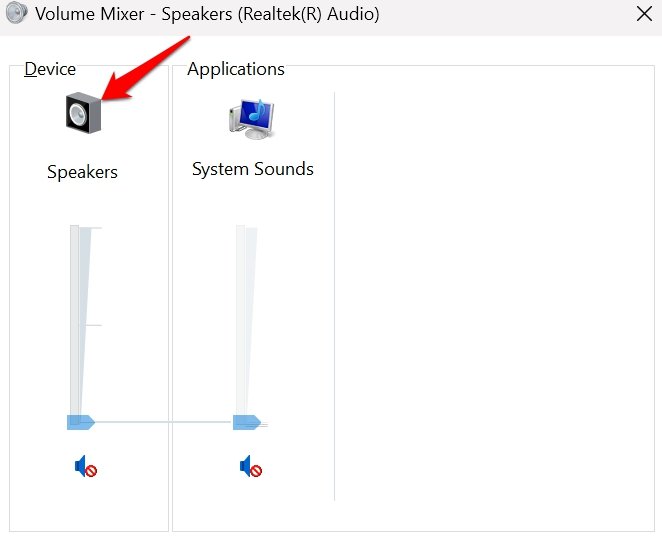
- Cliquez sur l’onglet Son spatial.
- Choisissez l’option Windows Sonic pour écouteurs dans le menu déroulant.
Son spatial ne fonctionne pas sur Windows 11 : comment résoudre le problème ?
Souvent, vous pouvez rencontrer ce problème où l’option pour le son spatial est grisée. De plus, lorsque vous l’activez, la fonctionnalité peut ne pas fonctionner. Pour résoudre le problème avec l’audio spatial, utilisez l’outil de dépannage audio natif de Windows.
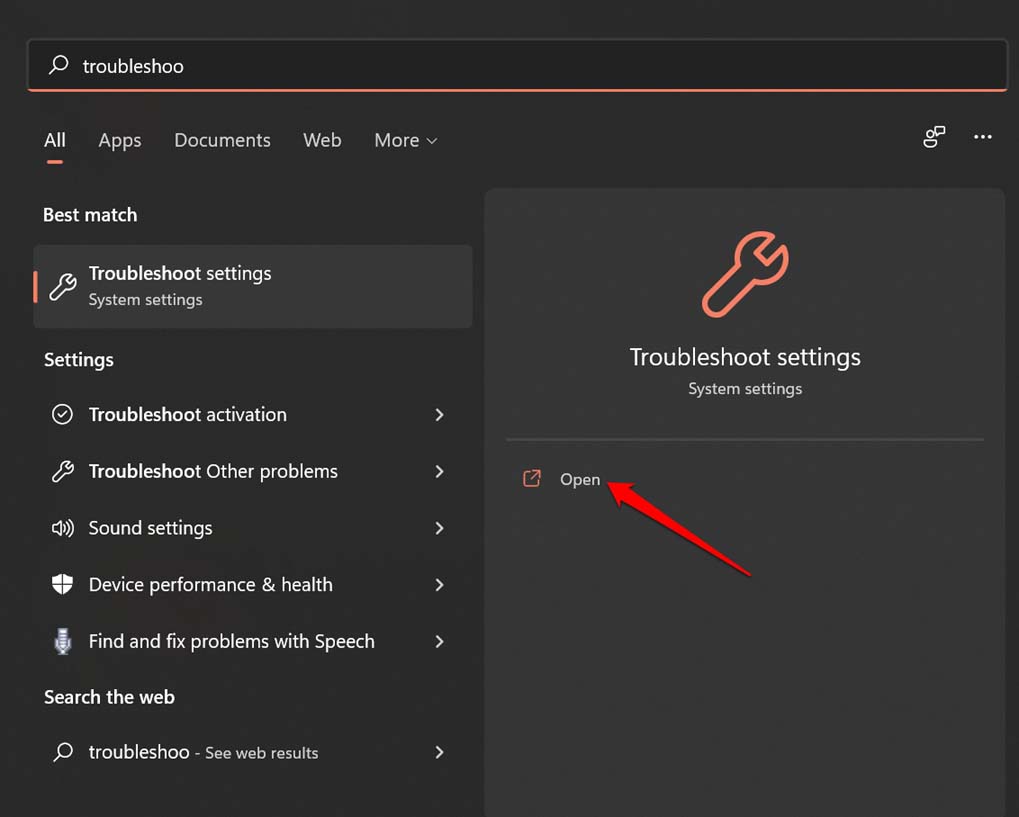
- Lancez les paramètres de dépannage.
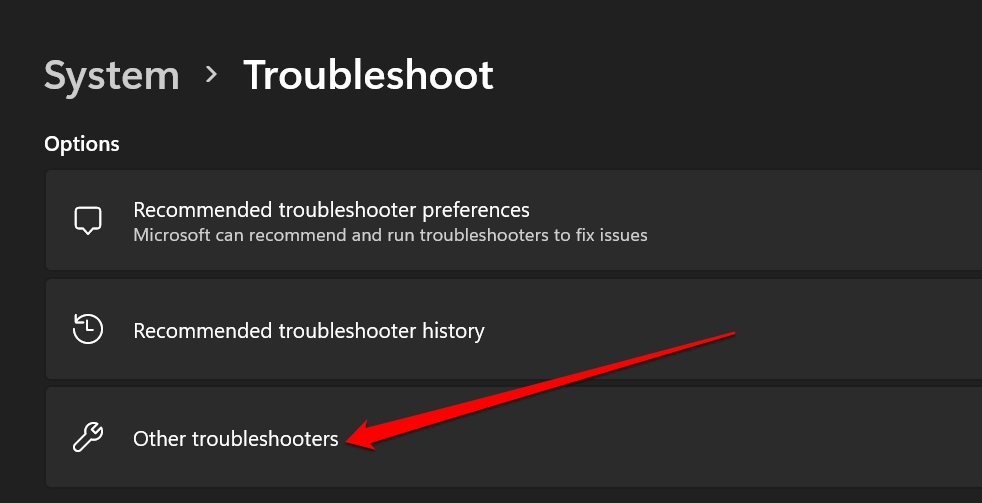
- Cliquez sur Autres dépanneurs.
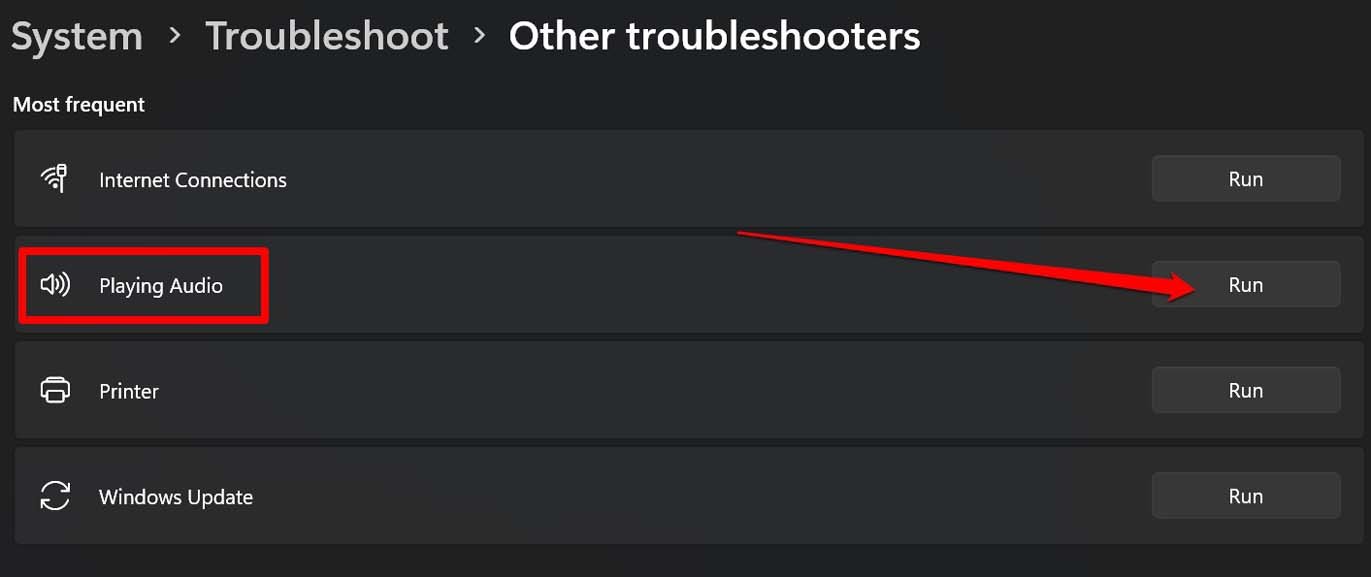
- Appuyez sur le bouton Exécuter à côté de Lecture Audio.
En plus des dépannages ci-dessus, vous pouvez redémarrer votre PC ou installer la dernière mise à jour de Windows 11 disponible.
Assurez-vous également que vous avez correctement connecté vos écouteurs et qu’ils n’ont pas de câbles défectueux. Sinon, vous ne pourrez pas expérimenter ou ressentir Windows Sonic pour écouteurs.
REMARQUE : Chaque fois que vous changez votre source de sortie audio principale de Haut-parleur à Écouteurs ou vice versa, activez manuellement l’audio spatial pour le dispositif concerné.
Profitez d’une expérience sonore dynamique avec l’audio spatial
Maintenant, activez le son spatial dans Windows 11 et profitez d’une lecture audio vivante sur votre PC. Si vous ne pouvez pas activer l’audio 3D, essayez les méthodes de dépannage de base pour surmonter le problème.
Si vous avez des réflexions sur Qu’est-ce que le son spatial dans Windows 11 et comment l’utiliser ?, n’hésitez pas à laisser un commentaire ci-dessous. De plus, veuillez vous abonner à notre chaîne YouTube DigitBin pour des tutoriels vidéo. Santé !
Recevez de nouveaux articles dans votre boîte de réception.
Aucun spam. Désabonnez-vous à tout moment.