Sécurité Windows · 9 min read · Oct 02, 2025
Qu'est-ce que Taskhostw.Exe sur Windows 10 et est-ce sûr ?
Vous avez remarqué qu’un certain nombre d’instances de taskhostw.exe s’exécutent dans le Gestionnaire des tâches. Taskhostw.exe de Microsoft est un processus qui s’exécute sur Windows 10. Certaines personnes pensent que cela pourrait être un virus, mais est-ce vraiment le cas ? Comment ce processus fonctionne-t-il et est-il sûr de l’exécuter ?
En général, cela se produit lorsque votre ordinateur fonctionne lentement et que les processus taskhostw.exe consomment beaucoup de ressources CPU et de disque dur. Nous vous conseillons fortement de lire cet article avant d’apporter des modifications drastiques qui pourraient endommager votre ordinateur.
Dans cet article de blog, nous expliquerons en détail ce qu’est taskhostw.exe, ce qu’il fait, s’il est dangereux et comment résoudre les problèmes connexes.

Alors, commençons !
Qu’est-ce que Taskhostw.Exe ?
Taskhostw.exe est un fichier système produit par Microsoft pour le système d’exploitation Windows. Lorsque Windows 10 démarre, ce fichier s’exécute automatiquement et reste en mémoire en tant que processus. Taskhostw.exe est un processus Windows qui s’exécute en tant que protocole hôte dans le Gestionnaire des tâches.
Il est également compatible avec Windows 8 et 7, bien que le nom soit différent, comme taskhost.exe pour Windows 7.
Dans Windows 10, ce composant est principalement responsable du démarrage des services DLL lorsque l’ordinateur démarre.
Un fichier de bibliothèque de liens dynamiques (DLL) contient des instructions qui permettent aux applications sur l’ordinateur d’effectuer des tâches particulières, telles que l’accès à des fichiers dans des dossiers spécifiques, l’impression ou la recherche d’espace disponible sur le disque dur.
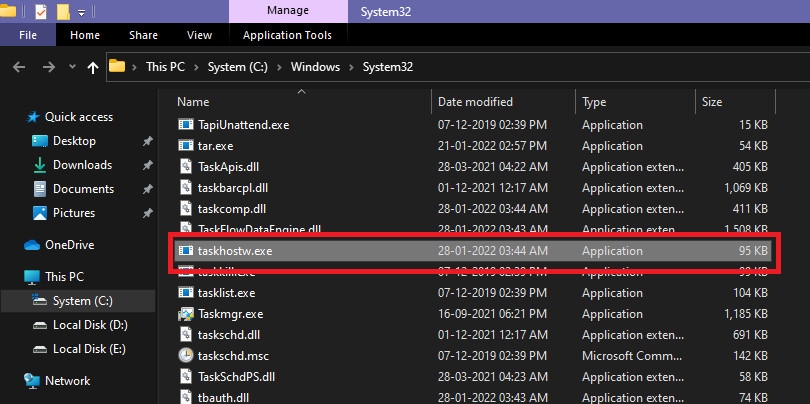
Taskhostw est un fichier caché dans le dossier C:/Windows/System32 que Microsoft signe. Bien que la vue cache le fichier, il sera visible en tant que processus en cours d’exécution dans le Gestionnaire des tâches.
Bien que le fichier soit sécurisé, certains défauts peuvent provoquer des erreurs et consommer de grandes quantités de ressources CPU. Nous en discuterons plus en détail ci-dessous.
Quelles sont les raisons d’une utilisation élevée du disque et d’une consommation CPU par Taskhostw.Exe ?
Taskhostw.exe peut parfois entraîner une diminution des performances de votre ordinateur car il occupe beaucoup d’espace disque et de ressources CPU. Si vous constatez que taskhostw.exe fonctionne de manière inhabituelle ou utilise une grande quantité de RAM ou de CPU, les suggestions suivantes peuvent être utiles :
Suppression accidentelle d’un fichier système
Si vous supprimez des fichiers système associés à taskhostw.exe ou d’autres fichiers DLL connexes, vous pourriez rencontrer des problèmes avec taskhostw.exe. De plus, votre programme antivirus pourrait confondre les fichiers avec des logiciels malveillants et les supprimer.
Désinstallation incorrecte d’applications
Lorsque vous désinstallez une application, certains de ses fichiers peuvent rester sur votre ordinateur. Ces fichiers résiduels peuvent interférer avec d’autres programmes et provoquer des plantages. De plus, taskhostw.exe peut vous causer des problèmes.
Fichiers DLL corrompus
La désinstallation ou la suppression de fichiers DLL est une cause courante de la consommation élevée de CPU par taskhostw.exe. Si la DLL qui appelle taskhostw.exe est corrompue, vous obtiendrez une erreur ou une forte utilisation de la mémoire.
Entrées de registre invalides
Si vos clés de registre sont corrompues ou invalides, le fichier taskhostw.exe affichera des erreurs, entraînant des messages d’erreur et une utilisation élevée du CPU. Les logiciels malveillants peuvent infecter les clés de registre de Windows ou le registre peut contenir des entrées incorrectes en raison d’une désinstallation/installation incorrecte d’un programme spécifique.
Attaque de virus
Les virus ou les logiciels malveillants peuvent endommager le fichier taskhostw.exe. En conséquence, des erreurs apparaîtront.
Problème avec le pilote de périphérique
Plusieurs pilotes de périphérique sont associés à des fichiers DLL, y compris les pilotes d’imprimante. Il y aura une interférence avec les fichiers DLL et, par extension, taskhostw.exe si ces pilotes de périphérique sont endommagés, corrompus ou manquants.
Comment réparer l’utilisation élevée du CPU par Taskhostw.Exe ?
Effectuer une analyse complète des logiciels malveillants
Certains programmes apparaissent comme taskhostw.exe, ce qui ralentit votre ordinateur. Dans le Gestionnaire des tâches, vous pourriez voir certains processus malveillants taskhostw.exe en cours d’exécution. Il est judicieux d’effectuer une vérification de virus sur votre ordinateur pour éviter de futurs problèmes.
Auslogics Anti-Malware est un programme qui peut trouver ces processus malveillants et les arrêter. Il est compatible avec Windows 10, et vous pouvez l’utiliser avec d’autres logiciels de protection de l’ordinateur ou sans.
Exécuter le Vérificateur de fichiers système
Parfois, les fichiers Windows peuvent devenir corrompus. Si cela se produit, vous pouvez rechercher et restaurer les fichiers corrompus à l’aide du Vérificateur de fichiers système.
Nous allons vous montrer comment faire cela :
Tout d’abord, sur Windows 10, vous devez utiliser l’outil de gestion et de maintenance des images de déploiement (DISM). Maintenez les touches Windows et X enfoncées simultanément, puis sélectionnez Invite de commandes (Admin).
Après cela, cliquez sur Oui pour autoriser le contrôle de compte d’utilisateur, et tapez ce qui suit dans la fenêtre noire :
DISM.exe /Online /Cleanup-image /Restorehealth Veuillez attendre que l’opération soit terminée, car cela peut prendre un certain temps.
Ensuite, tapez sfc /scannow et appuyez sur Entrée.
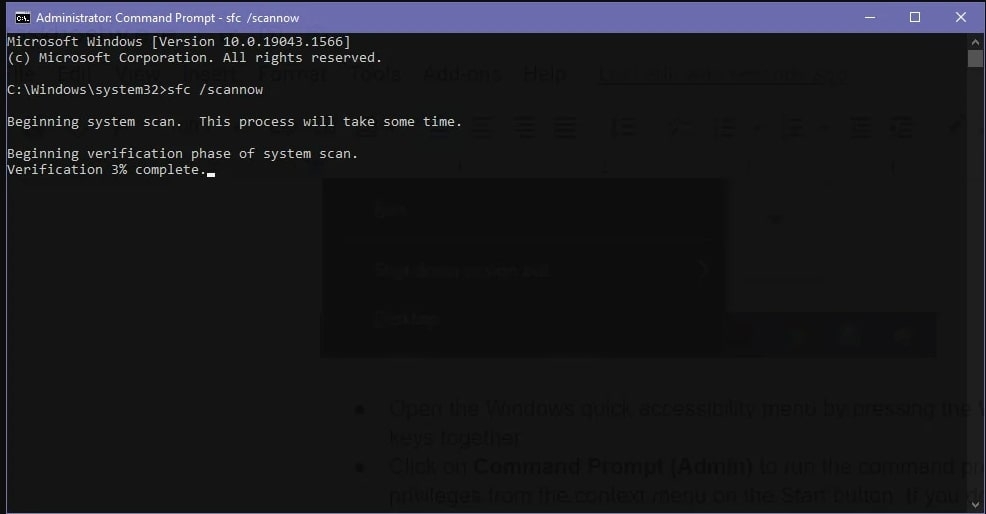
Cette commande recherchera tous les fichiers corrompus dans les fichiers protégés du système d’exploitation Windows. Si de tels fichiers existent, les copies mises en cache les remplaceront, généralement situées dans un dossier compressé à C:\Windows\System32\dllcache.
Exécuter DISM
Lorsque le Vérificateur de fichiers système ne vous aide pas, essayez d’exécuter des commandes DISM pour réparer les images système, ce qui éliminera différentes erreurs Windows, telles que taskhost.exe s’exécutant à une vitesse CPU élevée.
Les étapes ci-dessous peuvent être suivies si vous n’êtes pas familier avec DISM.
- Ouvrez la barre de recherche Windows et tapez cmd. Choisissez Exécuter en tant qu’administrateur dans le menu contextuel de la meilleure correspondance Invite de commandes.
- Entrez les commandes DISM suivantes une par une, en appuyant sur Entrée après chacune.
DISM /Online /Cleanup-Image /CheckHealthDISM /Online /Cleanup-Image /ScanHealthDISM /Online /Cleanup-Image /RestoreHealthVous pouvez vérifier si le problème d’utilisation élevée du CPU par taskhost.exe est résolu après avoir exécuté les commandes DISM ci-dessus.
Restaurer votre PC
L’autre moyen de résoudre l’utilisation élevée du CPU par taskhostw.exe est de restaurer le système. La méthode pratique a restauré votre système à son état antérieur lorsque le problème n’était pas présent. Voici les étapes pour réparer votre système :
- Tout d’abord, ouvrez la barre de recherche Windows et tapez Restauration du système.
- Ensuite, cliquez sur Créer un point de restauration pour ouvrir la fenêtre Propriétés système.
- Dans l’onglet Protection du système, cliquez sur Restauration du système.
- Lorsque la fenêtre de restauration du système apparaît, cliquez sur Suivant, choisissez la date de restauration, puis cliquez à nouveau sur Suivant.
- Après avoir cliqué sur Terminer, l’outil commencera à restaurer votre système.
- Ensuite, redémarrez l’ordinateur pour voir si cela résout le problème.
Réparer les fichiers DLL corrompus
La plupart du temps, taskhostw.exe est bloqué en raison de la corruption. Les fichiers DLL, qui empêchent Taskhost.exe de les ouvrir à la demande. Si vous avez des fichiers DLL causant des problèmes pour votre système, vous pouvez les localiser, les remplacer ou les supprimer.
Si vous consultez des données de performance détaillées à partir du Gestionnaire des tâches à l’aide du moniteur de ressources Windows, vous pourrez déterminer quel composant logiciel cause l’erreur :
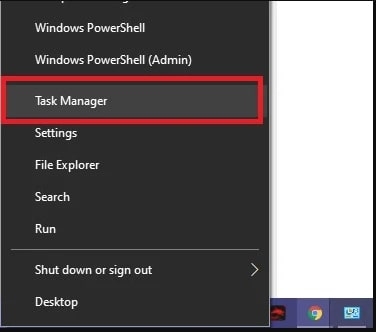
- Tout d’abord, cliquez sur Gestionnaire des tâches après avoir appuyé sur les touches de raccourci Windows + X pour accéder au Gestionnaire des tâches.
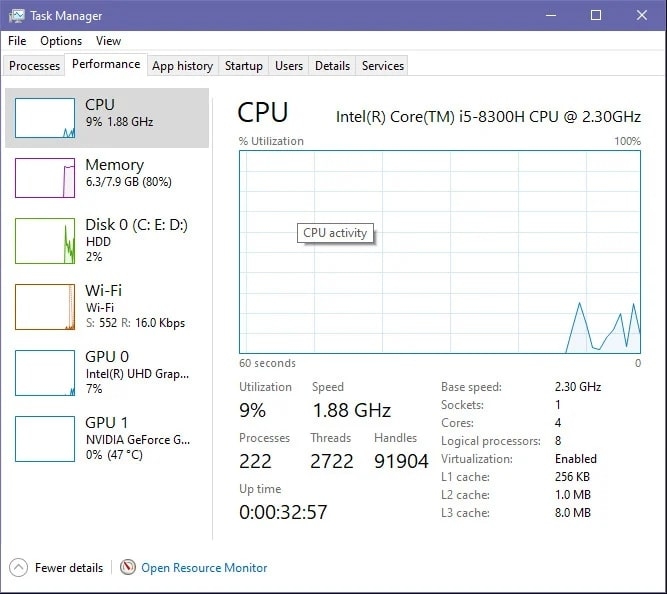
- Ensuite, cliquez sur l’onglet Performance.
- Ensuite, vérifiez les graphiques dans la section CPU (l’unité centrale de l’ordinateur).
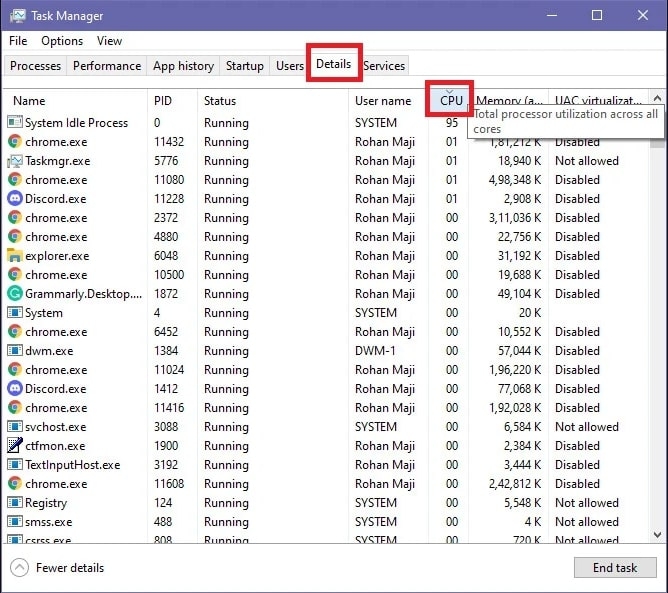
- Cliquez sur l’onglet Détails pour comprendre quelles applications ou systèmes causent du stress CPU sous votre nom d’utilisateur.
- Maintenant, sélectionnez le nom de la colonne CPU. Chaque processus apparaît dans l’ordre décroissant de son utilisation CPU.
- Ensuite, choisissez le(s) processus avec un taux d’utilisation élevé (ignorez les processus système inactifs).
- Chaque fois que vous devez terminer l’un de ces processus, cliquez avec le bouton droit sur celui-ci et sélectionnez Fin de tâche dans le menu contextuel.
Réinstaller le logiciel problématique
Si vous rencontrez une utilisation élevée du CPU après avoir installé un programme, cela signifie que le programme ne s’est pas installé correctement. Par conséquent, nous vous recommandons de mettre à jour le programme nouvellement installé. Pour plus d’informations, consultez notre article sur les meilleurs programmes de mise à jour de logiciels.
Mettre à jour votre système d’exploitation Windows 10
Si aucune des méthodes ci-dessus ne peut vous aider à corriger l’utilisation élevée du CPU par taskhostw.exe, vous devrez peut-être mettre à jour Windows 10. Cela supprimera tous vos fichiers, paramètres et programmes. Assurez-vous donc d’avoir une sauvegarde de vos données importantes avant de procéder.
Les mises à jour de Windows peuvent résoudre les erreurs de Taskhostw.exe. Suivez les étapes ci-dessous pour mettre à jour Windows :
- Tout d’abord, pour mettre à jour Windows 10, ouvrez l’application Paramètres en appuyant sur la touche Windows + I de votre clavier.
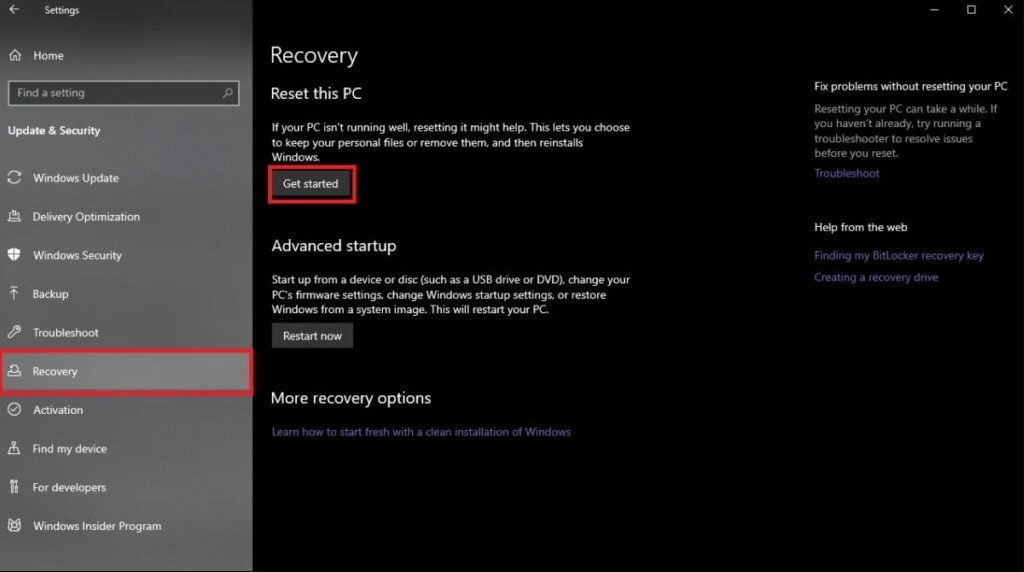
- Ensuite, cliquez sur Mise à jour et sécurité, puis sélectionnez Récupération dans le menu de gauche.
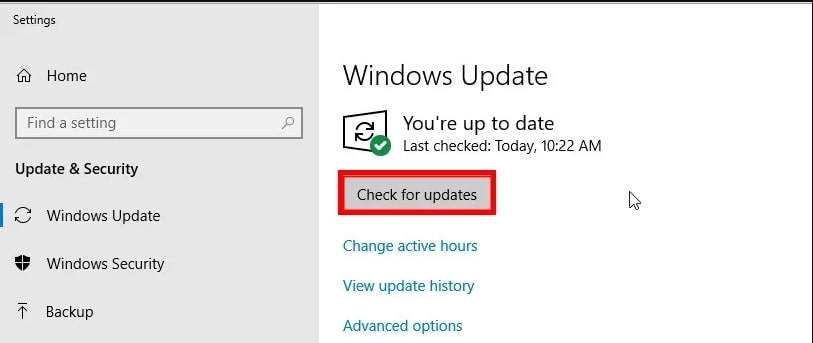
- Cliquez sur Vérifier les mises à jour et laissez Windows mettre à jour votre système.
- Redémarrez votre ordinateur et vérifiez si le problème d’utilisation élevée du CPU persiste.
Taskhostw.exe est un processus qui héberge des tâches individuelles pour le système d’exploitation Windows. Il n’est pas rare de voir plusieurs instances de taskhostw.exe s’exécuter simultanément dans le Gestionnaire des tâches, chaque échantillon étant responsable d’une tâche différente.
FAQ
Que se passe-t-il si je supprime Taskhostw.exe ?
Si vous supprimez accidentellement taskhostw.exe, la prochaine fois que vous redémarrerez, vous recevrez un message d’erreur BSOD (Blue Screen of Death) affirmant que Windows ne peut pas localiser taskhostw.exe. Vous voudrez peut-être restaurer Windows ou le réinitialiser complètement si cela se produit.
Où se trouve le dossier de Taskhostw ?
Le fichier exécutable TaskhostW est situé dans le dossier Windows suivant : C:\Windows\System32. De même, s’il est situé ailleurs, le fichier est un virus implanté par un autre programme malveillant sur votre PC.
Conclusion
Nous espérons qu’après avoir lu cet article, vous saurez ce qu’est taskhost.exe et s’il est sûr ou non.
Ce guide vous aidera à résoudre le problème d’utilisation élevée du CPU par taskhostw.exe sur votre ordinateur, et vous pouvez utiliser les solutions de cet article pour résoudre le problème. Si vous avez des opinions différentes concernant le fichier taskhost.exe, veuillez les inclure dans les commentaires ci-dessous.
Merci de votre lecture !
Recevez de nouveaux articles dans votre boîte de réception.
Aucun spam. Désabonnez-vous à tout moment.