Windows 11 · 4 min read · Oct 10, 2025
Quelle est la localisation des captures d'écran enregistrées dans Windows 11

Ce guide va énumérer l’emplacement des captures d’écran enregistrées dans Windows 11, capturées via toutes les méthodes plausibles. Dans la onzième itération du système d’exploitation, vous pourriez mettre la main sur une multitude de nouvelles fonctionnalités.
Ensuite, quelques fonctionnalités existent depuis l’inception du système d’exploitation et ont également été intégrées à la dernière version de Windows 11. Et l’une de ces fonctionnalités est la capacité de prendre des captures d’écran.
À cet égard, vous aviez auparavant la possibilité de prendre une capture d’écran simplement via la touche Impr. écran. Cependant, ces dernières années, il y a eu quelques autres ajouts notables à cela. Donc, en plus de cette touche Prt Sc habituelle, vous pouvez maintenant également prendre une capture d’écran via l’outil de capture, la barre de jeu Xbox, et la capture d’écran cachée via PrtSc+Touche Windows.
Mais il y a un problème majeur avec toutes ces méthodes : le manque d’un emplacement universel où toutes ces captures d’écran sont enregistrées. Cela dépend totalement du type de méthode que vous avez choisie lors de la prise d’une capture d’écran.
Cela entraîne un élément de confusion dans l’esprit des utilisateurs lorsqu’ils essaient d’accéder à la capture d’écran récemment prise. Si vous êtes également dérangé par ce problème, alors ce guide est là pour vous aider. Aujourd’hui, nous allons vous informer de l’emplacement des captures d’écran enregistrées dans Windows 11. Suivez-nous.
Méthodes pour localiser les captures d’écran prises sur Windows 11
Nous avons divisé ce tutoriel en quatre sections et listé l’emplacement des captures d’écran en fonction de leurs méthodes respectives. Vous pouvez vous référer à celle qui est en accord avec vos besoins.
Utilisation de la touche Impr. écran
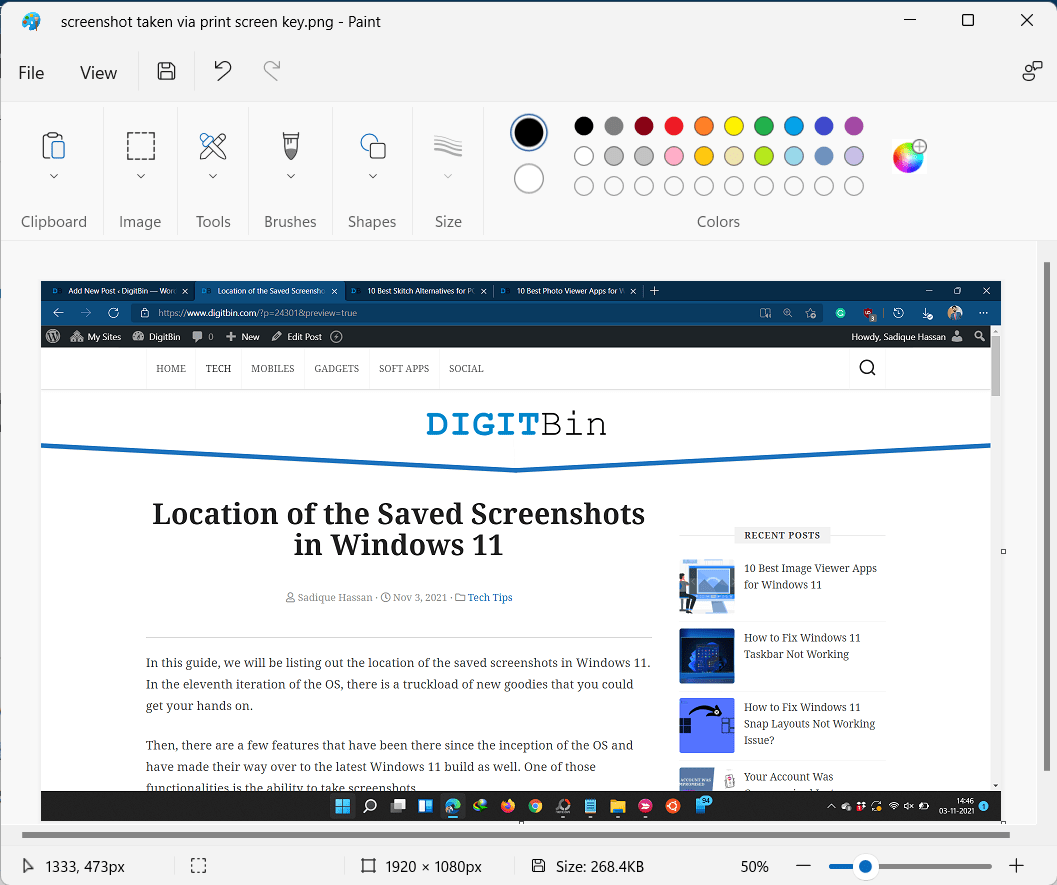
La touche PrtSc est utilisée pour prendre une capture d’écran de l’ensemble de l’écran. Et lorsque vous utilisez cette touche, la capture d’écran est enregistrée dans le presse-papiers. Vous pouvez ensuite la coller dans Paint, MS Word, Google Docs, une application d’édition photo, ou toute autre application prise en charge de votre choix via les touches de raccourci Ctrl+V. Ensuite, utilisez les touches de raccourci Ctrl+S pour enregistrer ce fichier contenant la capture d’écran.
Via l’outil de capture
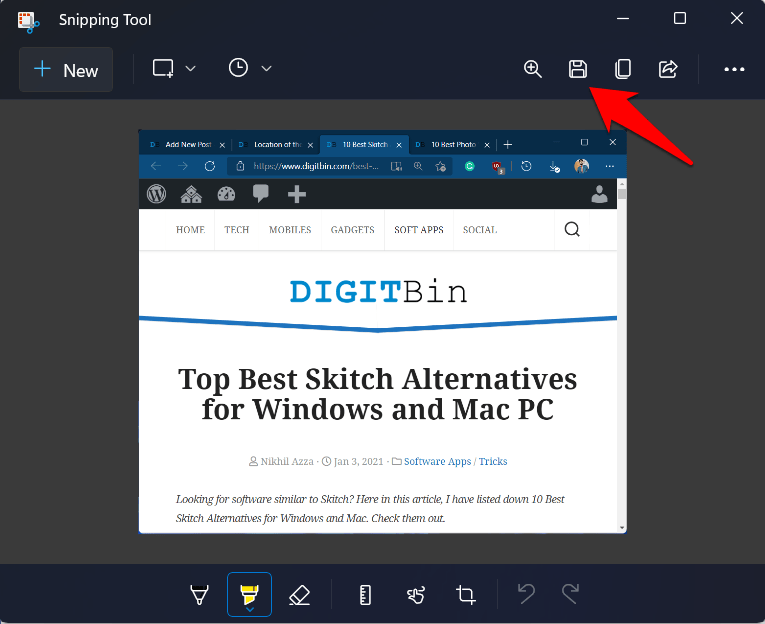
Vous pouvez prendre une capture d’écran de l’ensemble de l’écran, d’une portion spécifique de votre écran, ou du contenu présent dans la fenêtre de l’application en utilisant l’outil de capture. Dès que vous prenez la capture d’écran, vous serez informé de cela via une notification en bas à droite de votre écran.

Il vous suffit de cliquer sur cette notification, et cela ouvrira la capture d’écran dans l’outil de capture. Vous pouvez maintenant utiliser les touches de raccourci Ctrl+S ou cliquer sur l’icône Enregistrer présente dans la barre de menu supérieure pour enregistrer cette capture d’écran à l’emplacement souhaité.
Via les touches Win + Impr. écran
Si vous souhaitez prendre une capture d’écran mais ne voulez pas être informé de cela, alors le raccourci Win+PrtSc est la méthode. À cet égard, lorsque vous prenez la capture d’écran via cette méthode, elle est enregistrée dans le répertoire suivant :
C:\Users\(nom d'utilisateur)\OneDrive\Pictures\Screenshots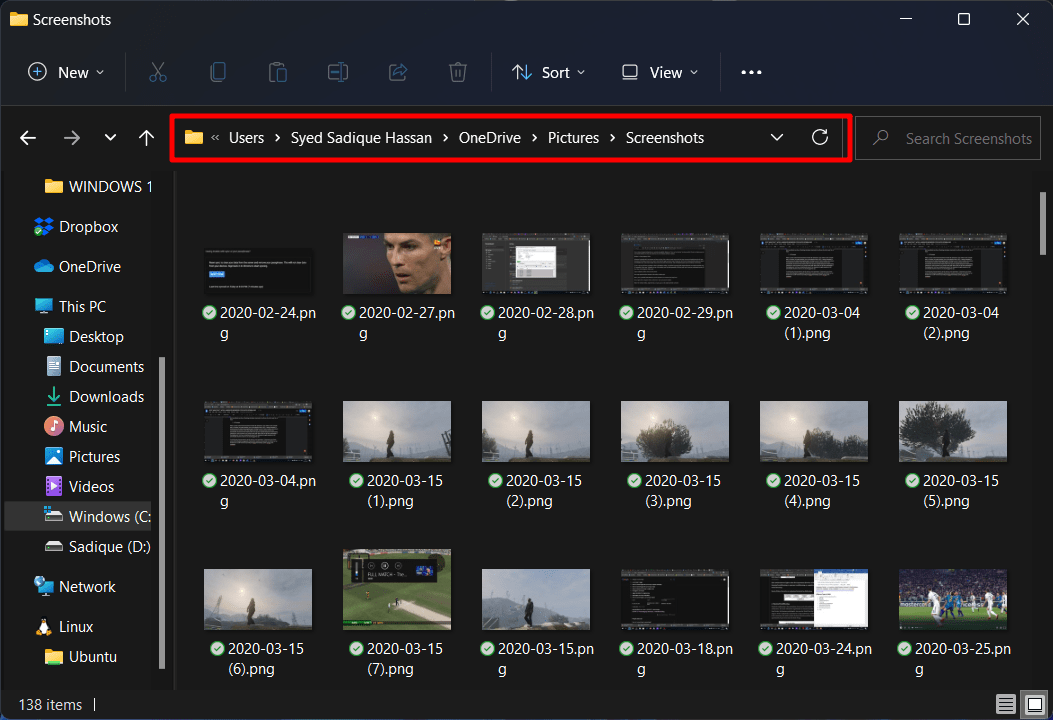
Alors lancez l’Explorateur de fichiers via les touches de raccourci Windows+E, copiez-collez l’emplacement ci-dessus dans la barre d’adresse, et appuyez sur Entrée. Vous pourrez maintenant accéder à toutes les captures d’écran prises via les touches Win+Impr. écran.
Utilisation de la barre de jeu Xbox
Bien que ce ne soit pas la meilleure façon de capturer une capture d’écran dans un scénario d’utilisation normal, elle est tout de même utilisée par les streamers et les joueurs, en raison d’une pléthore d’avantages supplémentaires que la barre de jeu a à offrir. À cet égard, voici comment accéder à votre capture d’écran capturée via cette barre de jeu :
- Pour commencer, prenez une capture d’écran via le raccourci Win + Alt + Prt Scr, et vous recevrez une notification ‘ Capture d’écran enregistrée ’.
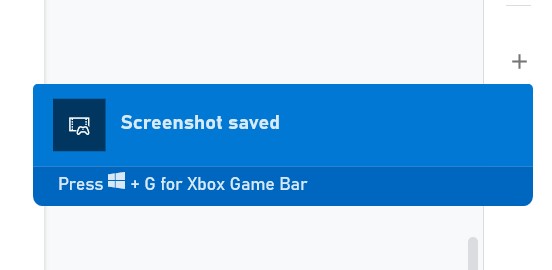
- Maintenant, cliquez sur cette notification, et cela ouvrira le fichier de capture d’écran dans la fenêtre de prévisualisation.
- Ensuite, cliquez sur le bouton Ouvrir l’emplacement du fichier situé en bas à droite.
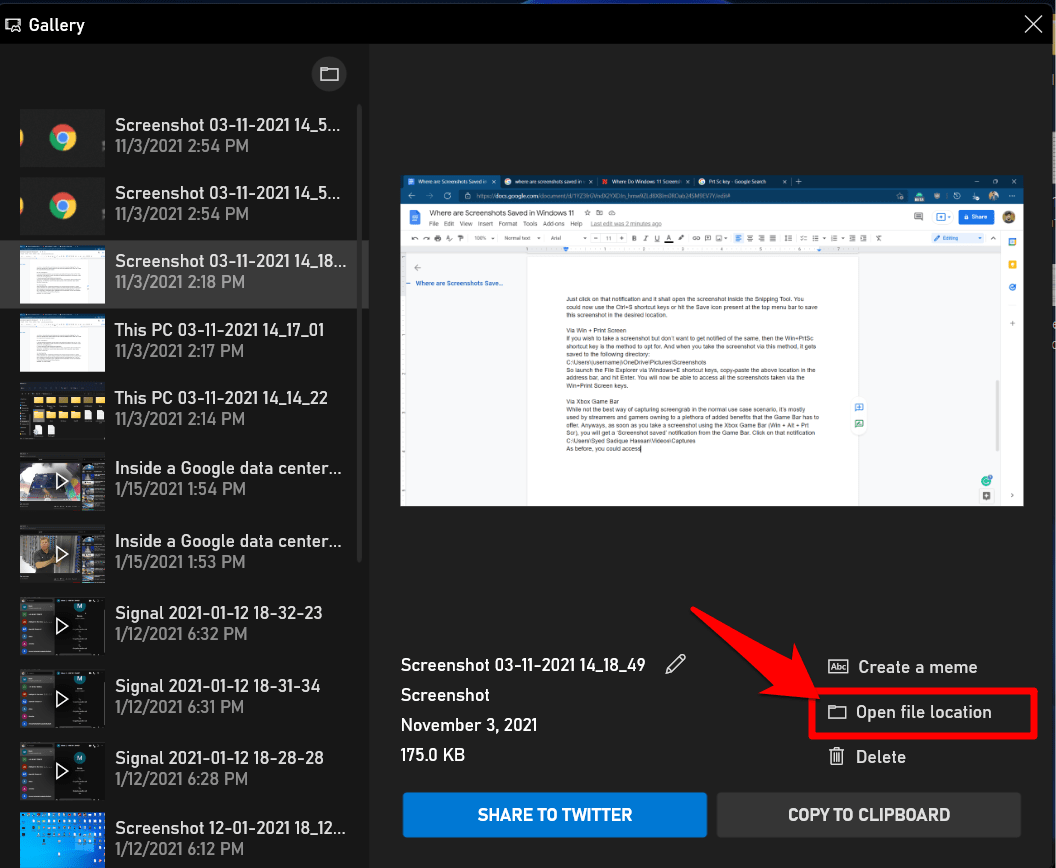
- Cela vous mènera au dossier Captures, à l’intérieur du répertoire suivant :
C:\Users\NomDUtilisateur\Videos\Captures - Toutes vos captures d’écran prises via la barre de jeu seront présentes là.
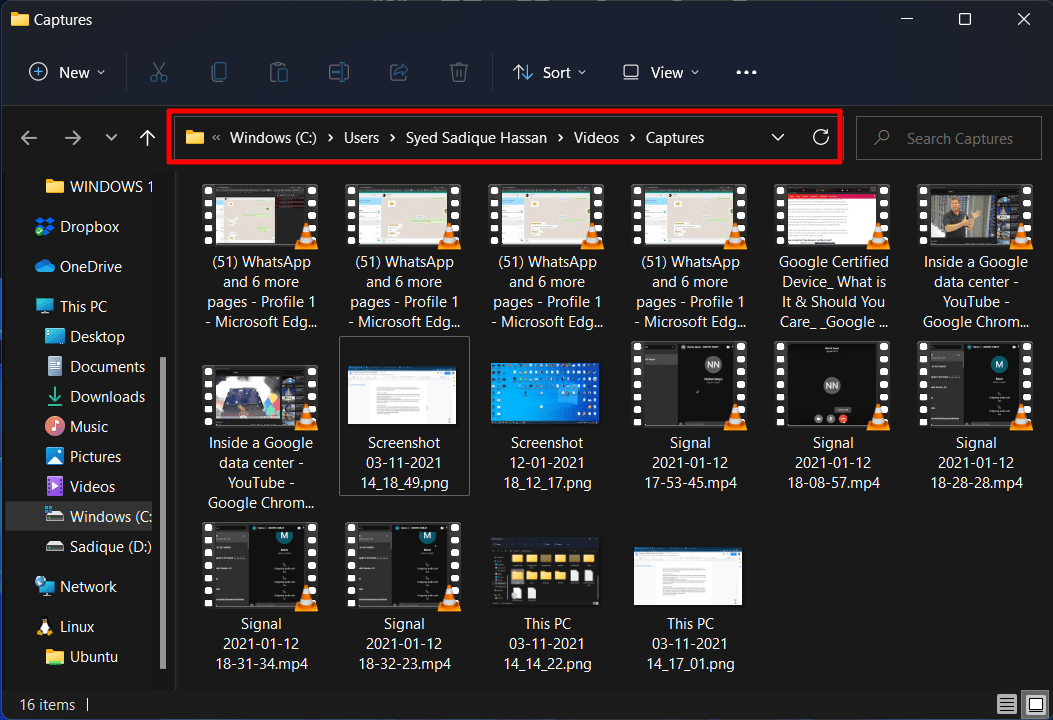
Vous pouvez également accéder à ces captures d’écran sans interagir avec la notification au préalable. Il vous suffit de vous rendre à l’emplacement ci-dessus via l’Explorateur de fichiers, et vous pourrez alors obtenir toutes les captures d’écran prises via la barre de jeu.
Conclusion
Ainsi, avec cela, nous concluons le guide sur l’emplacement des captures d’écran enregistrées dans Windows 11. Si vous avez des questions concernant les instructions mentionnées ci-dessus, faites-le nous savoir via la section des commentaires ci-dessous.
Si vous avez des réflexions sur Quelle est la localisation des captures d’écran enregistrées dans Windows 11, n’hésitez pas à les laisser dans la boîte de commentaires ci-dessous. De plus, veuillez vous abonner à notre chaîne YouTube DigitBin pour des tutoriels vidéo. À bientôt !
Recevez de nouveaux articles dans votre boîte de réception.
Aucun spam. Désabonnez-vous à tout moment.