Technologie · 7 min read · Dec 21, 2025
Qu'est-ce que le document vide Oncontextmenu=null, et comment l'utiliser ?

Utilisez-vous habituellement du contenu provenant de plusieurs sites pour préparer les notes les plus utiles et de qualité pour vos études ? Ou êtes-vous intéressé par la recherche et la notation de quelques citations profondes et décourageantes ?
Si oui, vous devez utiliser le navigateur pour parcourir un site Web particulier et essayer d’inspecter cet élément, et vous devez avoir constaté que le menu clic droit n’apparaît pas. Ici, le rôle du document vide oncontextmenu=null entre en jeu.
Les sites Web ont un contenu différent, l’internet étant le centre de connaissances et son utilisation pour des fins de style de vie et de loisirs. Vous pouvez les utiliser même en utilisant certaines fonctions de copier-coller.
Parfois, cela ne fonctionne tout simplement pas, et d’autres fois, vous voyez un message d’erreur disant : “Désolé, cette fonctionnalité a été désactivée par l’administrateur.”
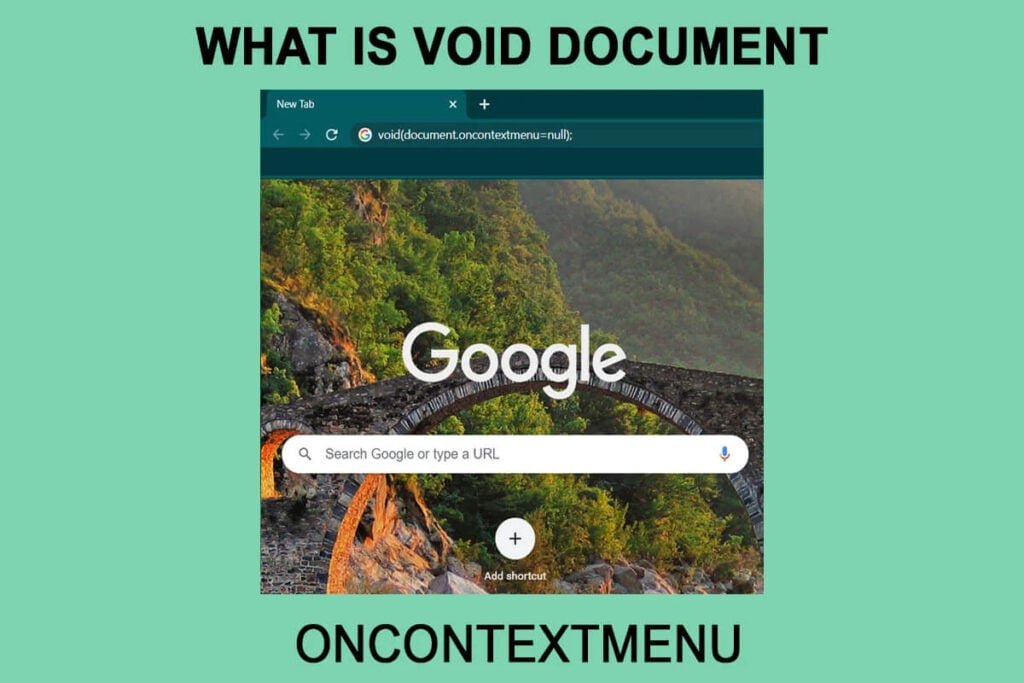
Les administrateurs de sites Web le font généralement pour que personne ne vole leurs données. Si un blogueur vole le contenu et génère du plagiat sur ses sites, le site avec du contenu original peut également avoir des difficultés à se classer.
Mais vous n’avez pas à vous inquiéter ! Taper le contenu en utilisant un appareil alternatif ou le noter sur un bloc-notes est une contrainte en termes de temps et de commodité. Le document vide oncontextmenu=null est la solution la plus simple à cette méthode. Ici, vous trouverez également quelques techniques supplémentaires pour le corriger. Alors, plongeons dans les détails.
Qu’est-ce que le document vide Oncontextmenu=null, et comment l’utiliser ?
La déclaration plus étonnante, le document vide oncontextmenu=null, est une syntaxe Javascript grâce à laquelle vous pourrez utiliser le menu clic droit même sur les sites où il a été bloqué.
Le code peut sembler complexe, donc vous pouvez avoir recours à d’autres moyens. Cependant, évitez la complexité car le code semble compliqué. Le reste est assez simple.
Suivez les étapes ci-dessous pour utiliser le code Javascript :
- Visitez le site Web où le clic droit a été désactivé
- Dans la barre d’adresse du site Web où l’URL a été fournie, saisissez le code suivant
javascript: void(document.oncontextmenu=null); 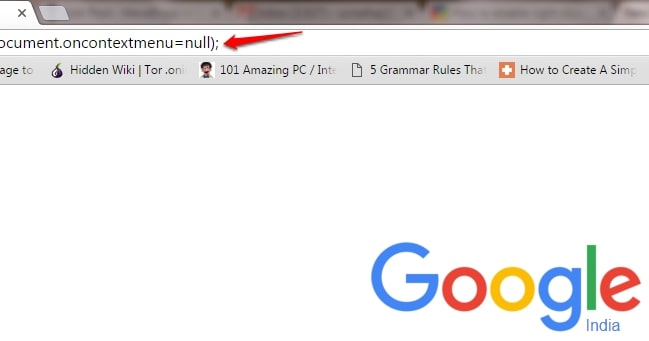
Le code JavaScript donné peut contourner les alertes du site Web afin que vous puissiez accéder à la méthode clic droit. Cependant, le processus ne fonctionnera pas sur certains sites Web car les administrateurs utilisent de nombreuses façons de désactiver l’option clic droit.
De plus, si vous ne voulez pas jouer avec des codes en copiant-collant des textes chaque fois que vous visitez un site Web, nous avons plusieurs autres méthodes pour vous donner accès au menu clic droit.
6 Méthodes pour faire un clic droit sur des sites Web où il est désactivé
Le guide décrit six méthodes alternatives au code JavaScript mentionné ci-dessus grâce auxquelles vous pouvez contourner le clic droit désactivé et accéder au menu clic droit. Suivez les étapes ci-dessous pour ce faire :
Méthode 1 : Utiliser le mode lecteur
C’est l’un des moyens les plus simples d’accéder au menu clic droit sur un site Web qui a désactivé l’accès à ses utilisateurs. Pour activer le mode lecteur sur votre navigateur, appuyez sur la touche F9 et vérifiez si la fonction clic droit fonctionne ou non.
Bien que cela ne fonctionne pas toujours, étant une méthode rapide mais simple qui fonctionne souvent, vous pouvez l’essayer en une seconde maximum.
Cependant, si cela ne fonctionne pas, essayez une autre méthode donnée ci-dessous.
Méthode 2 : Désactiver JavaScript pour activer le menu clic droit
Les webmasters connaissent l’astuce pour désactiver les codes JavaScript afin qu’ils puissent accéder au menu clic droit sur n’importe quel site. De plus, ce n’est pas quelque chose de si technique, donc même vous pouvez le faire pour ouvrir le menu clic droit.
Lors de l’utilisation du navigateur Google Chrome
- Dans le coin supérieur droit de votre écran, vous verrez trois points verticaux
- Cliquez sur les points et accédez à l’option Paramètres
- Ensuite, accédez à Confidentialité et sécurité
- Vous trouverez l’option Paramètres du site ; cliquez dessus pour l’ouvrir
- Accédez aux Paramètres de contenu et faites défiler jusqu’à ce que vous voyiez l’option JavaScript
- Désactivez le bouton JavaScript
Lors de l’utilisation de Mozilla Firefox
- Cliquez sur l’option et ouvrez un nouvel onglet
- Dans la barre d’adresse, saisissez ‘about config’ et appuyez sur la touche Entrée.
- Vous verrez une option affichant “javascript.enabled.”
- Double-cliquez sur l’option pour désactiver JavaScript
Cependant, la méthode a un inconvénient associé. Les sites Web technologiquement avancés utilisent JavaScript pour améliorer leur apparence et ajouter plus de fonctionnalités. Par conséquent, lorsque vous désactivez JavaScript, de nombreux éléments de la page Web ne s’afficheront pas, et souvent cela désactive JavaScript sur l’ensemble du site Web. Par conséquent, faites attention à cet aspect.
De plus, après avoir désactivé JavaScript, vous devez recharger votre site Web préféré où vous souhaitez utiliser le menu clic droit. Assurez-vous de réactiver JavaScript après avoir effectué votre tâche pour utiliser tous les sites Web correctement.
Cependant, si vous ne voulez pas manquer les éléments JavaScript du site Web, vous pouvez suivre la méthode mentionnée ci-dessous.
Méthode 3 : Utiliser le code source de la page Web pour copier du texte
Cette méthode fonctionne de nombreuses fois lorsque vous souhaitez utiliser le menu clic droit pour copier un contenu donné sans désactiver JavaScript. Suivez les étapes ci-dessous pour ce faire :
- Ouvrez le site Web dont vous souhaitez copier le contenu
- Appuyez simultanément sur une combinaison des touches Ctrl et U qui ouvrira le code source du site Web
- La fonction clic droit n’est jamais désactivée pour le code source
- Localisez votre contenu désiré dans le code source et copiez la partie que vous souhaitez !
Cependant, si vous avez besoin d’une méthode plus simple, la méthode suivante mentionnée est une solution.
Méthode 4 : Enregistrer la page Web désirée pour utiliser le menu clic droit
L’un des moyens les plus simples de faire fonctionner le clic droit est d’enregistrer la page Web en tant que fichier HTML. Ensuite, vous devez ouvrir la page Web enregistrée, et vous pouvez copier-coller le contenu en utilisant votre option clic droit. Utilisez une combinaison des touches Ctrl+S pour enregistrer la page Web avec des raccourcis.
Cependant, si vous ne voulez pas allouer d’espace aux pages Web, même pour un court instant, nous avons une autre méthode pour vous !
Méthode 5 : Utiliser un serveur proxy pour copier du contenu
Les serveurs proxy vous permettent de naviguer sur n’importe quel site Web en restant anonyme et en toute sécurité. De plus, la meilleure partie est que vous n’avez pas à vous battre beaucoup pour contourner le clic droit.
Suivez les étapes ci-dessous pour ce faire :
- Ouvrez n’importe quel serveur proxy comme Proxify ou FilterByPass
- Entrez le site Web que vous souhaitez accéder
- Naviguez sur le site Web de manière anonyme et contournez même le clic droit
Cependant, ici vous devrez peut-être décocher la case “Supprimer les scripts” dans le serveur proxy pour ignorer les scripts du site Web. Entrez le site Web où vous souhaitez que la fonction clic droit fonctionne dans le site proxy. Après cela, vous pouvez naviguer sur le web et le site Web.
Cependant, si vous ne voulez pas utiliser de telles méthodes et accéder toujours aux sites, nous avons la méthode la plus largement utilisée pour vous !
Méthode 6 : Utiliser des extensions de navigateur
Plusieurs extensions de navigateur vous donnent accès à la fonction clic droit sur n’importe quel site Web.
En utilisant Google Chrome, l’extension Absolute Enable Right Click & Copy est l’extension Chrome la plus sûre et la plus crédible. Vous pouvez utiliser facilement l’option clic droit après l’avoir configurée. De plus, ces extensions fonctionnent correctement même pour Mozilla Firefox car elles sont adaptées à cela également.
Si vous ne trouvez pas celles-ci, plusieurs autres extensions gratuites sont disponibles que vous pouvez utiliser pour contourner le clic droit désactivé. Comme ce sont des extensions tierces, nous recommandons d’utiliser le document vide Javascript oncontextmenu=null.
Le mot final
Après avoir su comment contourner la fonctionnalité désactivée, vous devez l’utiliser uniquement pour vous-même. N’utilisez jamais de fonctionnalités pour voler le contenu précieux et unique de quelqu’un d’autre pour un meilleur accès sans effort.
De plus, faites-nous savoir la méthode la plus pratique et efficace, comme le document vide Javascript oncontextmenu=null.
Recevez de nouveaux articles dans votre boîte de réception.
Aucun spam. Désabonnez-vous à tout moment.