Technologie · 6 min read · Dec 12, 2025
Qu'est-ce que ThunderBolt Bridge sur Mac et comment l'activer ?

Les ponts Thunderbolt sont des interfaces matérielles qui transfèrent de grandes quantités de données (audio, vidéo, images, applications, programmes) entre les appareils Macbook à des vitesses ultra-élevées. Sans disques durs externes ou autres dispositifs de stockage, les utilisateurs peuvent facilement transférer des données entre deux Macs.
Cependant, le MacBook Pro 2020 peut en créer un, mais vous ne pouvez pas y accéder ou l’utiliser sans un autre Mac équipé de Thunderbolt pour vous connecter. Dans ce guide, nous avons mentionné tout ce qui concerne le pont Thunderbolt sur Mac. Alors, commençons avec le guide.
Qu’est-ce que ThunderBolt Bridge sur Mac ?
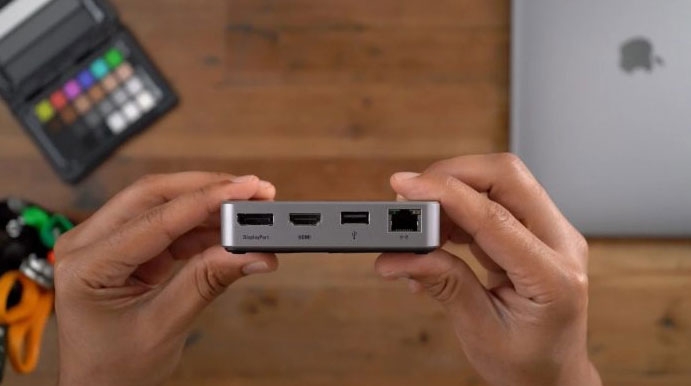
Vous pouvez connecter deux Macs avec des ports Thunderbolt 3 en utilisant Thunderbolt Bridge. Une interface Thunderbolt permet aux appareils Mac de se connecter à d’autres appareils qui prennent en charge l’interface et de transférer des données, de l’audio et de la vidéo avec une transmission à haute vitesse.
Vous pouvez alors accéder à tous vos fichiers sur l’autre Mac, y compris l’affichage, le clavier et la souris. De plus, Thunderbolt Bridge fonctionne pour connecter des disques externes ou des moniteurs aux Macs.
Bien que le ThunderBolt 4 soit relativement nouveau sur Mac, il est un élément clé de la technologie Lightpeak d’Intel, qu’Apple a ensuite co-développée avec Intel.
Initialement disponible pour les ordinateurs portables MacBook Pro fonctionnant sous Mavericks OS X (10.9) en 2011, il est depuis devenu une fonctionnalité standard sur tous les ordinateurs portables Apple. Au fil des ans, il a évolué pour devenir une fonctionnalité critique de tous les MacBooks.
Avantages de Thunderbolt Bridge :
La plupart des utilisateurs l’utilisent lorsqu’ils souhaitent mettre à niveau leurs MacBooks d’une version plus ancienne à la dernière, comme la version 11.
En comparaison avec un câble ordinaire, Ethernet ou même WiFi, le câble Thunderbolt est à haute vitesse. Parce que les données peuvent parfois être transférées à 8 Go/s, elles peuvent parfois être transférées en quelques minutes ou secondes.
Thunderbolt Bridge offre un avantage de performance et de vitesse élevé. Plus de gens préfèrent transférer des données entre MacBooks plutôt que par WiFi, Ethernet ou AirDrop pour ces raisons.
Le port Thunderbolt permet de transférer de l’audio, de la vidéo ou toute autre donnée entre des périphériques via un seul câble.
Inconvénients de Thunderbolt Bridge :
Il existe un certain nombre d’inconvénients associés à Thunderbolt Bridge :
Il y a un inconvénient majeur : il ne peut être utilisé qu’avec deux ou plusieurs appareils Mac, et il est incompatible avec Windows ou un autre système d’exploitation.
Il ne sera pas possible de transférer des informations de l’ancien appareil vers le nouveau si le disque dur est chiffré.
S’il y a des appareils non-Thunderbolt connectés au Thunderbolt, essayez de connecter plus d’un appareil. Lorsque cela se produit, cela peut affecter les performances, ce qui pourrait être un bon signe. Par conséquent, l’ensemble du système ralentira. C’est pour une bonne raison que Thunderbolt est plus rapide que d’autres appareils connectés.
Caractéristiques :
Il est bénéfique lorsqu’il y a beaucoup de données à transférer entre deux ordinateurs qui ne peuvent pas être transférées via Ethernet ou WiFi. C’est à ce moment-là que le câble Thunderbolt s’avère être un sauveur.
En plus d’assister avec l’Assistant de migration, il a également la capacité de transférer des données génériques et de fonctionner en mode disque cible.
Une connexion Thunderbolt peut également fonctionner dans les deux sens, ce qui signifie que l’envoi et la réception de données peuvent se produire simultanément.
Différentes versions de ThunderBolt
Il y a eu de nombreuses mises à jour de la technologie ThunderBolt au fil des ans, avec ThunderBolt 1.0 et ThunderBolt 2.0 basés sur la technologie MiniDisplay Port. Une interface audio-visuelle est prise en charge par le port MiniDisplay, qui est une version miniaturisée du port Display d’Apple. Voici une comparaison des versions Thunderbolt.
Thunderbolt 1 : Ce port a été lancé en 2011 et utilise la technologie Mini DisplayPort. Six appareils peuvent être connectés en chaîne, et le taux de transfert de données est de 10 Gbps.
Thunderbolt 2 : Il utilise le même connecteur Mini DisplayPort que Thunderbolt 1. Il peut chaîner jusqu’à six appareils et prend en charge un taux de transfert de données de 20 Gbps.
Thunderbolt 3 : Ce connecteur utilise une interface USB Type-C et a été lancé en 2015. Il a un taux de transfert de données de 40 Go par seconde et peut être rapidement chaîné jusqu’à six appareils.
Thunderbolt 4 : Thunderbolt 4 a été introduit en 2020 et continue d’utiliser le même connecteur USB Type-C utilisé par Thunderbolt 3. Jusqu’à six appareils peuvent être chaînés ensemble et prennent en charge un taux de transfert de données de 40 Gbps. Il est également possible de connecter des appareils Thunderbolt 4 à des appareils USB 4.0.
Comment fonctionne Thunderbolt Bridge ?
Il est nécessaire que l’utilisateur connecte le pont Thunderbolt à au moins deux appareils MacBook avant qu’il puisse être utilisé.
Les utilisateurs peuvent télécharger l’Assistant de migration s’il n’apparaît pas dans l’Assistant de migration intégré sur MacBook ; s’il n’apparaît pas, il peut être téléchargé séparément.
Avec l’Assistant de migration, tout est transféré de l’ancien appareil ou ordinateur vers le nouveau.
Comment activer Thunderbolt Bridge sur Mac ?
Sous les paramètres de Thunderbolt Bridge, si vous voyez l’étiquette “Non connecté”, suivez ces étapes :
À l’aide d’un câble Thunderbolt, connectez les deux Macs.
À l’aide de Préférences Système, localisez Thunderbolt.
Allez dans Réseau > Configurer le réseau Thunderbolt.
Ensuite, lorsque le message Nouvelle interface détectée apparaît, cliquez sur OK et appliquer.
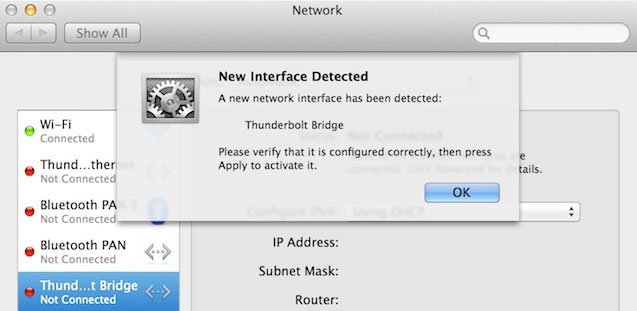
Sur le côté gauche, sélectionnez Thunderbolt Bridge et cliquez sur Appliquer.
Sur le deuxième Mac, répétez le processus.
Thunderbolt est-il différent de Light Peak ?
Alors que Thunderbolt était en cours de développement, Intel a utilisé Light Peak comme nom de code ; les deux noms font référence à la même technologie.
Cependant, il est important de noter que l’implémentation de Thunderbolt par Apple, qui utilise uniquement des circuits électriques, a également l’avantage de transporter de l’énergie puisque Thunderbolt peut utiliser des connexions électriques ou optiques.
Comment supprimer l’interface Thunderbolt Bridge sur Mac
Les interfaces Thunderbolt Bridge peuvent être supprimées si elles ne sont pas nécessaires sur votre Mac. Suivez ces étapes :
Allez dans Paramètres Système.
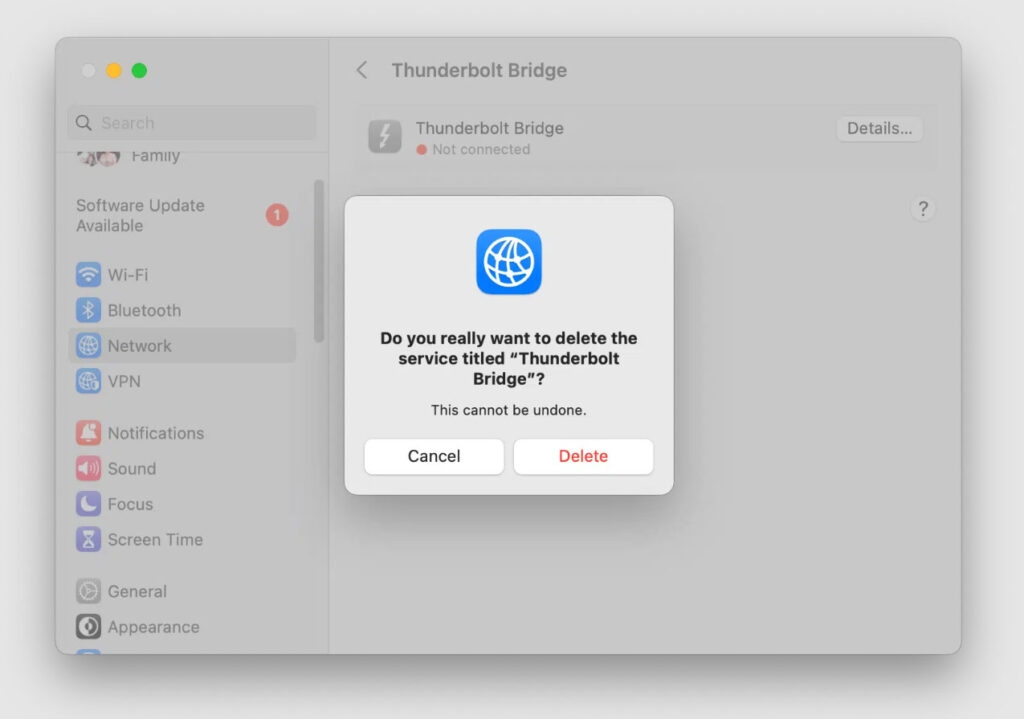
Pour supprimer les ponts Thunderbolt, cliquez sur Réseau > Sélectionnez Thunderbolt Bridge > Supprimer le service > Supprimer. Il est également possible de rendre Thunderbolt Bridge inactif en utilisant le bouton Rendre inactif.
En tant que l’une des dernières innovations d’Apple, Thunderbolt Bridge s’engage à repousser les limites de la performance et de la connectivité.
Il facilite la collaboration entre les ordinateurs Mac en offrant des vitesses de transfert de données ultra-rapides. Voilà donc tout ce que nous avons pour vous sur Thunderbolt Bridge sur Mac. Nous espérons que ce guide vous a aidé. Faites-nous savoir si vous avez des questions sur ce sujet dans les commentaires ci-dessous.
Lectures complémentaires :
Comment obtenir d’anciennes versions de macOS ?
Pourquoi le ventilateur de mon MacBook continue-t-il de fonctionner ? 8 façons de le réparer
Comment corriger l’erreur d’adresse IP auto-attribuée sur Mac
Recevez de nouveaux articles dans votre boîte de réception.
Aucun spam. Désabonnez-vous à tout moment.