RAM Information · 7 min read · Feb 23, 2026
Quel type de RAM ai-je ? – Trouvez votre configuration RAM avant de mettre à niveau
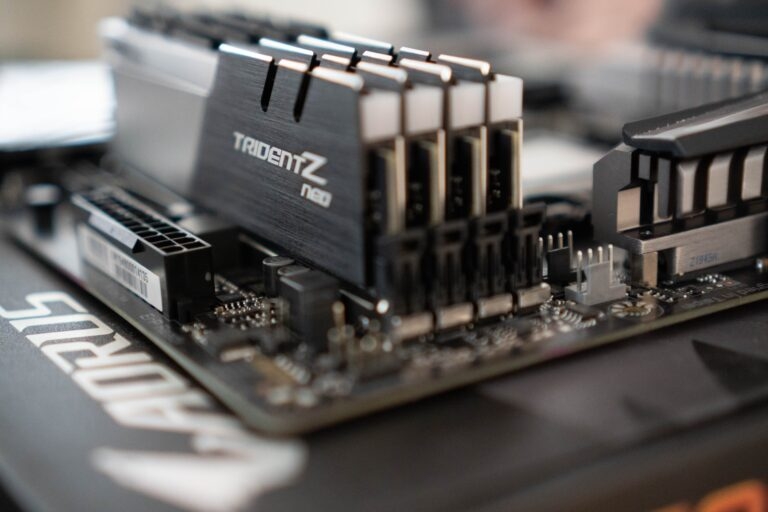
La RAM (mémoire à accès aléatoire) est l’un des composants les plus importants du matériel informatique. Au cours de l’exécution de programmes et de l’exécution de tâches, la RAM stocke des données temporaires dont votre ordinateur a besoin.
Néanmoins, il existe différents types de RAM sur le marché, et il est important de savoir quel type vous avez dans votre ordinateur avant de le mettre à niveau ou de le dépanner. Cet article discutera de la façon de déterminer quel type de RAM vous avez.
Qu’est-ce que la RAM et quels sont les types de RAM ?
La mémoire à accès aléatoire, également connue sous le nom de RAM, est une mémoire informatique utilisée pour stocker des informations et des instructions lorsqu’un ordinateur fonctionne temporairement.
Lorsque le CPU exécute des programmes et charge des fichiers, la RAM conserve les données nécessaires à ces tâches. Elle diffère des dispositifs de stockage comme les disques durs ou les SSD, qui conservent les données même lorsque l’ordinateur n’est pas utilisé.
La mémoire peut être décrite de plusieurs manières, y compris DRAM (Dynamic RAM), SDRAM (Synchronous DRAM), DDR (Double Data Rate), DDR2, DDR3, DDR4 et DDR5.
Il est nécessaire de noter que chaque type de composant a ses propres spécifications, y compris la vitesse, la tension et la bande passante.
De combien de RAM avez-vous besoin ?
La RAM (mémoire à accès aléatoire) stocke temporairement des données et des instructions lorsque l’ordinateur fonctionne. La RAM joue un rôle important dans le maintien du bon fonctionnement de l’ordinateur.
Avoir suffisamment de RAM pour exécuter des programmes en douceur et éviter les plantages système est crucial. Malgré cela, déterminer la quantité de RAM dont vous avez besoin pour votre ordinateur peut être difficile.
Vous aurez besoin d’au moins 4 Go de RAM pour naviguer sur le web, envoyer des e-mails et effectuer du traitement de texte sur votre ordinateur. Avoir cette quantité de RAM devrait permettre à ces applications de fonctionner sans problème, et vous pourrez facilement multitâcher.
Cela dit, si vous utilisez fréquemment plusieurs applications ou maintenez de nombreux onglets de navigateur ouverts simultanément, vous pourriez envisager d’augmenter votre RAM à 8 Go. En ajoutant plus de RAM à votre système, vous pouvez exécuter plus d’applications simultanément sans subir de retards.
Vous aurez besoin de plus de RAM que la moyenne si vous êtes un joueur. Dans les jeux modernes, une grande quantité de RAM est requise, et avoir suffisamment de RAM est essentiel pour garantir une expérience fluide. Vous devriez avoir un minimum de 8 Go de RAM pour le jeu, mais la plupart des jeux modernes nécessitent 16 Go ou plus.
Identifier le type de RAM sur Windows
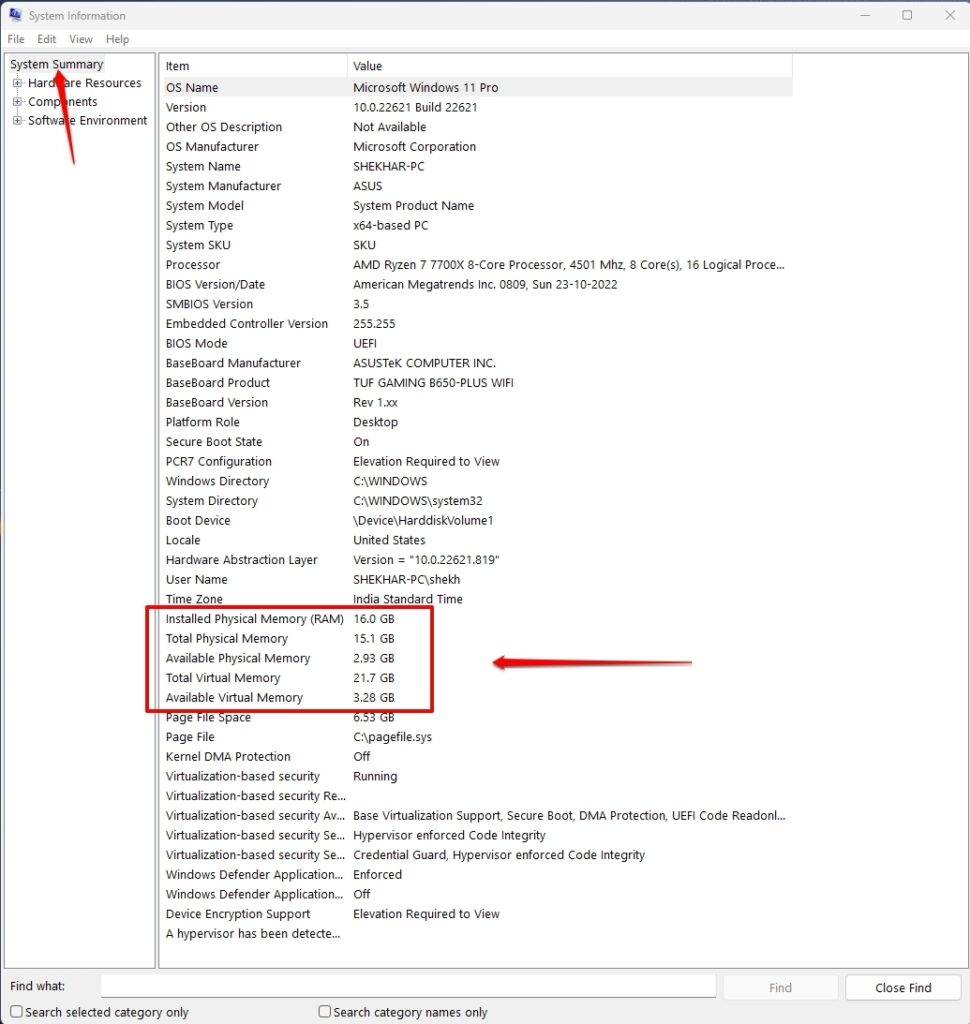
Les ordinateurs basés sur Windows peuvent être identifiés par leur type de RAM de plusieurs manières. Utiliser l’outil d’information système intégré est un moyen de déterminer ce que votre système est capable de faire. Voici les directives que vous devez suivre :
Dans la barre de recherche, tapez Informations système sous le menu Démarrer.
Cliquez sur Informations système.
Sous Résumé du système, localisez le champ Mémoire physique installée (RAM). Il est possible de voir combien de mémoire votre ordinateur installe en regardant la valeur à côté.
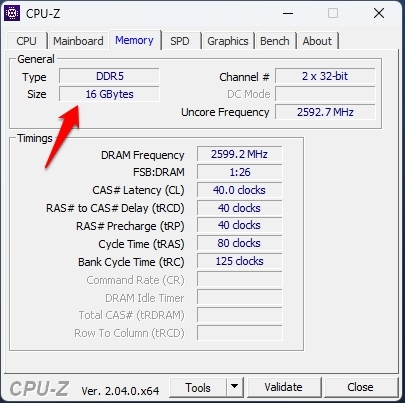
Et pour le type de mémoire / RAM, vous devrez utiliser un logiciel tiers comme CPU-Z ( non affilié avec nous), qui vous fournira également toutes les autres informations matérielles.
Identifier le type de RAM sur macOS
Voici comment vous pouvez identifier votre type de RAM sur un Mac en utilisant l’outil d’information système intégré :
Dans le coin supérieur gauche de l’écran, cliquez sur l’icône Apple et sélectionnez À propos de ce Mac.
Dans l’onglet Présentation, trouvez le champ Mémoire. Cela montre combien de RAM est installée.
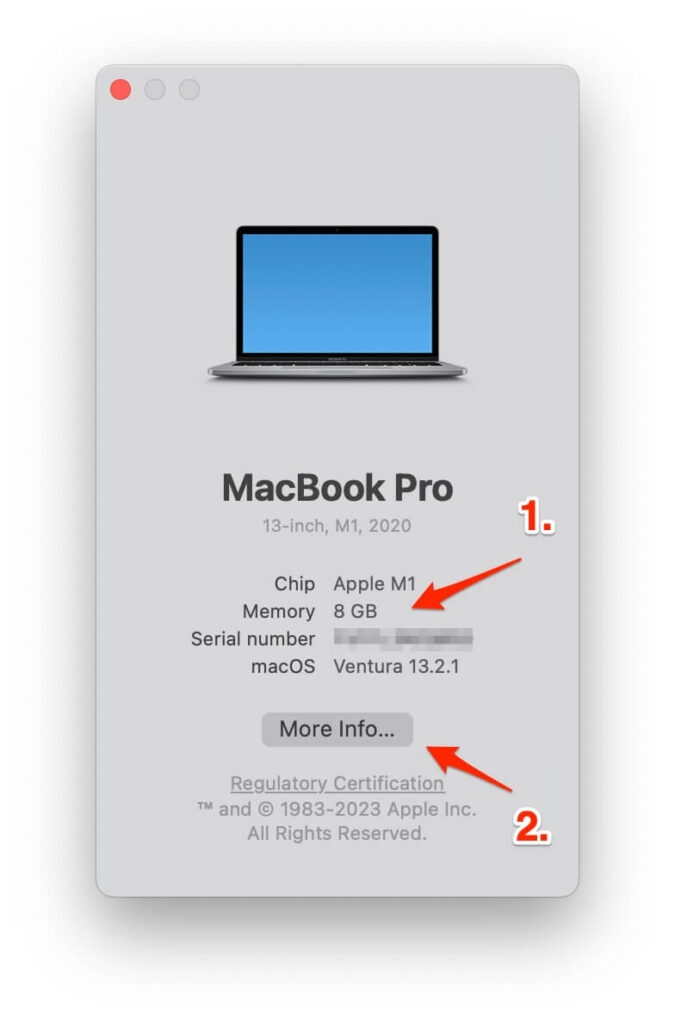
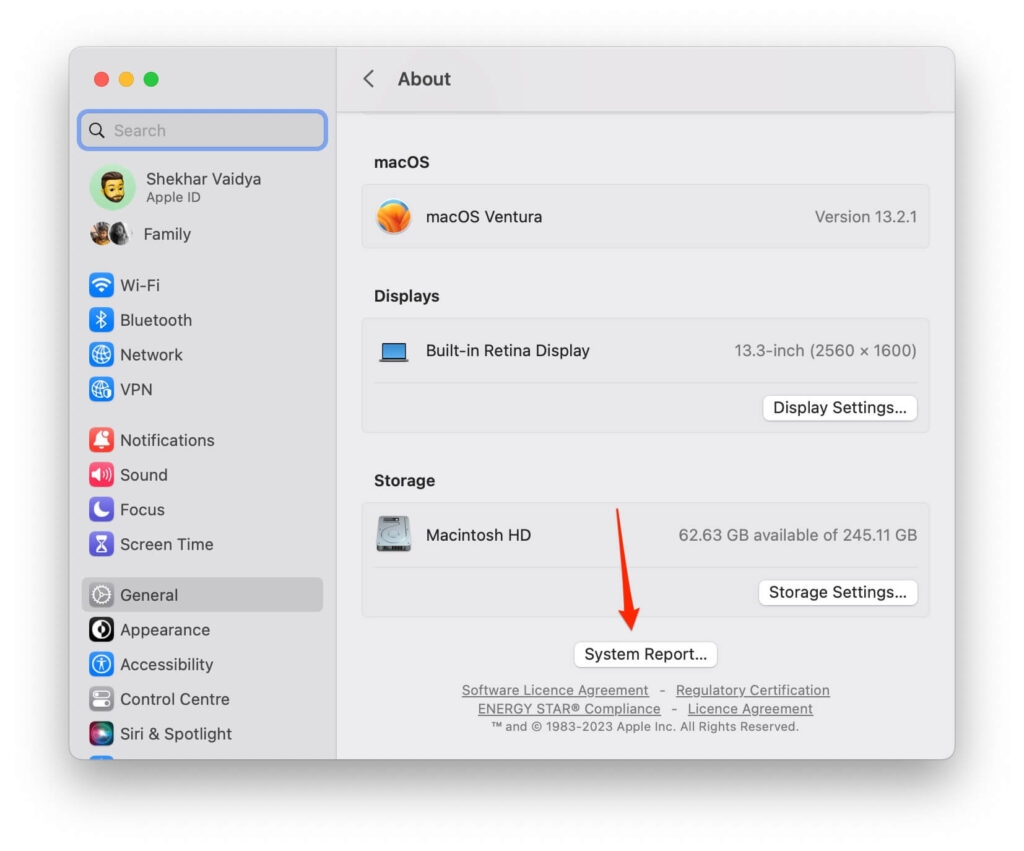
- Cliquez sur le bouton Rapport système pour trouver le type de RAM. (En cas de macOS Ventura et ultérieur, Plus d’infos -> Rapport système)
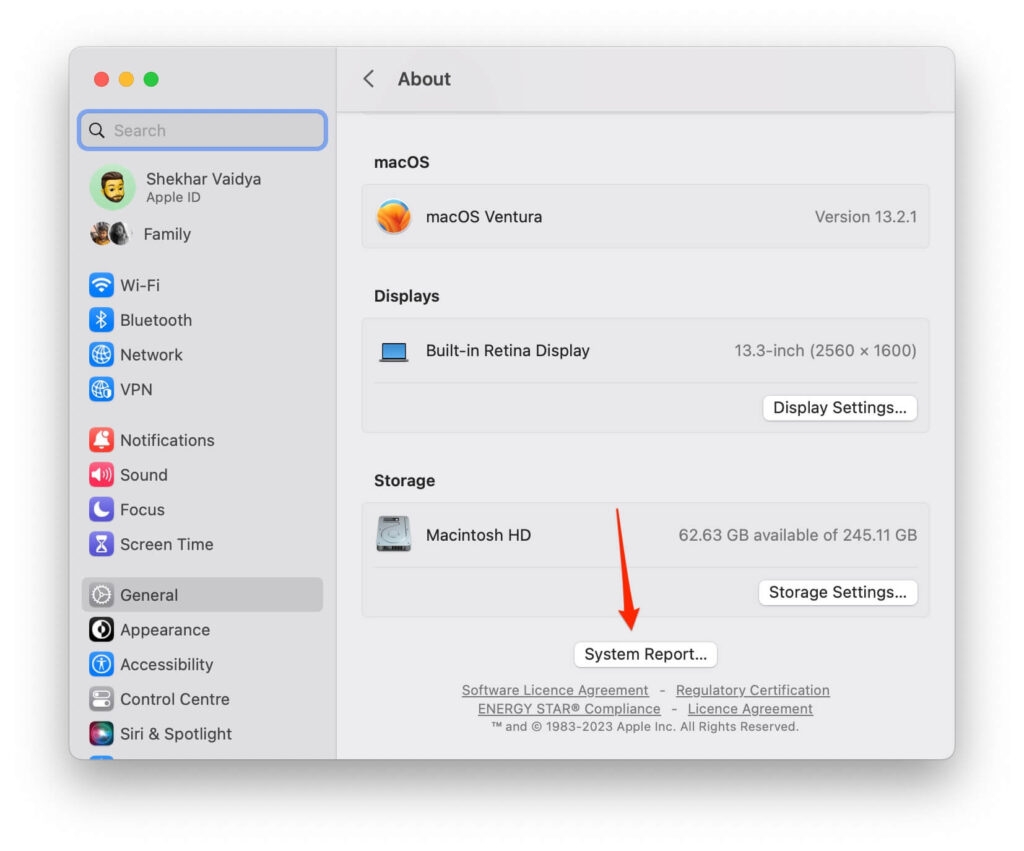
Dans la barre latérale de la section Matériel, cliquez sur Mémoire.
À côté du champ Type, vous trouverez des informations sur vos types de RAM, comme DDR3 ou DDR4.
Identifier le type de RAM physiquement
Il est également possible d’identifier votre type de RAM en inspectant physiquement les modules de RAM installés sur votre ordinateur. Voici comment procéder :
Tout d’abord, assurez-vous que votre ordinateur est éteint et débranché.
Vous pouvez trouver les modules de RAM en ouvrant le boîtier de votre ordinateur ou de votre ordinateur portable.
Assurez-vous que les modules de RAM sont retirés de leurs emplacements.
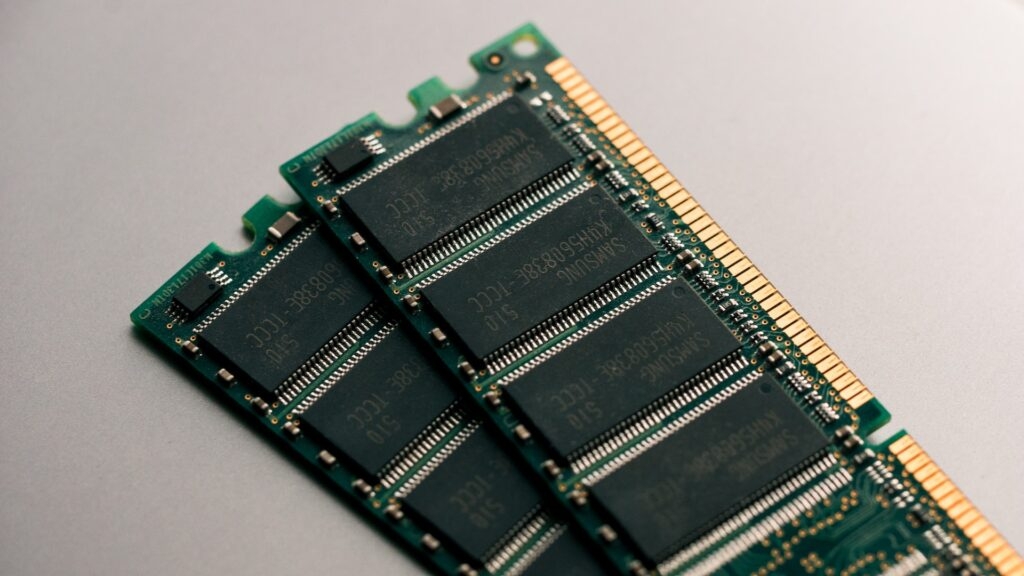
Il peut y avoir des étiquettes ou des marquages sur les modules de RAM indiquant le type de RAM qu’ils sont. En général, ceux-ci sont indiqués par une lettre ou un numéro, comme DDR4 ou PC3-12800.
Une fois que vous avez identifié votre type de RAM, vous pouvez comparer les marquages avec ses spécifications.
Mettre à niveau votre RAM
Vous pouvez mettre à niveau votre RAM une fois que vous avez déterminé le type de RAM que votre ordinateur possède pour améliorer ses performances. Néanmoins, il est essentiel de s’assurer que votre nouvelle RAM fonctionne avec votre carte mère et votre processeur. Si vous ne savez pas ce que contient le manuel de votre ordinateur, vous pouvez vous rendre sur le site Web du fabricant ou consulter le manuel.
Quel type de RAM est le plus puissant et pourquoi ?
La RAM DDR3, DDR4 et DDR5 sont les types de RAM les plus courants, chacun ayant ses propres caractéristiques et avantages. Il est difficile de comparer la puissance des différents types de RAM car ils servent des fonctions et des caractéristiques de performance différentes. En 2007, la RAM DDR3 a été introduite et est devenue le type standard de RAM pendant des années.
Avec 17 Go/s de bande passante maximale, cette puce peut fonctionner à une vitesse d’horloge allant jusqu’à 2133 MHz. En raison de sa compatibilité avec les anciennes cartes mères et CPU, la RAM DDR3 est un choix populaire pour mettre à niveau les anciens systèmes. Bien que la RAM DDR3 soit plus rapide et moins efficace que les types de RAM plus récents, la DDR4 et la DDR5 deviennent de plus en plus populaires.
Les ordinateurs modernes utilisent maintenant la RAM DDR4, qui a été introduite en 2014. En termes de bande passante, elle atteint 25,6 Go/s à une vitesse d’horloge allant jusqu’à 3200 MHz. Avec la RAM DDR4, vous bénéficierez d’une plus grande efficacité énergétique et d’une latence plus faible que celle que vous obtiendriez avec la DDR3, ce qui contribue à des performances plus rapides.
De plus, la technologie prend en charge des capacités de mémoire plus élevées, certaines cartes mères prenant en charge jusqu’à 128 Go de RAM DDR4. En plus d’être plus coûteuse, la RAM DDR4 peut être difficile à trouver pour les consommateurs soucieux de leur budget.
Depuis 2021, la RAM DDR5 est le dernier type de RAM. Elle peut gérer des bandes passantes maximales de 76,8 Go/s et des vitesses d’horloge allant jusqu’à 6400 MHz. Comparée à la DDR4, la RAM DDR5 est plus rapide et plus économe en énergie, ce qui permet de l’utiliser pour des applications de calcul haute performance.
De plus, certaines cartes mères prennent en charge la RAM DDR5, certaines prenant en charge jusqu’à 512 Go de RAM. Malgré cela, la RAM DDR5 est encore une technologie relativement nouvelle, et toutes les cartes mères et CPU ne sont pas compatibles.
Quels sont les types de paquets DRAM ?
Les DRRAMs (Dynamic Random Access Memory) sont des types de mémoire utilisés dans les ordinateurs et autres dispositifs numériques. Les composants sont généralement emballés sous forme de circuits intégrés (CI) soudés à des cartes de circuits imprimés (PCB) ou d’autres substrats. Chaque paquet DRAM a ses propres caractéristiques et avantages. Voici quelques types courants :
Module de mémoire à double ligne de petits contours (SO-DIMM).
Module de mémoire en ligne Rambus (RIMM).
Module de mémoire en ligne simple (SIMM).
Module de mémoire à double ligne (DIMM).
DIMM entièrement tamponné (FB-DIMM).
Paquet multi-puces (MCP).
Voilà comment vous pouvez vérifier la version de la RAM sur votre PC. Nous espérons que ce guide vous a été utile. De plus, si vous avez besoin de plus d’infos, commentez ci-dessous et faites-le nous savoir.
Lectures complémentaires :
Carte mère : Fonction, composants et types
HDMI 2.0 vs. 2.1 : Lequel choisir ?
Comment installer un SSD sur votre ordinateur portable
Recevez de nouveaux articles dans votre boîte de réception.
Aucun spam. Désabonnez-vous à tout moment.