Sécurité Gmail · 6 min read · Dec 04, 2025
Que faire à propos du message Gmail [Tentative] de connexion suspecte empêchée ?

Si vous avez reçu un mail de Google indiquant qu’une ‘tentative de connexion empêchée’ ou ‘Connexion suspecte empêchée’, alors quelqu’un a peut-être tenté de se connecter en utilisant votre identifiant ou probablement vous avez essayé de vous connecter à un client ou une application tierce comme Outlook que Google a bloqué en raison des faibles normes de sécurité du client. Le mail peut également arriver lorsque vous essayez de connecter vos serveurs Gmail en utilisant l’authentification SMTP.
Voici quelques solutions, discussions, corrections et analyses basées sur différentes conditions sous lesquelles vous avez pu recevoir le mail :
Un faux mail envoyé au nom de Google
Un mail est en circulation qui semble très convaincant et officiel, comme un avis de Google indiquant “Tentative de connexion empêchée”. Cela s’est avéré être un *mail faux, repéré par des chercheurs en sécurité comme une tentative de phishing pour obtenir vos informations de compte. Un exemple d’un tel mail faux* est montré ci-dessous :
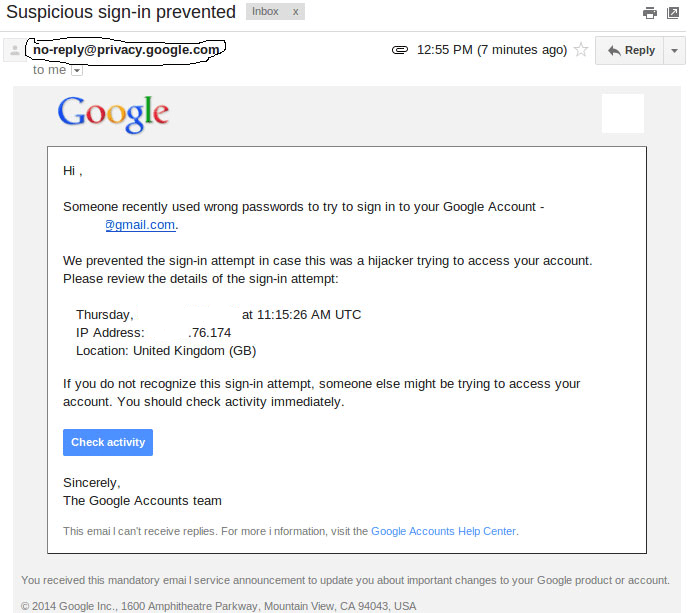
Faux mail indiquant une connexion suspecte
Le mail est équipé d’un logo Google et contient votre identifiant email, l’adresse mail de l’expéditeur qui peut tromper tout utilisateur en le considérant comme réel, des détails de localisation de la tentative et une note indiquant que quelqu’un a essayé de se connecter à votre compte Google. Le mail contient également des liens qui, lorsqu’ils sont cliqués, vous mèneront à un domaine qui semble également appartenir à Google, et qui affiche une page de connexion falsifiée et quelques détails liés à votre compte.
Et si vous vous connectez en utilisant cette page, alors les informations que vous saisissez seront prises par des malfaiteurs pour récolter vos ‘identifiants de compte Google’.
Que faire ?
- Dans Gmail, ouvrez le message suspect.
Cliquez sur la flèche vers le bas à côté de “Répondre”.
Sélectionnez Signaler le phishing. Google se penchera sur les actions à entreprendre.
- Si vous souhaitez vous connecter et changer votre mot de passe, utilisez la page de connexion Google originale et changez votre mot de passe, ne cliquez sur aucun lien fourni.
Un vrai mail envoyé par Google
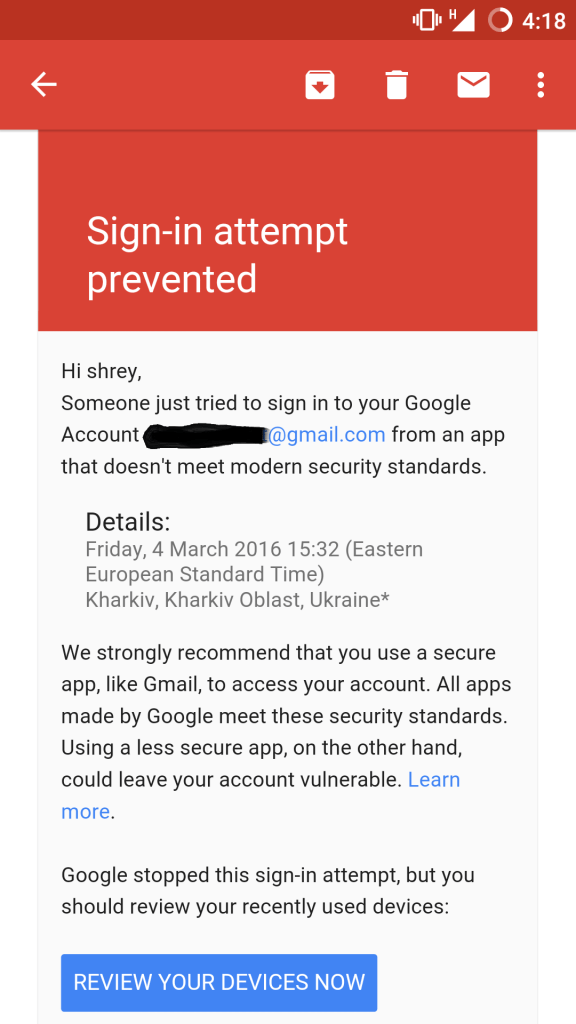
Mail de Google indiquant une connexion empêchée
Le mail envoyé au nom de Google peut être légitime, il est donc préférable de revoir votre activité récente. En fait, il est un peu difficile de reconnaître et de différencier un mail falsifié car cela peut être indiscernable pour un utilisateur. Par exemple, un falsificateur peut utiliser un ‘o’ grec à la place d’un ‘o’ latin, par exemple ex * @ ** le.com, il est difficile de faire la différence. Le site Web de Google déclare :
Un mail falsifié peut demander des informations personnelles comme des noms d’utilisateur, des mots de passe ou d’autres informations d’identification, ou vous envoyer vers des sites Web inconnus demandant ces informations.
Source : Google
Que faire ?
Pour être du bon côté, ne cliquez sur aucun lien fourni dans le mail même s’il semble légitime. Ouvrez votre page de compte Google dans un nouvel onglet si vous souhaitez apporter des modifications nécessaires à votre compte.
Vérifiez l’activité suspecte de votre compte
- Allez sur votre page d’activité récente.
- Connectez-vous à votre compte.
- Examinez votre activité récente et recherchez des emplacements ou des appareils inconnus. Vous pouvez également cliquer sur un événement de la liste pour voir plus de détails à ce sujet à droite.
- Si vous voyez une activité que vous ne reconnaissez pas, cliquez sur Changer le mot de passe en haut de la page.
- Suivez les étapes pour changer votre mot de passe.
Changez votre mot de passe pour un type long, inconnu et complexe.
Changez facilement le mot de passe de Gmail ou de votre compte Google et les informations de récupération.
Si vous trouvez quelque chose de suspect, signalez-le comme spam.
Gmail rejetant l’authentification SMTP comme connexion suspecte
Si vous obtenez une erreur “Erreur SMTP : Impossible de s’authentifier.” et en vérifiant la boîte de réception, si vous trouvez un email indiquant “Connexion suspecte empêchée”, suivez les étapes pour résoudre le problème et obtenir l’accès à SMTP.
Que faire ?
- Tout d’abord, connectez-vous à votre compte Google.
- Cliquez ici et recherchez une option appelée “Autoriser les applications moins sécurisées”.
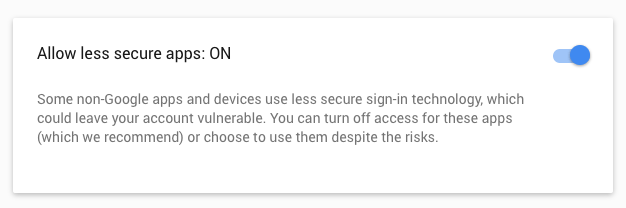 Autoriser les applications moins sécurisées
 - Activez l’option.
C’est tout, vous pouvez maintenant vous connecter aux serveurs de mail Gmail en utilisant SMTP.
Remarque : Certaines applications et appareils peuvent ne pas utiliser les normes de sécurité modernes et sont moins sécurisés, ce qui pourrait rendre votre compte vulnérable.
Google bloquant une tentative de connexion à des clients tiers comme Outlook
Comme promis par Google, ils ont commencé à bloquer les connexions pour les clients ou services tiers qui ne répondent pas à leurs normes de sécurité. Comme ces applications et appareils sont plus susceptibles d’être attaqués et faciles à contourner, Google les empêche de se connecter en affichant une erreur “Mot de passe incorrect”.
Quelques exemples d’applications qui ne prennent pas en charge les dernières normes de sécurité incluent :
- L’application Mail sur votre iPhone ou iPad avec iOS 6 ou inférieur
- L’application Mail sur votre téléphone Windows précédant la version 8.1
- Certains clients de messagerie de bureau comme Microsoft Outlook et Mozilla Thunderbird
Source : Google
Que faire ?
Mettez à jour vers des applications plus sécurisées ayant des mesures de sécurité modernes.
- Tout d’abord, connectez-vous à votre compte Google.
- Cliquez ici, faites défiler vers le bas et recherchez une option appelée “Autoriser les applications moins sécurisées”.
- Activez l’option.
Vous pouvez maintenant accéder à votre compte Google pour tous les clients tiers comme Outlook et Trillian.
Lire : Guide complet pour se familiariser avec le compte email MSN Hotmail.
Ajoutez une couche de protection supplémentaire à votre compte Google
Vous pouvez ajouter une couche de sécurité supplémentaire à votre compte Google en ajoutant un code de sécurité et un processus de vérification en 2 étapes.
1. Code de sécurité
Ce code de sécurité peut être accessible depuis votre smartphone Android. Google vous demandera le code pour s’assurer que l’utilisateur est authentique dans les cas où :
- Si vous vous connectez depuis un nouvel emplacement ou appareil.
- S’ils soupçonnent que quelqu’un d’autre pourrait essayer d’accéder à votre compte.
Pour obtenir un code de sécurité
- Recherchez l’application appelée paramètres Google dans le tiroir d’applications.
- Appuyez dessus et recherchez une option appelée Sécurité sous l’option services.
- Appuyez sur le code de sécurité et sélectionnez le compte Google pour obtenir votre code.
Ce code est demandé uniquement lorsque le système de Google détecte un comportement inhabituel avec votre compte.
2. Vérification en deux étapes
Le processus de vérification en deux étapes est beaucoup plus sécurisé. Il vous suffit d’enregistrer votre numéro de mobile auprès de Google et chaque fois que vous vous connectez à un nouvel appareil ou logiciel en utilisant le compte Google, un code PIN est envoyé à votre téléphone que vous devez vérifier. Ainsi, protégeant votre compte des hackers.
Configurez facilement la vérification en deux étapes de Google pour sécuriser votre compte.
Conclusion : J’espère que cet article a été utile pour clarifier tous vos doutes et questions et vous a présenté quelques solutions et corrections. Si vous avez besoin d’aide, veuillez commenter ci-dessous.
Si vous avez des réflexions sur Que faire à propos du message Gmail [Tentative] de connexion suspecte empêchée ?, n’hésitez pas à laisser un commentaire ci-dessous. De plus, veuillez vous abonner à notre chaîne YouTube DigitBin pour des tutoriels vidéo. Cheers !
Recevez de nouveaux articles dans votre boîte de réception.
Aucun spam. Désabonnez-vous à tout moment.