Téléphone Android · 7 min read · Nov 14, 2025
Que faire si après la mise à jour votre téléphone Android est lent ?
Il est toujours excitant de voir cette notification “nouvelle mise à jour disponible” sur l’écran du téléphone. Une nouvelle version du logiciel apporte de nouvelles fonctionnalités, des mises à jour de sécurité, une certaine refonte de l’interface utilisateur et de nouvelles fonctions système, etc.
Il en va de même pour les plusieurs applications Android que vous utilisez et qui reçoivent régulièrement des mises à jour de fonctionnalités, des corrections de bogues et des optimisations de performance. Malgré la mise à jour du téléphone vers la dernière version du système et la dernière version des applications, il semble que la performance globale du téléphone Android ait ralenti au fil des ans.
Progressivement, au fil des années, vous remarquez que le téléphone a considérablement ralenti dans ses performances. Dans ce guide, nous allons discuter des raisons pour lesquelles un téléphone Android ralentit après une mise à jour et des conseils pour résoudre le problème.
Pourquoi les téléphones Android ralentissent-ils avec le temps ?
Lorsqu’une mise à jour système est installée ou que des applications sont mises à niveau vers une version plus récente, elles apportent de nouvelles fonctionnalités, une performance améliorée et une interface utilisateur repensée au téléphone. Toutes ces “nouvelles” fonctionnalités ou mises à niveau nécessiteront une puissance de calcul efficace.
Nous devons nous rappeler que le logiciel système s’améliore presque chaque année. Cependant, le matériel de votre téléphone reste le même. La demande d’une meilleure puissance de calcul par le nouveau système d’exploitation ou les applications fraîchement mises à jour n’est pas correctement satisfaite par le matériel du téléphone que vous avez acheté il y a 3 ans.
De plus, au fil des ans, à mesure que le stockage du téléphone se remplit, la performance du téléphone (en particulier les opérations de fichiers) sera visiblement lente. Lorsque vous avez une nouvelle mise à jour système disponible pour installation, l’appareil ne l’installera pas à moins qu’un espace de stockage suffisant ne soit disponible.
Actuellement, presque tous les utilisateurs de smartphones ont plus de quarante à cinquante applications installées sur leur appareil. La plupart de ces applications continuent de fonctionner en arrière-plan, consommant les ressources du téléphone. Sur une longue période, cela ralentira considérablement la performance du téléphone.
Les OEM ralentissent-ils intentionnellement les anciens téléphones ?
Il est intéressant de noter qu’il a été observé que parfois, les fabricants de téléphones ralentissent intentionnellement leurs anciens appareils par le biais de mises à jour logicielles. Apple a été pris en flagrant délit de ralentir ses anciens iPhones et a été condamné à une amende de 27 millions de dollars.
Cela est généralement fait pour détourner l’attention du consommateur vers les derniers appareils proposés par l’OEM. Cependant, acheter un nouveau téléphone chaque année dès sa sortie n’est pas le choix de tout le monde, du moins d’un point de vue financier.
Alors, existe-t-il un moyen de continuer à utiliser le smartphone sans qu’il ne ralentisse gravement lors des performances quotidiennes ? Oui, c’est possible, et découvrons comment dans la section suivante.
Façons dont la performance mobile Android ralentit après une mise à jour système
Suivez certains de ces conseils pour empêcher votre appareil Android de ralentir au fil du temps après avoir reçu et installé des mises à jour système.
1. Mettez à jour les applications sur votre téléphone
Cela peut vous sembler déroutant que je suggère de mettre à jour les applications sur votre téléphone.
J’ai mentionné précédemment que lorsque les applications sont mises à jour avec de nouvelles fonctionnalités, cela devient une tâche exigeante pour le matériel plus ancien du téléphone de traiter le fonctionnement de l’application, ce qui entraîne une performance plus lente.
Cependant, si vous n’installez pas les mises à jour des applications, la plupart des applications modernes ne fonctionneront plus après un certain temps.
De plus, parfois, les mises à jour des applications sont nécessaires pour corriger des bogues qui pourraient les faire ralentir lors de leur utilisation.
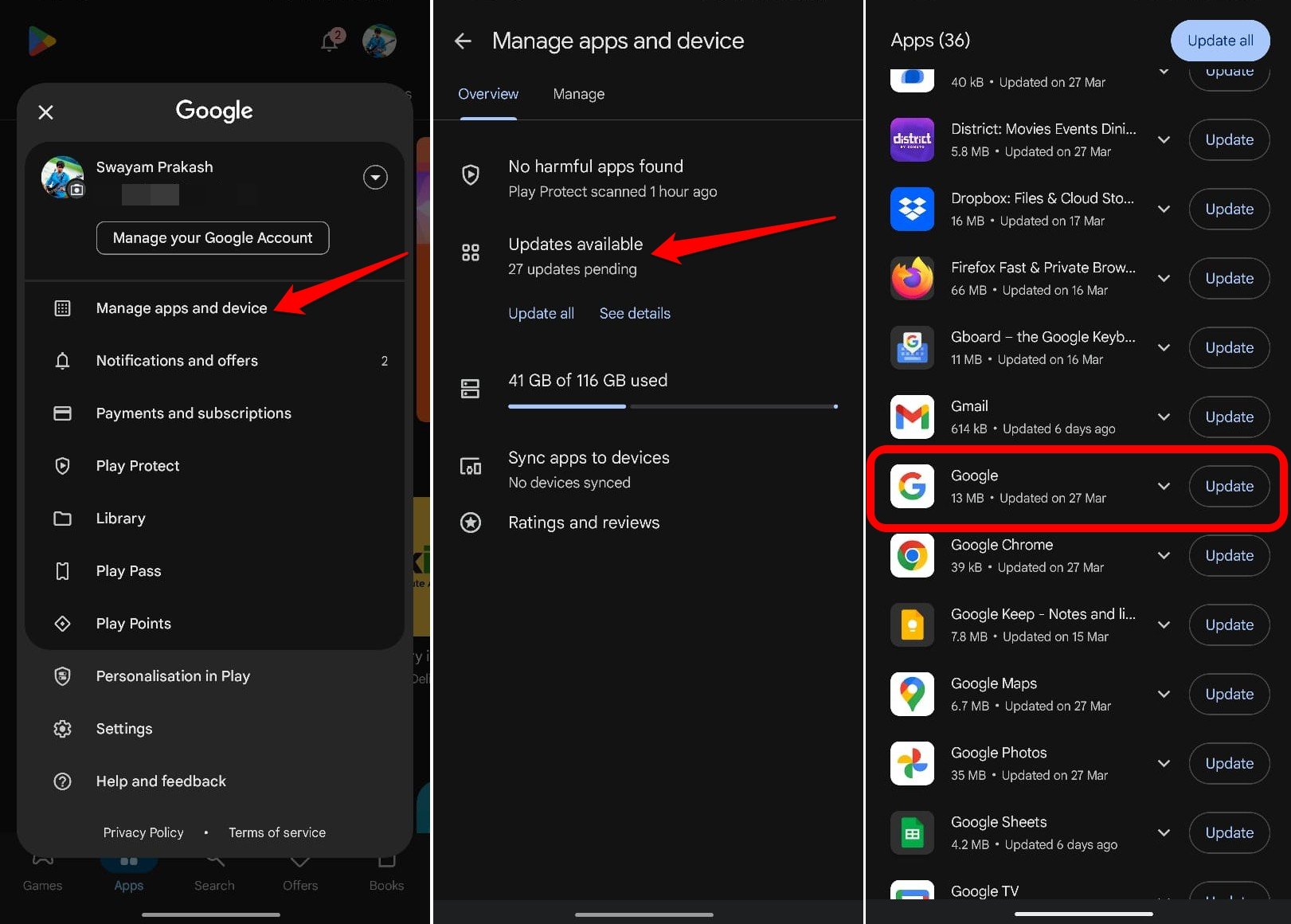
Les applications Android peuvent être mises à jour depuis l’application Play Store.
- Ouvrez l’application Play Store.
- Appuyez sur l’avatar de compte Gmail connecté > Gérer les applications et appareils > Mises à jour disponibles.
- Appuyez sur le bouton Mettre à jour à côté des applications pour lesquelles une mise à niveau de version est disponible.
REMARQUE : Ce n’est que lorsque qu’un appareil Android a quelques années que l’installation de mises à jour d’applications peut ralentir l’appareil, et il y aurait d’autres raisons en jeu également. Sur un appareil relativement plus récent avec le dernier système d’exploitation, les mises à jour d’applications ne provoqueront pas de ralentissement notable.
2. Arrêtez les applications de fonctionner en arrière-plan
La plupart des utilisateurs ne le remarquent jamais, mais beaucoup de consommation de ressources et de puissance de traitement est dépensée pour gérer les applications qui fonctionnent constamment en arrière-plan. Donc, sauf pour quelques applications, vérifiez et désactivez les applications qui fonctionnent en arrière-plan.
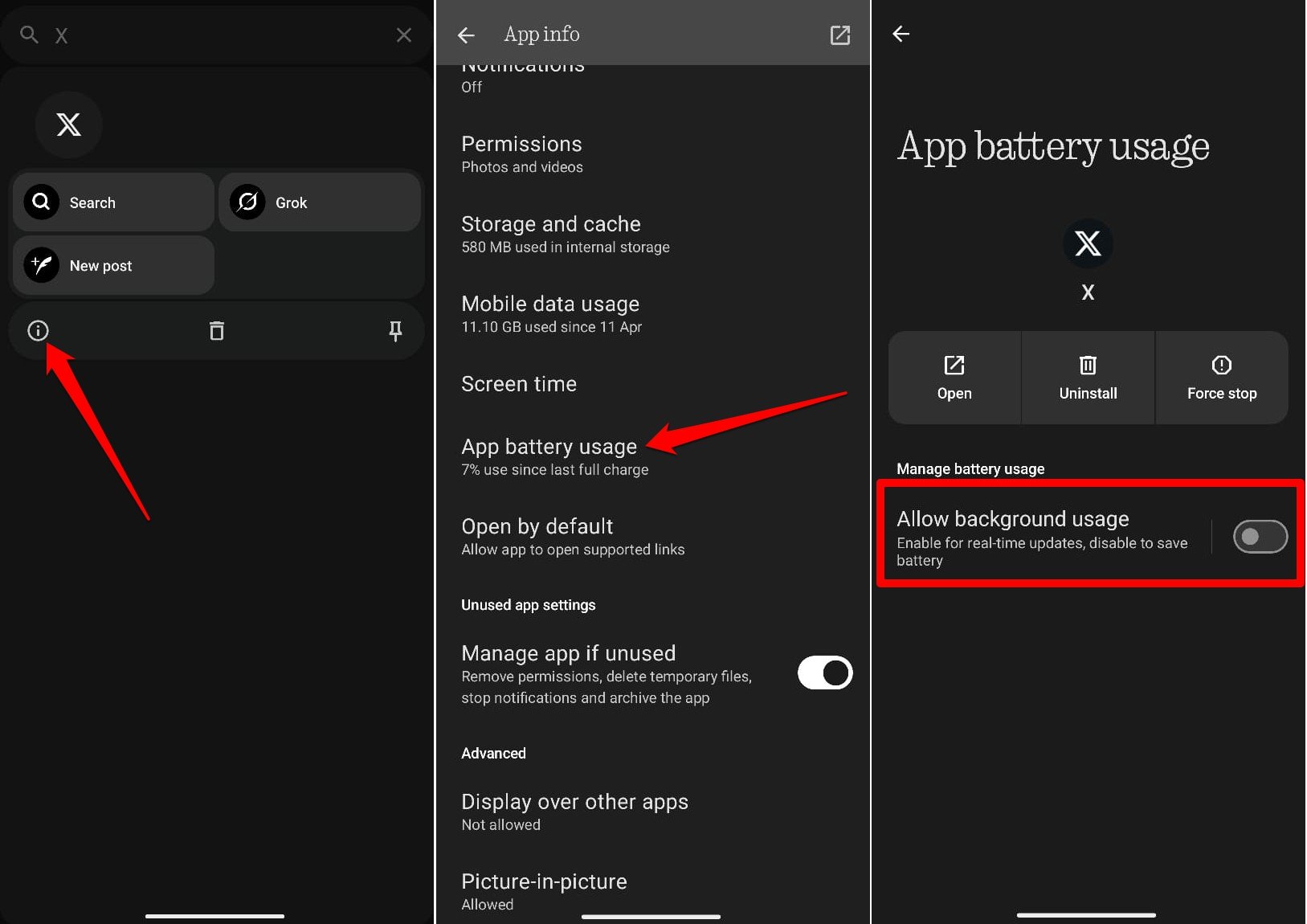
Pour arrêter une application de fonctionner en arrière-plan, suivez ces étapes.
- Appuyez longuement sur l’icône de l’application pour révéler un menu.
- Sélectionnez Informations sur l’application dans le menu.
- Appuyez sur Utilisation de la batterie de l’application dans la section Informations sur l’application.
- Appuyez sur le bouton pour désactiver Autoriser l’utilisation en arrière-plan.
REMARQUE : Les étapes expliquées ci-dessus sont basées sur Android 15. Selon le système d’exploitation Android utilisé par votre téléphone, les étapes peuvent varier. Vous devriez chercher l’option Utilisation en arrière-plan dans la section Informations sur l’application de l’application respective.
3. Effacez le cache des applications
Les données mises en cache peuvent ralentir les applications sur un appareil Android. Normalement, les données des applications sont mises en cache pour permettre un accès plus rapide et améliorer leur opérabilité. Cependant, les données indésirables dans le cache peuvent induire un ralentissement de l’application et ralentir le téléphone.
Pour effacer le cache de n’importe quelle application Android,
- Appuyez et maintenez l’icône de l’application pour afficher le menu de raccourci.
- Sélectionnez Informations sur l’application.
- Appuyez sur Stockage et cache.
- Appuyez sur Effacer le cache.
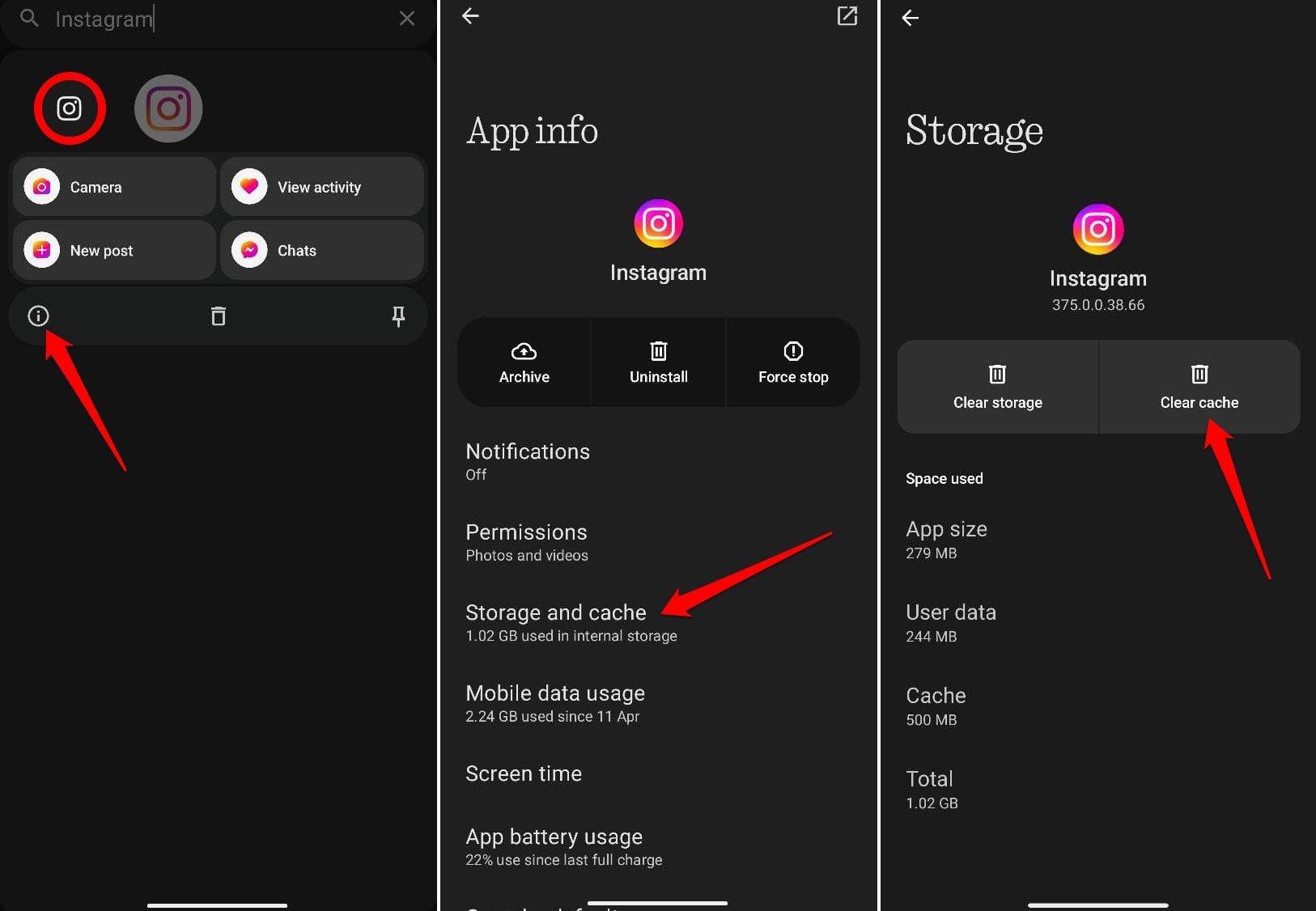
- Relancez l’application.
4. Désinstallez les applications inutilisées
S’il y a des applications inutilisées sur votre téléphone, désinstallez-les immédiatement. À moins qu’une application ne serve à un but quelconque, elle ne devrait pas consommer de stockage sur votre appareil.
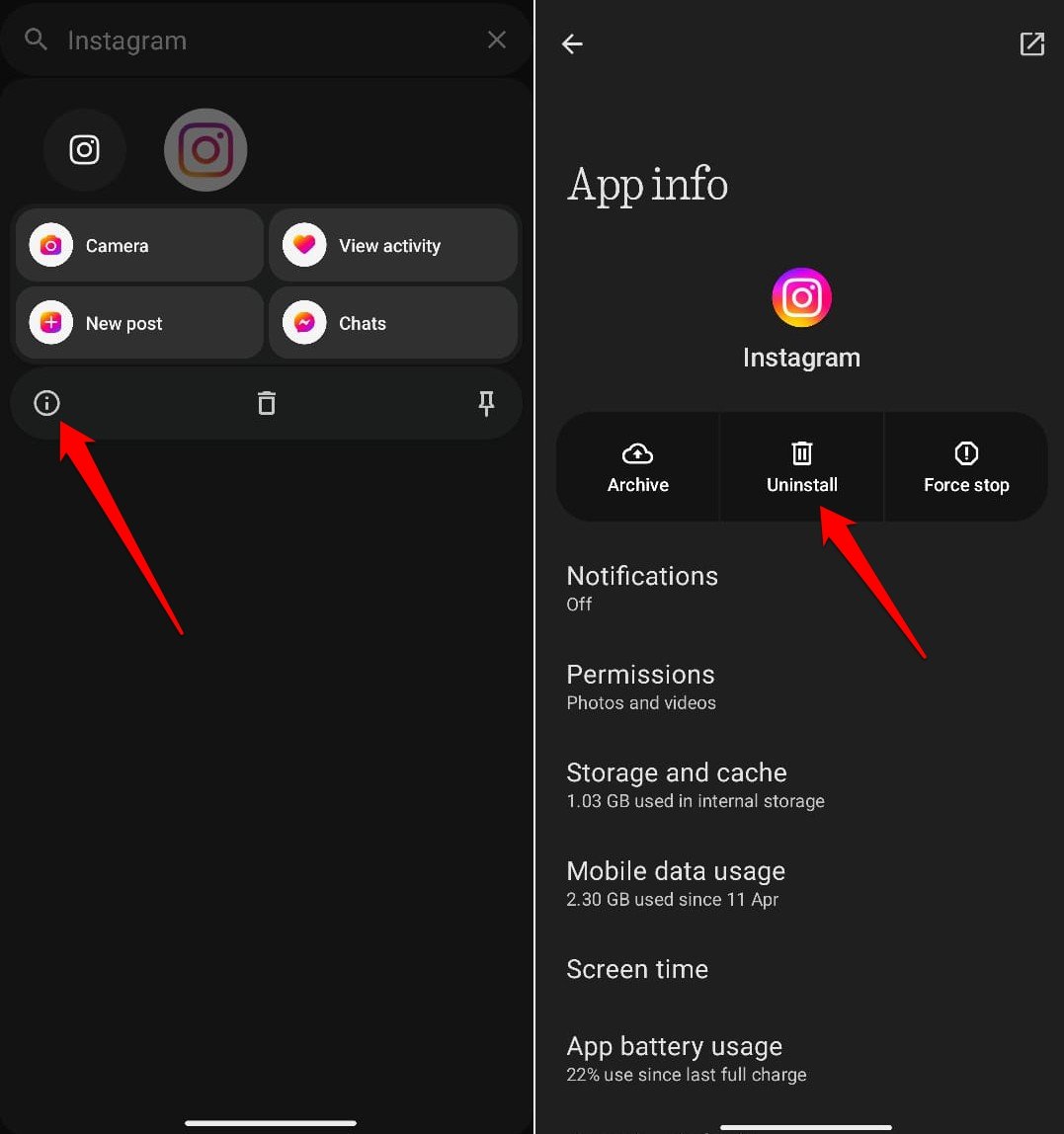
- Appuyez longuement sur l’icône de l’application que vous souhaitez désinstaller.
- Sélectionnez Informations sur l’application dans le menu de raccourci.
- Dans les Informations sur l’application, appuyez sur Désinstaller.
5. Gérez le stockage du téléphone
Accédez à l’application Fichiers sur votre téléphone Android et supprimez tous les fichiers multimédias que vous n’utilisez pas. Cela pourrait être ces mèmes, GIFs et images prises avec votre appareil photo qui n’ont jamais été publiées sur un profil de réseau social.
Il n’est pas sage de laisser ces fichiers sur votre téléphone, de consommer son stockage et de le ralentir alors que la performance peut être améliorée pour faire fonctionner des applications utiles et faciliter les mises à jour système.
Sinon, si certains ou tous ces fichiers vous tiennent à cœur, transférez-les vers un stockage cloud comme Google Drive ou transférez-les vers un disque dur externe ou un PC.
La désinstallation des applications inutilisées et la suppression des fichiers multimédias devraient améliorer considérablement la performance de votre appareil Android.
6. Réinitialisez l’appareil Android en dernier recours
Lorsque d’autres conseils de dépannage ne font pas grand-chose pour améliorer la lente performance de votre téléphone Android, je suggère de réinitialiser l’appareil aux paramètres d’usine.
Une réinitialisation d’usine efface toutes les données de l’appareil et le ramène au même point que le jour où vous avez déballé le téléphone. Donc, avant de réinitialiser votre téléphone, sauvegardez les données qu’il contient sur un PC ou un disque cloud.
Pour réinitialiser un appareil Android,
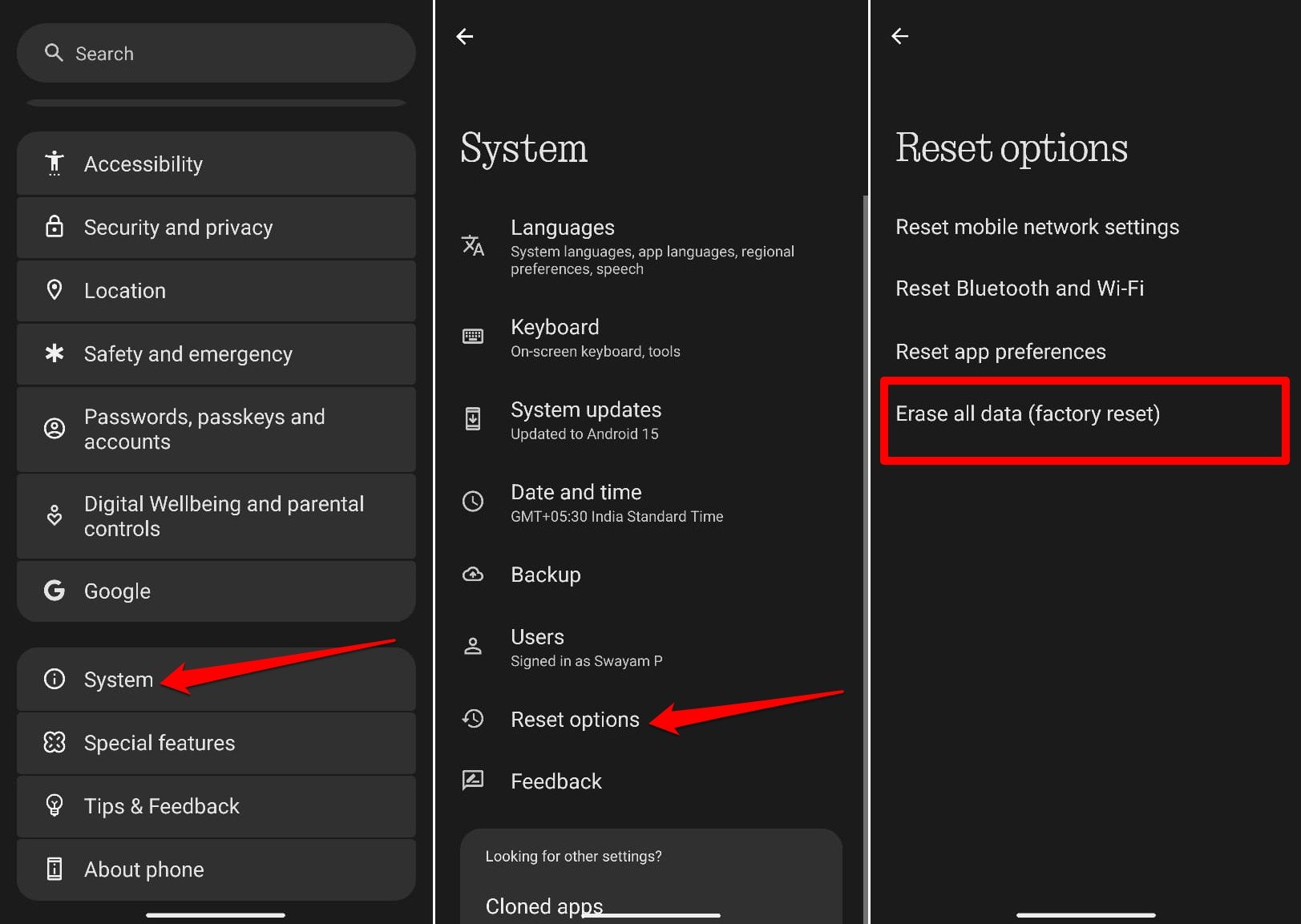
- Ouvrez l’application Paramètres.
- Allez dans Système > Options de réinitialisation.
- Sélectionnez Effacer toutes les données (Réinitialisation d’usine).
Donnez à votre téléphone Android les moyens de fonctionner efficacement
Un appareil Android ralentira inévitablement avec le temps en raison des années d’utilisation. L’écart croissant entre le logiciel en constante évolution et le matériel des anciens téléphones entraînera une performance lente. Cependant, en suivant les conseils partagés dans le guide, vous pouvez atténuer considérablement le problème de performance lente sur votre téléphone Android et lui permettre de fonctionner efficacement pendant une période prolongée.
Si vous avez des réflexions sur Que faire si après la mise à jour votre téléphone Android est lent ?, n’hésitez pas à les partager dans la boîte de commentaires ci-dessous. De plus, veuillez vous abonner à notre chaîne YouTube DigitBin pour des tutoriels vidéo. Cheers !
Recevez de nouveaux articles dans votre boîte de réception.
Aucun spam. Désabonnez-vous à tout moment.