Dépannage Windows · 6 min read · Feb 04, 2026
Que faire si le nettoyage de disque ne fonctionne pas sur Windows 11

Le nettoyage de disque est un élément du système d’exploitation Windows. Il est utilisé pour libérer de l’espace disque sur les PC Windows. Il fonctionne normalement très bien lorsque vous l’utilisez pour vider le stockage. Parfois, des bugs sur le système d’exploitation Windows, un manque de droits administratifs pour utiliser le nettoyage de disque, ou des problèmes dans une application tierce peuvent rendre la fonction de nettoyage de disque dysfonctionnelle.
Parfois, le nettoyage de disque ne se lancera pas, ou il mettra une éternité à vider les fichiers sélectionnés du disque dur. J’ai décrit quelques conseils de dépannage pour résoudre le problème du nettoyage de disque ne fonctionnant pas sur Windows 11. En utilisant ces conseils, vous pouvez faire en sorte que la fonction de nettoyage de disque supprime les fichiers indésirables de votre ordinateur.
Meilleures façons de réparer le nettoyage de disque ne fonctionnant pas sur PC
Suivez les solutions pour résoudre le problème de nettoyage de disque sur Windows 11.
1. Vider manuellement le dossier temporaire
Voici les étapes pour vider manuellement le fichier temporaire sur votre PC si le nettoyage de disque ne fonctionne pas.
- Appuyez sur Windows + R et lancez la boîte de dialogue Exécuter.
- Tapez %temp% et appuyez sur Entrée.
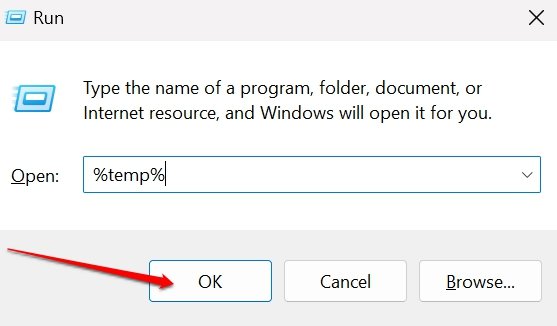
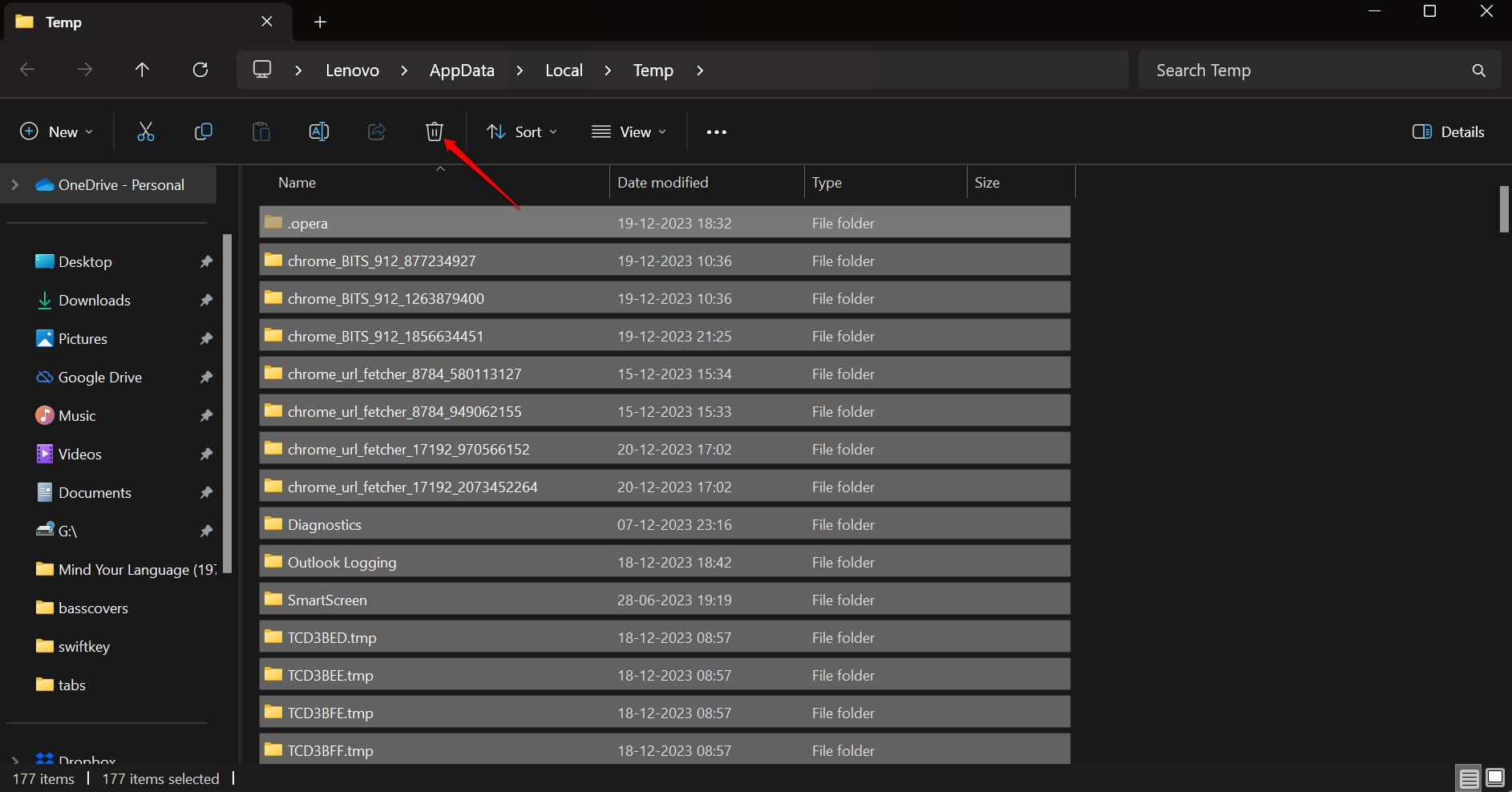
- Lorsque le dossier Temp s’ouvre, appuyez sur Ctrl + A pour sélectionner tous les fichiers.
- Ensuite, supprimez ces fichiers en appuyant sur Shift + Delete ou en cliquant sur l’icône de la corbeille en haut.
2. Utiliser les droits d’administrateur pour accéder au nettoyage de disque
Vous pouvez utiliser pleinement l’utilitaire de nettoyage de disque uniquement lorsque vous y accédez avec des privilèges d’administrateur. Il est nécessaire de gérer ou de supprimer certains fichiers système.
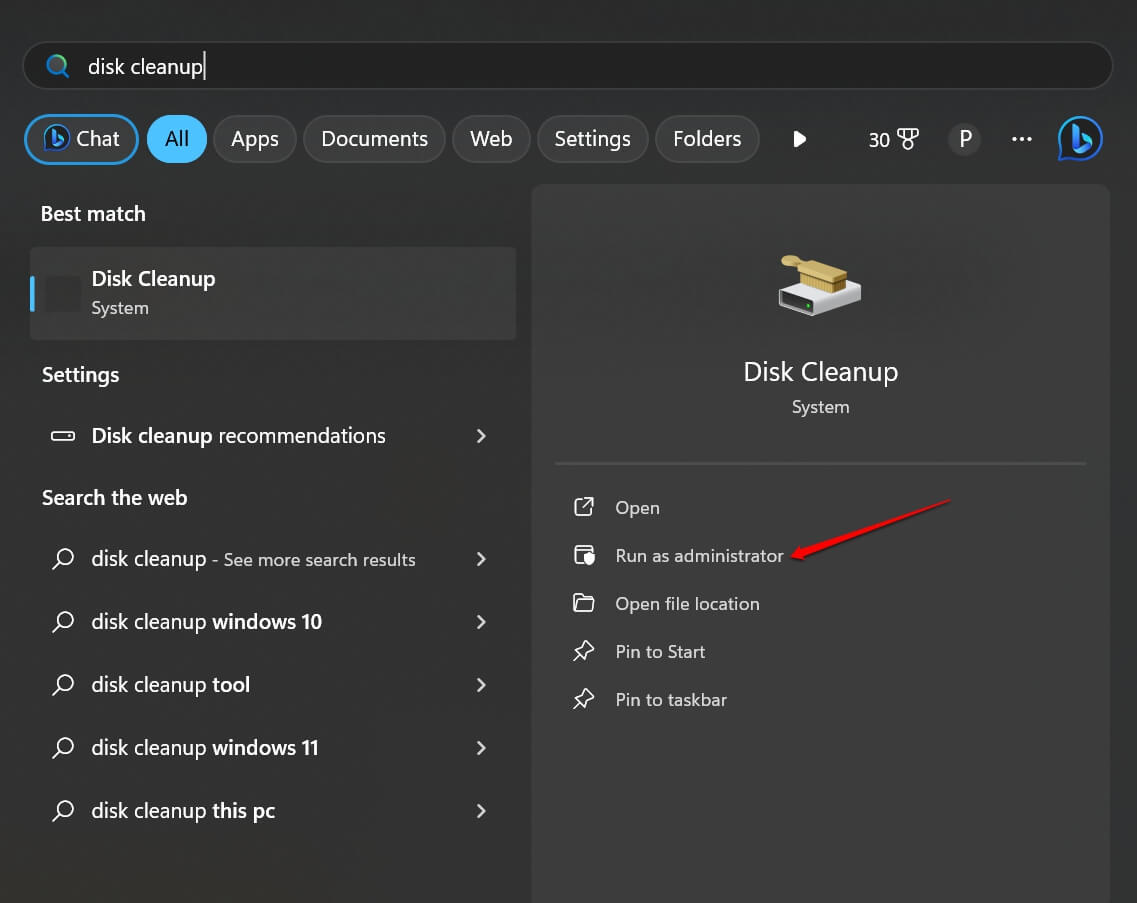
- Appuyez sur Windows + S pour faire apparaître la boîte de recherche.
- Tapez nettoyage de disque, et cliquez sur Exécuter en tant qu’administrateur lorsque les options apparaissent.
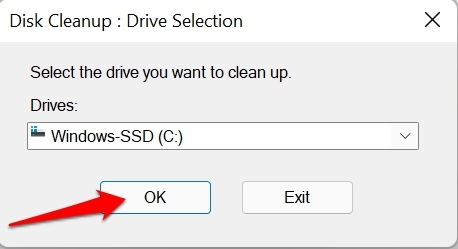
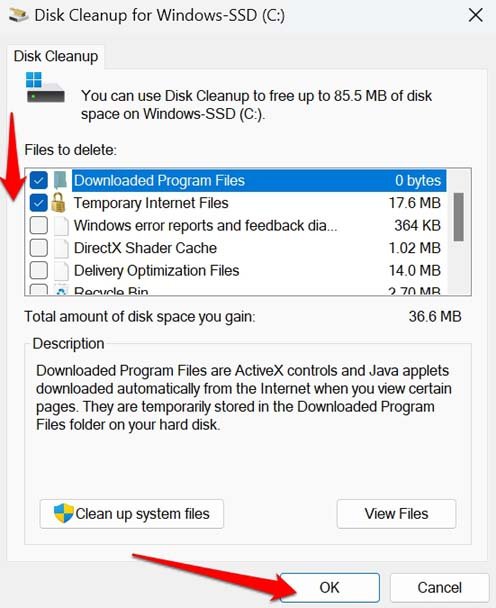
- Sélectionnez un lecteur que vous souhaitez nettoyer dans la liste déroulante.
- Sous l’onglet Fichiers à supprimer, cliquez sur les cases à cocher pour sélectionner les fichiers que vous souhaitez supprimer.
- Cliquez sur OK.
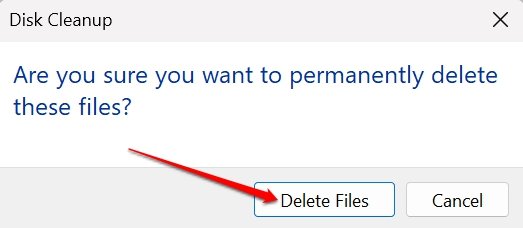
- Lorsque l’invite de confirmation apparaît, cliquez sur Supprimer les fichiers pour continuer.
3. Analyser et réparer les fichiers système corrompus
Souvent, quelques fichiers système sur votre PC peuvent être corrompus. Vous pouvez effectuer des analyses SFC et DISM pour découvrir les fichiers corrompus et les réparer.
- Lancez CMD en utilisant la boîte de dialogue Exécuter en appuyant sur Windows + R.
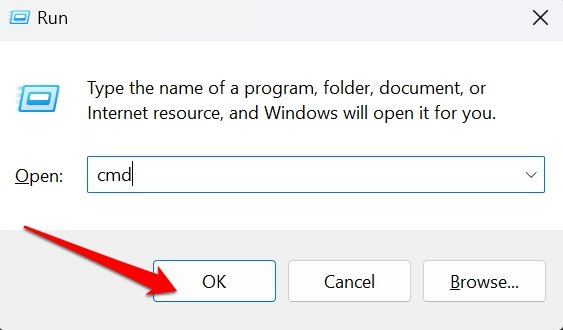
- Entrez la commande pour analyser les fichiers système corrompus.
sfc/scannow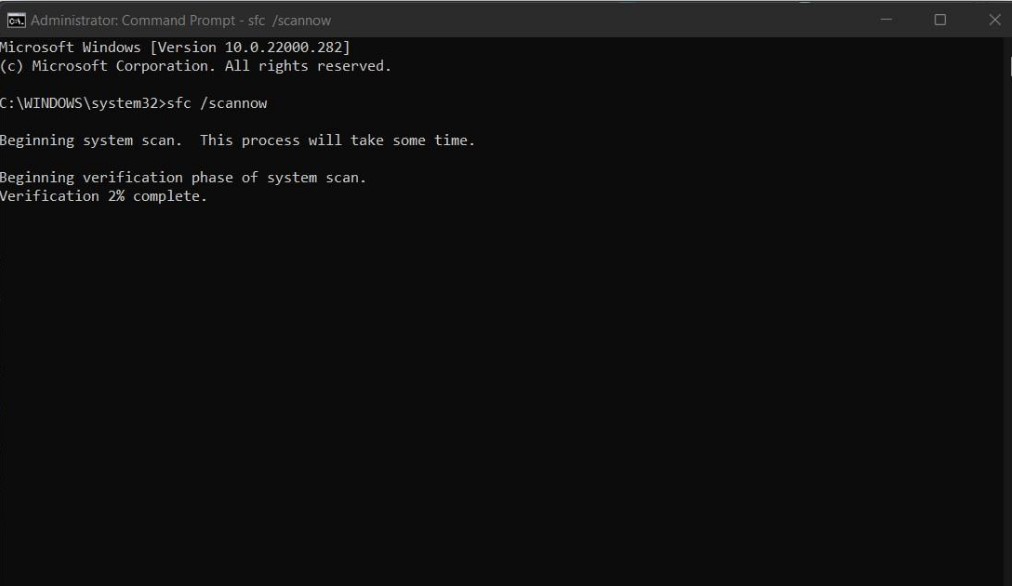
- En plus de cela, vous pouvez également utiliser ces commandes pour effectuer une analyse DISM.
DISM /Online /Cleanup-Image /CheckHealth DISM /Online /Cleanup-Image /ScanHealth DISM /Online /Cleanup-Image /RestoreHealth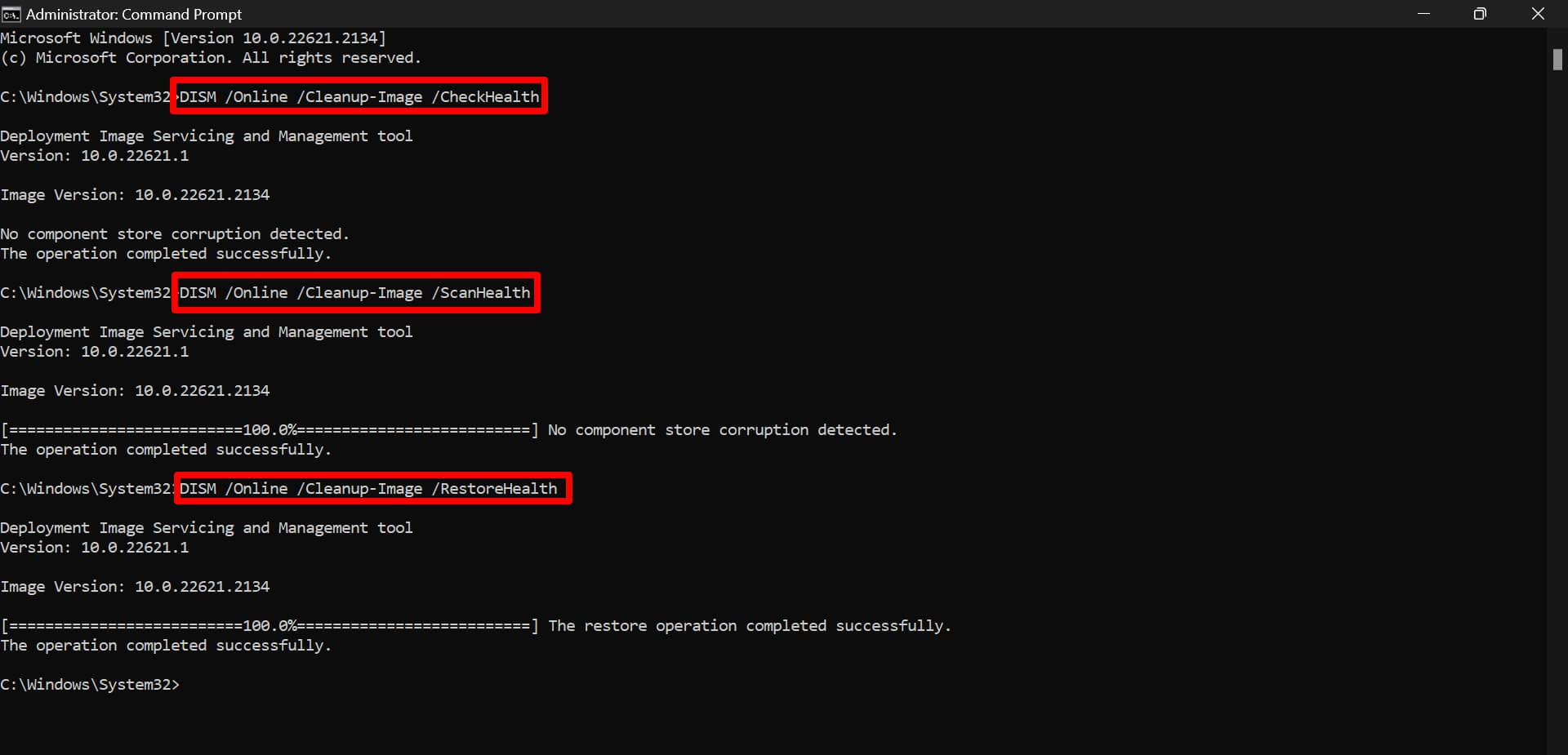
L’analyse DISM pour les fichiers système corrompus peut prendre un certain temps pour se terminer. Donc, attendez patiemment et ne perturbez pas le processus. Redémarrez votre ordinateur après l’achèvement de l’analyse des fichiers système. Lancez l’interface de nettoyage de disque et vérifiez si cela fonctionne maintenant.
4. Mettre à jour le système d’exploitation Windows
Installez régulièrement les mises à jour de Windows 11 pour garder votre PC sans bogues. Suivez ces étapes pour rechercher les mises à jour logicielles disponibles et les installer sur votre PC.
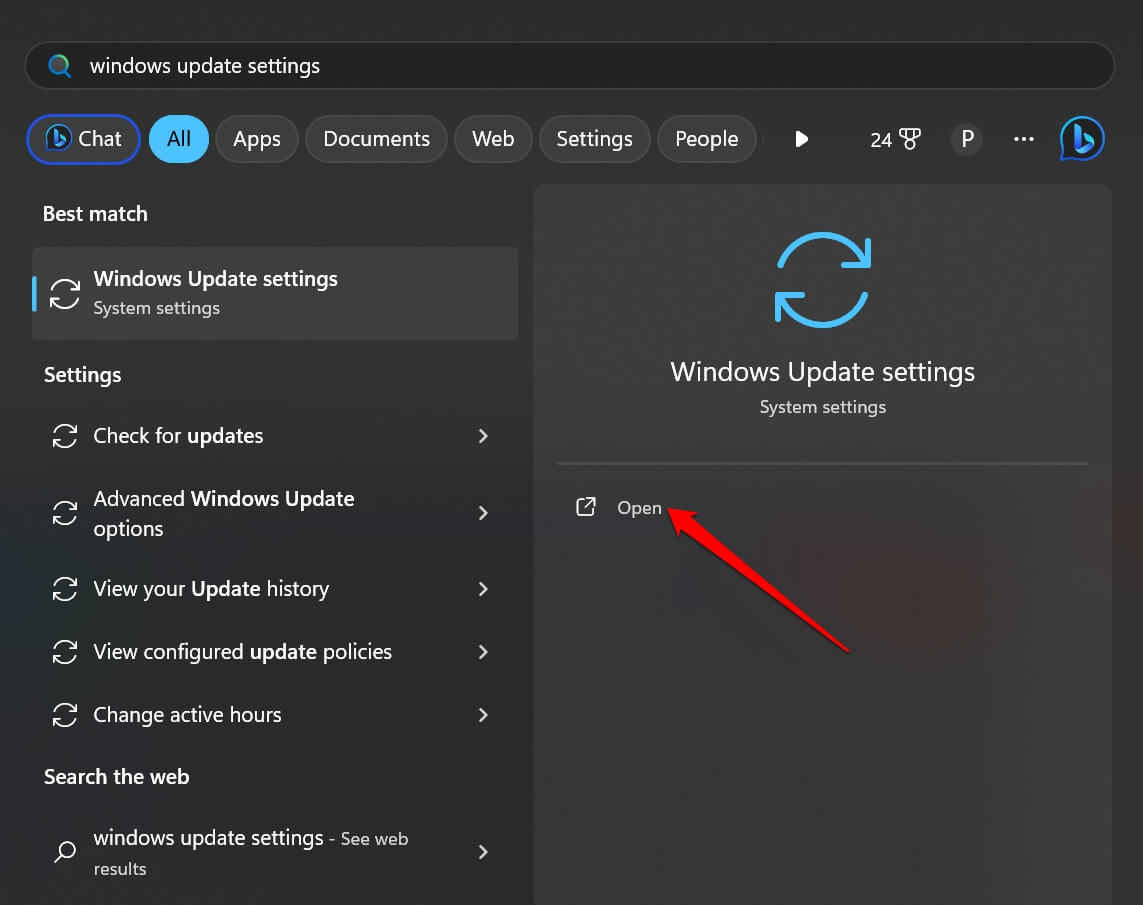
- Appuyez sur la touche Windows pour faire apparaître la console de recherche.
- Tapez Paramètres de mise à jour Windows et cliquez sur Ouvrir.
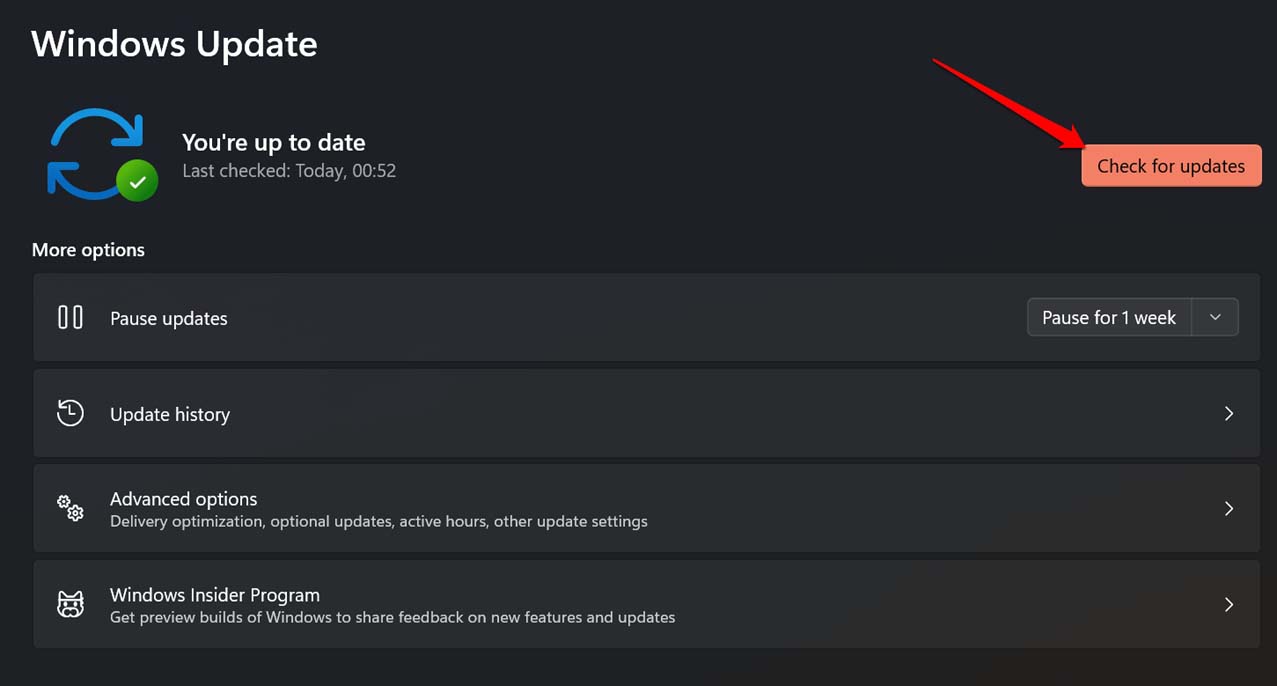
- Cliquez sur Vérifier les mises à jour.
- Si une nouvelle mise à jour logicielle est disponible, appuyez sur Télécharger maintenant.
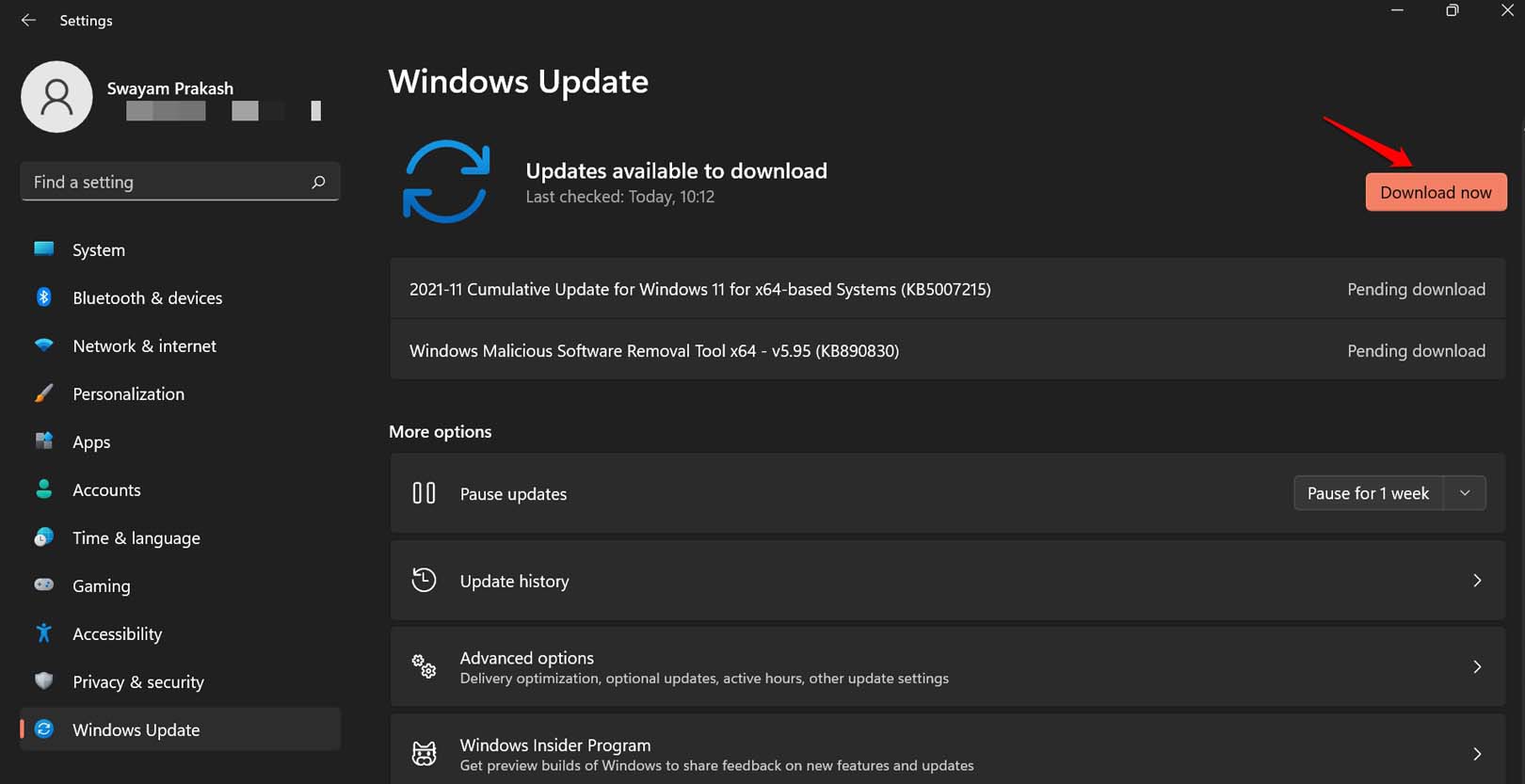
- Redémarrez l’ordinateur après avoir terminé l’installation de la mise à jour.
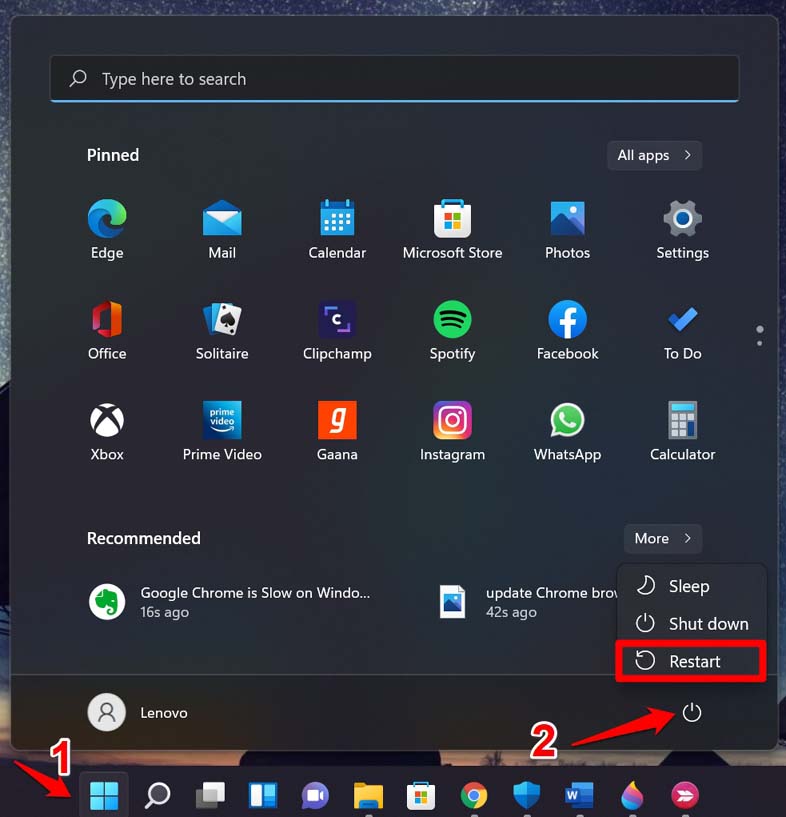
- Lancez le nettoyage de disque et vérifiez si cela fonctionne maintenant.
5. Effectuer un démarrage propre
Un démarrage propre redémarrera le PC et exécutera les applications système. Vous pouvez sélectionner les applications tierces et les désinstaller pour résoudre le problème avec le nettoyage de disque. En général, un démarrage propre est effectué lorsqu’une application tierce défectueuse cause des problèmes sur le système d’exploitation Windows.
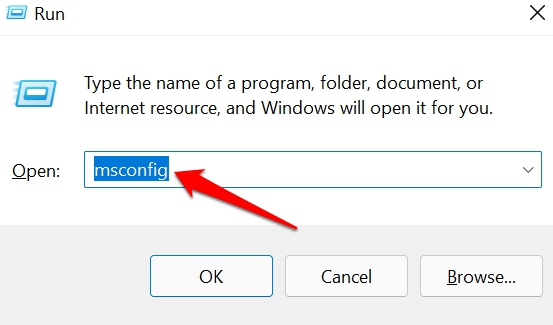
Appuyez sur Windows + R pour lancer la boîte de dialogue Exécuter.
Tapez msconfig et appuyez sur Entrée pour accéder à la liste des services Microsoft.
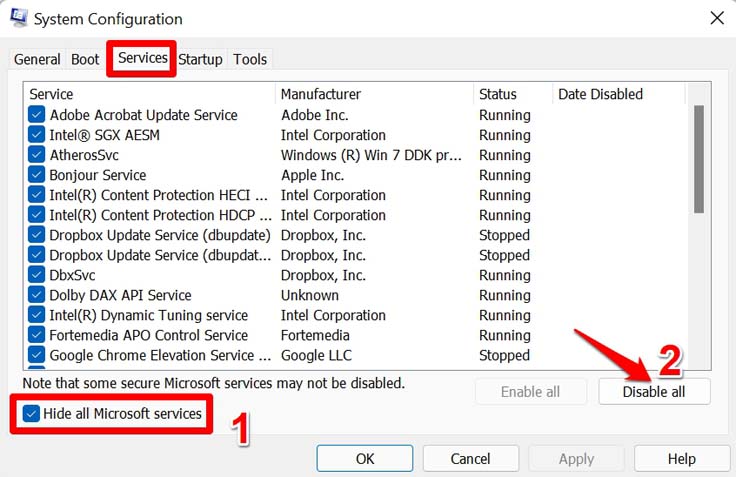
Allez à l’onglet Services, et cliquez sur la case à cocher Masquer tous les services Microsoft.
Cliquez sur le bouton Désactiver tout.
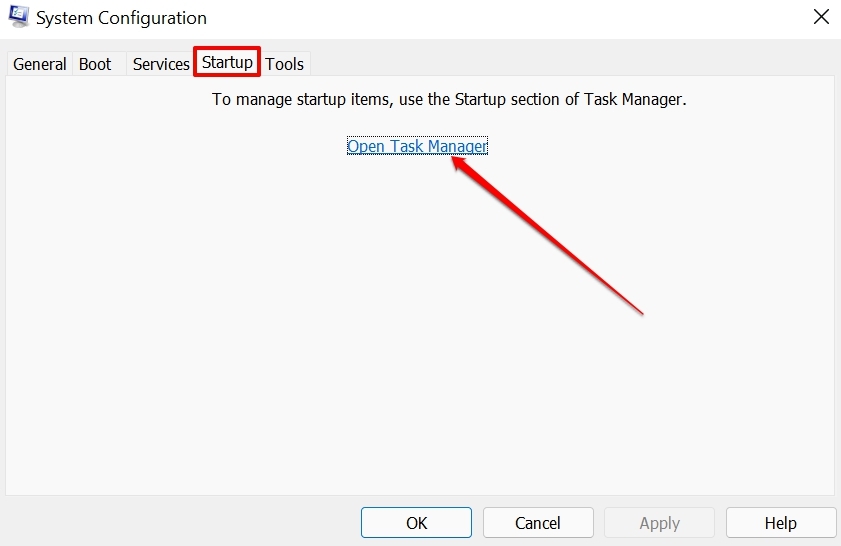
Accédez à l’onglet Démarrage et cliquez sur Ouvrir le Gestionnaire des tâches.
Dans le Gestionnaire des tâches, cliquez sur une application tierce.
Sélectionnez l’option Désactiver dans le menu pour désactiver l’application.
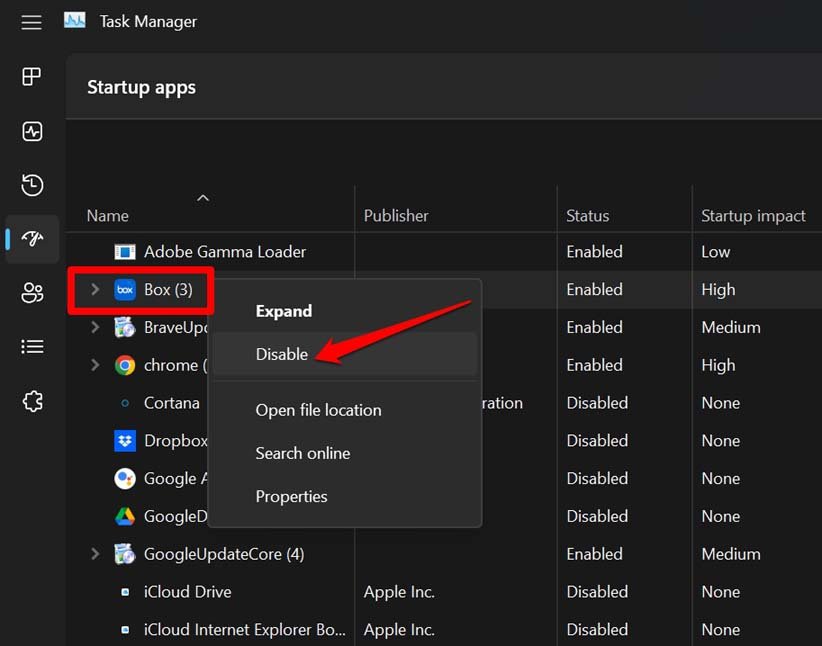
Répétez les étapes ci-dessus pour désactiver toutes les applications de démarrage (tierces) une par une.
Redémarrez le PC.
Lancez l’utilitaire de nettoyage de disque.
Si vous pouvez utiliser le nettoyage de disque pendant le démarrage propre, alors c’était probablement l’une des applications tierces qui causait le problème avec le service. Désinstallez les applications tierces une par une sur votre PC et lancez le nettoyage de disque après chaque désinstallation d’application. Cela vous permettra d’éliminer l’application tierce problématique de votre PC.
6. Analyser les logiciels malveillants sur le PC
Vous pouvez analyser les logiciels malveillants sur votre ordinateur qui peuvent causer le problème avec le nettoyage de disque.
- Appuyez sur la touche Windows pour faire apparaître la console de recherche.
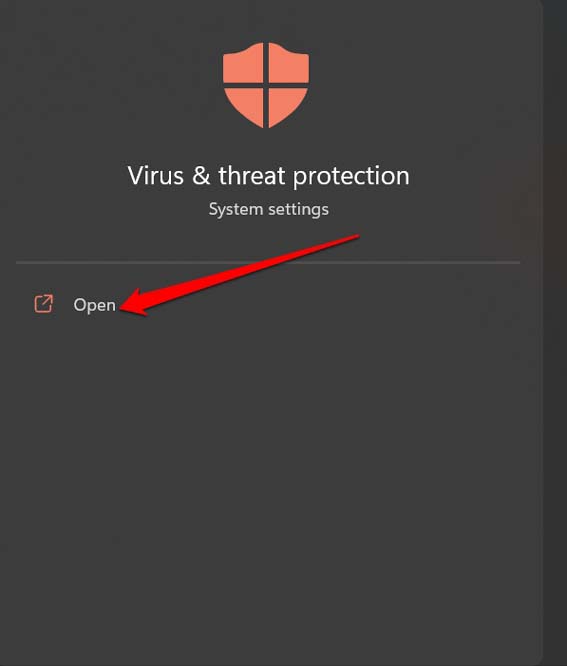
- Tapez Protection contre les virus et les menaces. Cliquez sur Ouvrir pour lancer Windows Defender lorsque le résultat de recherche apparaît.
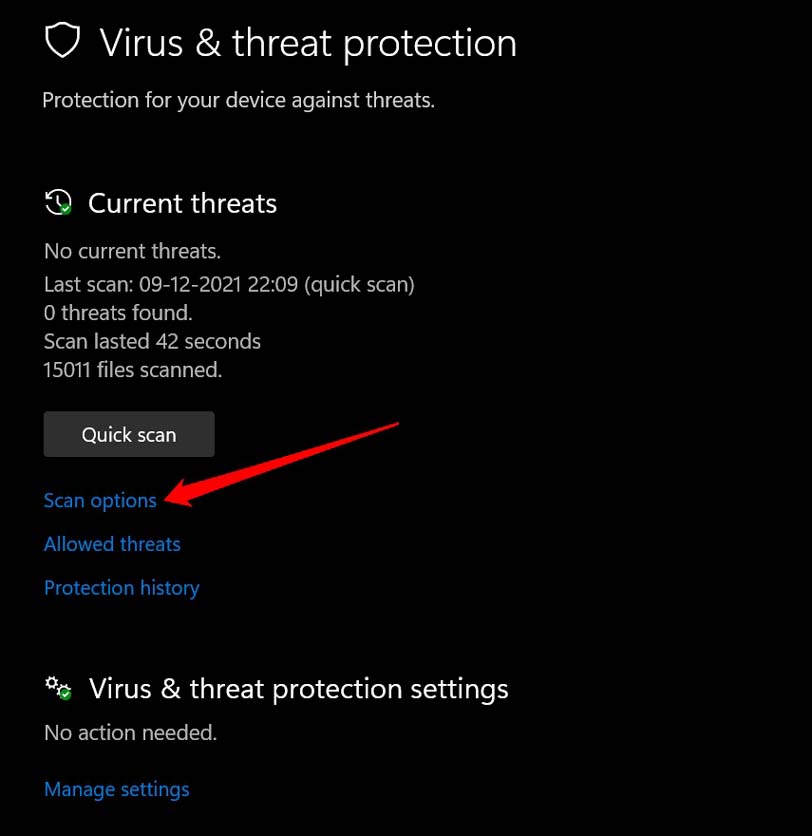
- Cliquez sur Options d’analyse.
- Sélectionnez l’option Analyse complète et cliquez sur Analyser maintenant pour rechercher la présence possible de logiciels malveillants.
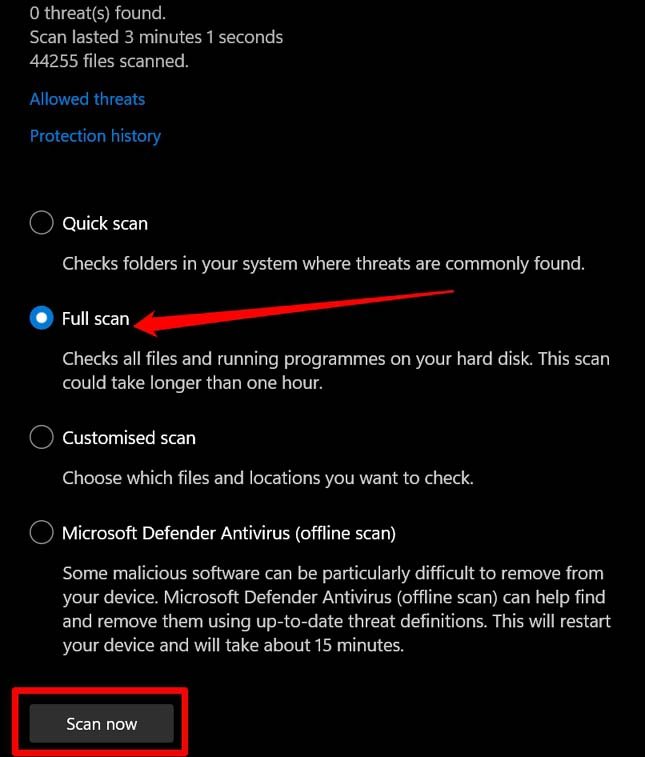
Attendez que l’analyse des logiciels malveillants soit terminée. Si aucun logiciel malveillant n’a été trouvé, c’est super. Cependant, si des logiciels malveillants sont détectés dans un dossier de votre PC, suivez les instructions nécessaires de Windows Defender pour supprimer le logiciel malveillant.
Redémarrez le PC et utilisez l’outil de nettoyage de disque. Si c’était le logiciel malveillant qui causait le dysfonctionnement de l’outil, cela devrait être corrigé maintenant.
Conclusion
Comme l’utilitaire de nettoyage de disque vous aide à vider le stockage du PC des fichiers inutiles et des données indésirables, c’est un élément essentiel du système d’exploitation Windows. S’il ne fonctionne pas sur votre ordinateur, ces conseils de dépannage devraient résoudre le problème. J’espère que ce guide a été informatif.
Si vous avez des réflexions sur Que faire si le nettoyage de disque ne fonctionne pas sur Windows 11, n’hésitez pas à les laisser dans la boîte de commentaires ci-dessous. De plus, veuillez vous abonner à notre chaîne YouTube DigitBin pour des tutoriels vidéo. À bientôt !
Recevez de nouveaux articles dans votre boîte de réception.
Aucun spam. Désabonnez-vous à tout moment.