Dépannage Windows · 5 min read · Nov 17, 2025
Que faire si le délai d'expiration de l'écran de verrouillage ne fonctionne pas sur Windows 11

Lorsque vous laissez votre PC inactif pendant un certain temps, son écran se verrouille pour économiser de l’énergie. Pour certains utilisateurs de Windows, le verrouillage de l’écran ne s’active pas après un certain temps. Dans ce guide, j’ai partagé quelques conseils de dépannage pour résoudre les problèmes de délai d’expiration de l’écran de verrouillage qui ne fonctionne pas sur Windows 11.
Il peut y avoir une configuration incorrecte du délai d’expiration de l’écran de verrouillage. Cela empêche la fonctionnalité de fonctionner après une période d’inactivité de l’utilisateur. De plus, si les paramètres de l’économiseur d’écran n’ont pas été configurés correctement, cela peut causer des problèmes pour que Windows applique l’écran de verrouillage.
Meilleures façons de résoudre le problème du délai d’expiration de l’écran de verrouillage qui ne fonctionne pas sur PC
Suivez ces méthodes de dépannage pour faire fonctionner à nouveau le délai d’expiration de l’écran de verrouillage.
1. Apportez des modifications aux paramètres de l’économiseur d’écran
Commencez le dépannage en configurant correctement les paramètres de l’économiseur d’écran pour votre PC.
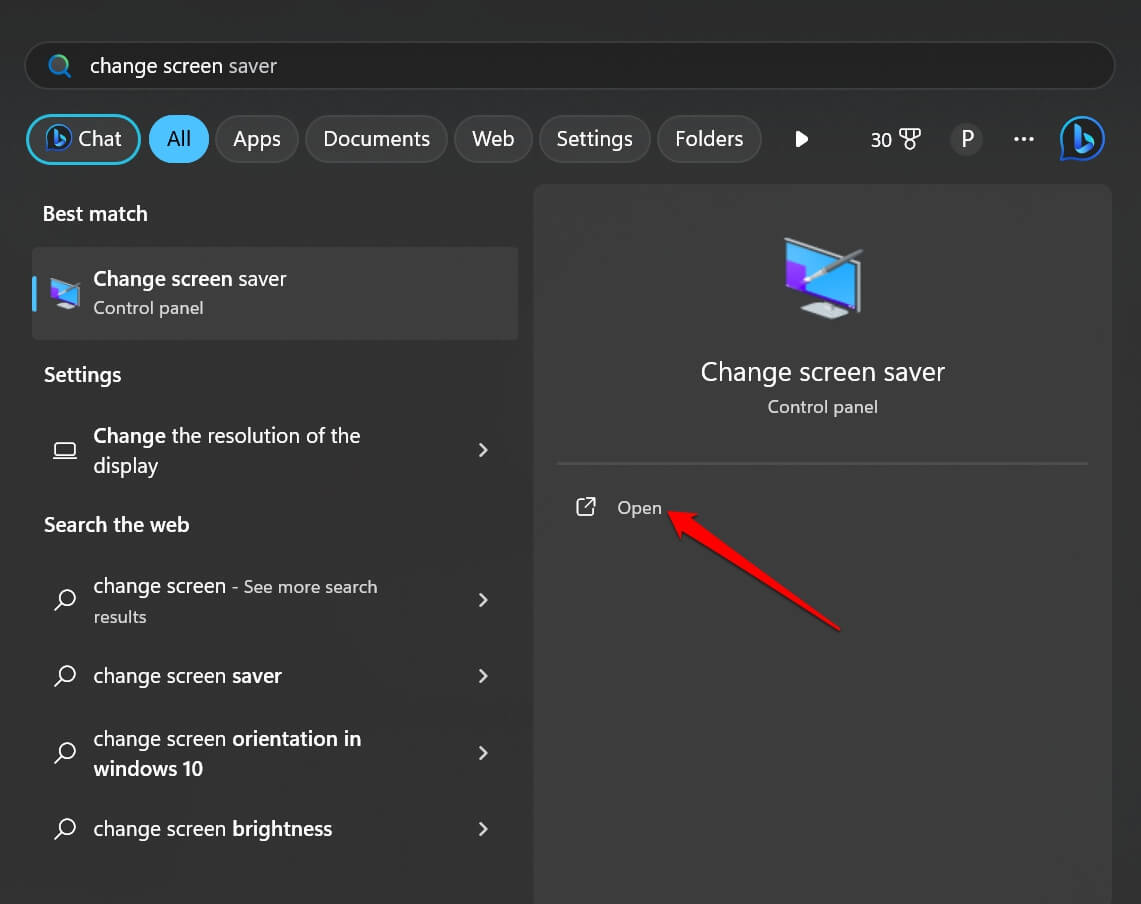
- Invoquez la console de recherche en appuyant sur la touche Windows.
- Dans la zone de recherche, tapez changer l’économiseur d’écran.
- Cliquez sur Ouvrir lorsque le bon résultat de recherche apparaît.
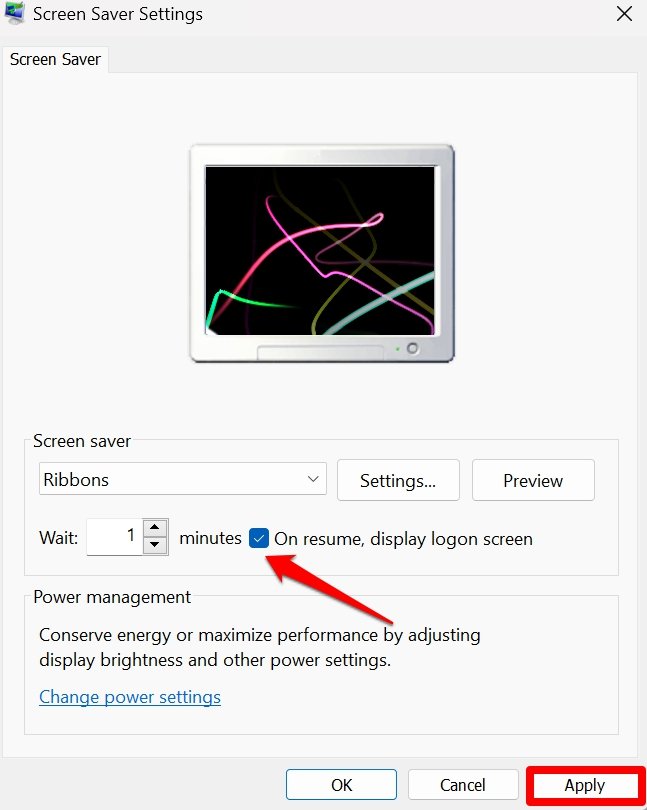
- Dans la boîte de dialogue des paramètres de l’économiseur d’écran, cochez la case À la reprise, afficher l’écran de connexion.
- Maintenant, définissez votre temps d’attente préféré, après lequel l’économiseur d’écran s’activera.
- Sélectionnez également un économiseur d’écran dans la liste déroulante.
- Cliquez sur Appliquer > OK pour enregistrer les modifications.
2. Définir les paramètres de délai d’expiration de l’écran
Maintenant, vous devez passer en revue les paramètres d’alimentation et de veille sur le PC pour définir les paramètres de délai d’expiration corrects en fonction d’un critère particulier.
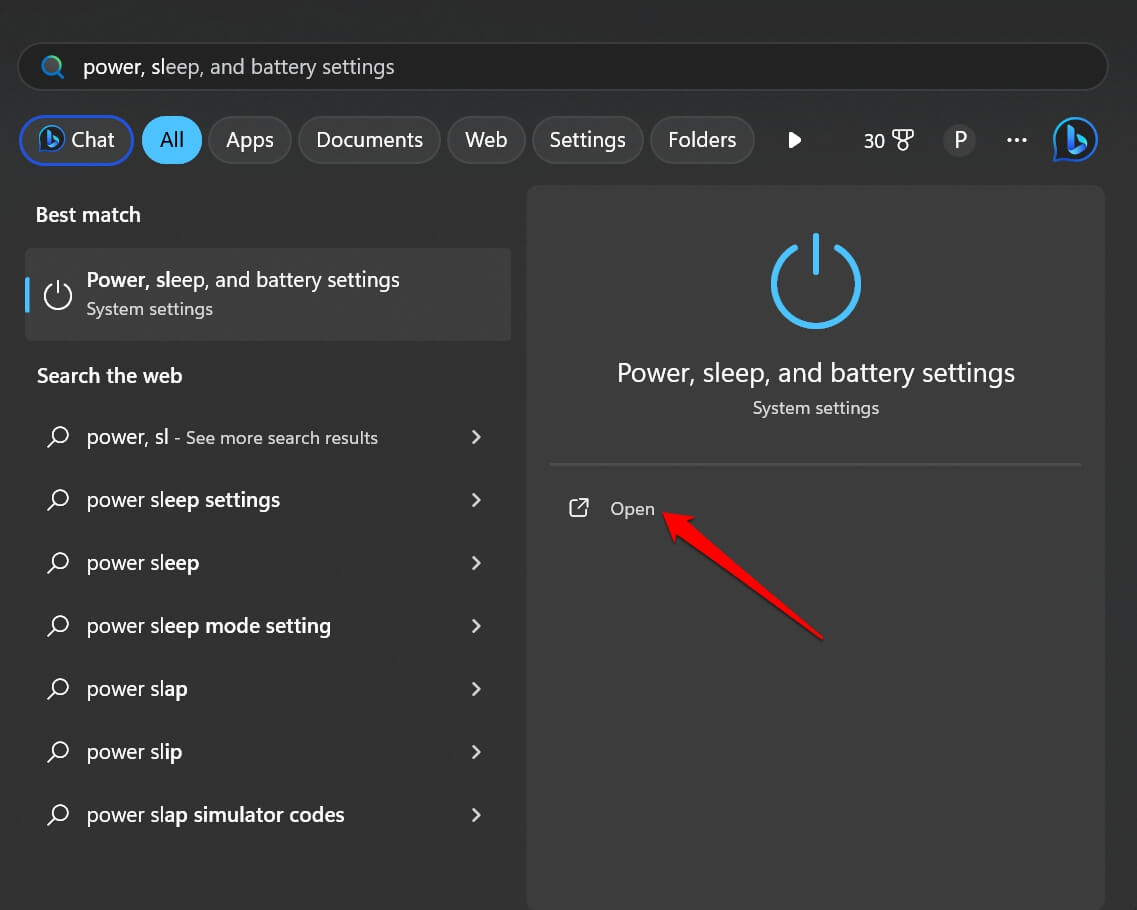
- Appuyez sur Windows + S pour faire apparaître la recherche.
- Tapez paramètres d’alimentation, de veille et de batterie. Cliquez sur Ouvrir lorsque le résultat de recherche apparaît.
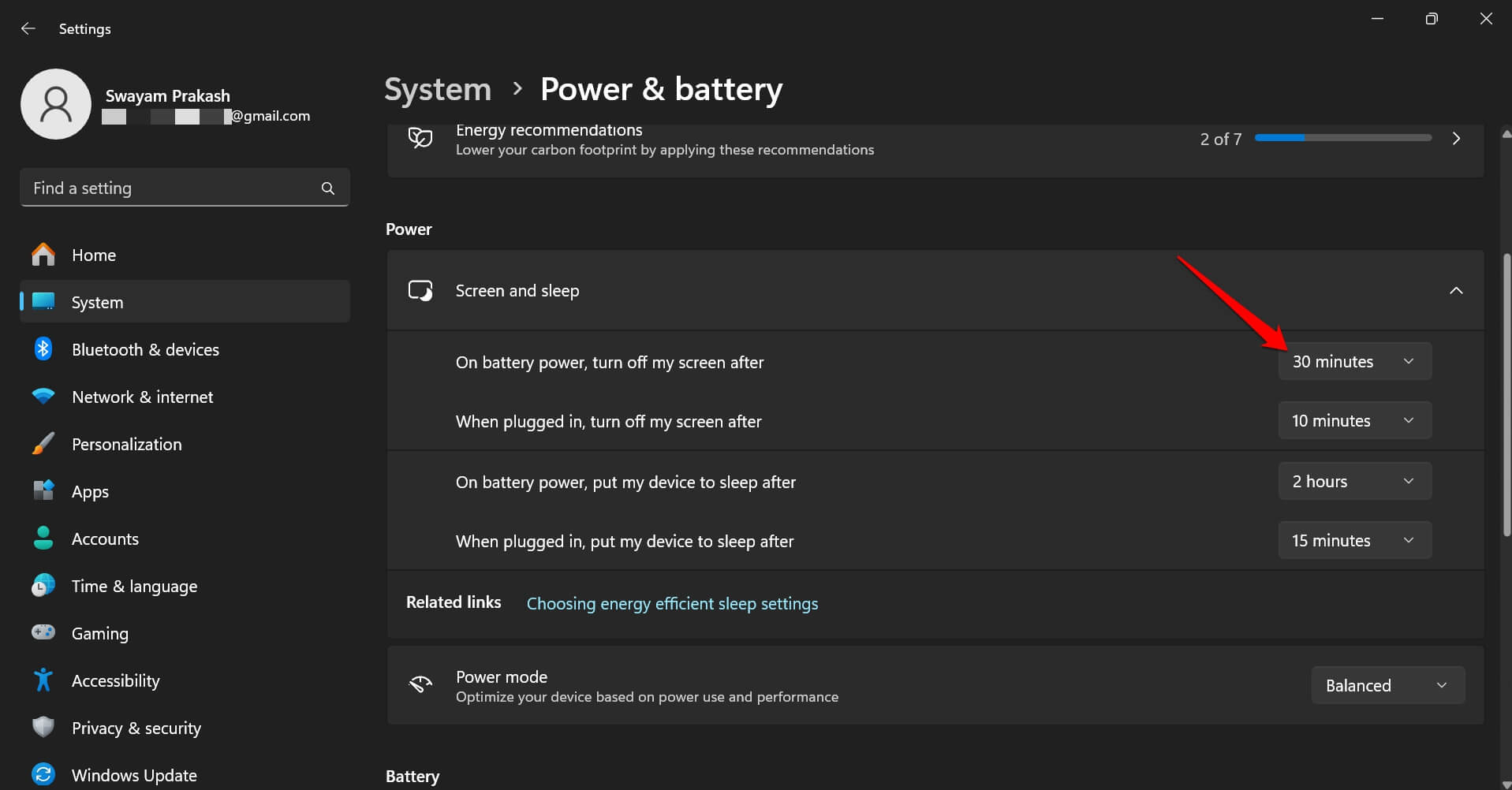
- Sous la section Alimentation, cliquez pour développer Écran et veille.
- Définissez la limite de délai d’expiration pour diverses conditions comme indiqué dans la capture d’écran.
- Fermez les paramètres d’alimentation, de veille et de batterie.
Maintenant, laissez le PC devenir inactif et observez si l’écran de verrouillage s’active ou non.
3. Activer l’économiseur d’écran via l’Éditeur de stratégie de groupe
Vous pouvez gérer les paramètres de l’économiseur d’écran de Windows 11 et activer l’économiseur d’écran sur Windows en utilisant l’Éditeur de stratégie de groupe.
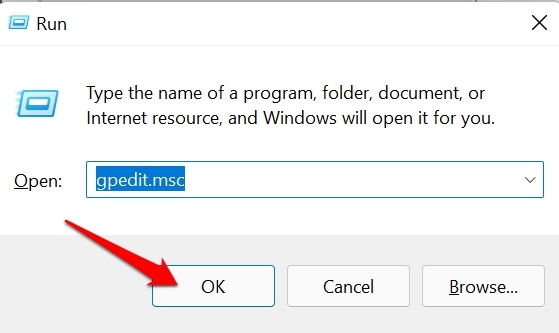
- Appuyez sur les touches Win + R pour faire apparaître la boîte Exécuter.
- Tapez gpedit.msc et appuyez sur Entrée.
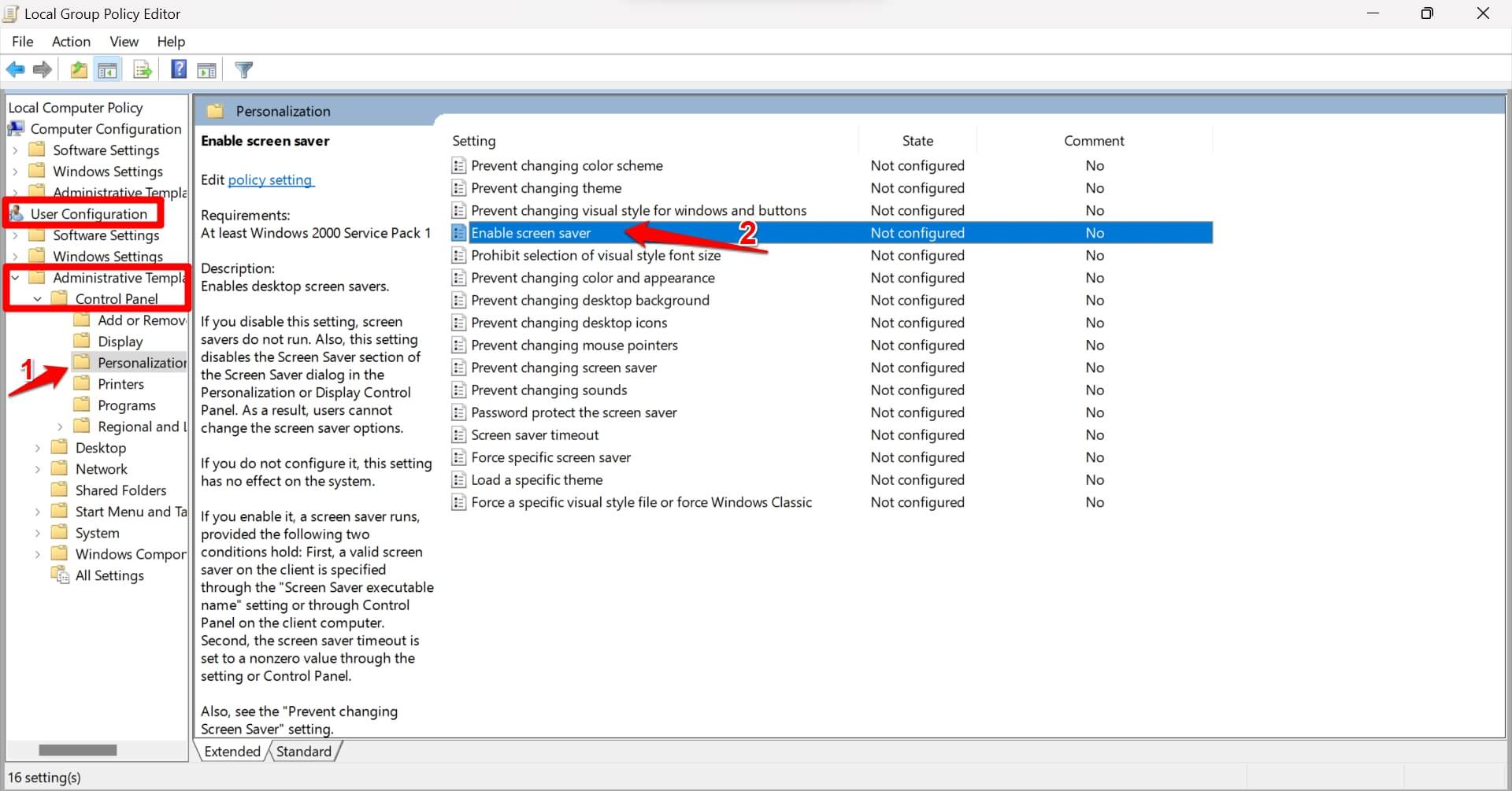
- Suivez ce chemin dans le panneau de gauche de l’éditeur de stratégie de groupe.
Configuration utilisateur > Modèles administratifs > Panneau de configuration > Personnalisation - Sous le panneau des paramètres de personnalisation, double-cliquez sur Activer l’économiseur d’écran.
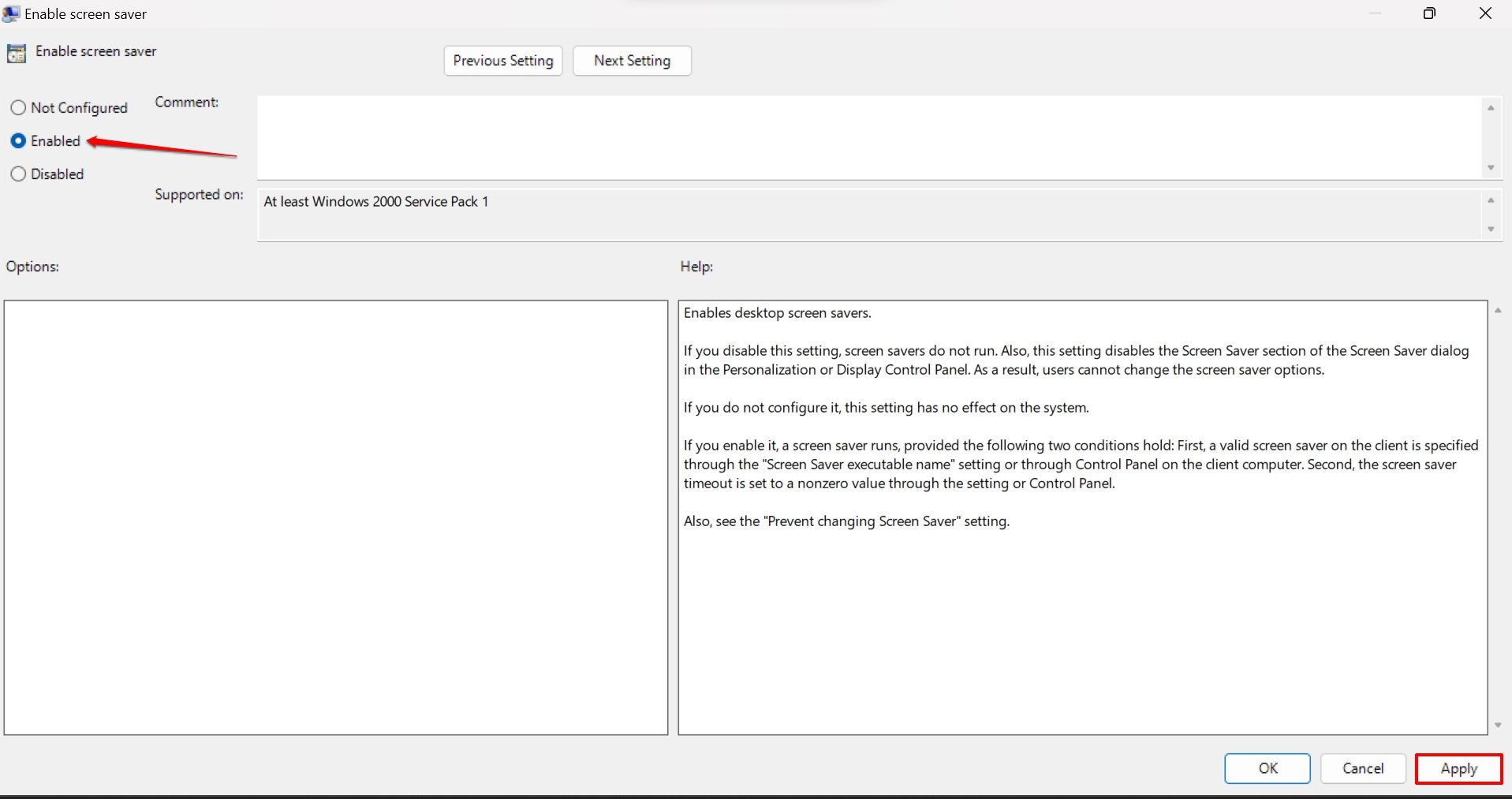
- Réglez le statut sur Activer.
- Cliquez sur Appliquer puis sur OK pour enregistrer les modifications.
Fermez l’Éditeur de stratégie de groupe et redémarrez l’ordinateur. Observez si le délai d’expiration de l’écran de verrouillage fonctionne correctement.
4. Mettre à jour le système d’exploitation Windows
Souvent, des bogues dans la version de Windows 11 peuvent causer divers problèmes, et l’un d’eux est que l’écran de verrouillage ne s’active pas après le temps prédéfini.
- Appuyez sur Windows + I pour lancer les paramètres.
- Cliquez sur Mise à jour Windows dans le panneau de gauche.
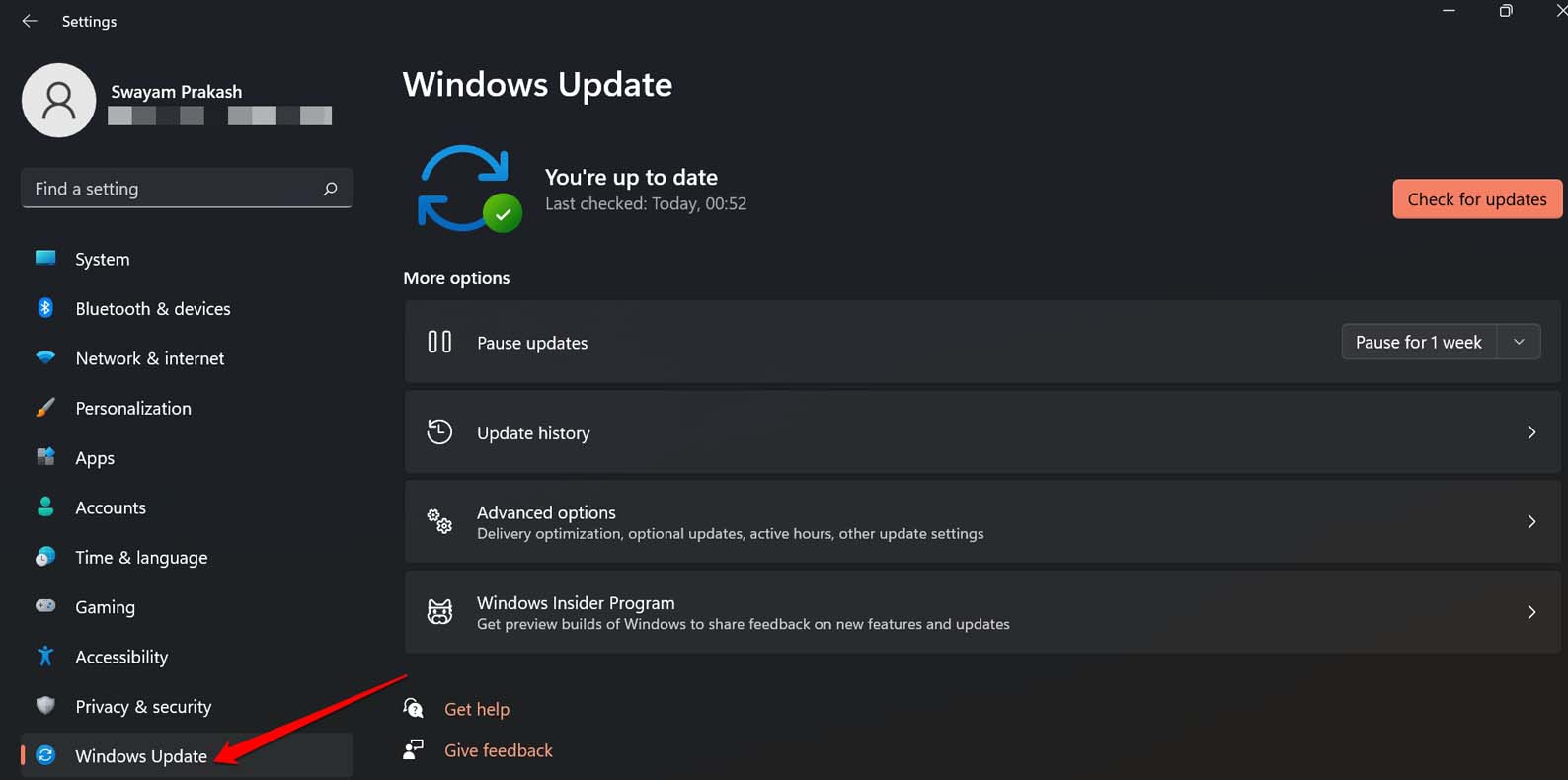
- Maintenant, cliquez sur Vérifier les mises à jour.
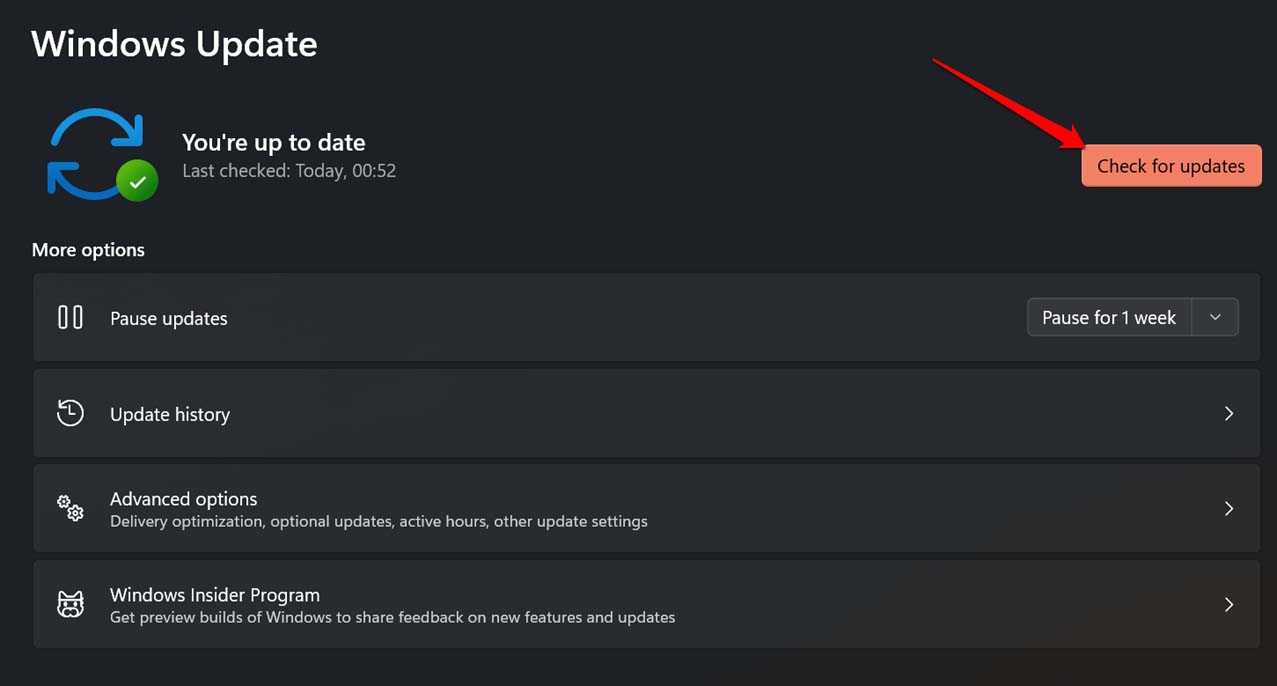
- Si une mise à jour est disponible, cliquez sur Télécharger maintenant.
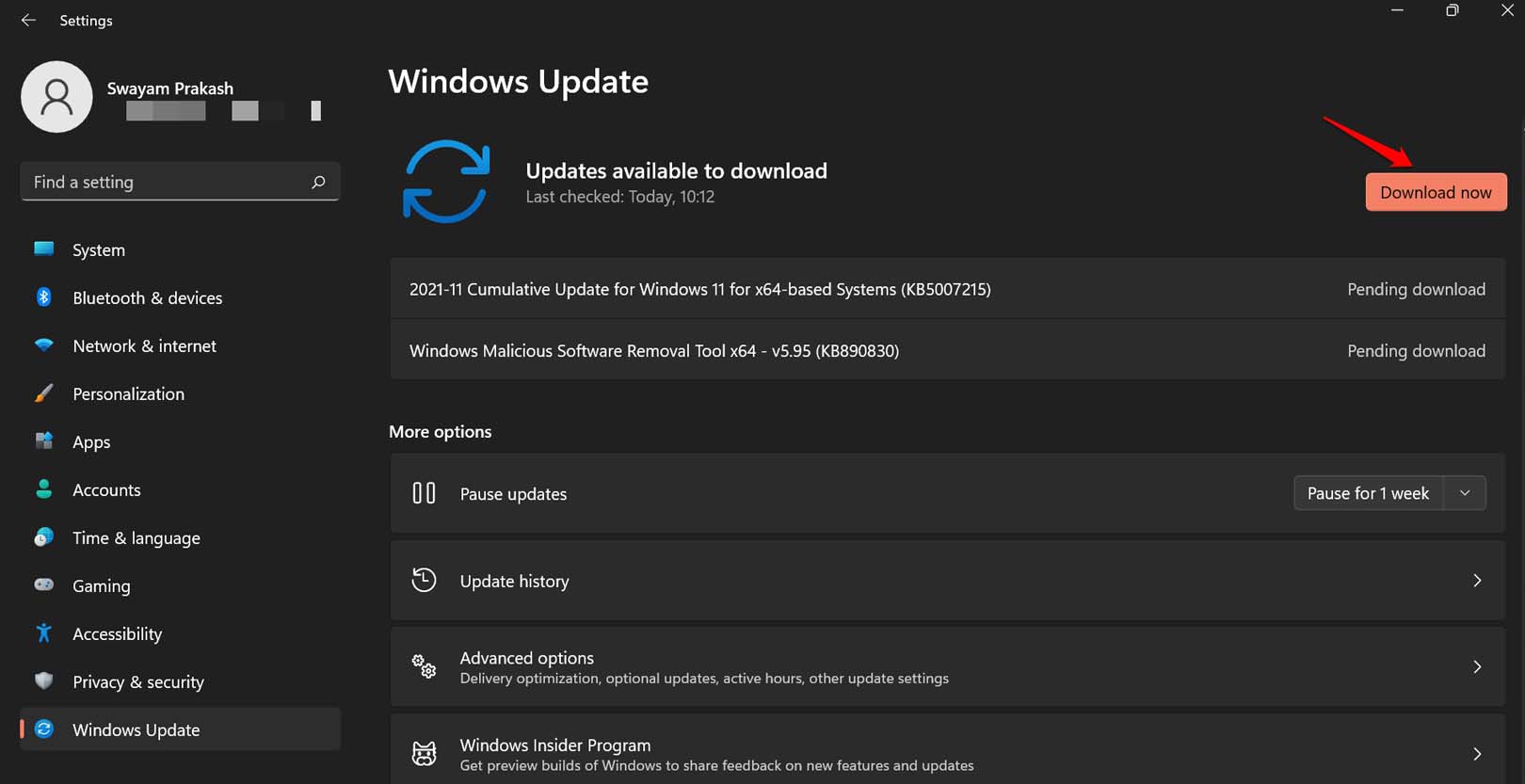
Redémarrez le PC après avoir installé la mise à jour et vérifiez si l’écran se verrouille après un certain temps que vous avez défini.
5. Effectuer un démarrage propre
Un démarrage propre permettra aux applications, services et applications natives de Microsoft de fonctionner. Aucune application tierce ne sera exécutée pour vérifier si elles causent le problème avec le délai d’expiration de l’écran de verrouillage, le rendant dysfonctionnel. Vous pourrez ensuite supprimer l’application tierce problématique de votre PC.
Pour effectuer un démarrage propre sur Windows 11,
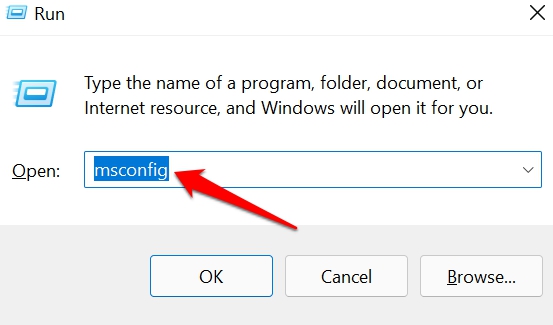
- Appuyez sur Windows + R pour lancer la boîte Exécuter.
- Tapez msconfig et appuyez sur Entrée.
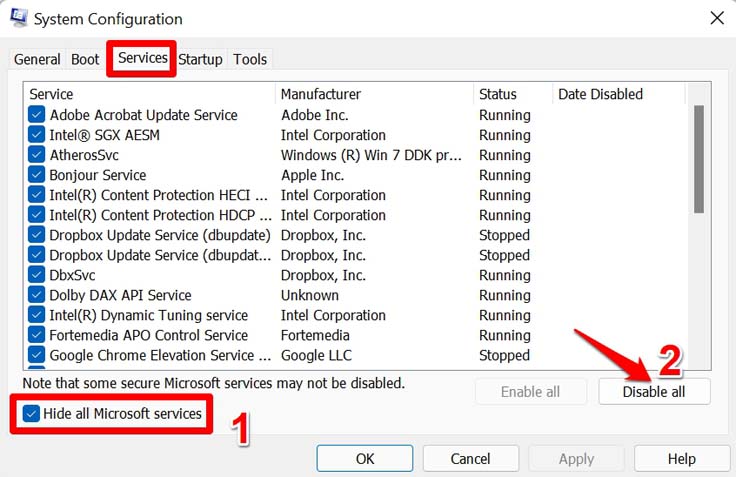
- Sous l’onglet Services, cochez la case à côté de ‘ Masquer tous les services Microsoft ’.
- Ensuite, cliquez sur le bouton Désactiver tout.
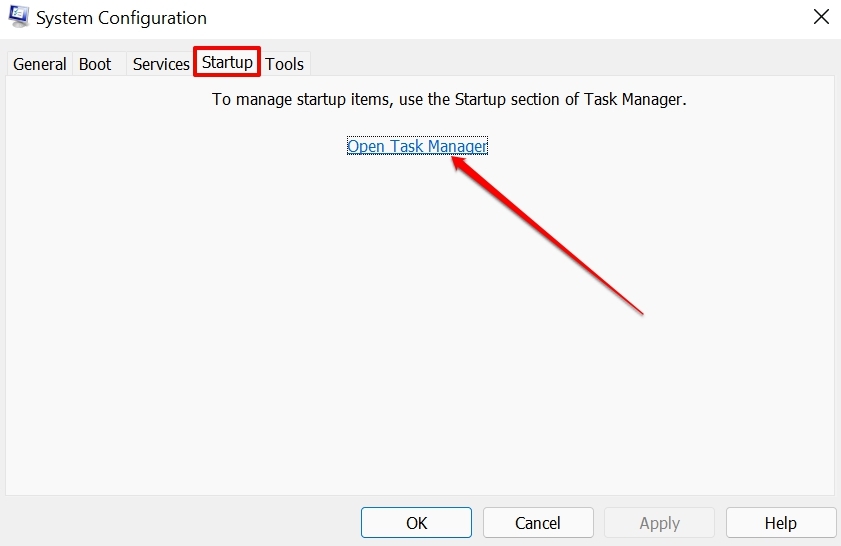
- Cliquez sur l’onglet Démarrage > Ouvrir le Gestionnaire des tâches.
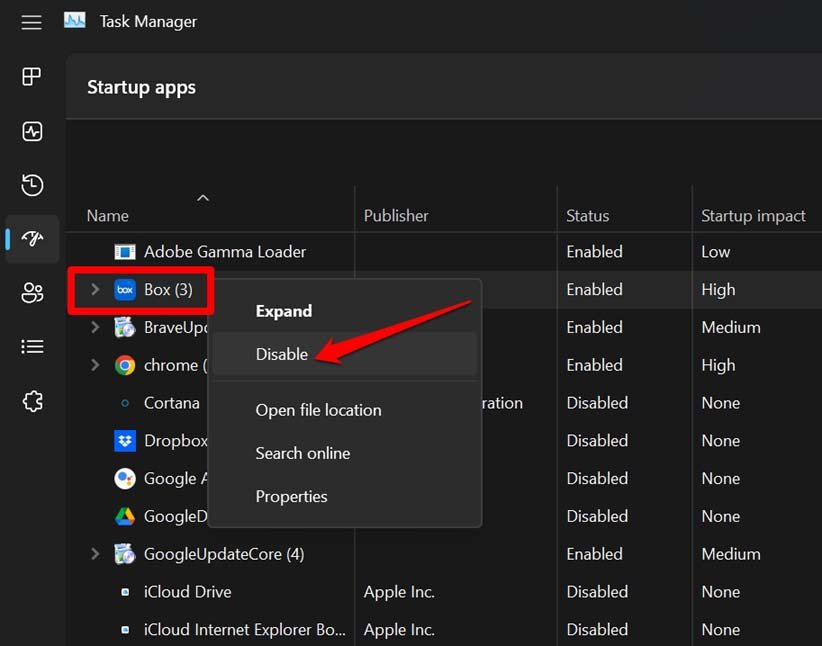
- Faites défiler jusqu’à une application tierce et cliquez sur Désactiver.
- Répétez les étapes ci-dessus pour désactiver d’autres programmes tiers installés sur votre PC.
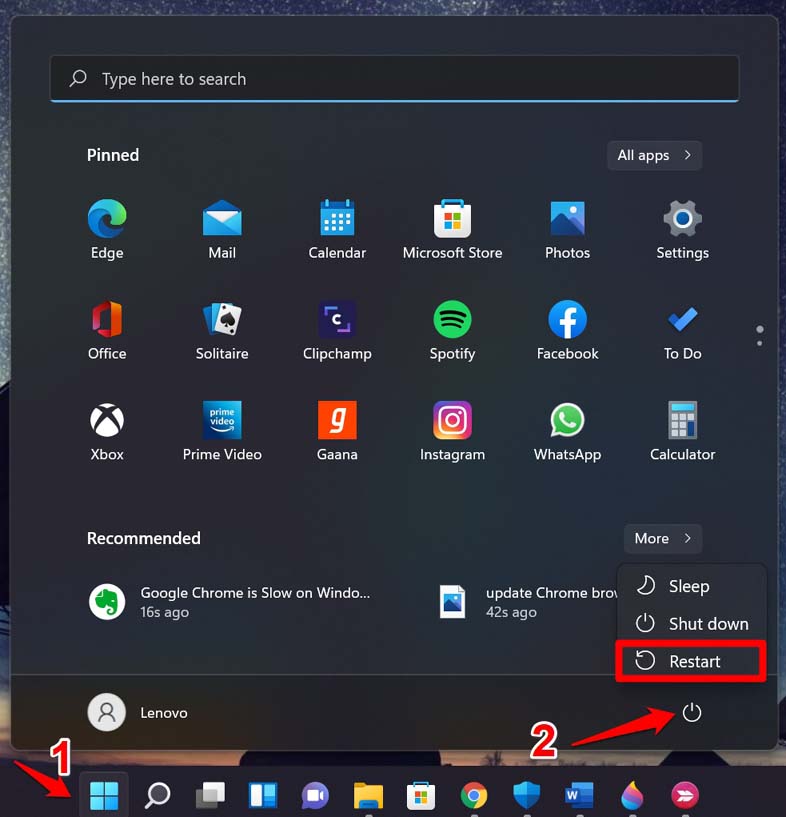
- Redémarrez le PC.
Après avoir redémarré le PC, si vous remarquez que l’écran de verrouillage fonctionne normalement, cela signifie qu’une ou plusieurs applications tierces peuvent avoir des problèmes. Vous pouvez désinstaller les applications tierces individuellement pour vérifier quelle application défectueuse cause des problèmes avec le délai d’expiration de l’écran de verrouillage.
6. Déconnecter les périphériques externes liés au PC
Si vous avez un ou plusieurs périphériques externes connectés à votre ordinateur, retirez-les pendant un certain temps. Parfois, lorsque des périphériques comme un clavier externe, une clé USB ou un disque dur externe sont connectés à un PC, ils peuvent causer des erreurs avec l’écran de verrouillage. Après avoir déconnecté ces périphériques, vérifiez si l’écran de verrouillage fonctionne sur votre PC. Redémarrez également votre PC.
Conclusion
Il est important que lorsque vous n’utilisez pas le PC, l’écran soit verrouillé. Cela permettra d’économiser de l’énergie et d’interdire également aux autres d’accéder à votre PC. Si le délai d’expiration de l’écran de verrouillage sur Windows 11 ne fonctionne pas, ces conseils de dépannage devraient vous aider à résoudre le problème.
Si vous avez des réflexions sur Que faire si le délai d’expiration de l’écran de verrouillage ne fonctionne pas sur Windows 11, n’hésitez pas à les laisser dans la boîte de commentaires ci-dessous. De plus, veuillez vous abonner à notre chaîne YouTube DigitBin pour des tutoriels vidéo. À bientôt !
Recevez de nouveaux articles dans votre boîte de réception.
Aucun spam. Désabonnez-vous à tout moment.