Assistance Mac · 5 min read · Nov 04, 2025
Que faire si Touch ID ne fonctionne pas sur votre Mac ?

Vous n’êtes pas seul si vous rencontrez le problème “Touch ID ne fonctionne pas sur Mac”. Si votre Touch ID ne fonctionne pas correctement, cela peut vous empêcher d’enregistrer une empreinte digitale ou de déverrouiller votre Mac avec Touch ID.
Alors, comment réparer Touch ID qui ne fonctionne pas sur votre Mac ? C’est ce que nous allons découvrir dans ce guide ! Par exemple, je vais vous présenter quelques solutions rapides mais efficaces pour ce problème. Cela dit, commençons.
Qu’est-ce qui cause l’arrêt de Touch ID sur Mac ?
Dans la plupart des cas, Touch ID cesse de fonctionner sur un Mac en raison de bogues logiciels. Cependant, des erreurs matérielles potentielles peuvent également en être la cause. Quoi qu’il en soit, un Touch ID défectueux peut entraîner des problèmes lors de la configuration ou de la reconnaissance pour la connexion ou l’autorisation.
1. Nettoyez le bouton Touch ID
Une cause courante de Touch ID qui ne fonctionne pas sur un Mac est un bouton Touch ID sale. Si votre bouton Touch ID n’est pas propre, il se peut qu’il ne scanne pas correctement vos empreintes digitales. Donc, pour résoudre le problème de Touch ID sur votre Mac, nettoyez le bouton Touch ID.
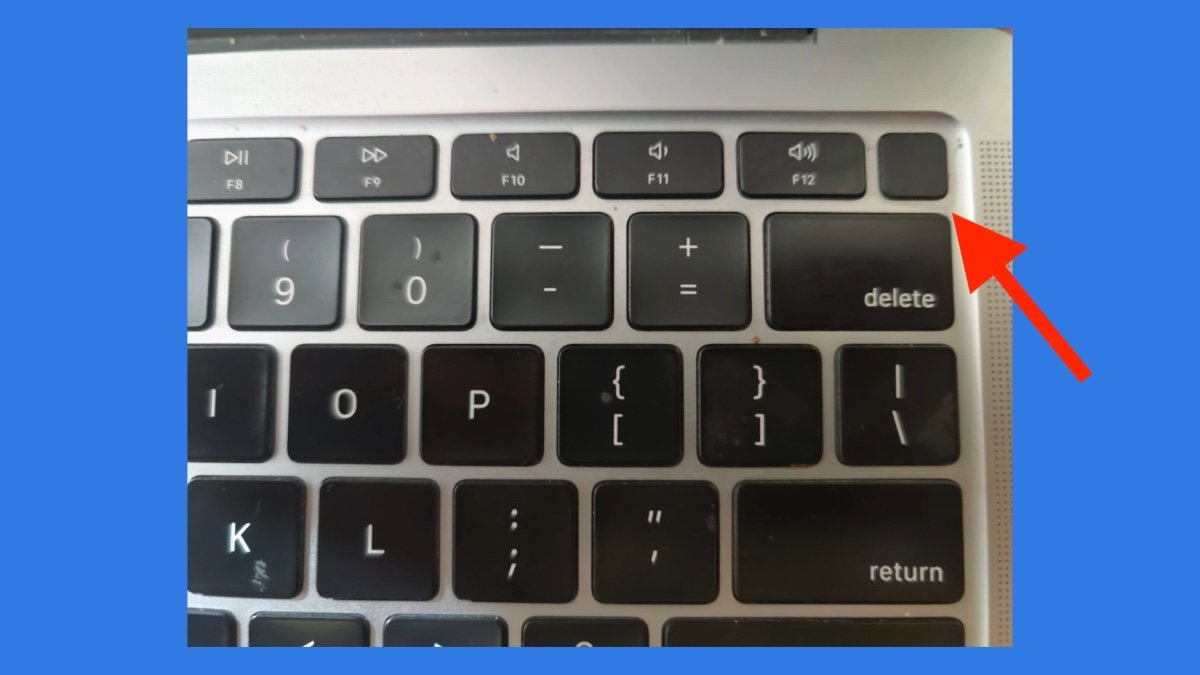
Une solution simple consiste à utiliser un chiffon doux et non pelucheux ou un coton-tige légèrement humide avec de l’alcool isopropylique. Assurez-vous que le bouton est sec avant d’utiliser à nouveau Touch ID pour des performances optimales.
2. Nettoyez votre doigt
Parfois, la saleté ou la graisse sur votre doigt peut entraver le bon fonctionnement du scan d’empreintes digitales avec Touch ID. Donc, nettoyez votre doigt et réessayez. Si vous portez des gants, retirez-les et réessayez.
3. Redémarrez votre Mac
Souvent, votre Mac n’a pas été éteint depuis un certain temps, ce qui entraîne des bogues logiciels qui peuvent affecter le bon fonctionnement de votre bouton Touch ID. Dans ce cas, redémarrer votre Mac fait l’affaire. Essayez de redémarrer votre Mac et voyez si cela résout le problème.
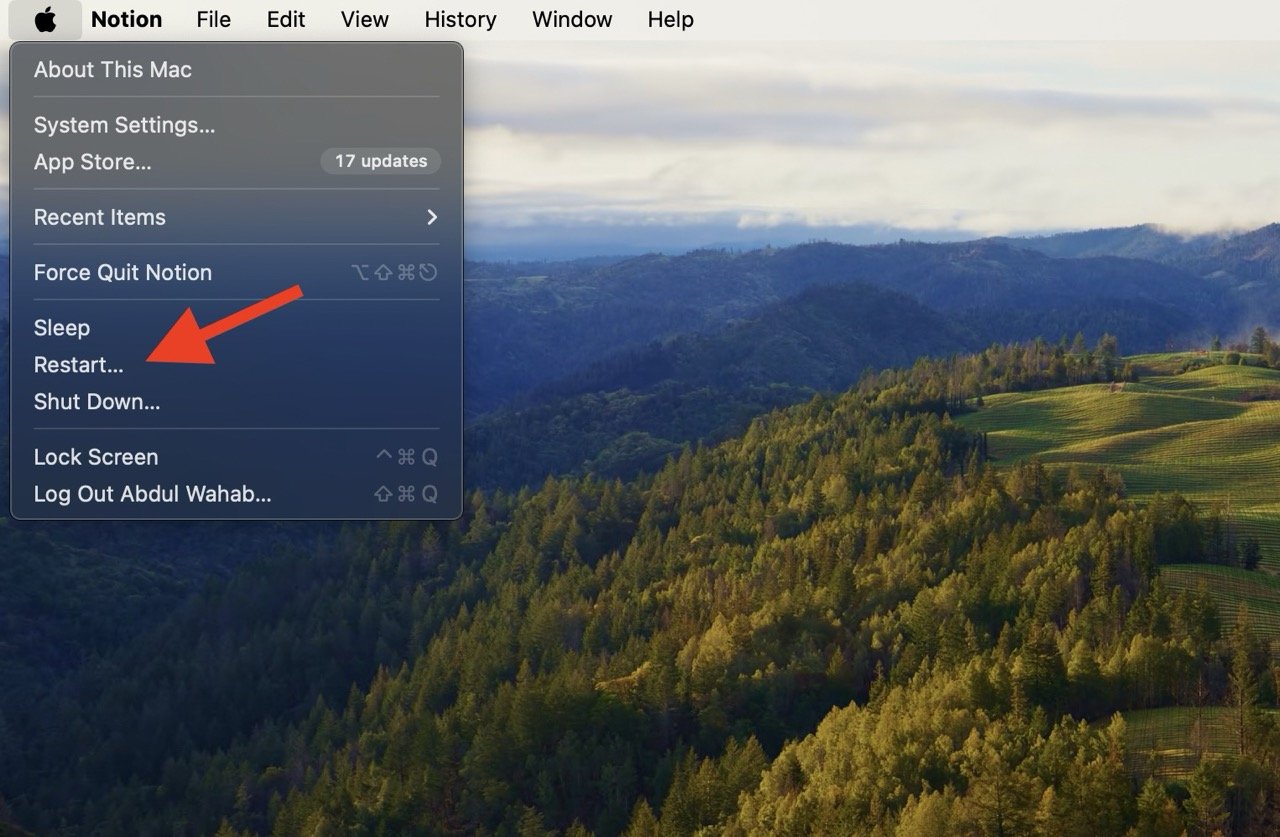
- Pour redémarrer votre Mac, cliquez sur l’icône Apple dans le coin supérieur gauche et sélectionnez Redémarrer.
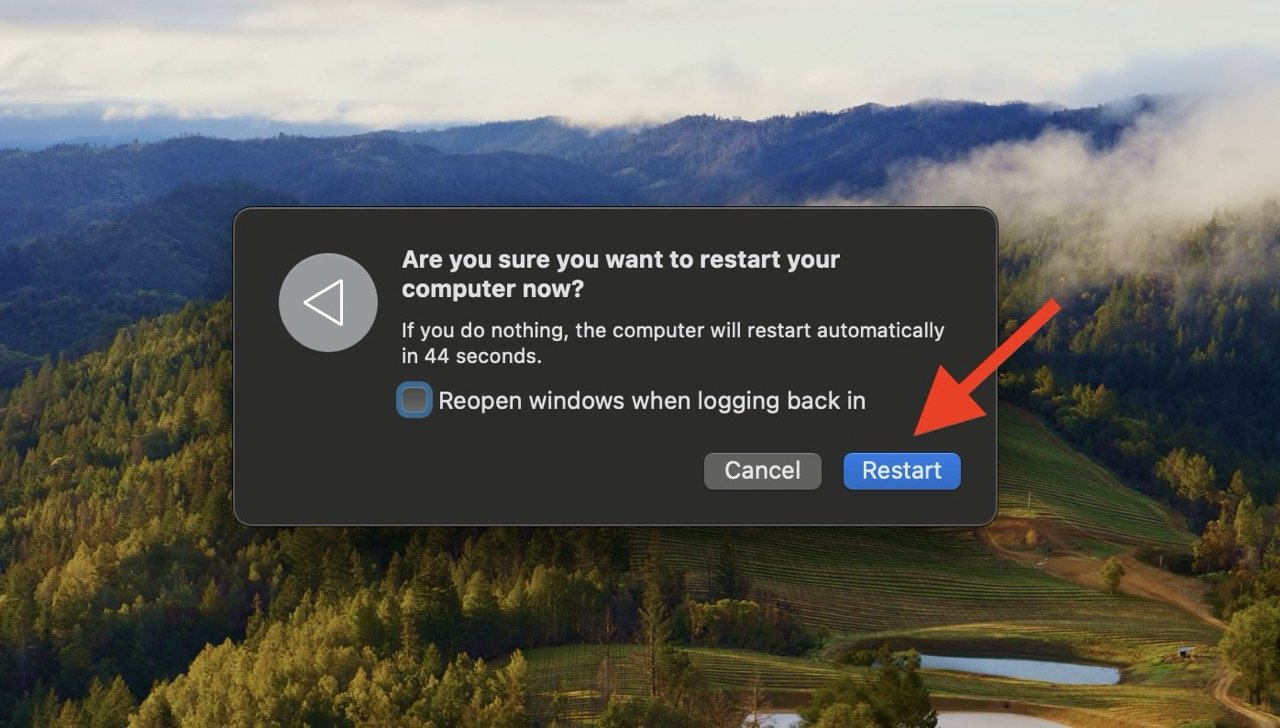
- Cliquez sur Redémarrer pour confirmer.
4. Mettez à jour votre macOS
Parfois, les bogues qui empêchent Touch ID de fonctionner sur votre Mac proviennent d’un logiciel obsolète. Donc, mettre à jour votre macOS vers la dernière version est un excellent moyen de surmonter de tels problèmes.
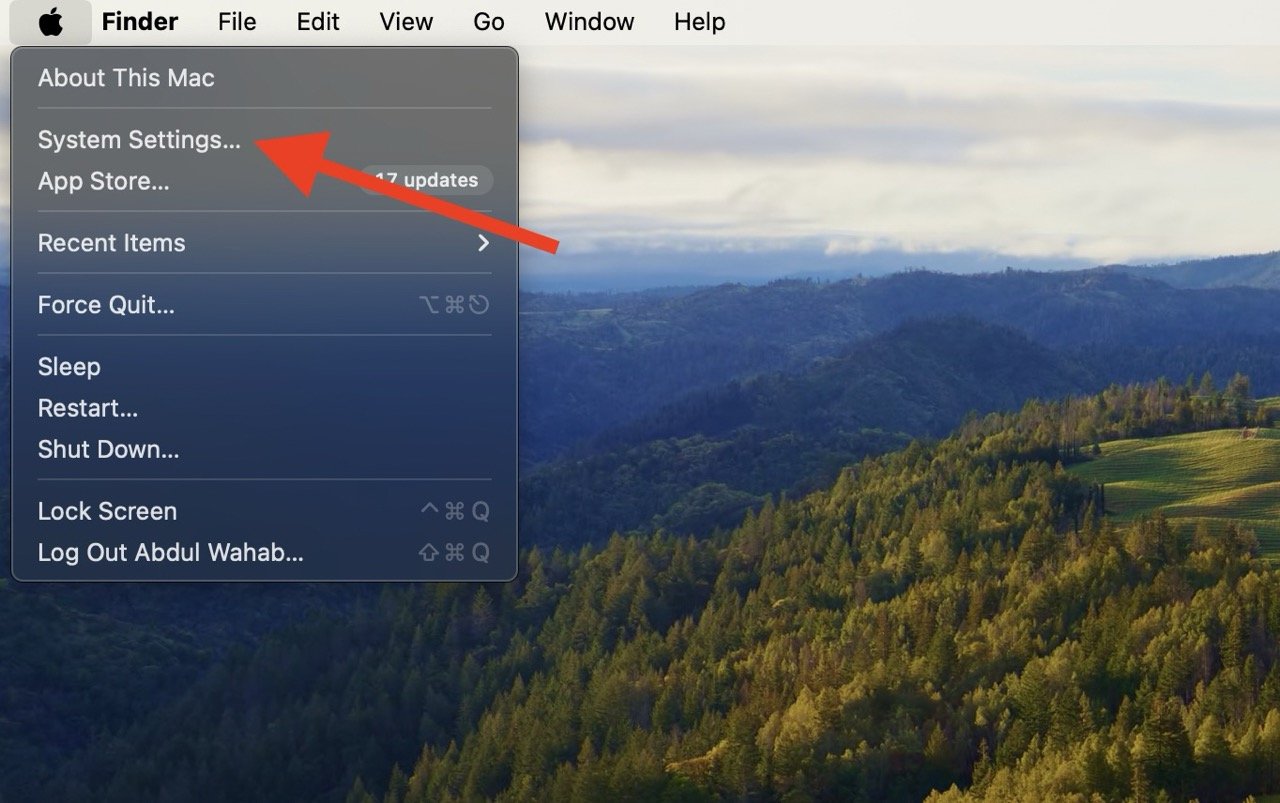
- Pour mettre à jour votre version de macOS, cliquez sur l’icône Apple et sélectionnez Paramètres Système.
- Sélectionnez Mise à jour logicielle dans la barre latérale gauche et cliquez sur Mettre à jour s’il y a des mises à jour disponibles.
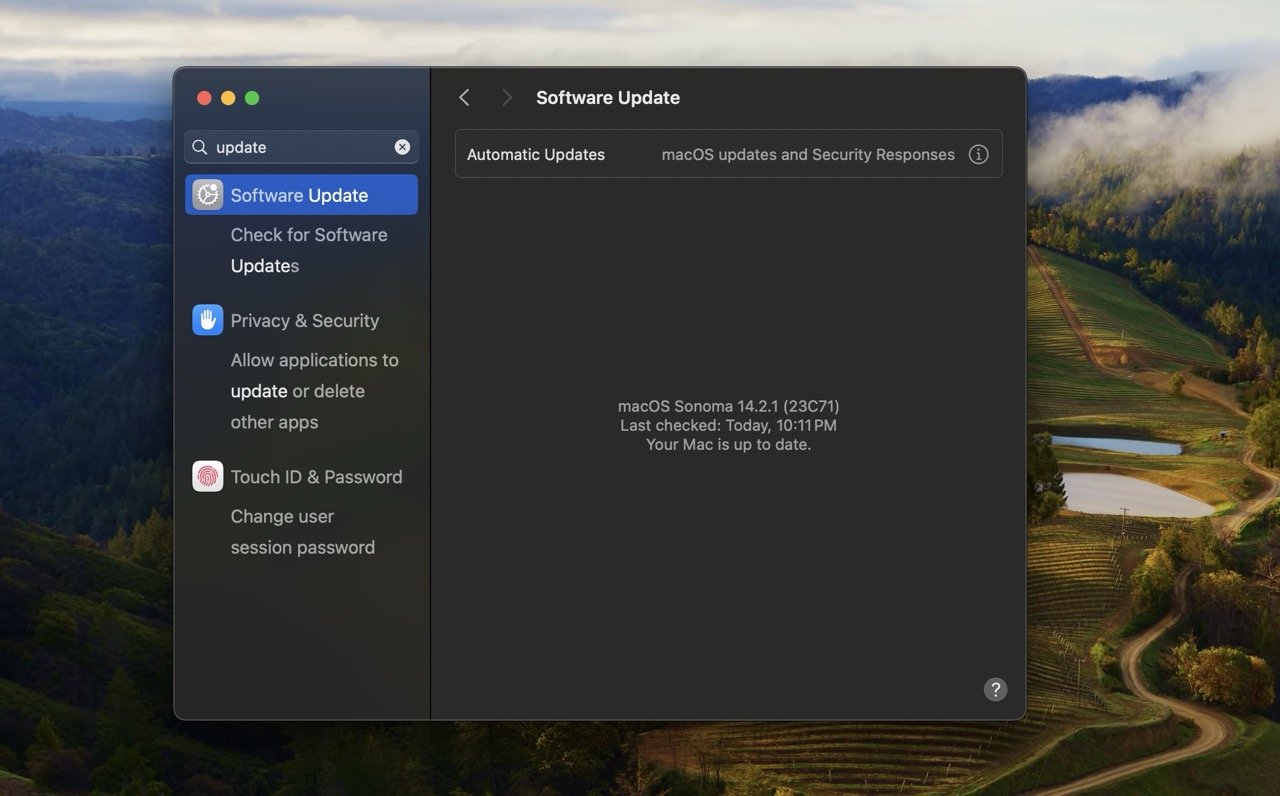
- Une fois la mise à jour terminée, vérifiez si Touch ID fonctionne correctement maintenant.
5. Réinitialisez Touch ID
Si les solutions précédentes n’ont pas résolu le problème, essayez de réenregistrer vos empreintes digitales sur Touch ID.
- Accédez à Préférences Système > Touch ID et Mot de passe.
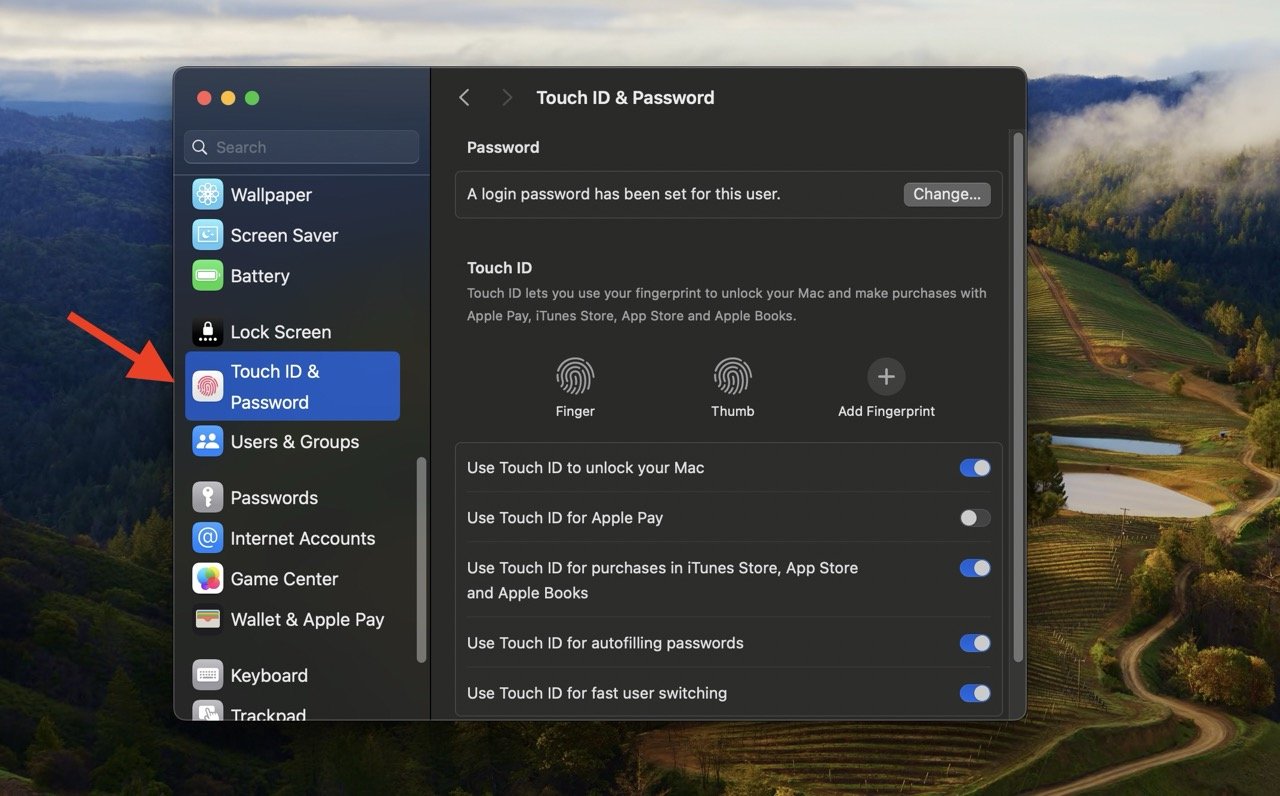
- Survolez l’empreinte digitale souhaitée, cliquez sur le ‘x’, entrez votre mot de passe et confirmez la suppression.
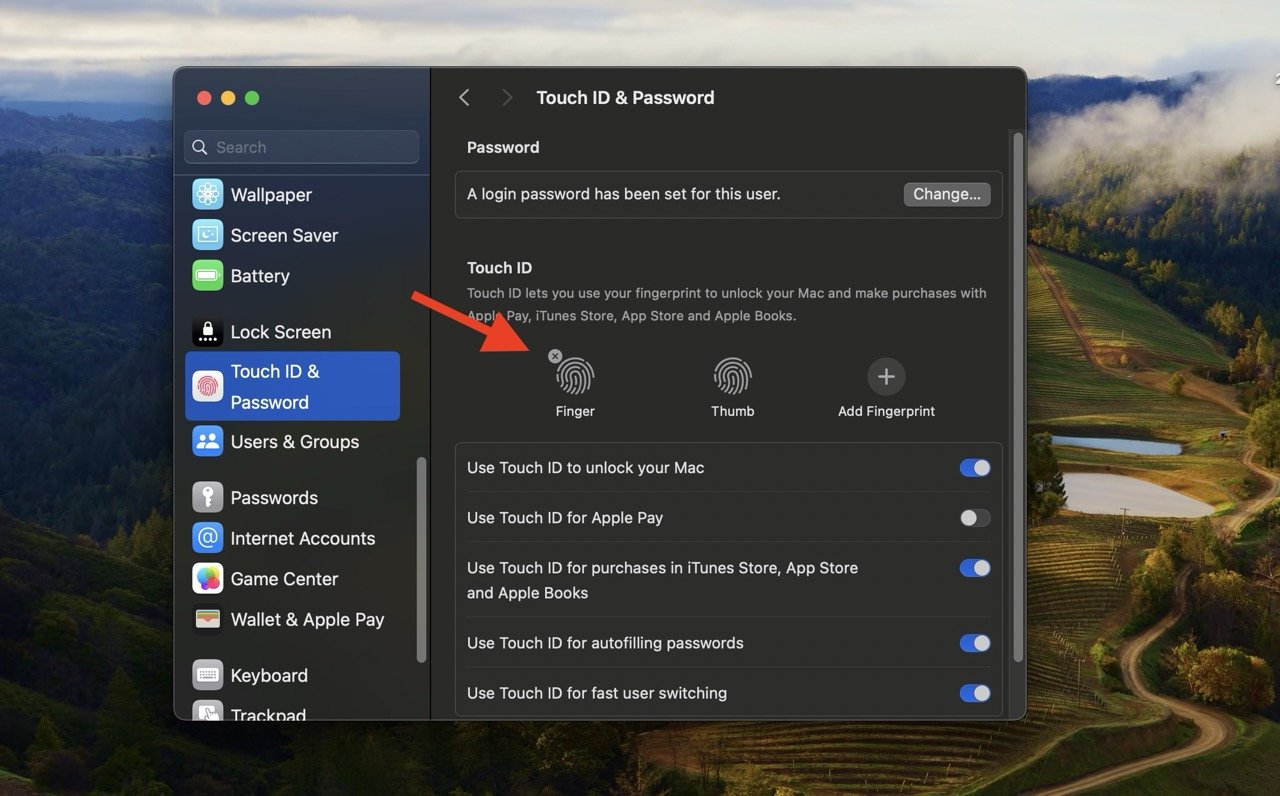
- Répétez pour toutes les empreintes digitales. Ensuite, cliquez sur le signe ‘+’ et suivez les instructions à l’écran pour ajouter à nouveau vos empreintes digitales.
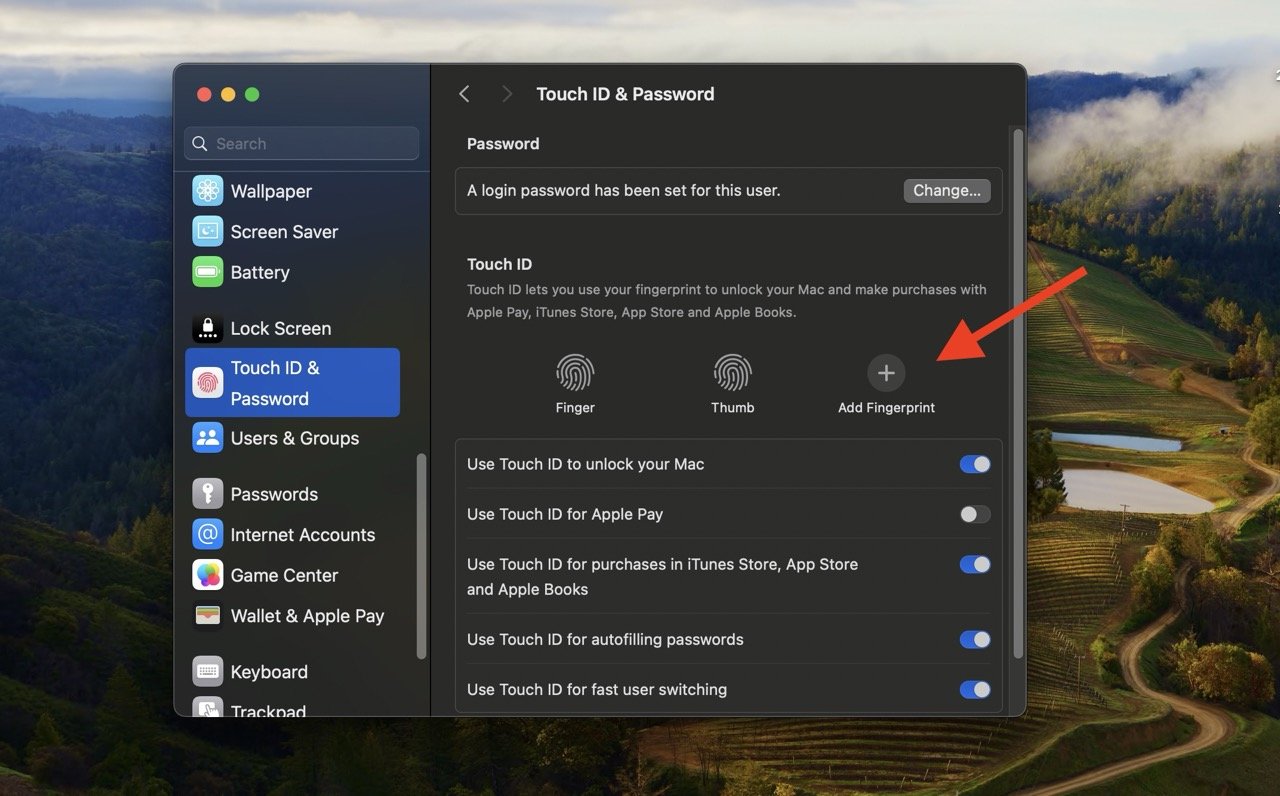
Ce processus peut rafraîchir et optimiser la reconnaissance de Touch ID. Une fois terminé, vérifiez si Touch ID fonctionne maintenant.
6. Réinitialisez le SMC
Une autre façon efficace de résoudre les problèmes de Touch ID consiste à réinitialiser le SMC de votre Mac.
Le SMC gère les aspects d’alimentation et thermiques. Cette simple action peut résoudre des problèmes rares liés à l’alimentation qui peuvent affecter Touch ID. Si votre problème provient d’un bogue d’alimentation, la réinitialisation du SMC peut être la solution dont vous avez besoin.
Si vous avez un Mac avec une puce Apple, le processus est simple. Il suffit de brancher votre Mac sur secteur et de redémarrer votre Mac. Si vous l’avez éteint, appuyez sur le bouton d’alimentation pour le rallumer. C’est tout – le SMC sera réinitialisé.
Mais si vous avez un Mac sans puce Apple, consultez les directives sur la réinitialisation du SMC sur un Mac sur le site Web d’Apple.
7. Vérifiez la compatibilité
Si vous essayez d’utiliser Touch ID sur votre clavier Magic, vérifiez d’abord si votre Mac est compatible.
Seuls les Macs récents avec des puces Apple Silicon et macOS Big Sur 11.4 ou version ultérieure fonctionnent avec Touch ID. Le déverrouillage par empreinte digitale ne sera pas disponible si votre Mac ne répond pas à ces exigences.
8. Reconnectez le clavier Magic
Une excellente façon de faire fonctionner Touch ID sur votre clavier Magic est de redémarrer rapidement votre clavier :
- Éteignez votre clavier Magic.
- Prenez son câble Lightning vers USB-C et branchez-le à la fois sur le clavier et sur votre Mac.
- Rallumez le clavier.
- Si Touch ID commence à fonctionner, vous pouvez débrancher le câble et revenir à la magie sans fil !
9. Visitez un Apple Store
Si aucune des solutions ci-dessus ne résout le problème de Touch ID de votre Mac, il peut y avoir des problèmes matériels sous-jacents.
Dans ce cas, il vaut la peine de demander de l’aide au support Apple. Prenez rendez-vous au magasin Apple le plus proche ou chez un fournisseur de services agréé pour faire examiner et réparer votre Mac par des professionnels.
Derniers mots
Si vous rencontrez “Touch ID ne fonctionne pas sur Mac”, essayez des solutions simples comme nettoyer le bouton Touch ID, vous assurer que votre doigt est propre, redémarrer votre Mac et mettre à jour macOS.
Si aucune de ces solutions ne fonctionne, essayez de réinitialiser Touch ID et le SMC. Si vous utilisez un clavier Magic avec votre Mac, essayez de reconnecter le clavier. Si le problème persiste, demandez de l’aide à un Apple Store ou à un fournisseur de services agréé dès que possible.
À la prochaine fois, santé !
Si vous avez des réflexions sur Que faire si Touch ID ne fonctionne pas sur votre Mac ?, n’hésitez pas à les partager dans la boîte de commentaires ci-dessous. De plus, veuillez vous abonner à notre chaîne YouTube DigitBin pour des tutoriels vidéo. Santé !
Recevez de nouveaux articles dans votre boîte de réception.
Aucun spam. Désabonnez-vous à tout moment.