Dépannage Windows · 4 min read · Dec 09, 2025
Que faire si le curseur de volume de Windows 11 est bloqué à l'écran

Le curseur sur le contrôleur de volume est-il bloqué sur l’écran de votre PC Windows 11 ? Vous avez cliqué sur le contrôleur de volume et essayé de réduire ou d’augmenter le volume. Cependant, vous remarquez qu’il n’est pas possible de gérer le volume. De plus, le curseur de volume reste à l’écran au lieu de disparaître automatiquement.
Le curseur de volume peut se bloquer en raison d’un bug sur l’Explorateur Windows. Un problème sur la version du système Windows peut causer de tels problèmes aléatoires sur votre PC. Des pilotes audio obsolètes peuvent également être attribués au problème du curseur de volume. Il peut y avoir eu des problèmes techniques avec le service audio de Windows entraînant le gel du curseur de volume sur le bureau.
Meilleures façons de réparer le curseur de volume bloqué sur le bureau Windows
Parcourez ces conseils et réparez le curseur de volume têtu qui ne veut pas disparaître de l’écran.
1. Redémarrer l’Explorateur Windows
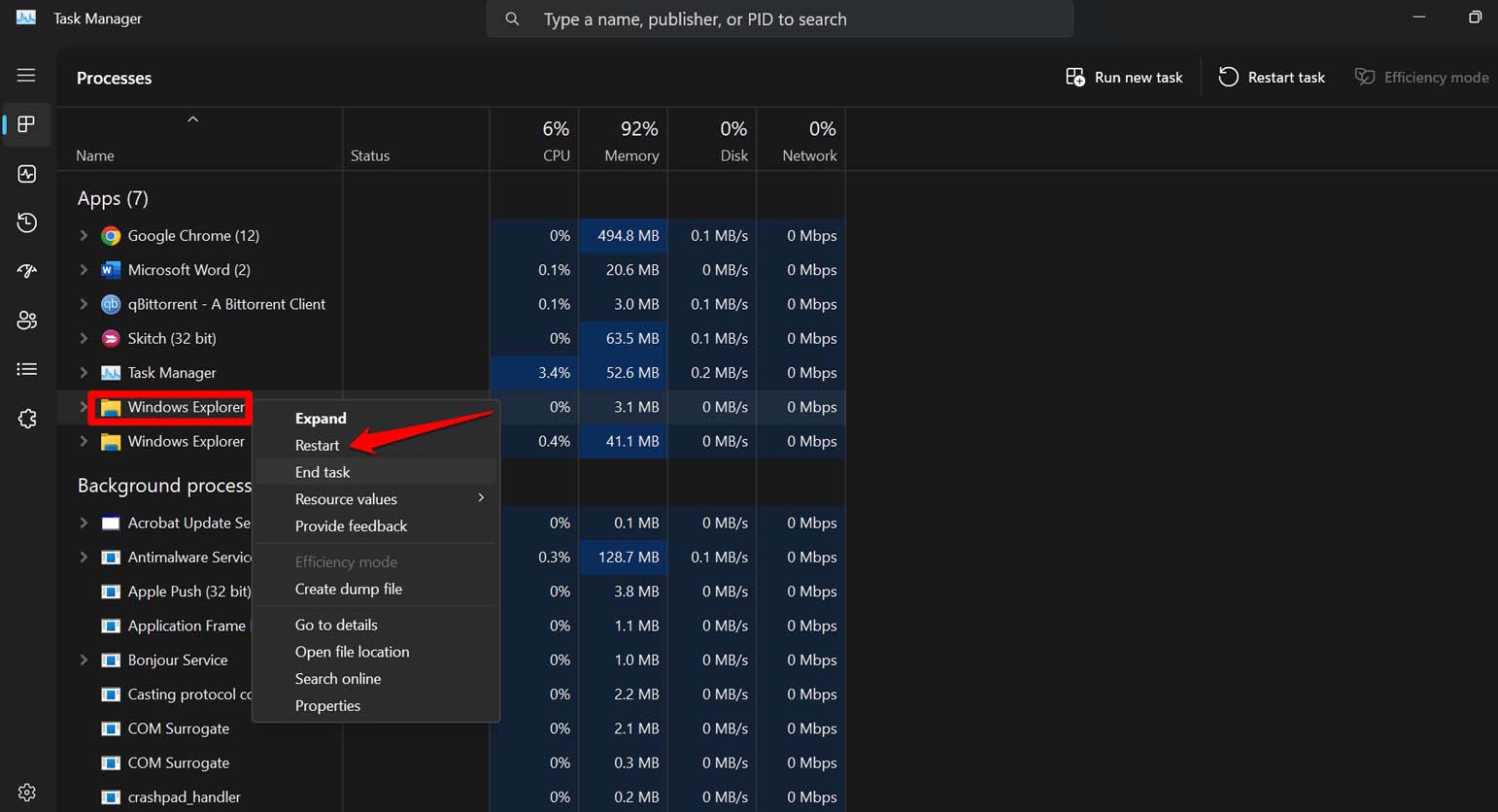
Rendez-vous dans le Gestionnaire des tâches pour résoudre tout problème avec l’Explorateur Windows qui pourrait bloquer le curseur de volume sur l’écran de votre PC.
- Appuyez sur Ctrl + Shift + Esc pour accéder au Gestionnaire des tâches.
- Allez dans Explorateur Windows.
- Faites un clic droit sur Explorateur Windows et sélectionnez Redémarrer.
2. Redémarrer le PC
Au lieu de vous lancer dans un dépannage intense, redémarrez le PC. Si vous avez récemment apporté des modifications au système mais que vous avez oublié de le redémarrer, cela peut provoquer des erreurs. L’une d’elles pourrait être le curseur de volume bloqué à l’écran.
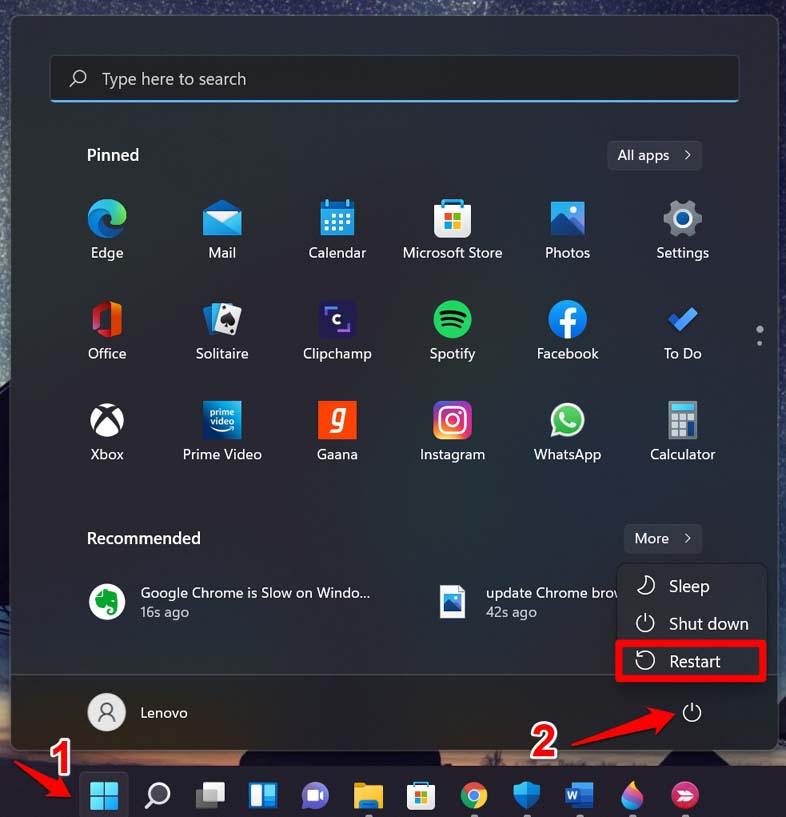
Pour redémarrer le PC,
- Appuyez sur la touche Windows pour invoquer le menu de démarrage.
- Cliquez sur Icône d’alimentation et sélectionnez Redémarrer dans le menu.
Une fois le PC redémarré, appuyez sur les touches de volume de votre clavier PC pour gérer le volume. Remarquez si le curseur de volume se bloque. Le problème devrait être résolu avec un redémarrage.
3. Redémarrer le service audio de Windows
Si le service audio de Windows a des problèmes techniques, le redémarrage du service devrait résoudre le problème du curseur de volume gelé à l’écran.
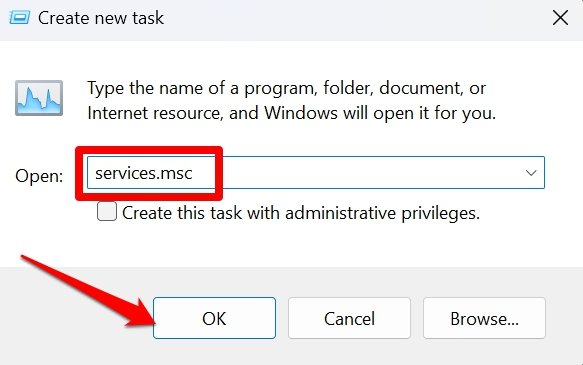
- Appuyez sur Windows + R pour faire apparaître la boîte Exécuter.
- Tapez services.msc et appuyez sur Entrée.
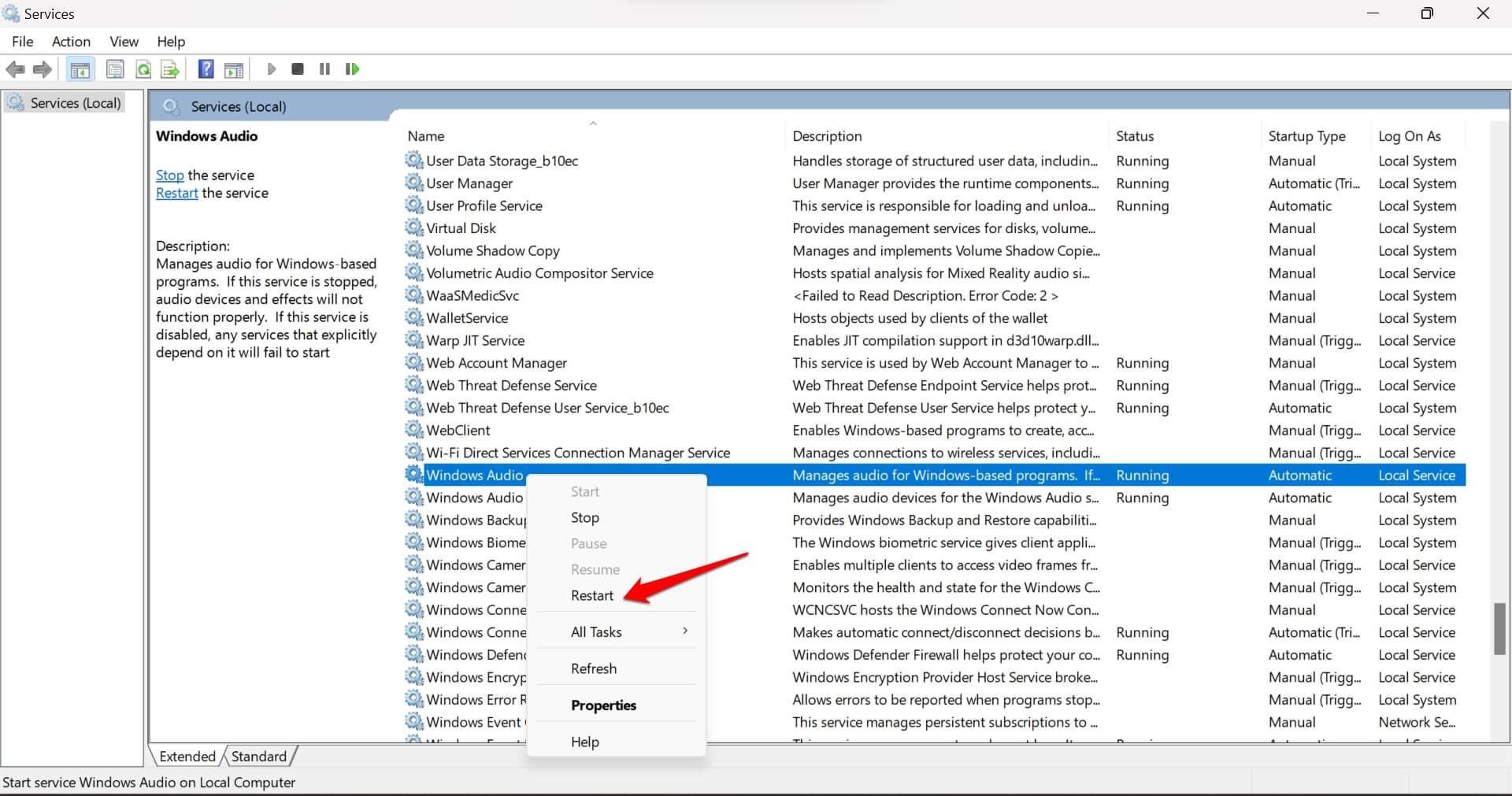
- Allez dans Audio Windows et faites un clic droit dessus.
- Sélectionnez Redémarrer.
4. Exécuter l’utilitaire de résolution des problèmes audio de Windows
Windows dispose de divers utilitaires de résolution des problèmes intégrés pour résoudre les problèmes avec n’importe quel composant Windows. Il existe un utilitaire de résolution des problèmes audio dédié que vous pouvez exécuter pour résoudre le problème du curseur de volume bloqué sur l’écran de votre PC.
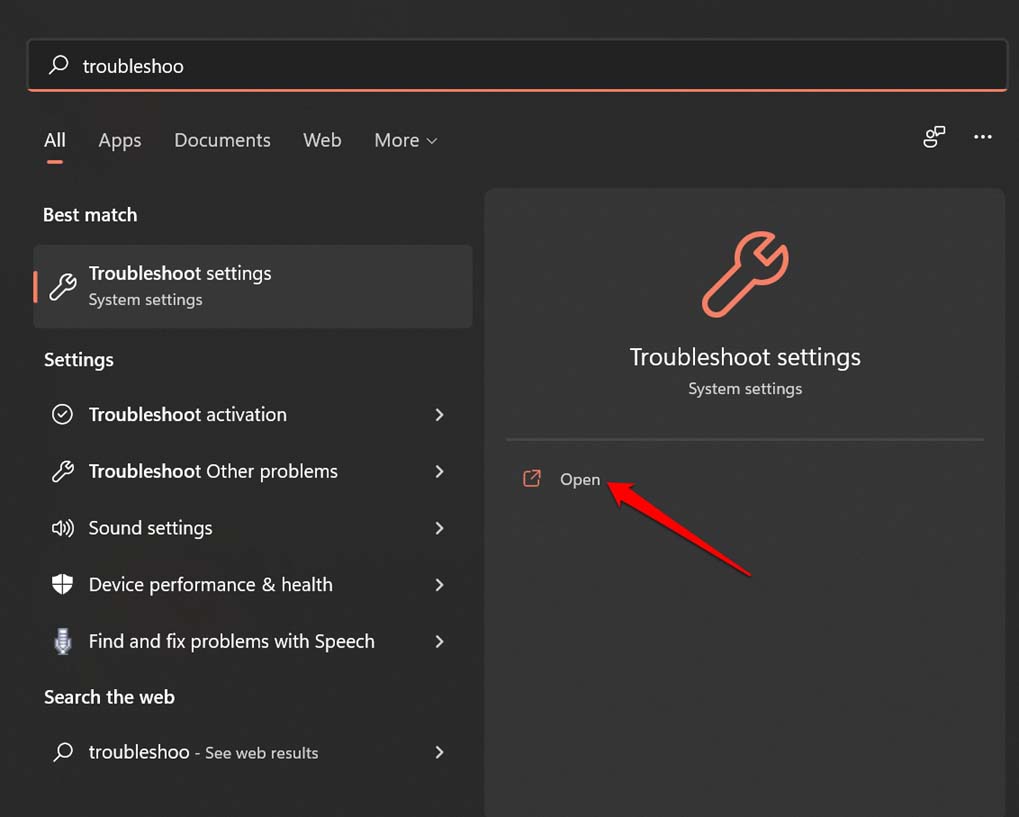
- Appuyez sur les touches de raccourci Windows + S pour lancer la recherche.
- Tapez Paramètres de dépannage et cliquez sur Ouvrir.
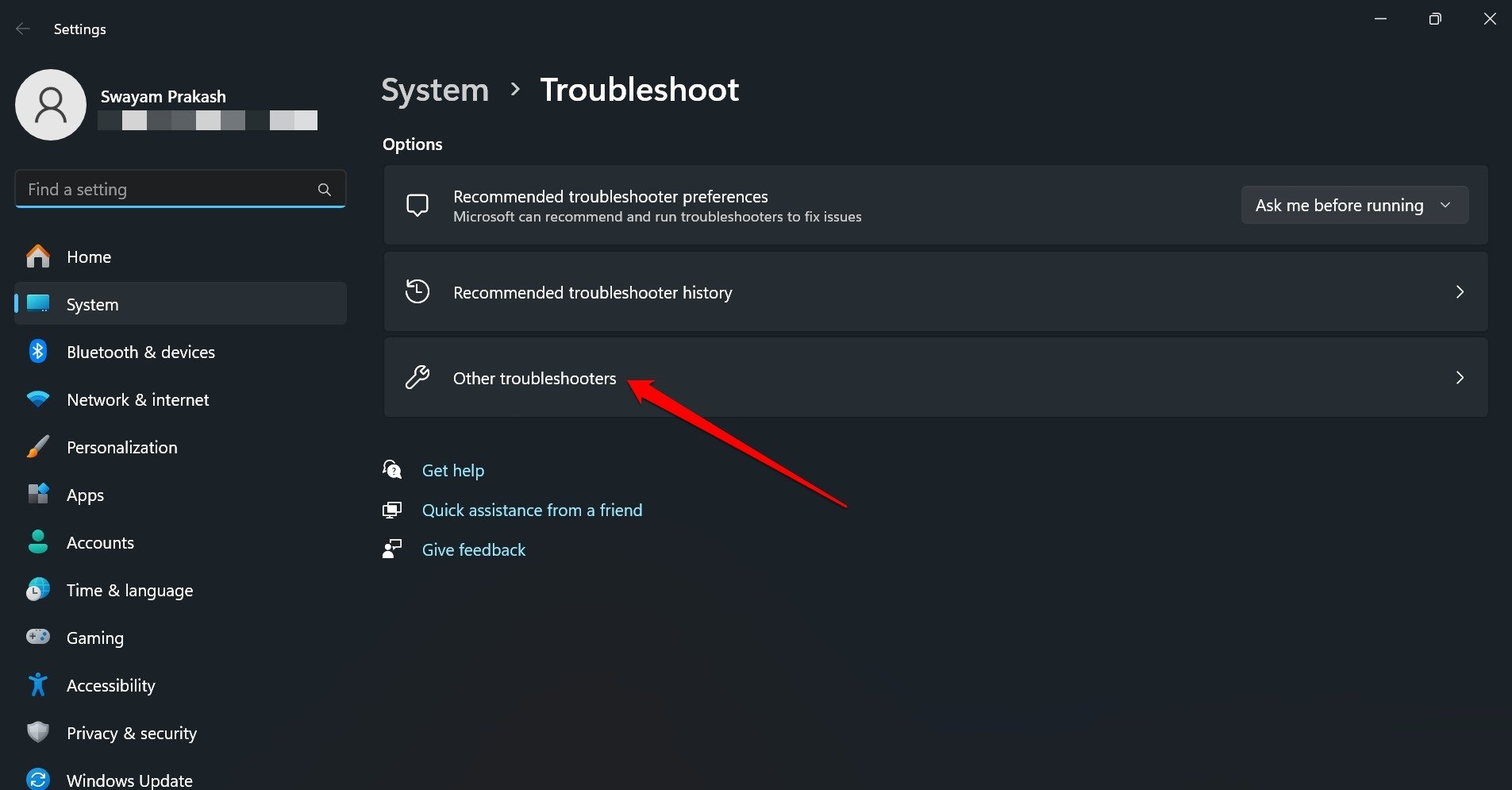
- Accédez à Autres dépanneurs.
- Cliquez sur le bouton Exécuter à côté de Audio pour ouvrir l’utilitaire de dépannage.
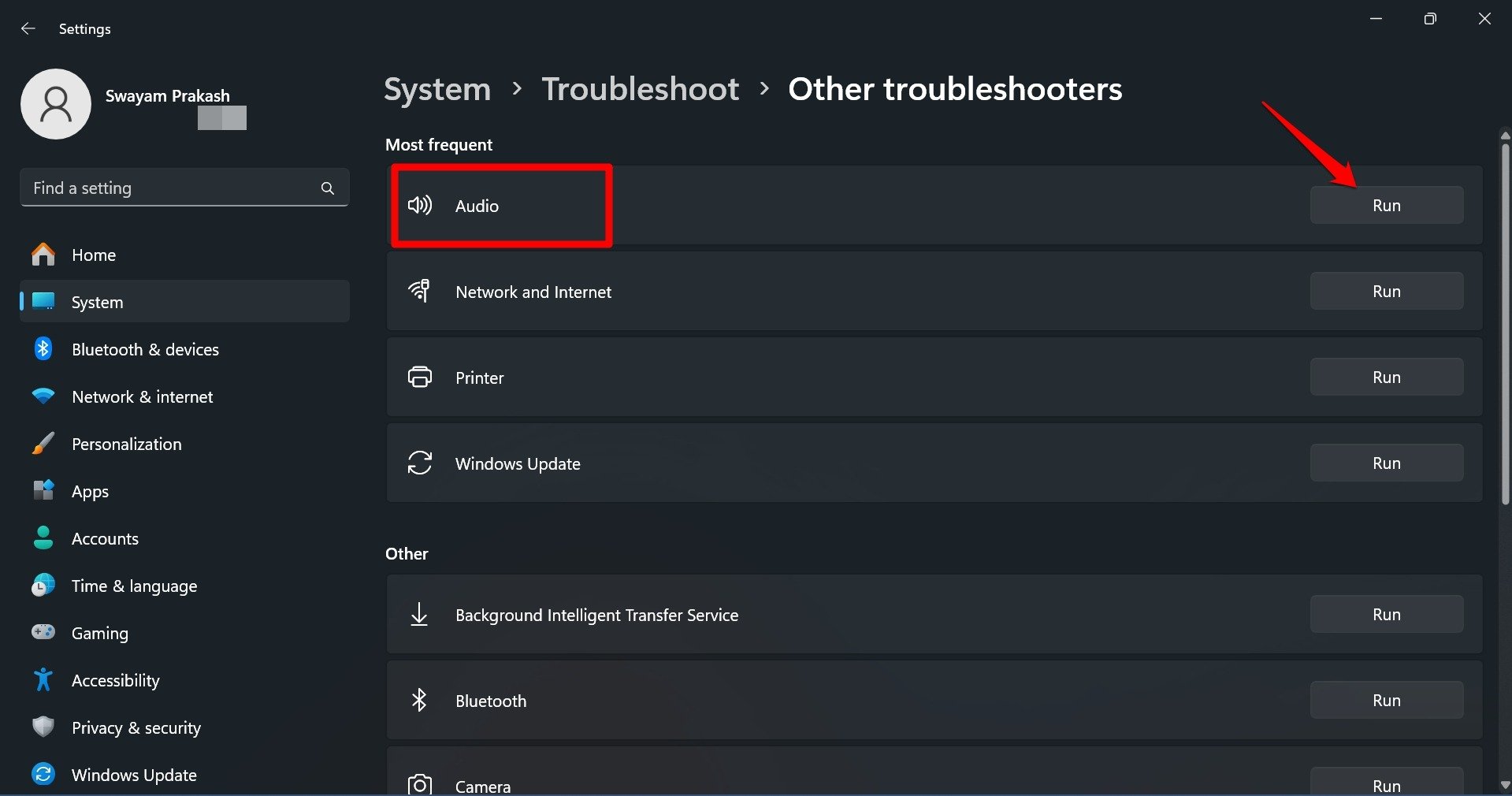
Suivez les instructions fournies par l’utilitaire pour résoudre le problème. Une fois le processus terminé, redémarrez votre PC. Vérifiez si le curseur de volume se bloque toujours à l’écran lorsque vous essayez de changer le volume.
5. Mettre à jour les pilotes audio
Accédez au Gestionnaire de périphériques et installez les mises à jour de pilotes disponibles pour les composants audio de votre PC Windows.
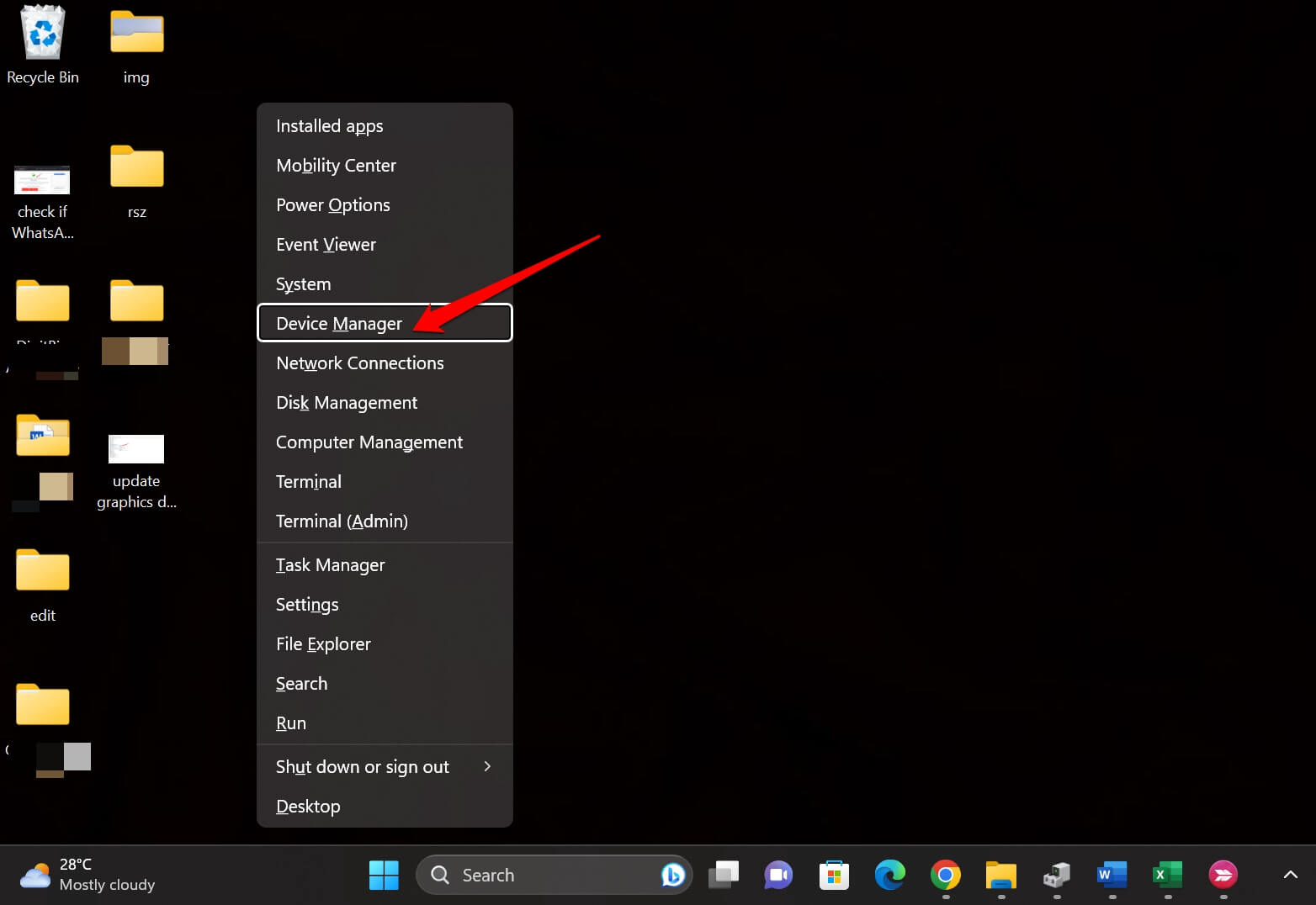
- Appuyez sur Windows + X pour lancer le menu des utilisateurs avancés.
- Cliquez sur Gestionnaire de périphériques.
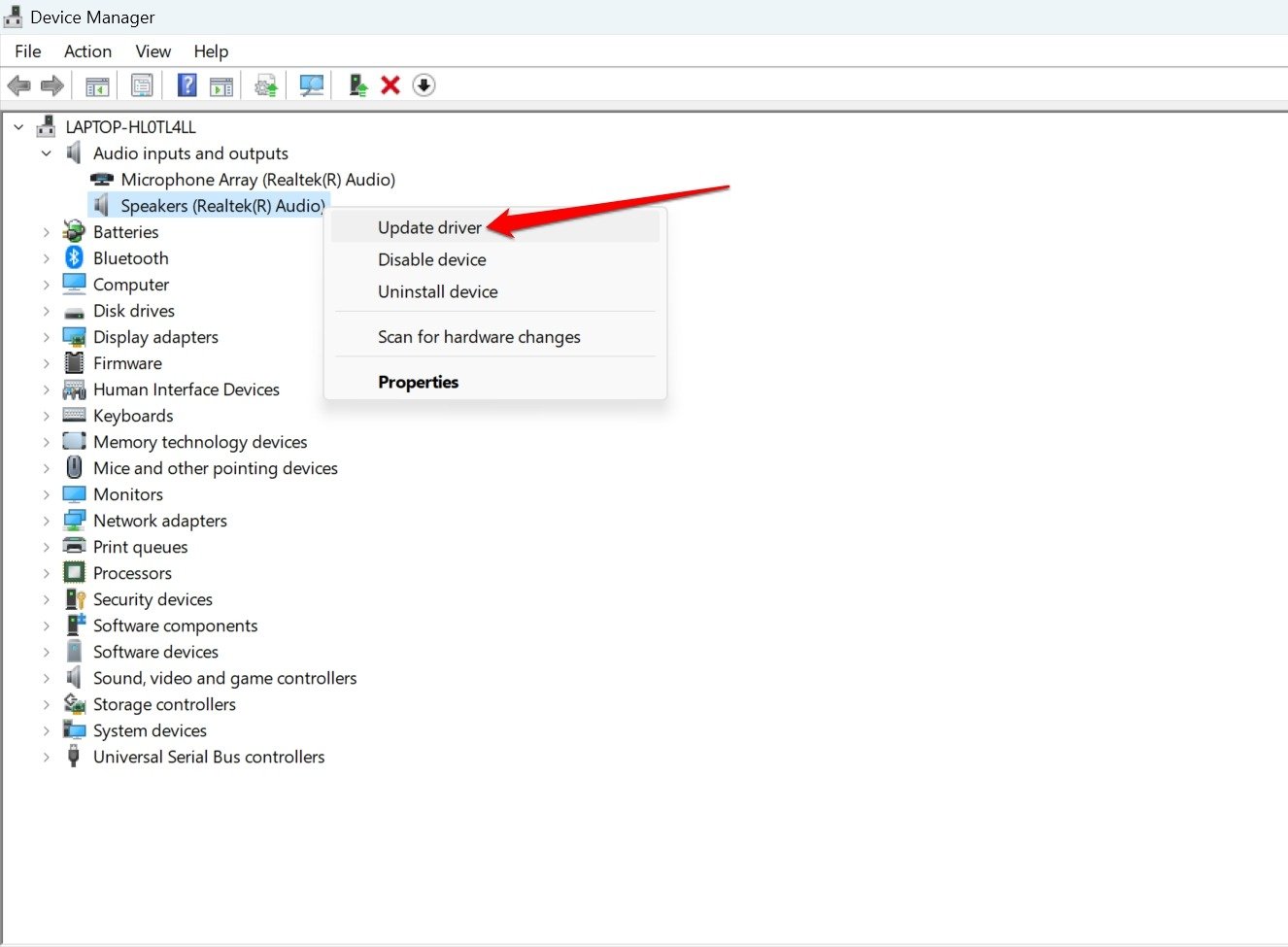
- Allez dans Entrées et sorties audio. Cliquez sur l’ icône de chevron pour développer le sous-menu.
- Faites un clic droit sur le composant audio et sélectionnez Mettre à jour le pilote.
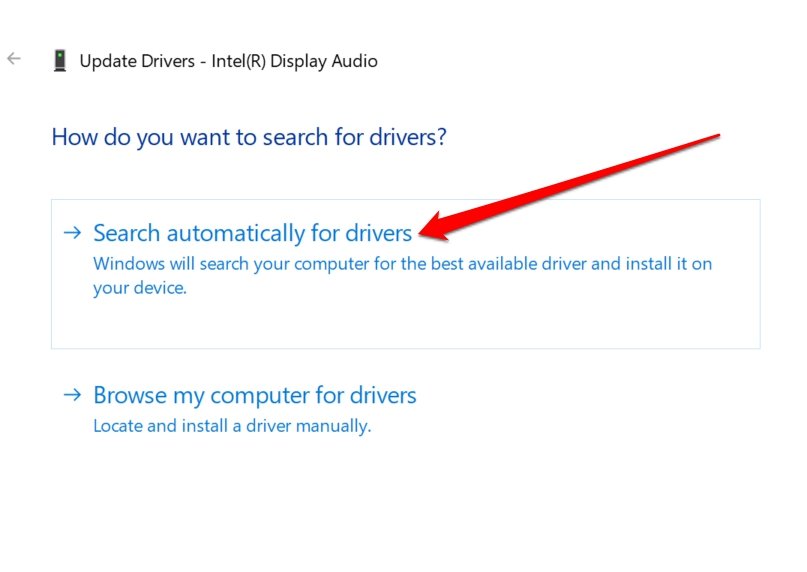
- Maintenant, cliquez sur Rechercher automatiquement des pilotes.
Redémarrez le PC après l’installation du pilote audio. Essayez de changer le volume et vérifiez si le curseur reste à l’écran ou disparaît après un moment.
6. Installer la mise à jour de Windows
Mettez à niveau Windows 11 vers une version plus récente si vous pensez qu’un bug sur la version actuelle de Windows cause le problème avec le curseur de volume.
Pour rechercher de nouvelles mises à jour logicielles,
- Appuyez sur Windows + I pour lancer les paramètres.
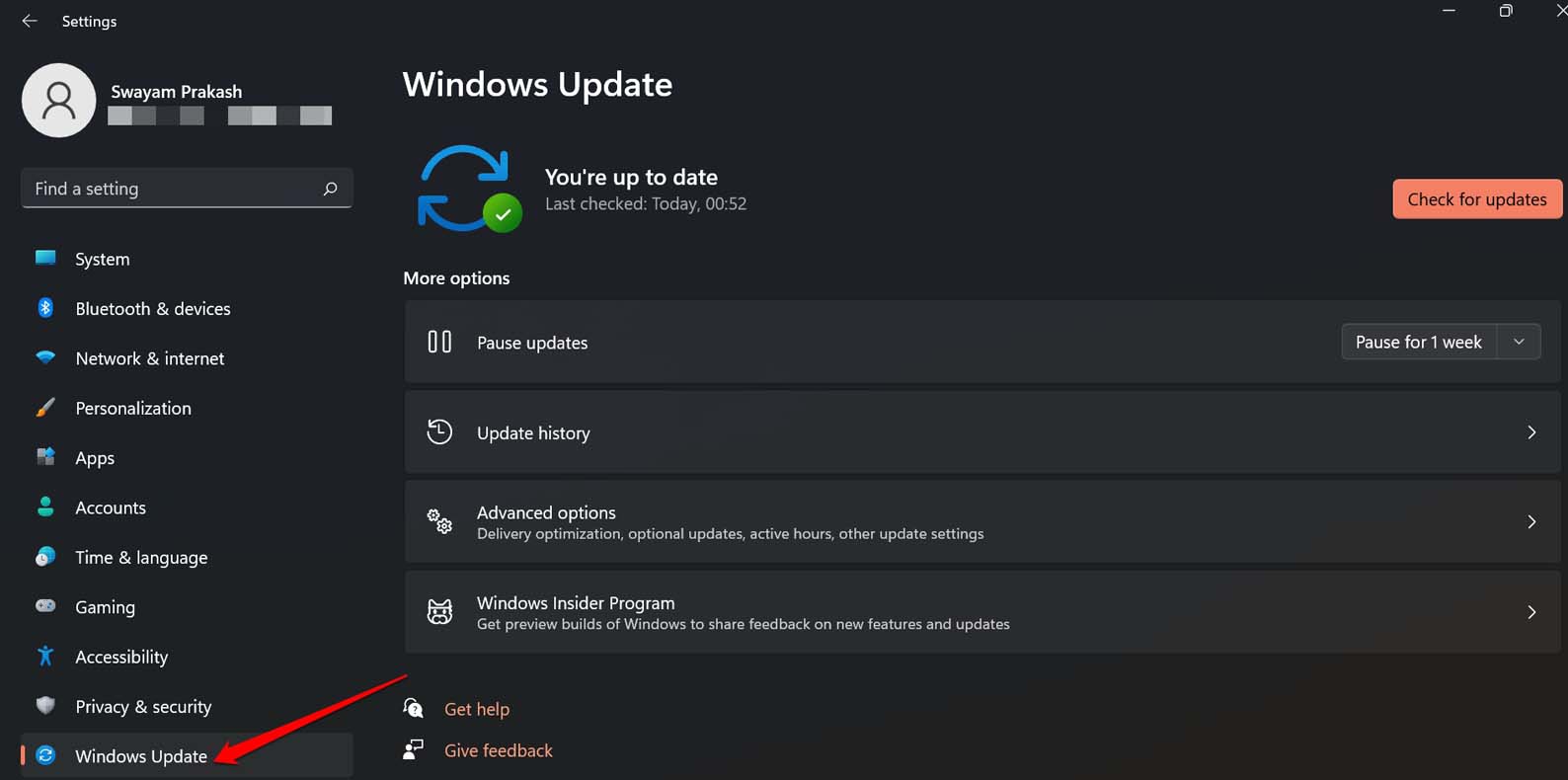
- Cliquez sur Mise à jour Windows.
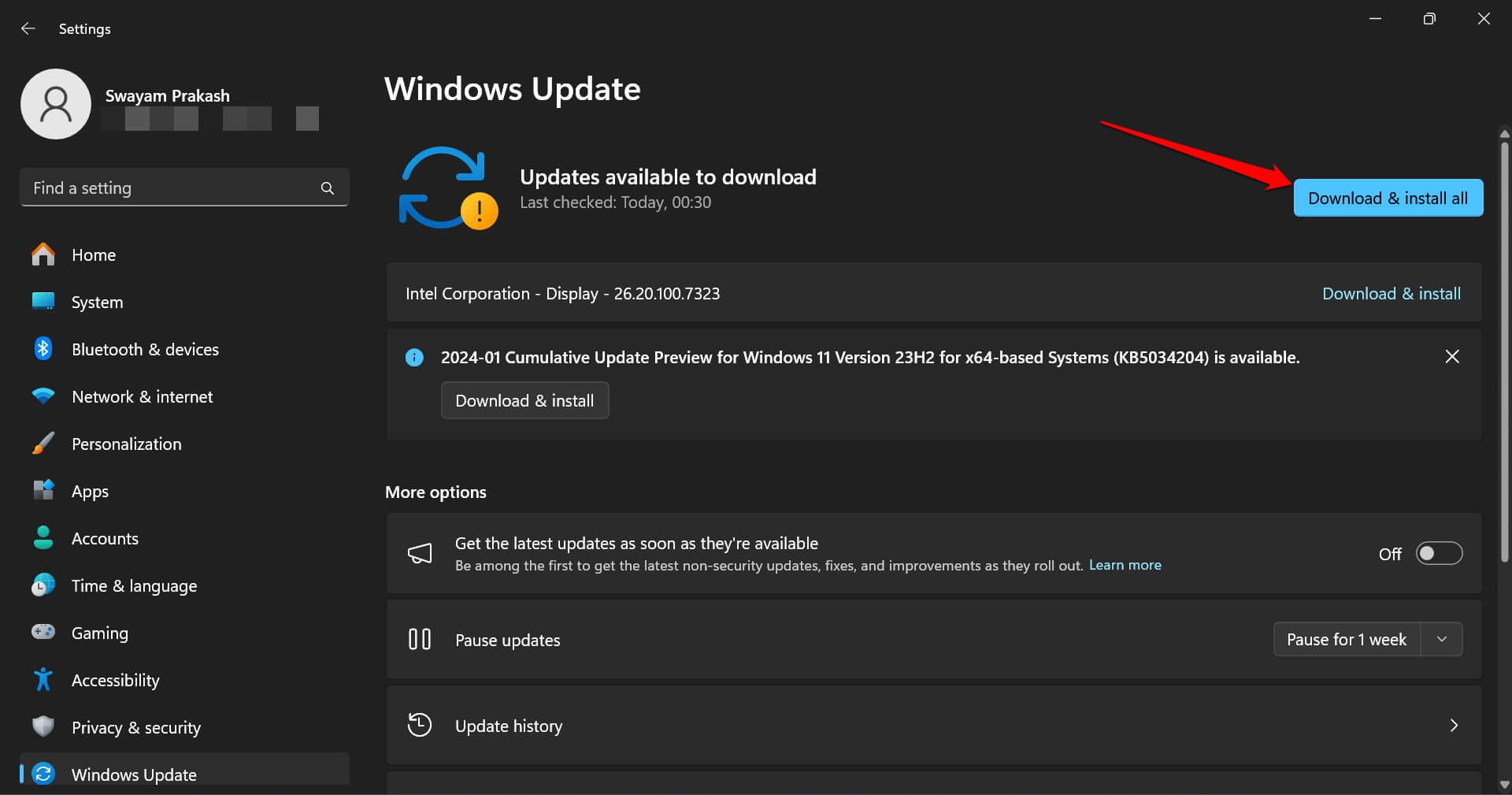
- Appuyez sur Télécharger et installer tout si Windows trouve une nouvelle version disponible pour installation.
Redémarrez l’ordinateur et vérifiez si le problème avec le curseur de volume est résolu.
Conclusion
Il peut être assez difficile de gérer le volume multimédia sur votre PC si le curseur de volume est bloqué à l’écran. Utilisez les solutions partagées dans cet article pour faire fonctionner à nouveau le curseur de volume sans qu’il se fige sur le bureau.
Si vous avez des réflexions sur Que faire si le curseur de volume de Windows 11 est bloqué à l’écran, n’hésitez pas à les laisser dans la boîte de commentaires ci-dessous. De plus, veuillez vous abonner à notre chaîne YouTube DigitBin pour des tutoriels vidéo. Cheers !
Recevez de nouveaux articles dans votre boîte de réception.
Aucun spam. Désabonnez-vous à tout moment.