Gmail · 6 min read · Sep 30, 2025
Que faire si vous ne recevez pas d'emails dans Gmail ?
Vous ne recevez pas d’emails sur Gmail ? Cela peut être un coup dur pour votre flux de travail. Presque tout le monde utilise le Gmail de Google pour envoyer et recevoir des emails à des fins professionnelles et personnelles.
Dans ce guide, j’ai mentionné les raisons possibles pour lesquelles vous ne voyez pas le mail que vous attendez d’un contact. J’ai également décrit tous les conseils de dépannage nécessaires que vous devez effectuer pour retrouver le mail manquant ou résoudre tout problème technique avec votre compte Gmail.
Souvent, certains emails ne se retrouvent pas dans votre boîte de réception principale. Ils peuvent plutôt se trouver dans le dossier Indésirable/Spam. Parfois, vous avez peut-être accidentellement supprimé un email non lu en supprimant en masse d’autres emails de la boîte de réception. Cela arrive à tout le monde et j’ai également commis cette erreur. Cela signifie que l’email non lu se déplace vers le dossier Corbeille lorsque vous le supprimez.
Raisons courantes pour lesquelles vous ne recevez pas d’emails dans Gmail
Parfois, le navigateur que vous utilisez peut avoir un problème qui cause des problèmes avec Gmail. Une autre raison courante pour ne pas recevoir d’email dans votre boîte de réception Gmail peut être une mauvaise connexion Internet. Si l’Internet continue de se déconnecter ou est trop instable, le mail mettra beaucoup de temps à apparaître dans votre boîte de réception.
Les serveurs de Google peuvent être en panne, et c’est pourquoi vous ne pouvez pas recevoir d’emails pour le moment. Ses serveurs sont assez efficaces, mais parfois, un problème technique imprévu se produit. Ensuite, les serveurs sont arrêtés pour réparer le problème, et en attendant, la plupart de ses services deviennent temporairement indisponibles.
Comment réparer Gmail qui ne fonctionne pas sur iPhone ? Comment réparer l’application Gmail qui ne fonctionne pas sur Android ?
Meilleures façons de réparer si Gmail ne reçoit pas d’emails
Ces conseils de dépannage sont assez simples et faciles à réaliser. Essayez ces méthodes avant de vous frustrer ou de vous déconnecter de votre compte Gmail.
1. Réparer la connexion Internet
Assurez-vous que votre appareil est connecté à un réseau stable pour recevoir des emails dans votre boîte de réception Gmail. Si vous attendez un email et que le réseau continue de se déconnecter de l’appareil concerné que vous utilisez (PC/smartphone/tablette), alors l’email peut ne pas apparaître dans la boîte de réception tant que le réseau ne devient pas stable à nouveau.
En guise de solution, vous pouvez déconnecter l’appareil du réseau et le reconnecter à nouveau. Vous pouvez également activer le mode avion pour résoudre des problèmes mineurs de réseau. Si le problème de réseau persiste, contactez votre FAI et enregistrez une plainte pour résoudre le problème de réseau.
2. Déconnectez-vous et reconnectez-vous à votre compte Gmail
Voici une solution très simple pour commencer à recevoir des emails dans votre boîte de réception Gmail. Déconnectez-vous de votre compte et reconnectez-vous rapidement.
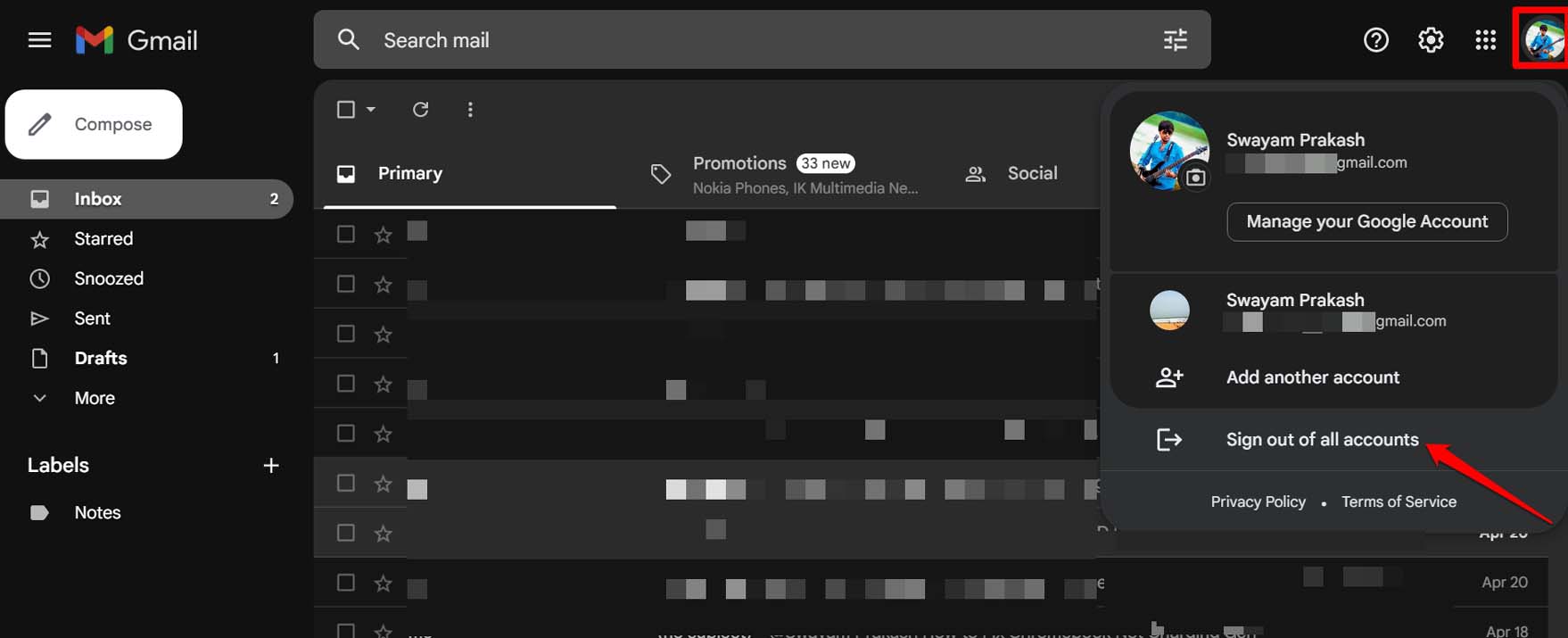
- Cliquez sur l’avatar du compte Gmail.
- Dans la boîte de menu qui apparaît, cliquez sur Se déconnecter de tous les comptes.
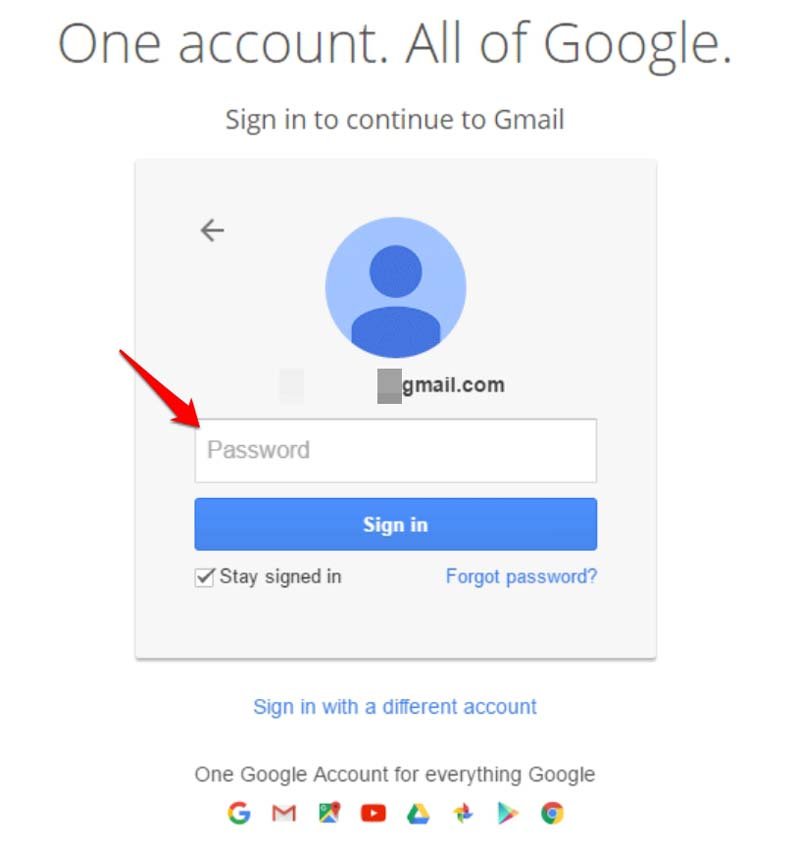
- Vous serez de retour sur la page de connexion.
- Entrez votre nom d’utilisateur et votre mot de passe pour vous connecter à votre compte.
- Vérifiez la boîte de réception pour des emails.
3. Vérifiez le mail dans le dossier Indésirable/Spam
Souvent, les emails de certaines entreprises de marketing sont signalés par les utilisateurs de Gmail. Ainsi, les emails de ces expéditeurs sont marqués comme spam (pas tout le temps). Ces emails arrivent dans le dossier spam au lieu de la boîte de réception principale.
- Cliquez sur le dossier Spam dans le panneau de gauche de Gmail.
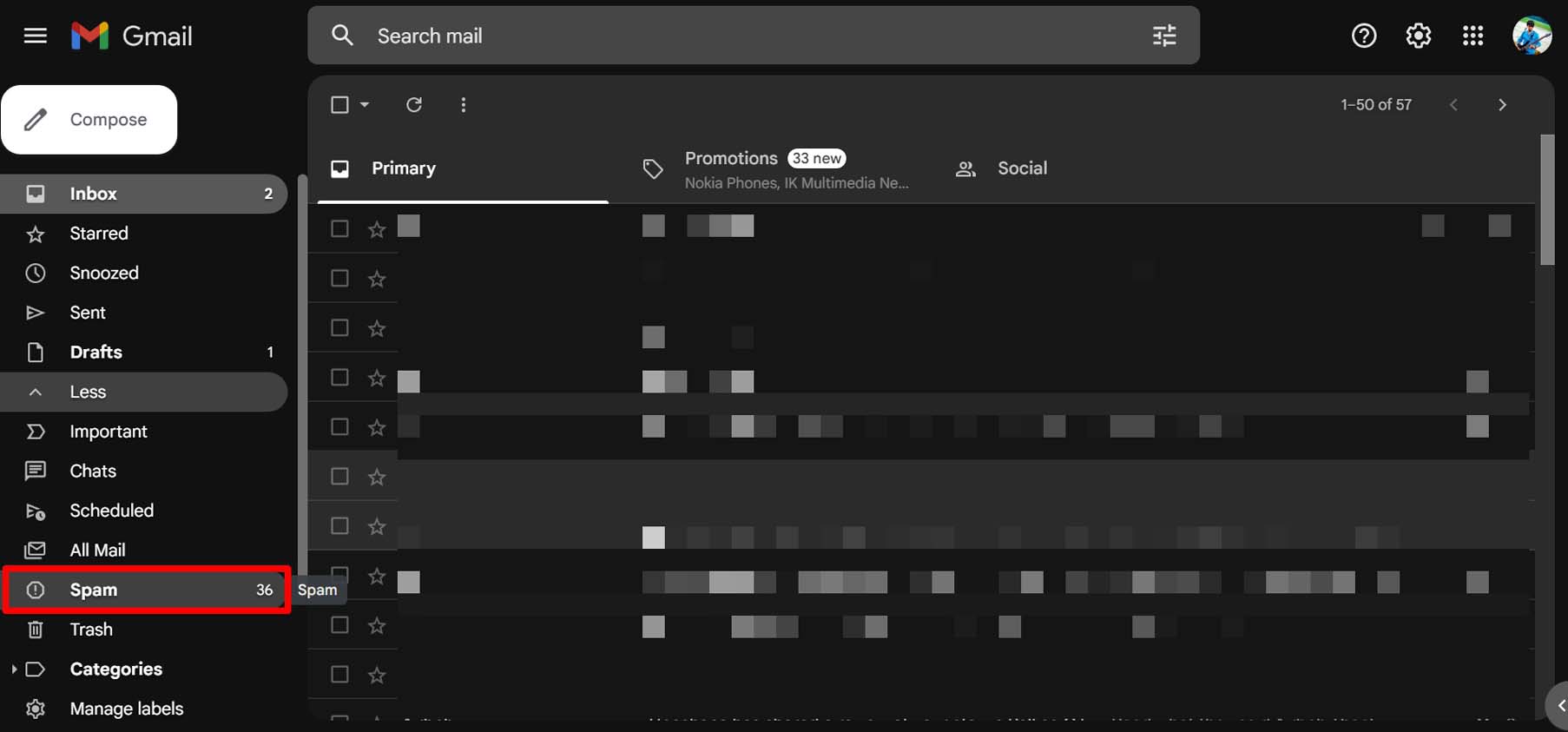
- Sélectionnez l’email.
- Dans les options au-dessus de la liste des emails, cliquez sur Déplacer vers et sélectionnez Boîte de réception.
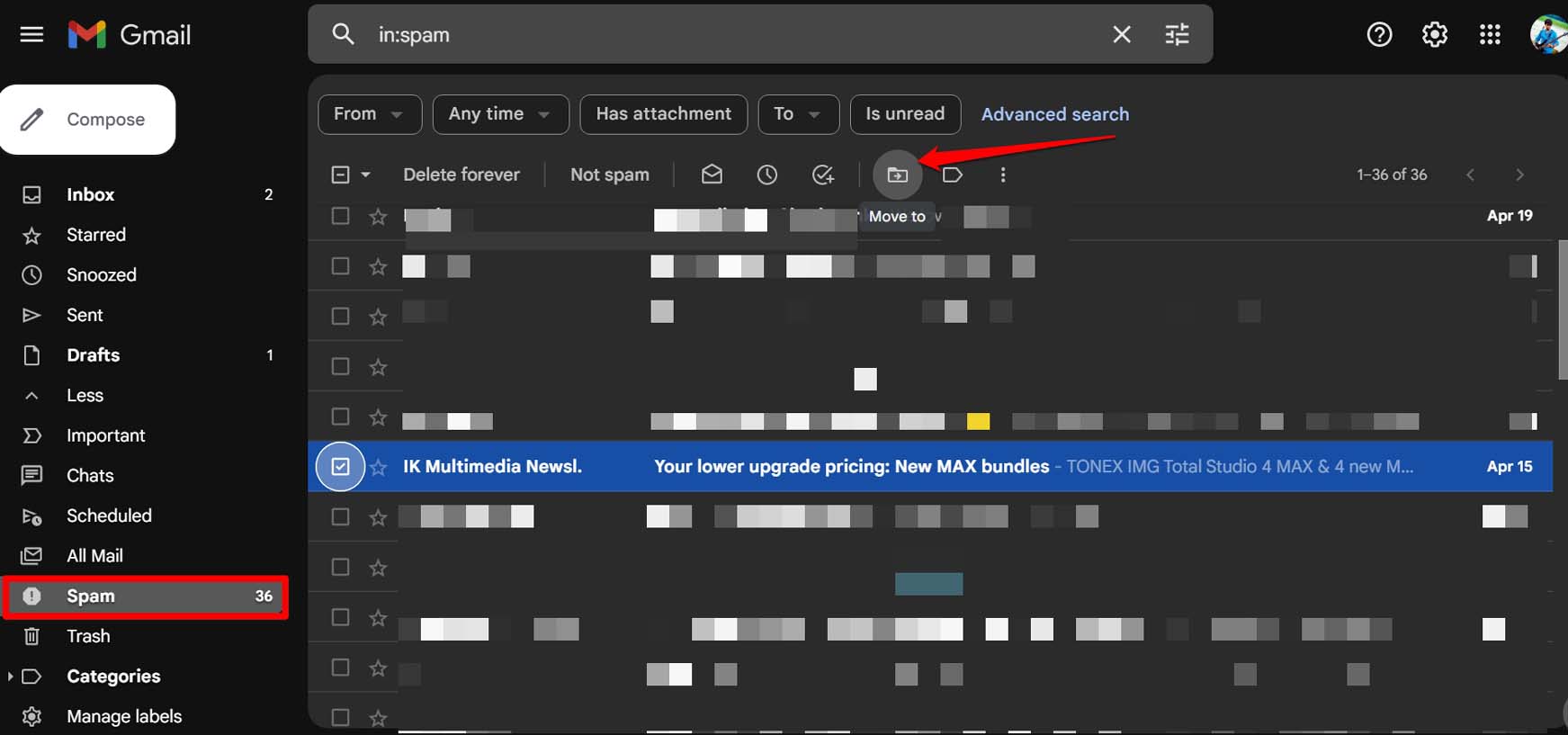
Sinon, vous pouvez ouvrir le mail directement dans le dossier spam. Pour plus de clarté, il est préférable de déplacer l’email du dossier spam vers la boîte de réception principale au cas où vous échangeriez des emails dans le même fil avec l’expéditeur du mail.
4. Récupérer l’email du dossier Corbeille
Si vous avez accidentellement supprimé des emails de votre boîte de réception principale, vous pouvez toujours les trouver dans le dossier Corbeille. À moins que vous ne les ayez supprimés, les emails seront toujours disponibles.
- Cliquez sur Corbeille.
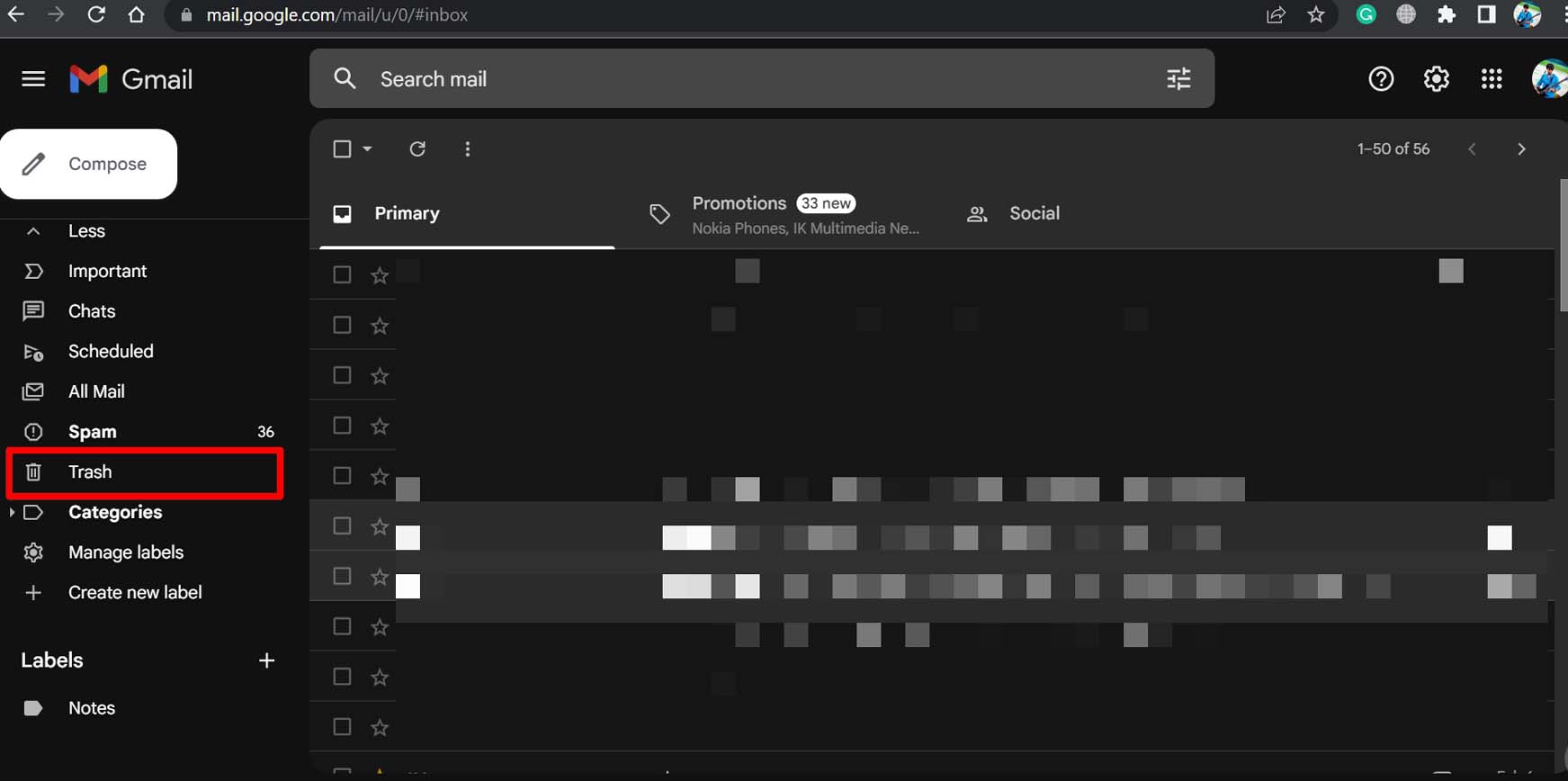
- Sélectionnez un ou plusieurs emails que vous souhaitez récupérer. Quelques options apparaîtront au-dessus des emails.
- Cliquez ensuite sur l’icône Déplacer vers et sélectionnez Boîte de réception.
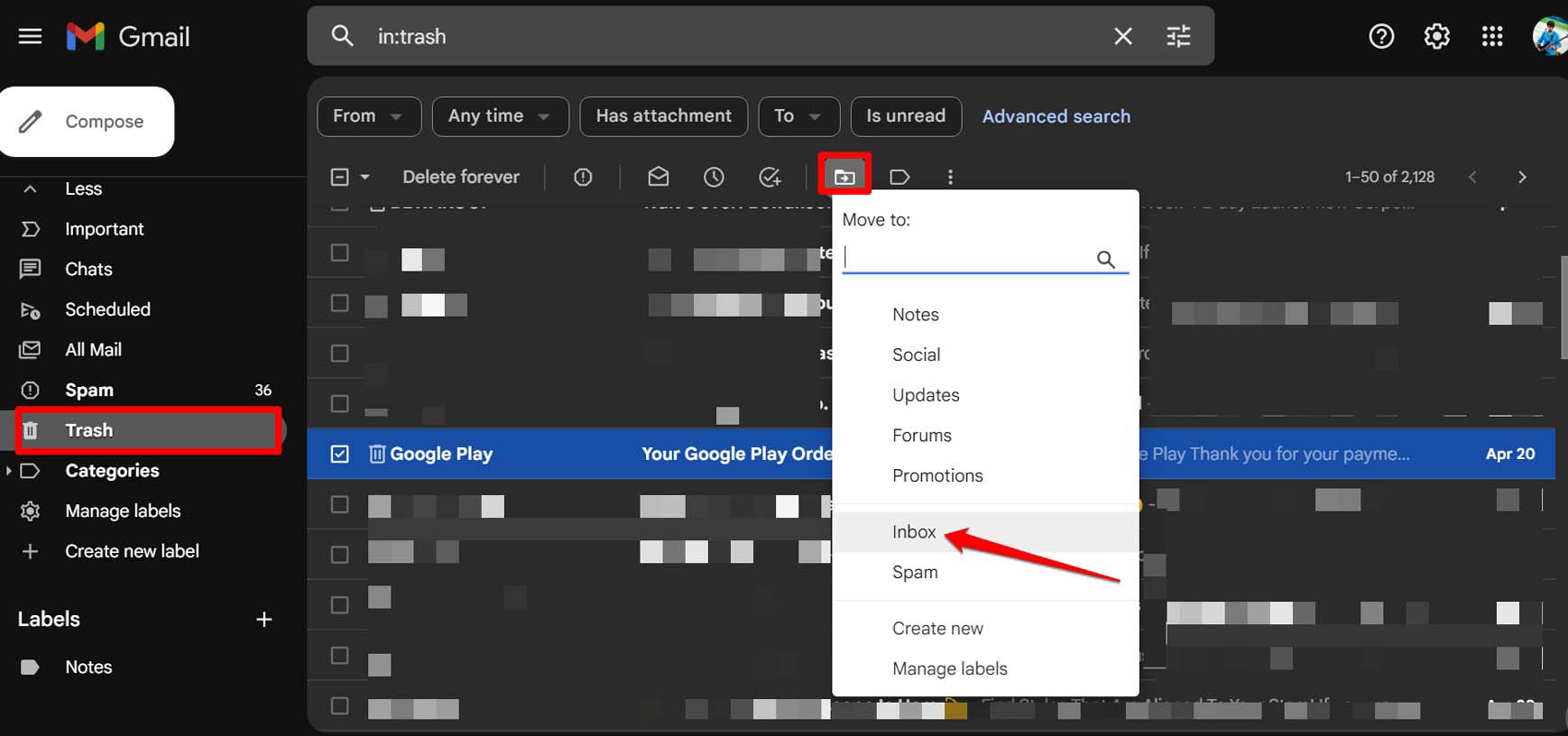
- Maintenant, allez dans la boîte de réception principale .
Vous trouverez l’email que vous avez récupéré du dossier corbeille maintenant présent dans la boîte de réception principale. Cliquez sur l’email pour l’ouvrir.
5. Vérifiez si les emails entrants sont transférés vers un autre compte
Avez-vous déjà activé le transfert d’emails pour envoyer les emails entrants vers un autre compte email ? Vous pouvez désactiver cela dans les paramètres de votre compte Gmail.
- Connectez-vous à votre compte Gmail.
- Cliquez sur l’icône en forme de roue dentée dans le coin supérieur droit.
- Sélectionnez Voir tous les paramètres.
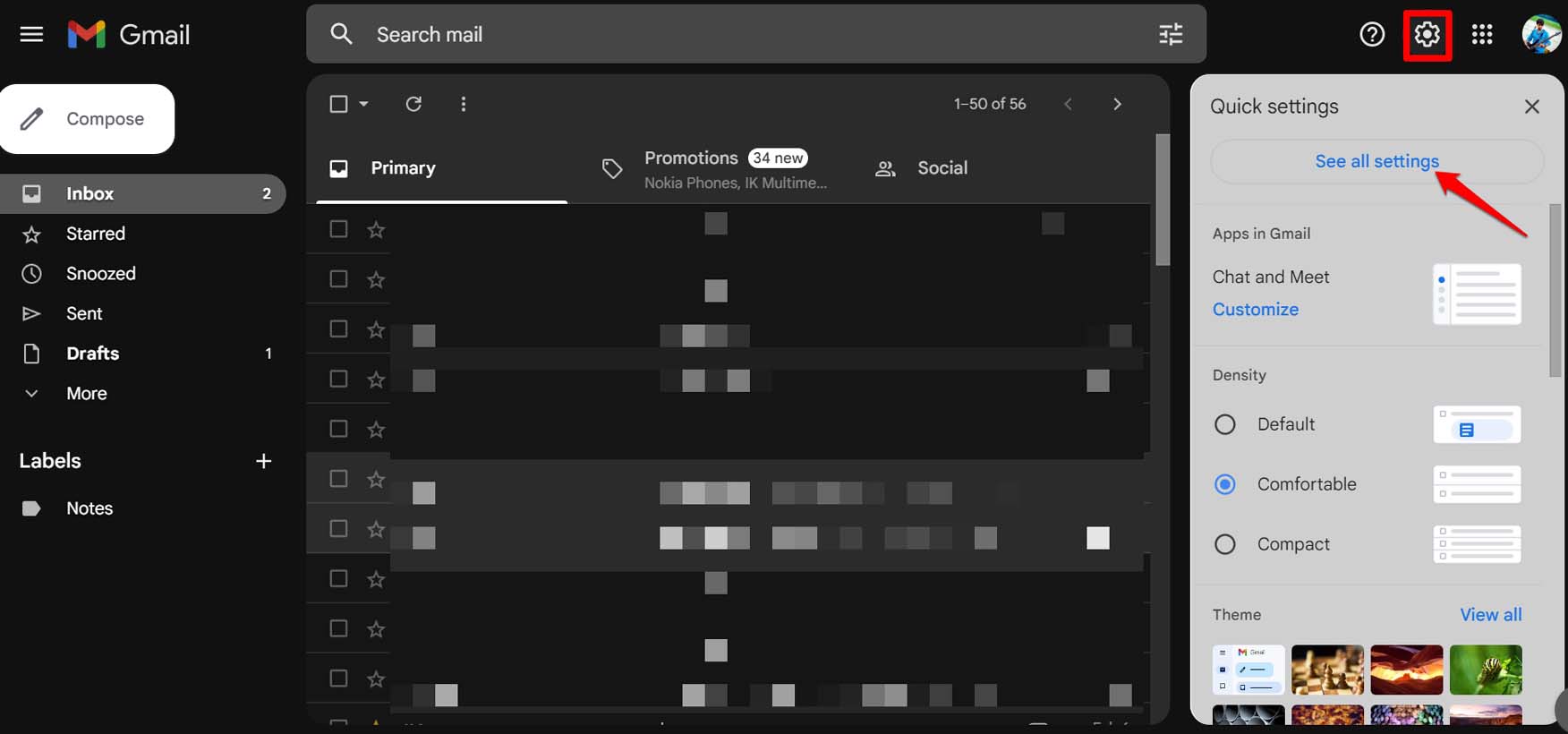
- Cliquez sur l’onglet Transfert et POP/IMAP.
- À côté de l’onglet Transfert, cliquez sur Désactiver le transfert.
- Cliquez sur Enregistrer les modifications.
Vous pouvez voir quel autre compte email vous avez configuré pour gérer les emails transférés de votre compte Gmail actuel.
6. Gérer le stockage du compte Google
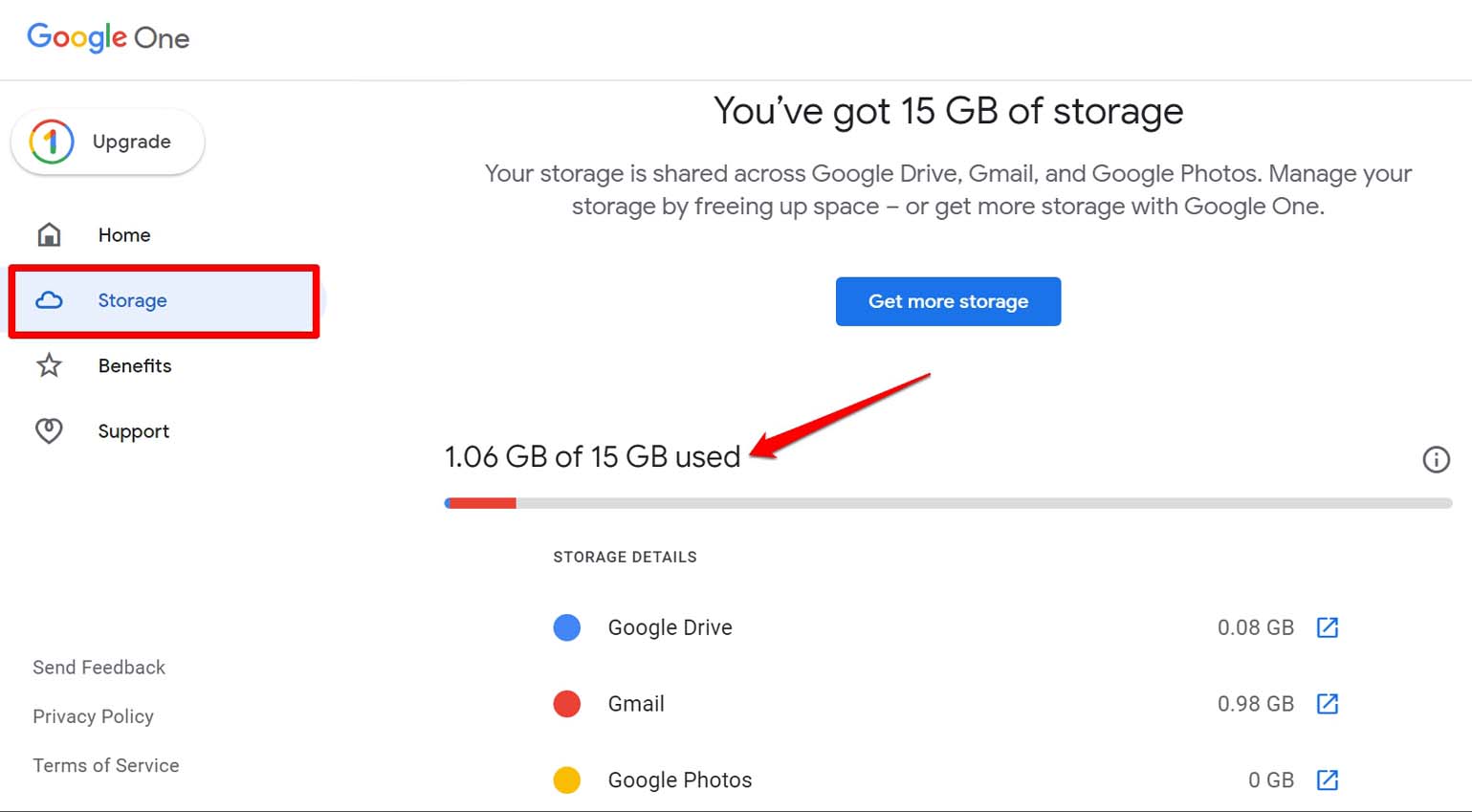
Chaque compte Gmail est, par défaut, fourni avec 15 Go de stockage. C’est un stockage collectif qui est disponible pour Drive, Google Photos et Gmail. Cependant, avec une utilisation intensive, remplir ces 15 Go de stockage ne prendra pas longtemps.
Une fois le stockage rempli, aucun nouvel email ne sera reçu sur ce compte Gmail. Comme solution, vous pouvez supprimer certains des emails, photos ou fichiers stockés dans Google Drive. Sinon, abonnez-vous à un plan premium de Google et achetez un stockage supplémentaire pour votre compte Google. Pour connaître le stockage utilisé et le stockage disponible pour votre compte Gmail, cliquez ici.
7. Activer les paramètres IMAP et POP sur Gmail
Les paramètres IMAP et POP dans Gmail facilitent l’accès aux emails depuis n’importe quel appareil que vous utilisez pour vous connecter à votre compte Gmail. Voici comment les activer dans vos paramètres Gmail.
Assurez-vous d’être connecté à Gmail.
Cliquez sur l’icône en forme de roue dentée dans le coin supérieur droit.
Sélectionnez Voir tous les paramètres.
Cliquez sur l’onglet Transfert et POP/IMAP.
Sélectionnez Activer le POP pour tous les mails.
Sélectionnez également Activer IMAP.
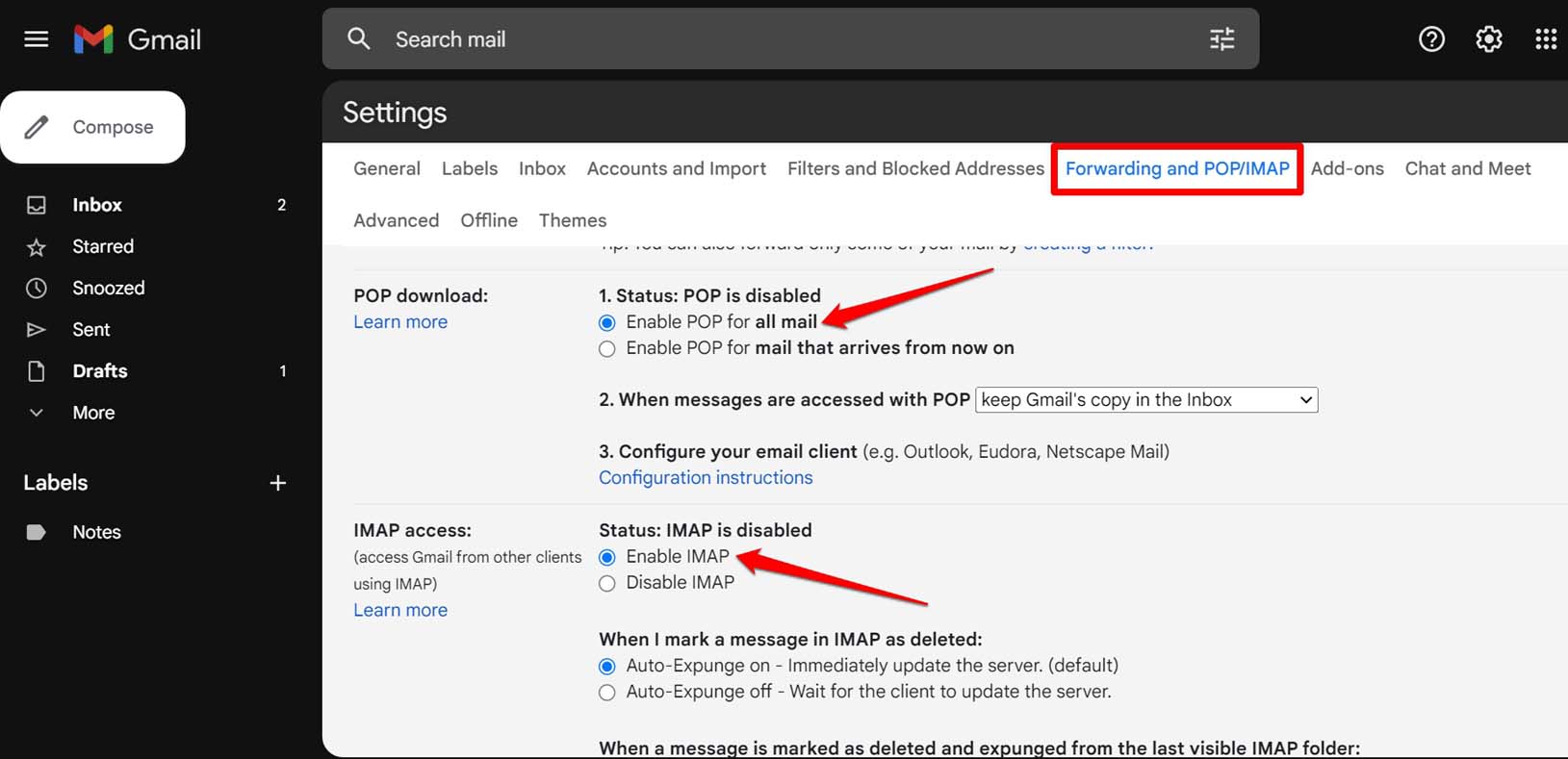
Une fois les modifications terminées, cliquez sur Enregistrer les modifications.
8. Vérifiez si le serveur Gmail est en panne
Voici une astuce facile pour vérifier si Gmail (ou d’autres services de Google) est en panne.
- Visitez le Tableau de bord de l’état de Google Workspace.
- Faites défiler jusqu’à Gmail et vérifiez si vous voyez une coche verte, une exclamation orange ou une croix rouge.
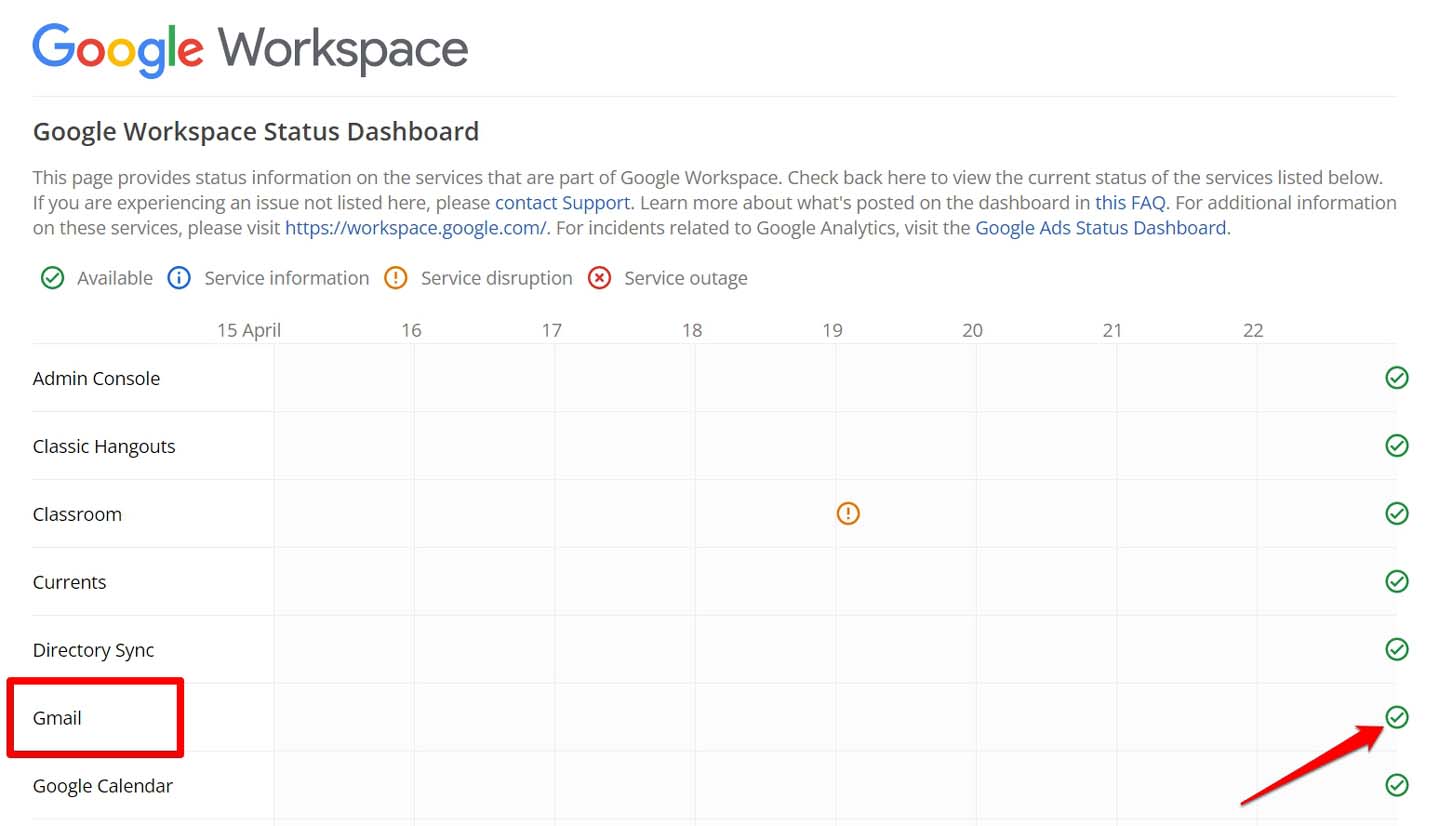
Une coche verte signifie que le service fonctionne correctement. L’exclamation orange indique une interruption de service, et la croix rouge indique que le service est complètement en panne.
Conclusion
C’est la fin de cet article sur comment résoudre le problème si vous ne recevez pas d’emails dans Gmail. J’espère que ce guide a été informatif et que vous pourrez reprendre la réception d’emails dans votre boîte de réception après avoir suivi ces conseils de dépannage.
Si vous avez des réflexions sur Que faire si vous ne recevez pas d’emails dans Gmail ?, n’hésitez pas à les laisser dans la boîte de commentaires ci-dessous. Abonnez-vous également à notre chaîne YouTube DigitBin pour des tutoriels vidéo. À bientôt !
Recevez de nouveaux articles dans votre boîte de réception.
Aucun spam. Désabonnez-vous à tout moment.