Galaxy Watch · 6 min read · Nov 18, 2025
Que faire si vous avez oublié le mot de passe de votre Galaxy Watch ?
Habituellement, il n’y a pas de raison de verrouiller votre Galaxy Watch à moins que vous n’ayez configuré des paiements dessus. C’est un excellent moyen de protéger votre montre contre tout accès non désiré lorsqu’elle est en dehors de votre poignet. Cependant, nous sommes humains et nous avons tendance à oublier des choses, y compris nos mots de passe.
Si vous avez oublié votre mot de passe Galaxy Watch (ou votre motif), alors vous êtes au bon endroit. Dans ce guide, nous allons vous montrer trois façons différentes de déverrouiller le mot de passe et de recommencer à utiliser votre Galaxy Watch.
Malheureusement, toutes ces méthodes ne sont que différentes façons de réinitialiser votre Galaxy Watch. Si vous espériez conserver toutes vos données tout en déverrouillant, c’est quelque chose avec lequel nous ne pouvons pas vous aider. Cependant, si vous avez une sauvegarde Smart Switch, vous n’avez rien à craindre. Avec cet avertissement rapide, commençons.
Méthode 1 : Réinitialiser votre Galaxy Watch en utilisant SmartThings
Lors de la configuration de la Galaxy Watch, vous êtes invité à vous connecter en utilisant votre compte Samsung. Cela ajoute automatiquement votre Galaxy Watch aux Smart Things associés à votre compte Samsung.
Smart Things vous permet de trouver, de sonner, de sécuriser et de réinitialiser votre Galaxy Watch à distance. Cependant, pour pouvoir le faire, vous devez vous connecter en utilisant le même compte Samsung qui est connecté à votre Galaxy Watch.
Si vous ne vous souvenez pas de votre compte Samsung, allez dans l’application Galaxy Wearable, appuyez sur Paramètres de la montre, puis appuyez sur votre nom en haut. Vous verrez un menu en bas avec votre compte Samsung. Maintenant que vous avez votre compte Samsung, vous pouvez suivre les étapes ci-dessous.
- Ouvrez votre navigateur et allez sur la page Smart Things Find.
- Connectez-vous en utilisant votre compte Samsung. Assurez-vous que c’est le même compte que votre Galaxy Watch.
- Une fois connecté, cliquez sur l’icône hamburger et sélectionnez votre Galaxy Watch dans la liste.
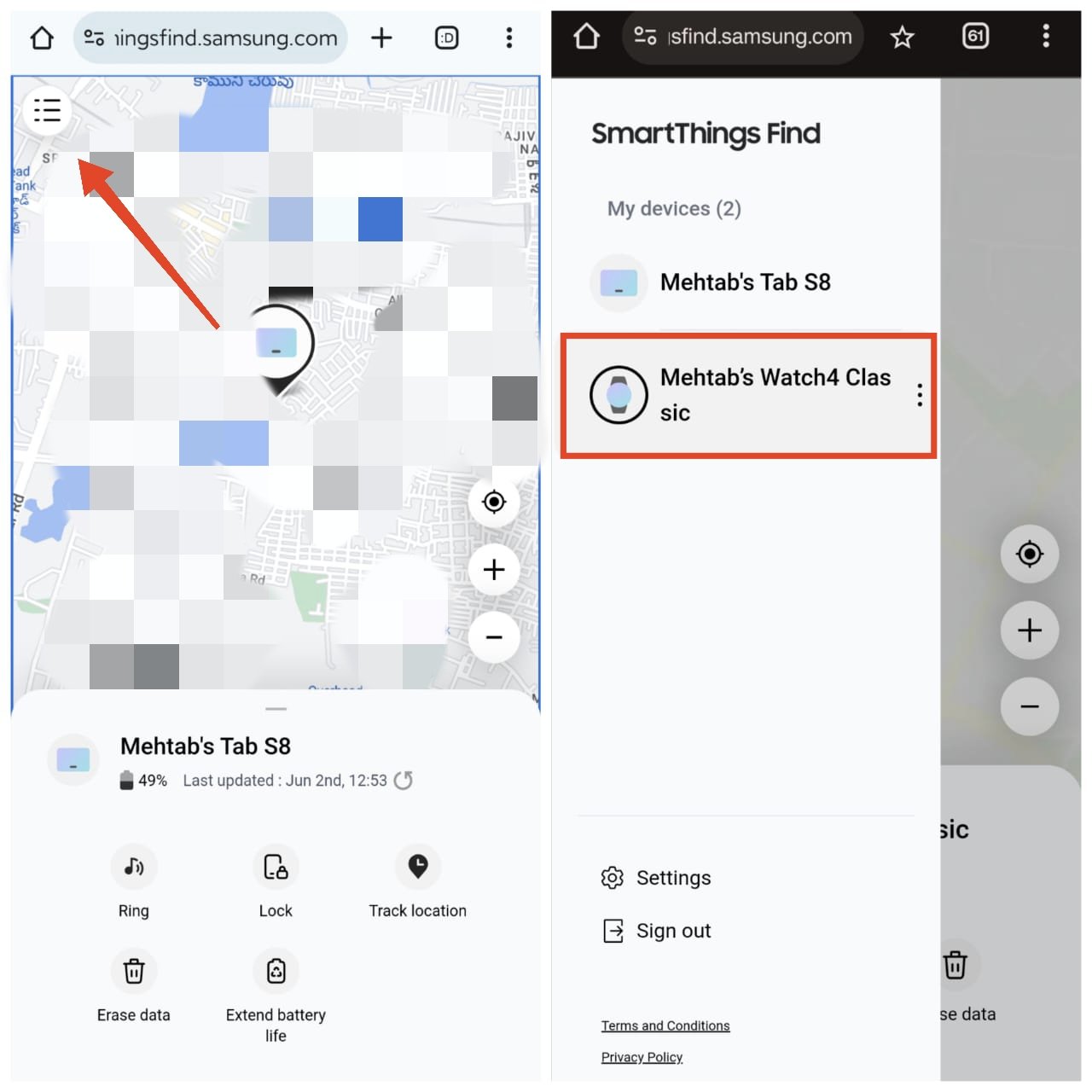
- Cliquez sur Effacer les données.
- Entrez le mot de passe de votre compte Samsung pour confirmation.
- Enfin, appuyez sur Effacer.
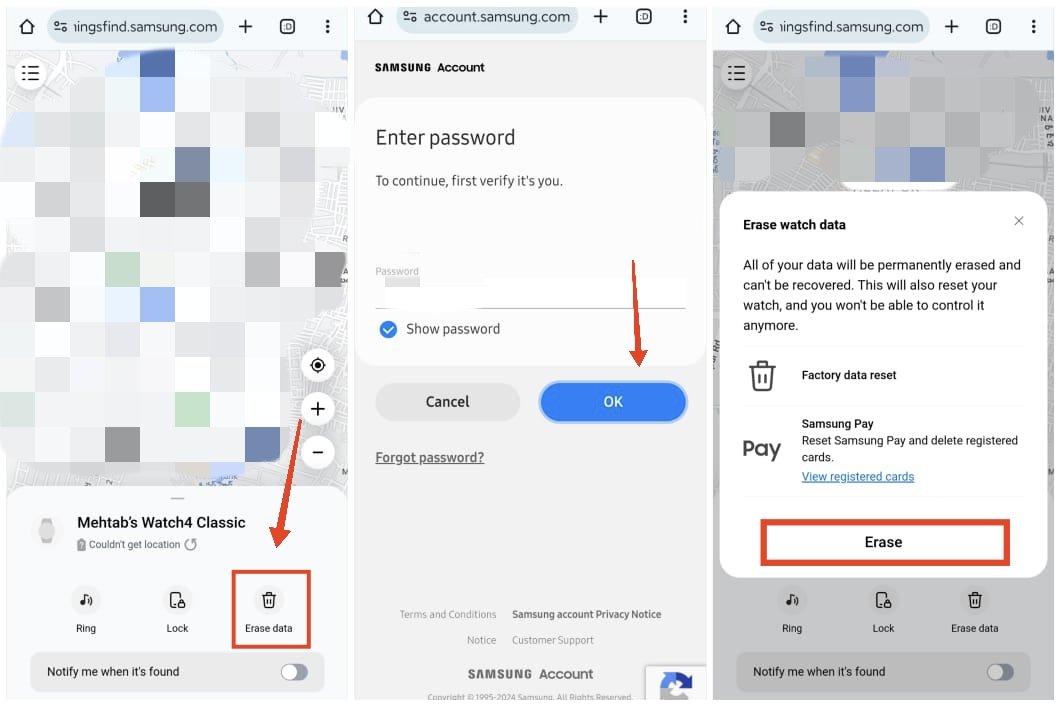
Vérifiez votre Galaxy Watch et elle devrait avoir été effacée. Vous pouvez la configurer comme une nouvelle montre ou la restaurer à partir d’une sauvegarde pour recommencer à l’utiliser. Assurez-vous d’utiliser le même compte Samsung pour configurer la montre.
Méthode 2 : Réinitialiser votre Galaxy Watch en utilisant Find Device
Une autre façon de réinitialiser votre Galaxy Watch est d’utiliser l’application Find Device de Google. Vous devez être connecté en utilisant un compte Google sur votre Galaxy Watch. Vous devez vous connecter en utilisant le même compte Google qui est sur votre Galaxy Watch pour pouvoir la réinitialiser.
Si vous ne vous souvenez pas de votre compte Google, allez dans l’application Galaxy Wearable, et appuyez sur Paramètres de la montre > Comptes et sauvegarde > Compte Google. Maintenant, assurez-vous d’avoir les identifiants de connexion du même compte pour continuer.
- Installez l’application Find Device depuis le Google Play Store.
- Une fois installée, ouvrez l’application et connectez-vous en utilisant le même compte Google que votre Galaxy Watch.
- Appuyez sur votre Galaxy Watch dans la liste des appareils associés à votre compte Google.
- Appuyez sur l’icône d’engrenage à côté du nom de votre montre.
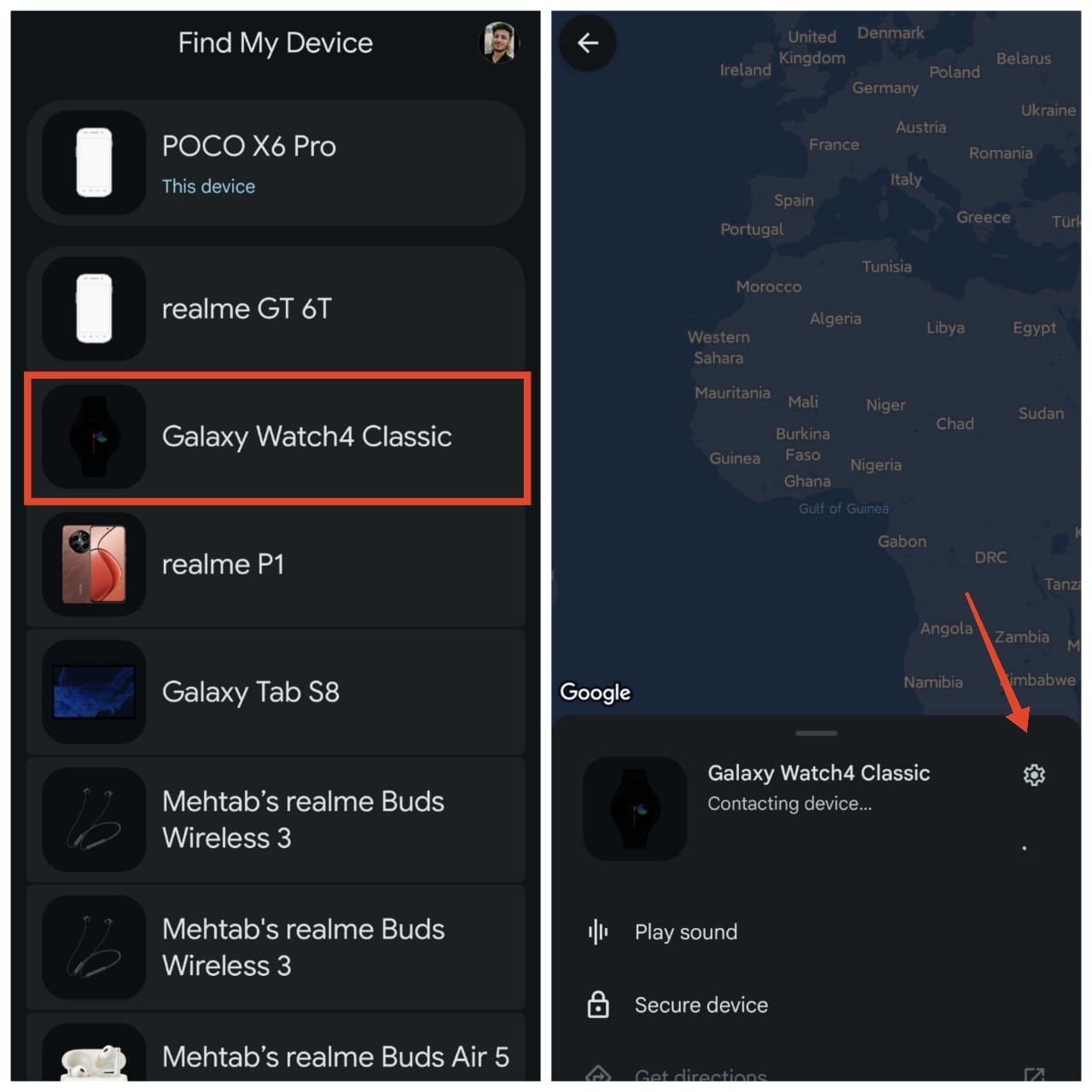
- Appuyez sur Réinitialisation d’usine
pour continuer. - Enfin, appuyez sur Réinitialiser pour confirmer.
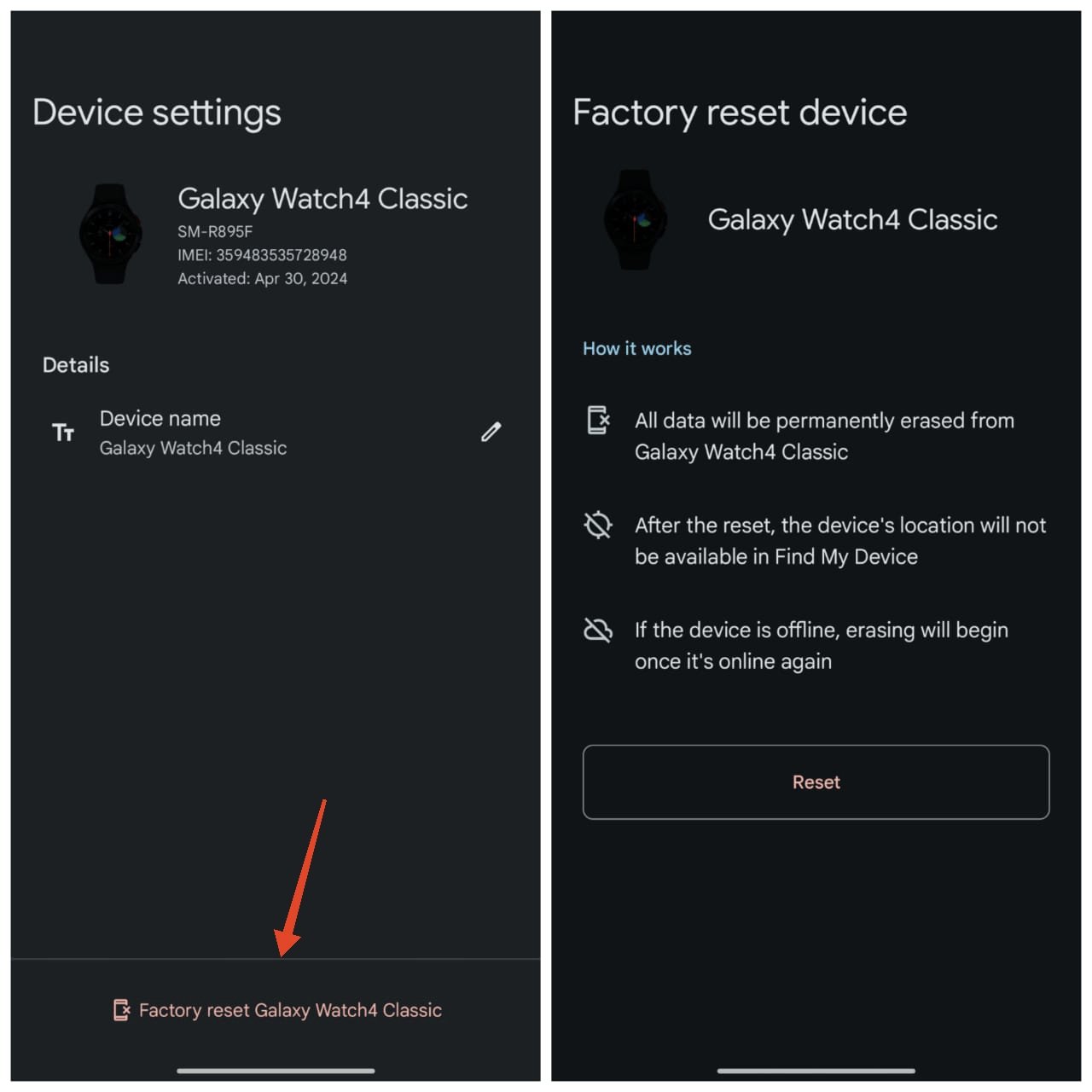
- Une fois votre montre réinitialisée, configurez-la en utilisant le même compte Samsung/Google qu’auparavant.
Méthode 3 : Réinitialiser votre Galaxy Watch en utilisant le menu de récupération
Si vous n’avez pas accès aux méthodes ci-dessus ou si votre montre n’est associée à aucun compte Samsung ou Google, vous pouvez réinitialiser votre Galaxy Watch en utilisant le menu de récupération. Suivez les étapes ci-dessous.
- Dissociez votre Galaxy Watch de votre téléphone. Allez dans l’application Galaxy Wearable, appuyez sur l’icône hamburger, puis sur le bouton de dissociation à côté de votre montre.
- Appuyez et maintenez le bouton d’alimentation sur votre montre et appuyez sur Éteindre.
- Une fois la montre éteinte, appuyez et maintenez à nouveau le bouton d’alimentation.
- Appuyez et maintenez le bouton Retour dès que vous voyez le logo Samsung.
- Relâchez les boutons une fois que vous voyez le message “Redémarrage…”.
- Immédiatement après, appuyez et relâchez le bouton d’alimentation à plusieurs reprises. Cela vous amènera au menu de redémarrage.
- Une fois là, appuyez sur le bouton d’alimentation pour sélectionner Récupération.
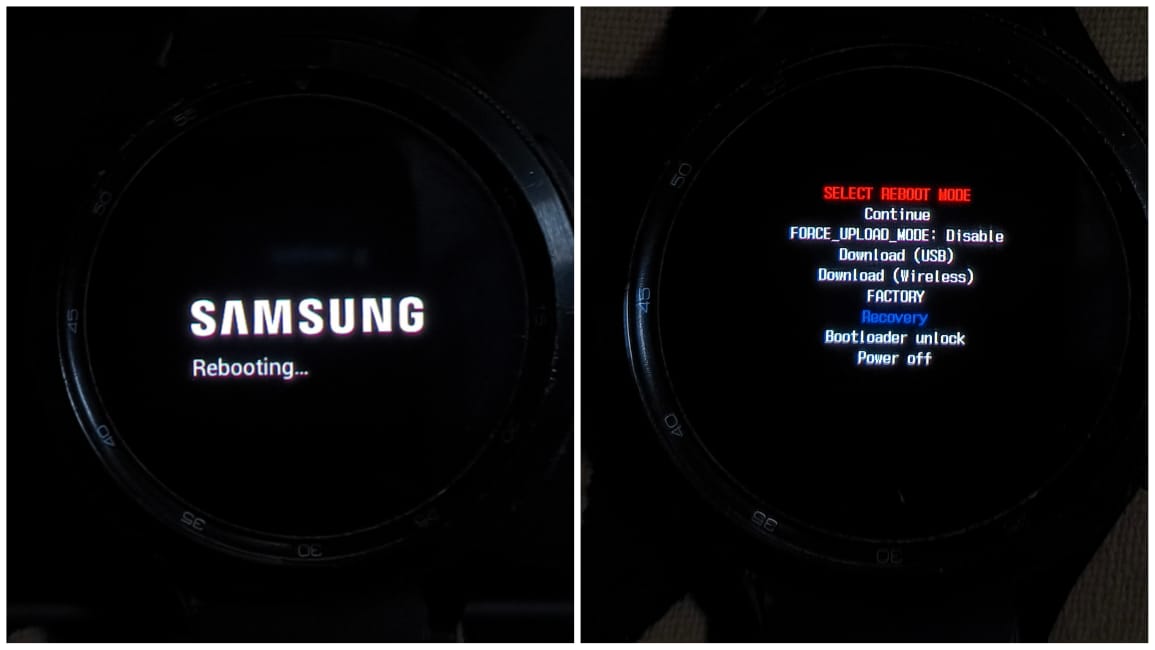
- Appuyez et maintenez le bouton d’alimentation pour démarrer en mode de récupération.
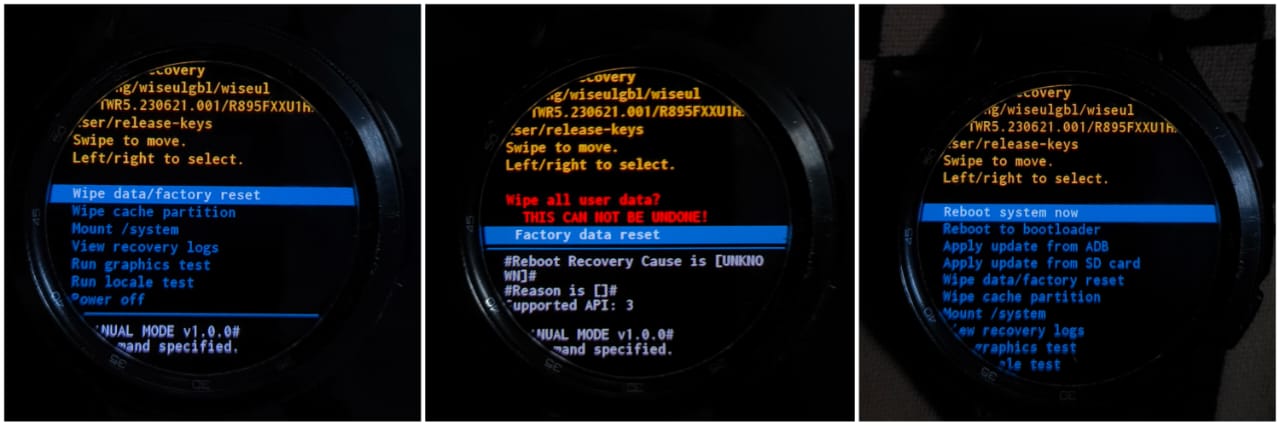
- Dans le mode de récupération, faites glisser vers le bas depuis le haut pour sélectionner Effacer les données/réinitialisation d’usine.
- Faites glisser vers la gauche/droite pour confirmer.
- Faites glisser vers le bas à nouveau pour sélectionner Réinitialisation des données d’usine et faites glisser vers la gauche/droite pour confirmer.
- Une fois la réinitialisation terminée, revenez au menu principal, sélectionnez Redémarrer le système maintenant, et faites glisser vers la gauche/droite pour confirmer.
Questions Fréquemment Posées
Pourquoi ma Galaxy Watch demande-t-elle le mot de passe même après la réinitialisation ?
C’est une fonctionnalité de sécurité conçue pour empêcher l’accès non autorisé à votre appareil après qu’il a été réinitialisé. En alternative au mot de passe, vous pouvez entrer les identifiants de compte Google ou Samsung qui étaient précédemment associés à la montre pour déverrouiller le FRP.
Comment puis-je sauvegarder les données de ma Galaxy Watch avant de la réinitialiser ?
Vous pouvez sauvegarder les données de votre Galaxy Watch en utilisant l’application Smart Switch sur votre téléphone. Assurez-vous d’avoir une sauvegarde récente avant de procéder à une réinitialisation.
Que dois-je faire si ma Galaxy Watch n’apparaît pas dans l’application SmartThings ou Find Device ?
Assurez-vous que votre montre est connectée avec le bon compte Samsung ou Google et qu’elle est correctement associée à votre téléphone. Si elle n’apparaît toujours pas, utilisez la méthode du menu de récupération pour réinitialiser la montre.
Comment restaurer ma Galaxy Watch à partir d’une sauvegarde Smart Switch après une réinitialisation ?
Après avoir réinitialisé et configuré votre Galaxy Watch, ouvrez l’application Smart Switch sur votre téléphone, connectez votre montre et choisissez l’option de restauration à partir de la sauvegarde. Suivez les instructions pour compléter la restauration. Vous pouvez également restaurer vos données en utilisant l’application Galaxy Wearable.
Ma Galaxy Watch perdra-t-elle sa garantie si je la réinitialise ?
La réinitialisation de votre Galaxy Watch ne fait pas perdre sa garantie. Si vous suivez les étapes que nous avons décrites dans cet article, vous n’avez rien à craindre.
Que dois-je faire si ma Galaxy Watch est bloquée sur l’écran de redémarrage ?
Si votre Galaxy Watch est bloquée sur l’écran de redémarrage, essayez d’effectuer une réinitialisation douce en maintenant le bouton d’alimentation enfoncé pendant environ 10 secondes jusqu’à ce que la montre redémarre.
Derniers mots
Malheureusement, la seule façon de résoudre le problème d’un mot de passe oublié est une réinitialisation. Vous perdrez toutes vos données si elles ne sont pas sauvegardées. La prochaine fois que vous définissez un mot de passe sur votre Galaxy Watch, assurez-vous de le noter dans un endroit sûr et de faire une sauvegarde de vos données au cas où vous auriez besoin de réinitialiser votre montre. C’est tout pour ce guide. Si vous avez d’autres questions, faites-le nous savoir dans la section des commentaires ci-dessous.
Si vous avez des réflexions sur Que faire si vous avez oublié le mot de passe de votre Galaxy Watch ?, n’hésitez pas à laisser un commentaire ci-dessous. De plus, veuillez vous abonner à notre chaîne YouTube DigitBin pour des tutoriels vidéo. Cheers !
Recevez de nouveaux articles dans votre boîte de réception.
Aucun spam. Désabonnez-vous à tout moment.