Dépannage écran · 9 min read · Sep 16, 2025
Que faire si vous voyez des lignes horizontales sur l'écran de votre ordinateur portable ?
Les écrans sont la partie la plus essentielle mais vulnérable de tout ordinateur portable et les lignes horizontales aléatoires sont l’un des problèmes les plus courants que vous êtes susceptible de rencontrer. Frustrant, n’est-ce pas ? Ce problème peut être causé par plusieurs problèmes sous-jacents liés au logiciel ainsi qu’au matériel.
Si vous êtes actuellement confronté au même problème et que vous cherchez des moyens de restaurer l’affichage de votre ordinateur portable à son état d’origine sans défaut, vous n’avez plus à vous inquiéter ! Dans ce guide complet, nous allons examiner les étapes de dépannage possibles pour corriger facilement les lignes horizontales qui peuvent être blanches, vertes ou noires sur l’écran de l’ordinateur portable, mais d’abord, il est nécessaire de comprendre comment ce problème se produit en premier lieu.
Alors sans plus tarder, passons en revue chaque point un par un.
Causes possibles des lignes horizontales sur l’écran de l’ordinateur
Ci-dessous, nous avons élaboré une liste des raisons les plus probables pour lesquelles des lignes horizontales apparaissent sur votre ordinateur portable :
- Écran de display cassé : Un problème matériel tel qu’un dommage physique ou un pixel mort sur l’écran de l’ordinateur portable peut également être la raison pour laquelle les lignes horizontales apparaissent.
- Résolution d’écran et taux de rafraîchissement mal configurés : Si une valeur incorrecte est définie pour la résolution d’écran et le taux de rafraîchissement, l’écran de l’ordinateur portable ne fonctionnera pas correctement et les lignes horizontales apparaîtront.
- Pilotes obsolètes ou corrompus : Si les pilotes d’affichage ne sont pas à jour ou sont devenus corrompus pour une raison quelconque, ils sont susceptibles de mal fonctionner, provoquant l’apparition de lignes horizontales.
Maintenant que nous avons une meilleure idée des déclencheurs des problèmes de lignes horizontales sur l’écran de votre ordinateur portable, il est temps de commencer à dépanner le problème.
Lire : Comment réparer un point lumineux blanc sur l’écran Mac ?
Meilleures façons de corriger les lignes horizontales sur PC
Ci-dessous, nous avons élaboré une liste des solutions les plus probables qui peuvent corriger le problème des lignes horizontales sur l’écran de votre ordinateur portable. Mais avant de commencer, nous devons nous assurer qu’il n’y a pas d’interférence d’autres appareils électroniques ou magnétiques à proximité qui pourraient être la raison de ce problème désagréable.
Une fois que vous êtes sûr que les lignes horizontales ne sont pas déclenchées par une source extérieure, vous devriez vous diriger vers les solutions énumérées ci-dessous.
1. Redémarrer le système
Avant de mettre en œuvre les solutions classiques, vous devez écarter la possibilité d’un problème temporaire qui provoque l’apparition aléatoire des lignes horizontales sur l’écran. Pour cela, un redémarrage frais du système sera très utile.
Bien que cela puisse sembler basique, redémarrer votre système corrigera également les problèmes mineurs avec les pilotes système qui sont à l’origine du problème.
Attendez patiemment que le système redémarre et si les lignes horizontales sur l’écran vous dérangent toujours, passez à la solution suivante.
2. Vérifiez les problèmes avec l’écran de l’ordinateur portable
Si rien ne s’est amélioré après le redémarrage de l’ordinateur portable, il est temps d’examiner l’affichage de l’ordinateur portable pour détecter des problèmes. Tout d’abord, vous devez vérifier que la batterie de votre ordinateur portable n’est pas déchargée et que l’appareil reçoit suffisamment d’alimentation de la batterie ou d’une source externe.
Vous pouvez connecter votre ordinateur portable à un moniteur externe et voir si l’affichage fonctionne correctement.
3. Mettre à jour le pilote graphique
Si les lignes horizontales persistent, il y a de fortes chances que les pilotes d’affichage soient obsolètes. Étant donné que les pilotes graphiques sont nécessaires au bon fonctionnement de l’affichage de l’ordinateur portable, des pilotes obsolètes sont susceptibles de causer une série de problèmes tels que celui-ci. Suivons donc les instructions étape par étape ci-dessous pour mettre à jour les pilotes graphiques de votre ordinateur portable.
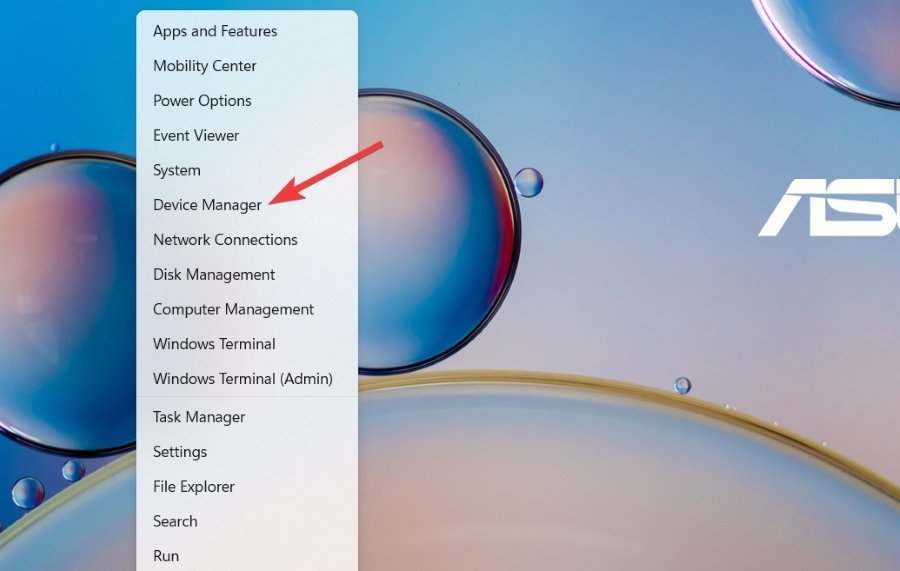
- Tout d’abord, faites un clic droit sur l’icône Windows et choisissez Gestionnaire de périphériques dans la section Liens rapides.
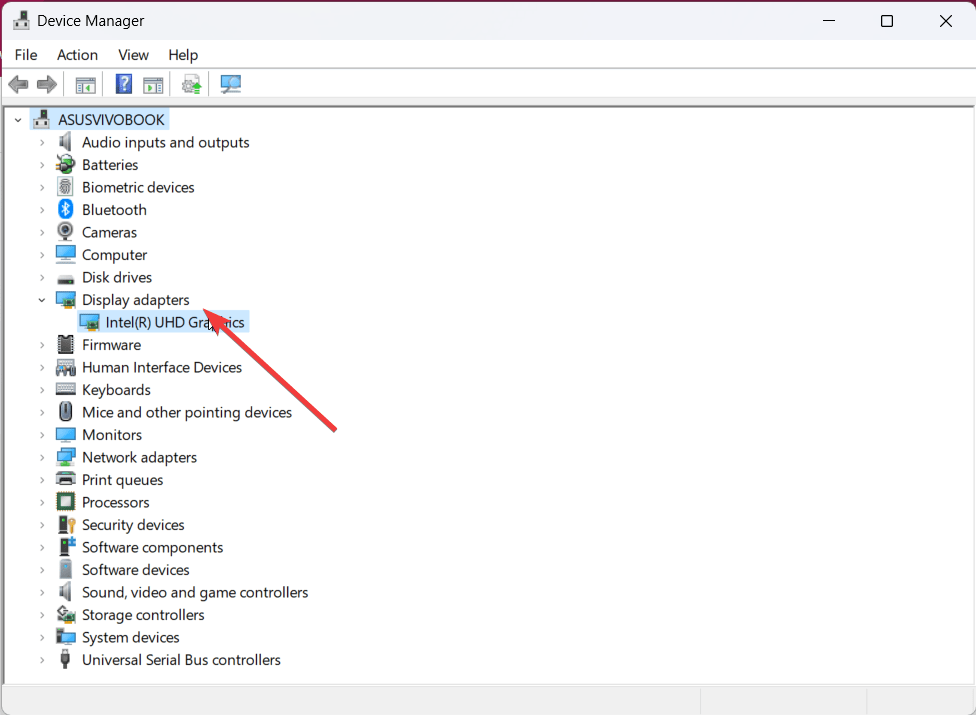
- Dans la fenêtre Gestionnaire de périphériques, recherchez la catégorie Adaptateurs d’affichage et double-cliquez pour l’agrandir.
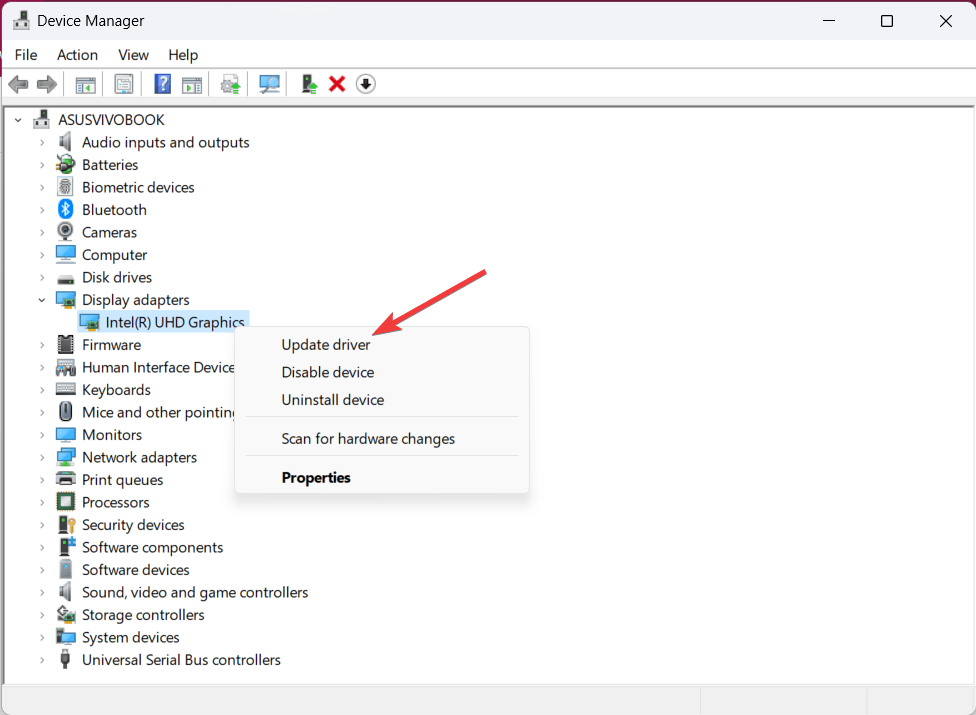
- Faites un clic droit sur le pilote graphique et choisissez Mettre à jour le pilote dans le menu contextuel.
- Dans la fenêtre suivante qui apparaît, choisissez l’option Rechercher automatiquement des pilotes et attendez que Windows recherche la dernière version du pilote disponible pour votre carte graphique.
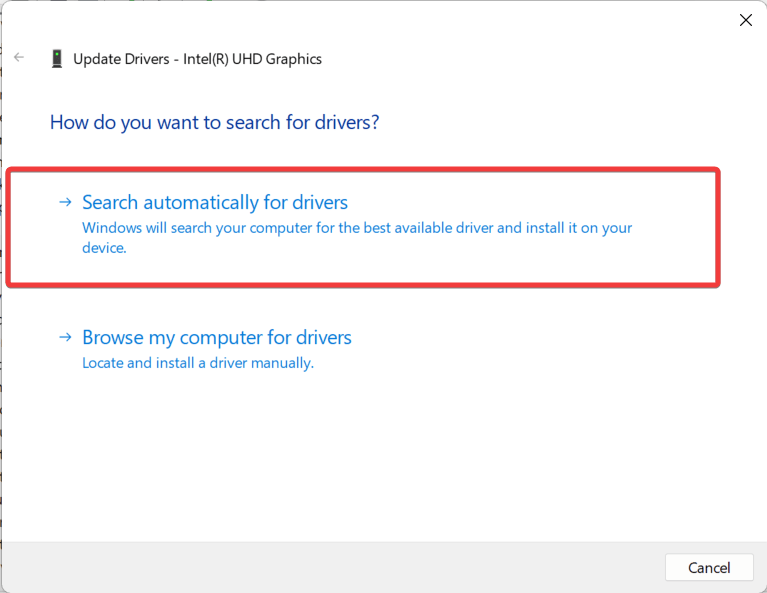
Lorsque le pilote est mis à jour, fermez la fenêtre.
4. Modifier la résolution de l’écran
Si les pilotes d’affichage sont déjà à jour, une résolution d’affichage incorrecte est probablement à blâmer pour le problème des lignes horizontales sur votre ordinateur portable. Pour corriger cela, vous devez choisir la bonne résolution d’écran pour votre ordinateur portable. Voici les instructions complètes sur la façon de procéder :
- Tout d’abord, lancez l’application Paramètres en utilisant le raccourci Windows + I.
- Ensuite, choisissez Système dans la barre latérale gauche, puis Affichage dans la section droite.
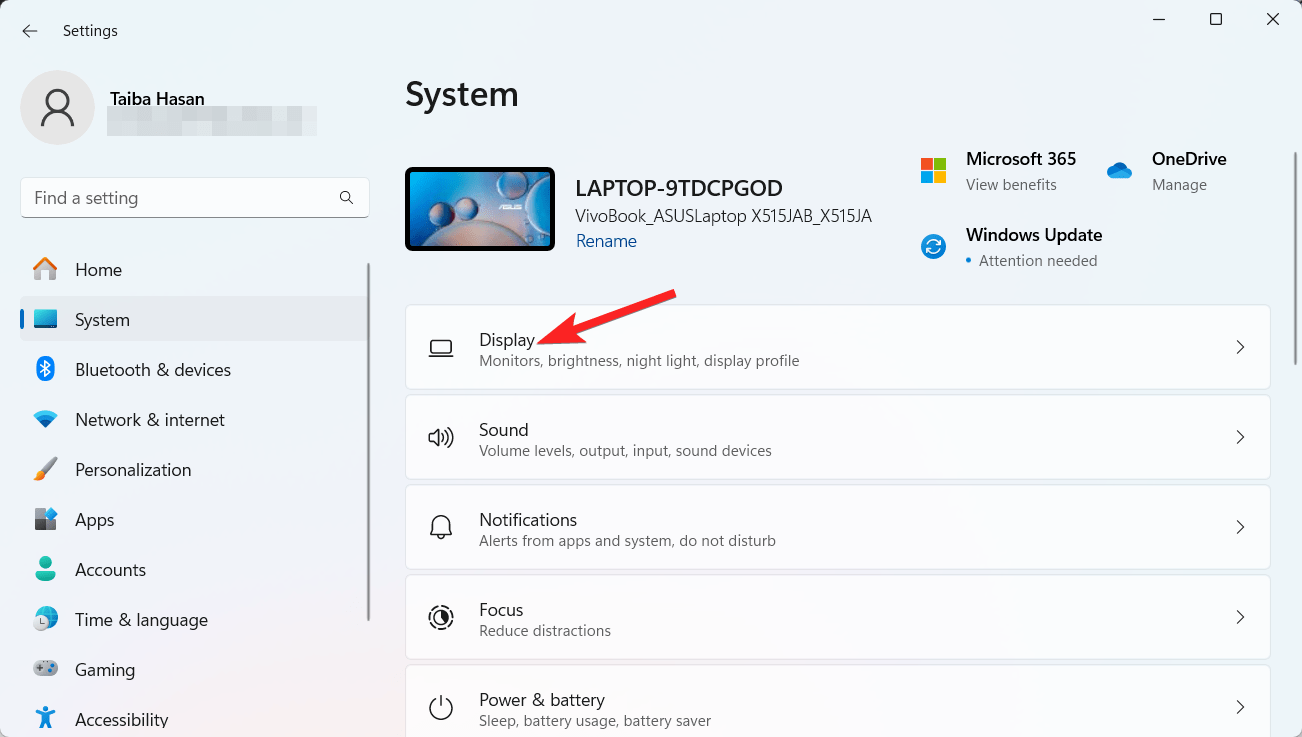
- Faites défiler vers le bas jusqu’à la section Écran et mise en page et développez le menu déroulant à côté de l’option Résolution d’affichage.
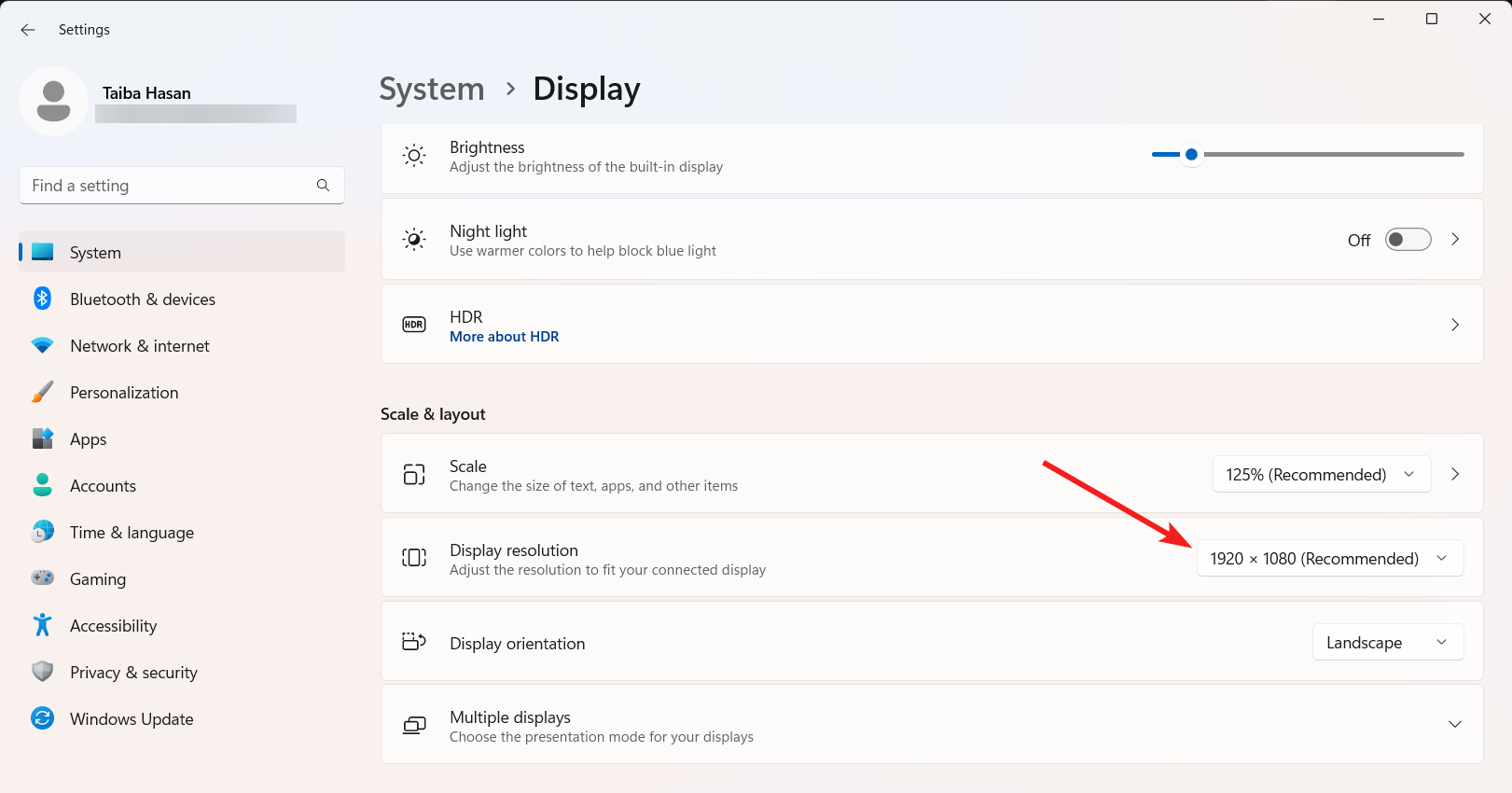
- Choisissez la résolution d’affichage correcte et recommandée pour votre ordinateur portable, puis redémarrez votre système.
Une fois le système redémarré, les lignes horizontales sur l’écran de votre ordinateur portable ne devraient plus apparaître. Si vous rencontrez toujours le problème, essayez d’autres solutions énumérées ci-dessous.
5. Modifier le taux de rafraîchissement
Une autre raison pour laquelle des lignes horizontales peuvent apparaître sur l’écran de l’ordinateur portable est la configuration incorrecte des paramètres de taux de rafraîchissement. Pour les non-initiés, le taux de rafraîchissement est le nombre de fois qu’une image se rafraîchit sur l’écran d’affichage en une seconde. Si vous choisissez une valeur incorrecte du taux de rafraîchissement par rapport à la carte graphique, cela causera plusieurs problèmes liés à l’affichage. Vous devez donc choisir le bon taux de rafraîchissement pour votre ordinateur portable en suivant les étapes ci-dessous.
- Lancez l’application Paramètres en utilisant le raccourci Windows + I.
- Choisissez Système dans le panneau de gauche, puis Affichage dans la section droite.
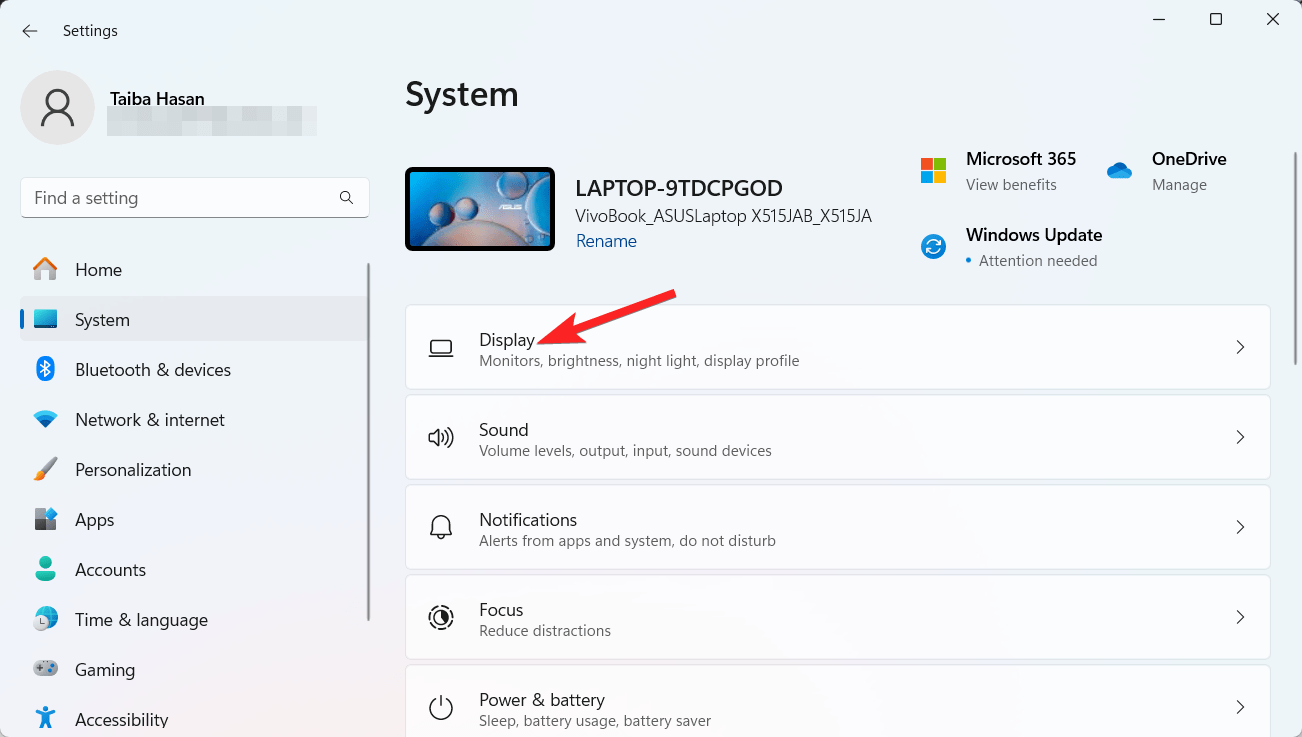
- Faites défiler vers le bas jusqu’à la section Paramètres associés et choisissez Affichage avancé.
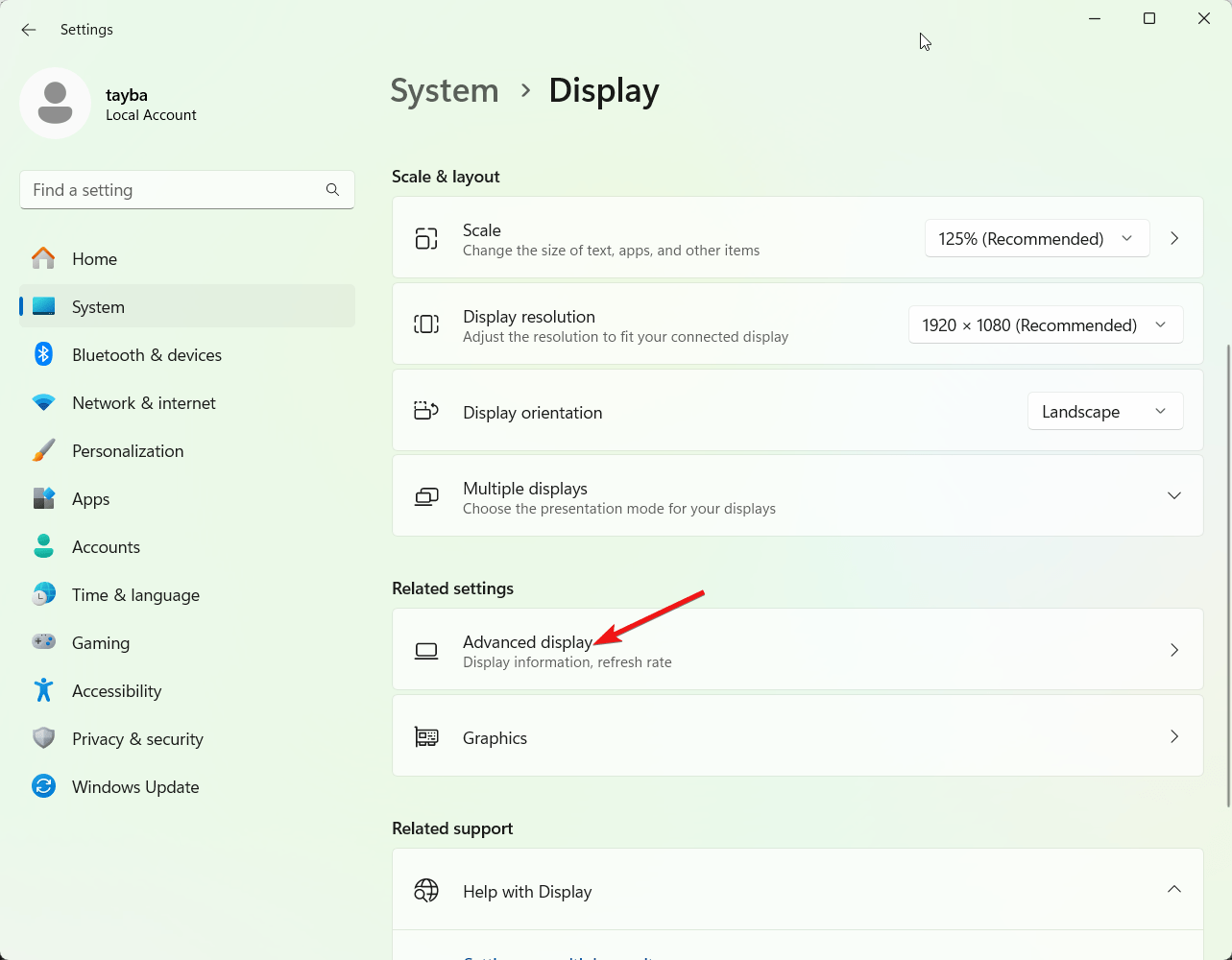
- Développez le menu déroulant à côté de l’option Choisir un taux de rafraîchissement et sélectionnez l’option pertinente.
6. Installer les mises à jour système en attente
Si les lignes horizontales persistent sur l’ordinateur portable, cela peut être dû à des bogues dans la mise à jour du système installée sur votre système. Si votre ordinateur portable fonctionne avec une version obsolète de Windows, il est probable qu’il se comporte de manière erratique. Pour éviter cela, vous devez installer la dernière version de la mise à jour disponible pour votre ordinateur portable. Voici les étapes pour installer la mise à jour disponible pour votre PC Windows :
- Tout d’abord, lancez l’application Paramètres Windows en utilisant la combinaison de raccourcis Windows + I.
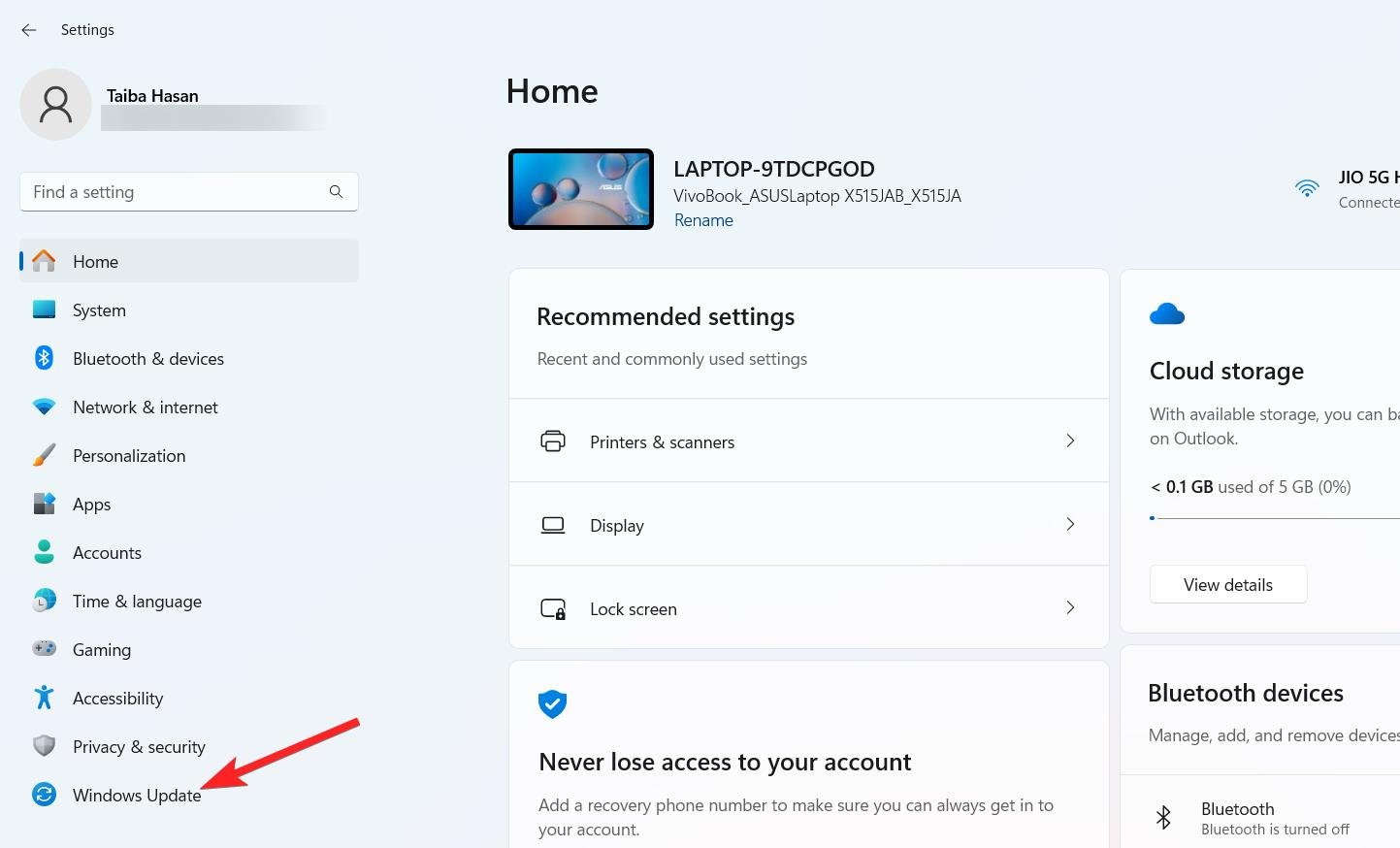
- Cliquez maintenant sur Windows Update situé dans la barre latérale gauche pour afficher les paramètres liés à Windows Update.
- Ensuite, appuyez sur le bouton Vérifier les mises à jour situé dans le coin supérieur droit et attendez que Windows recherche une mise à jour disponible.
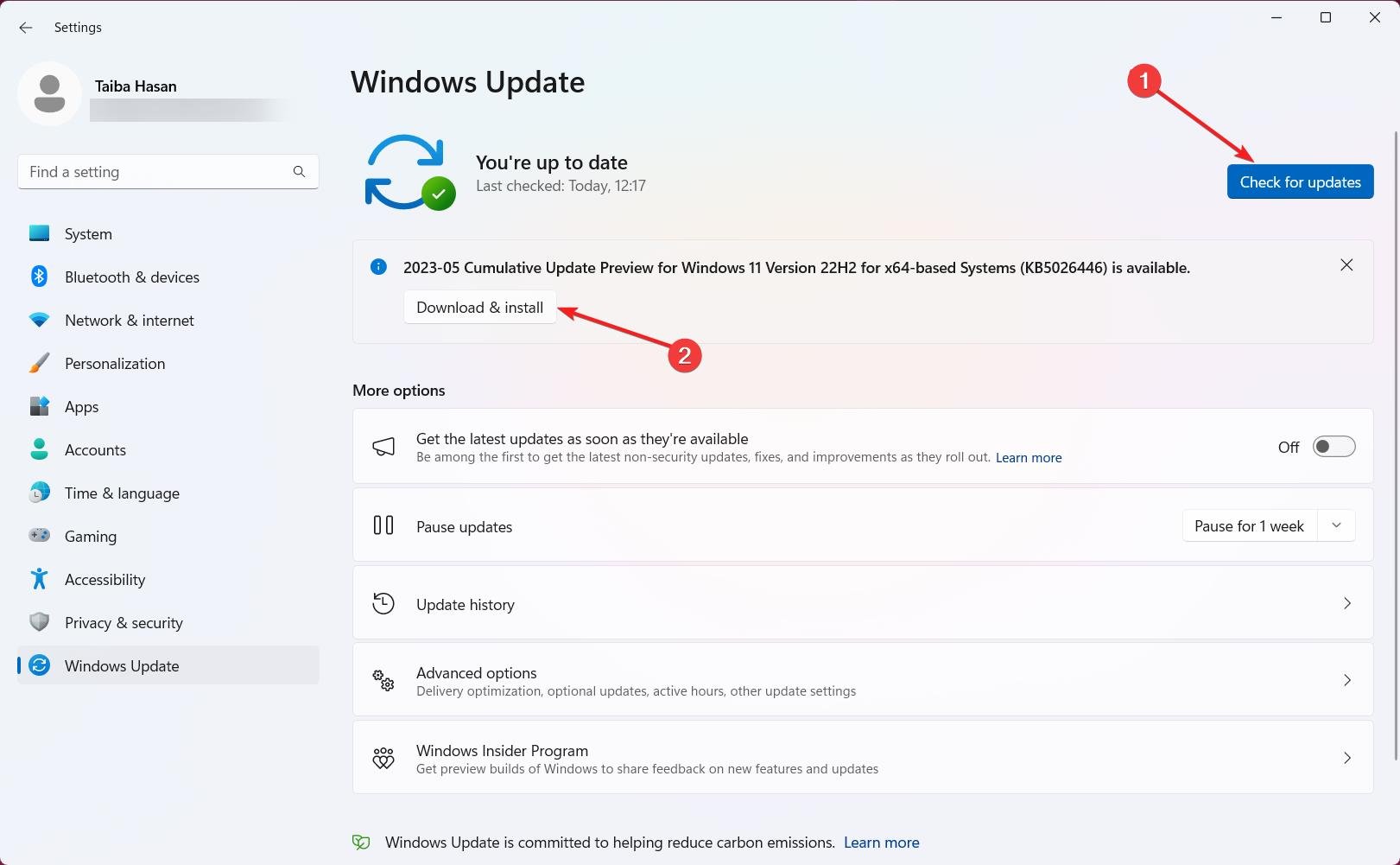
- Appuyez sur le bouton Télécharger et installer s’il y a une mise à jour disponible pour votre appareil.
7. Analyser les logiciels malveillants
Les lignes horizontales sur l’écran peuvent également apparaître en raison de la présence de virus et de logiciels malveillants. Pour les éradiquer, vous devez effectuer une analyse rapide. Voici comment vous pouvez le faire :
- Lancez l’application Paramètres en utilisant la combinaison de raccourcis Windows + I.
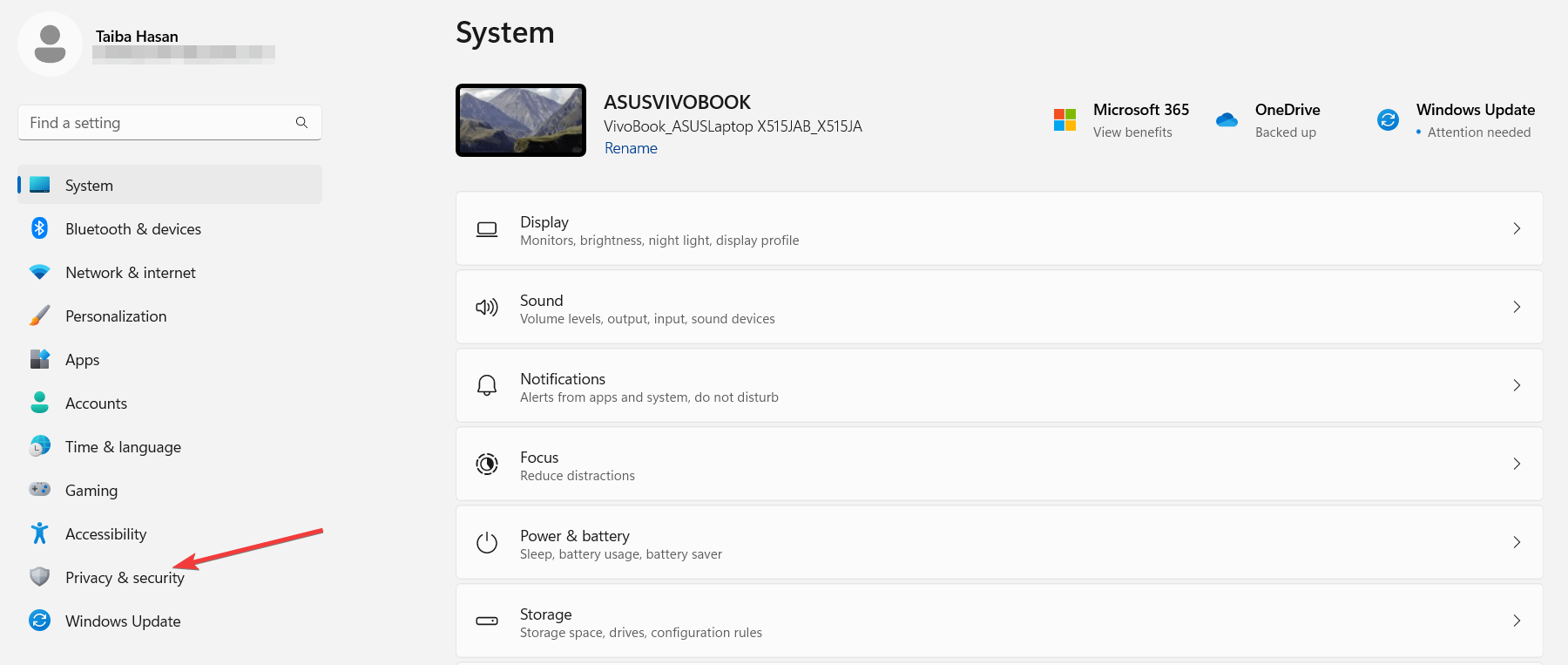
- Choisissez maintenant Confidentialité et sécurité dans la barre latérale gauche, puis Sécurité Windows à droite.
- Ensuite, choisissez Protection contre les virus et menaces située sous les zones de protection.
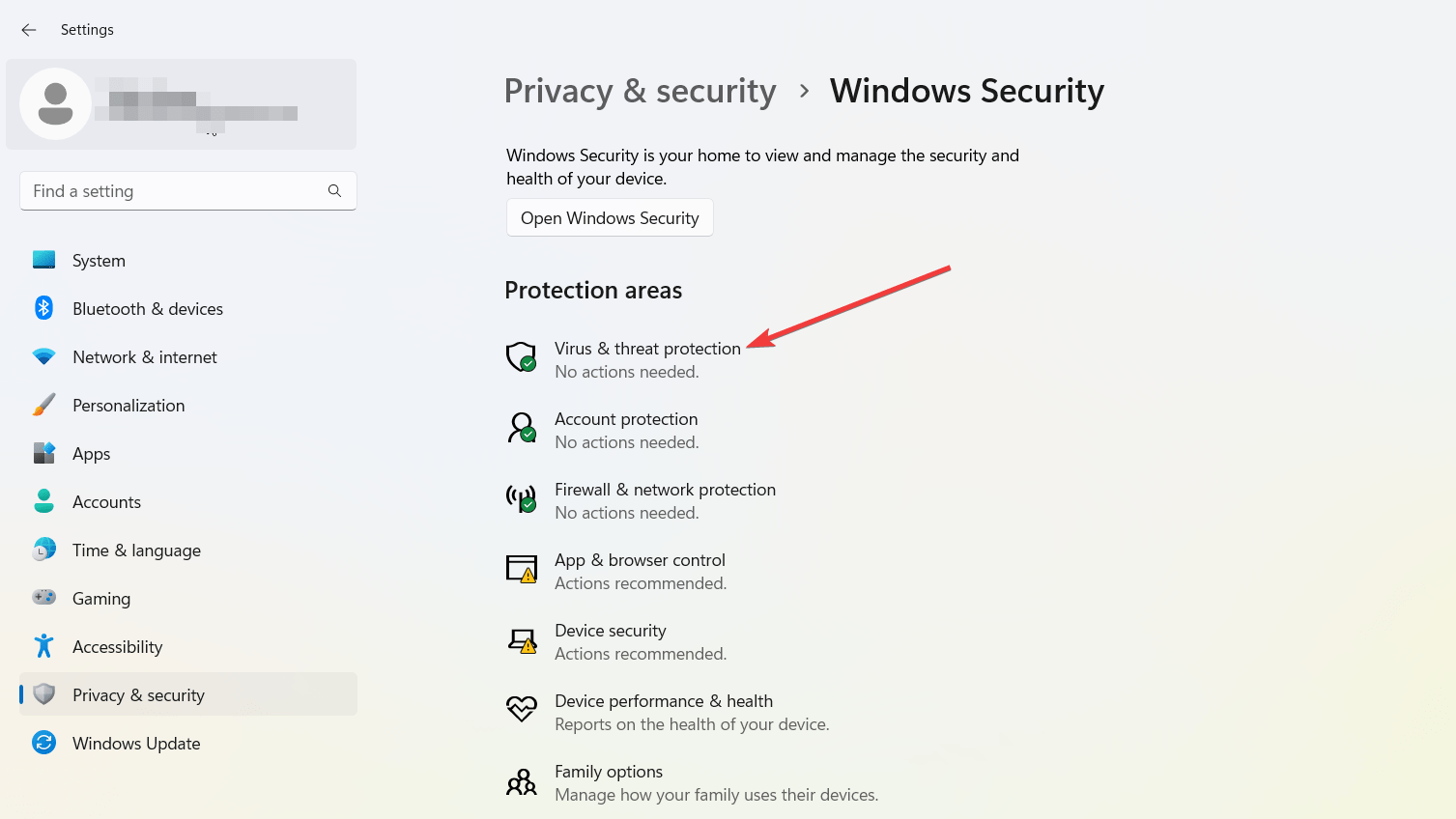
- Enfin, appuyez sur le bouton Analyse rapide situé sous la section Menaces actuelles.
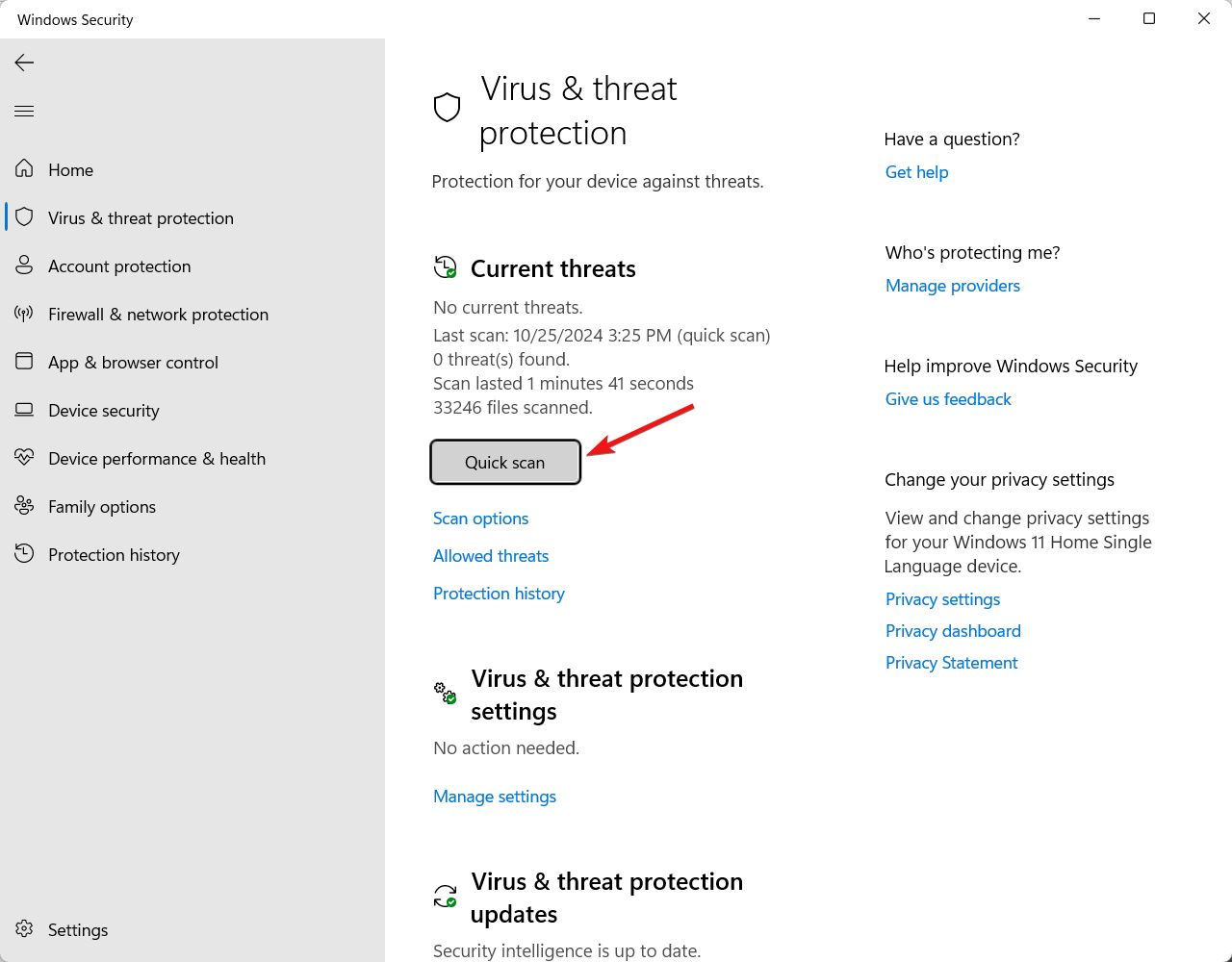
Attendez que l’analyse soit terminée et redémarrez votre PC pour vérifier si le problème est résolu.
8. Effectuer un démarrage propre
Dans plusieurs cas, des logiciels tiers interfèrent souvent avec le bon fonctionnement de l’ordinateur portable, provoquant ainsi des problèmes liés à l’affichage qui apparaissent de nulle part. Pour cela, nous vous suggérons d’effectuer un démarrage propre sur le système. Voici le processus étape par étape pour effectuer un démarrage propre de votre ordinateur portable Windows.
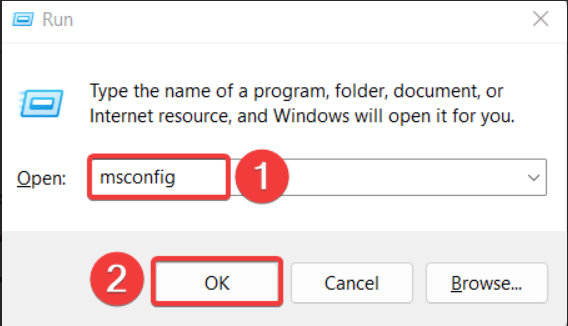
- Lancez la boîte de dialogue Exécuter en utilisant le raccourci Windows + R. Tapez msconfig et cliquez sur OK pour lancer la fenêtre de configuration du système.
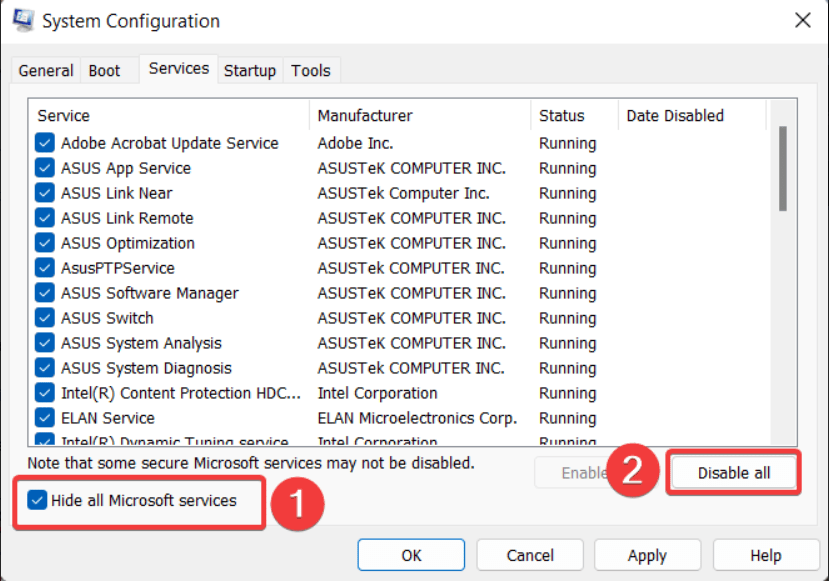
- Maintenant, passez à l’onglet Services et activez la case à cocher Masquer tous les services Microsoft. Appuyez également sur le bouton Désactiver tout situé en bas à droite.
- Après cela, passez à l’onglet Démarrage et appuyez sur le bouton Ouvrir le Gestionnaire des tâches situé ici.
- Ici, faites un clic droit sur chacune des applications de démarrage et choisissez Désactiver dans le menu contextuel. Une fois cela fait, fermez la fenêtre du Gestionnaire des tâches.
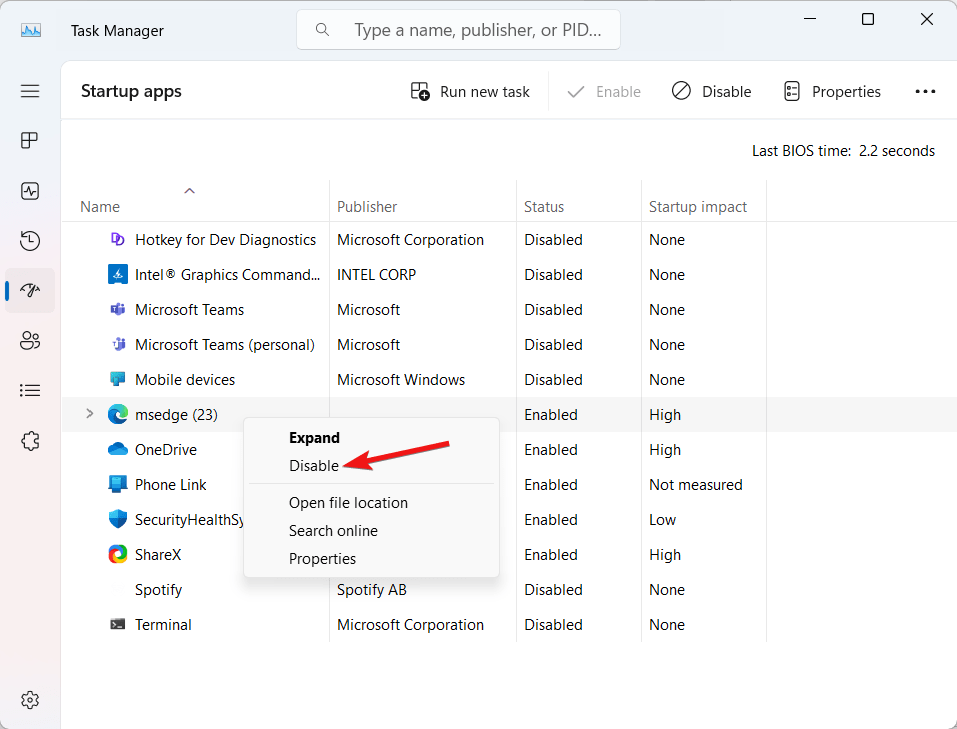
- Maintenant, fermez toutes les applications en cours d’exécution, y compris la fenêtre de configuration du système, puis redémarrez votre ordinateur portable.
Si les lignes horizontales ne sont pas visibles pendant la phase de démarrage propre, cela indique que certains des paramètres des applications interfèrent avec les paramètres d’affichage de l’ordinateur portable. La désinstallation de l’application résoudra le problème. Pour identifier l’application problématique, activez chacune des applications de démarrage une par une jusqu’à ce que celle qui pose problème soit trouvée.
Conclusion
Voici pratiquement toutes les solutions possibles qui peuvent corriger les lignes horizontales qui apparaissent aléatoirement sur votre ordinateur portable. Idéalement, le problème devrait être résolu maintenant, cependant, si des lignes horizontales sont toujours visibles, il est plus probable qu’il s’agisse d’un problème matériel. Pour cela, nous vous recommandons de visiter un centre de service et de faire examiner votre ordinateur portable pour des dommages.
Pour toute assistance supplémentaire, n’hésitez pas à nous contacter dans la section des commentaires ci-dessous.
Si vous avez des réflexions sur Que faire si vous voyez des lignes horizontales sur l’écran de votre ordinateur portable ?, n’hésitez pas à les laisser dans la boîte de commentaires ci-dessous. De plus, veuillez vous abonner à notre chaîne YouTube DigitBin pour des tutoriels vidéo. Cheers !
Recevez de nouveaux articles dans votre boîte de réception.
Aucun spam. Désabonnez-vous à tout moment.