MacBook conseils · 7 min read · Feb 12, 2026
Que faire si vous avez renversé de l'eau sur le clavier d'un MacBook
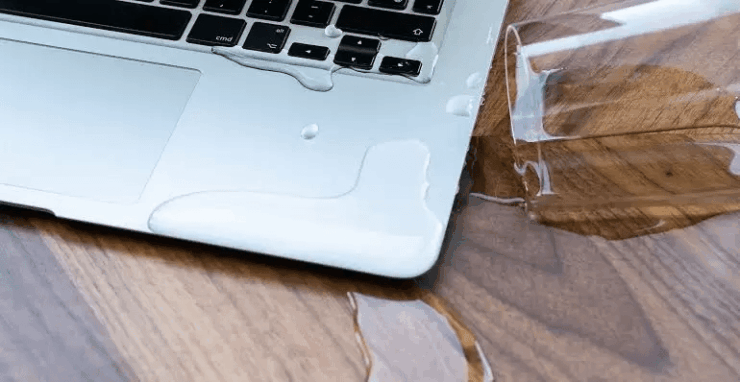
Soyons honnêtes : les Macs sont chers, et renverser accidentellement de l’eau sur votre Mac est rien de moins qu’une attaque cardiaque. Si cela se produit, il y a encore une chance que votre Mac ne se comporte pas mal. Quoi qu’il en soit, il y a beaucoup de choses que vous pouvez faire pour protéger votre Mac et vos données immédiatement.
Si vous renversez de l’eau sur votre MacBook, éteignez-le rapidement, débranchez le chargeur et retirez tous les appareils. Séchez-le avec un mouchoir, une serviette en papier ou un chiffon en microfibre.
Dans ce guide, nous allons plonger profondément dans la façon de contourner ce problème. Allons-y.
Résumé rapide

Voici un guide rapide si vous avez accidentellement renversé de l’eau sur votre Mac :
- Maintenez le bouton d’alimentation enfoncé pendant 5 secondes pour éteindre votre Mac. Si le bouton d’alimentation ne répond pas, fermez le couvercle pour un sommeil au niveau matériel. Débranchez le chargeur et la batterie si nécessaire pour un arrêt complet.
- Débranchez le chargeur après l’arrêt d’urgence.
- Poussez l’eau loin des trous de ventilation en utilisant du papier mouchoir sur la carte logique ; faites cela sans déplacer votre Mac.
- Utilisez des serviettes en papier, du tissu et un chiffon en microfibre pour nettoyer les ports et les trous de ventilation.
- Débranchez les appareils externes et nettoyez les ports avec des cotons-tiges.
- Déplacez doucement le MacBook vers un endroit sec sans le secouer.
- Retirez le couvercle arrière avec un tournevis (non métallique) et déconnectez la batterie interne.
- Utilisez un chiffon en microfibre et des cotons-tiges pour nettoyer l’intérieur de la batterie interne. Enlevez les résidus collants avec de l’alcool et une brosse à dents.
- Ouvrez le couvercle du MacBook à un angle de 90 degrés pour un séchage à plat. Placez du papier de cuisine sous l’écran sans le secouer.
- Essayez d’allumer votre Mac uniquement lorsqu’il est complètement sec à l’intérieur et à l’extérieur.
Ci-dessous, nous allons approfondir ces étapes :
Étape 1 : Action immédiate : Éteignez votre MacBook
Maintenez le bouton d’alimentation enfoncé pendant au moins cinq secondes pour éteindre immédiatement votre Mac. Même si vous utilisiez votre Mac, n’essayez pas de faire quoi que ce soit comme enregistrer des documents ou utiliser le menu Apple pour l’arrêt.
Si le bouton d’alimentation ne répond pas, fermez le couvercle pour activer le capteur de sommeil au niveau matériel. Si cela ne fonctionne pas non plus, débranchez le chargeur et la batterie interne pour éteindre complètement votre Mac.
Étape 2 : Débranchez le chargeur
Après l’arrêt d’urgence, débranchez le chargeur du MacBook. Débrancher le chargeur éteint le circuit de charge, et cela doit être fait après que le MacBook soit éteint.
Étape 3 : Protégez la carte logique
La carte logique est essentielle pour qu’un Mac fonctionne correctement, donc une action immédiate est nécessaire pour la protéger. Poussez l’eau loin des trous de ventilation en utilisant un papier ou mieux encore, un mouchoir.
Mettez le mouchoir sur les zones humides et laissez-le absorber l’eau du clavier et du trackpad sans déplacer le MacBook pour éviter que le liquide n’atteigne la carte logique.
Étape 4 : Absorbez le liquide de la surface du MacBook

Utilisez des serviettes en papier, du tissu en coton et un chiffon en microfibre pour absorber le liquide de n’importe où sur le Mac. Faites particulièrement attention aux trous de ventilation, aux ports USB, de charge, Thunderbolt et HDMI. Pendant le nettoyage, faites particulièrement attention à ne pas allumer accidentellement le MacBook.
Étape 5 : Déconnectez les appareils externes
Débranchez les appareils externes connectés au MacBook, y compris les imprimantes, les moniteurs, les claviers, les clés USB, les souris et les trackpads. Ensuite, nettoyez les ports (où ces appareils étaient attachés au Mac) avec des cotons-tiges.

Étape 6 : Déplacez le MacBook vers un endroit sec
Soulevez soigneusement votre Mac et déplacez-le vers un endroit sec. Évitez de secouer le MacBook pendant ce processus.
Étape 7 : Déconnectez et nettoyez la batterie interne
Utilisez un tournevis pour retirer le couvercle arrière et déconnecter la batterie interne. Déconnecter la batterie assure un arrêt complet, réduisant le risque de dommages supplémentaires.
Soyez très prudent avec le connecteur de la batterie, surtout pour les modèles de MacBook plus récents. N’utilisez jamais un tournevis métallique car cela pourrait provoquer un court-circuit ou endommager les puces sur la carte logique en envoyant trop de puissance.
Utilisez votre ongle ou un outil en plastique pour détacher le connecteur de la batterie de la carte logique pour les anciens MacBook fabriqués avant 2015 (MacBook Pro) ou 2017 (MacBook Air).
Si vous avez un MacBook plus récent, vous pouvez utiliser votre ongle pour libérer le connecteur sur la carte logique et tirer le câble flexible. Une fois que vous avez fait cela, la batterie cessera de fournir de l’énergie, et vous n’avez pas besoin de retirer de vis.
Utilisez une combinaison de chiffon en microfibre et de cotons-tiges pour sécher l’intérieur du MacBook. Enlevez tout résidu collant avec de l’alcool et une brosse à dents, mais n’appliquez pas trop de pression.
Étape 8 : Enlevez l’eau de l’écran
Ouvrez le couvercle du MacBook à un angle de 90 degrés, en le plaçant sur le bord d’un plan de travail avec l’écran face vers le bas (sur le banc/la table). Cette position plate empêche l’eau de se déplacer à l’intérieur de l’écran et accélère le séchage.
Placez une serviette en papier sous l’écran pour protéger le Mac de la chute ; cela permet également à la gravité d’extraire toute l’eau restante. Évitez de secouer le MacBook endommagé par l’eau pour empêcher l’eau d’atteindre des composants sensibles.
Étape 9 : Allumez votre Mac

N’allumez le MacBook que lorsque vous êtes sûr qu’il est complètement sec à l’intérieur et à l’extérieur. Il est conseillé de faire vérifier votre MacBook par un professionnel pour éviter de futurs problèmes causés par la rouille ou la corrosion. Parlez à un expert Mac de confiance si vos données sont très importantes et que vous n’avez pas de sauvegarde.
Que ne pas faire si vous avez renversé de l’eau sur votre MacBook
Lors de la restauration d’un Mac endommagé par l’eau, évitez les éléments suivants à tout prix :
- Évitez d’allumer votre Mac, car les liquides peuvent endommager les composants de votre Mac en déplaçant des courants électriques indésirables.
- Évitez de secouer votre Mac, car cela ne fait que répandre le liquide.
- Ne pas utiliser un sèche-cheveux, même à faible réglage, car cela peut endommager des composants sensibles.
- Évitez de le placer dans un sac de riz, car les particules de riz peuvent entrer dans les ports et le lecteur optique, causant des dommages supplémentaires.
Que faire si l’eau renversée contenait du sucre ?
Si votre appareil est mouillé avec de l’eau sucrée, vous devez agir rapidement. Le sucre aggrave les choses car le sucre collant peut s’accumuler, entraînant des problèmes à long terme.
Éteignez l’appareil, débranchez l’alimentation et suivez les étapes habituelles de dommages causés par l’eau comme le séchage et les vérifications par des experts. Vous pouvez utiliser de l’alcool et une brosse à dents pour enlever la partie collante, mais n’appliquez pas trop de pression.
Questions Fréquemment Posées
Puis-je utiliser du riz pour sécher mon MacBook ?
Non, il n’est pas recommandé d’utiliser du riz pour sécher un MacBook. Le riz peut entrer dans les ports et causer des dommages supplémentaires, ce qui en fait une solution inefficace pour les dommages causés par l’eau.
Est-il sûr d’allumer mon MacBook endommagé par l’eau ?
Il n’est pas sûr d’allumer un MacBook endommagé par l’eau immédiatement. Attendez qu’il soit complètement sec pour éviter des problèmes électriques qui peuvent survenir lorsque les composants sont humides.
Est-il sûr de toucher un MacBook endommagé par l’eau ?
Il n’est pas sûr de toucher un MacBook endommagé par l’eau, surtout s’il y a un risque que des composants électriques soient humides. Attendez qu’il soit complètement sec pour éviter de vous blesser.
AppleCare couvre-t-il les dommages causés par l’eau ?
La garantie limitée d’un an d’Apple et le plan de protection AppleCare ne couvrent pas les dommages causés par l’exposition à des liquides pour les ordinateurs Mac et les accessoires. Les dommages causés par l’eau sont considérés comme des dommages accidentels, donc des coûts de réparation supplémentaires peuvent s’appliquer.
Derniers mots
Renverser de l’eau sur votre Mac peut être effrayant, mais vous pouvez agir rapidement pour éviter des dommages maximum. Si votre MacBook reste éteint ou fonctionne mal après séchage pendant quelques jours, il est temps de consulter le Genius Bar d’Apple ou un centre de service autorisé. Prenez rapidement rendez-vous et n’essayez pas d’utiliser à nouveau votre Mac avant qu’ils ne l’examinent pour augmenter les chances de récupération.
Si vous avez des réflexions sur Que faire si vous avez renversé de l’eau sur le clavier d’un MacBook, n’hésitez pas à laisser un commentaire ci-dessous. Abonnez-vous également à notre chaîne YouTube DigitBin pour des tutoriels vidéo. À bientôt !
Recevez de nouveaux articles dans votre boîte de réception.
Aucun spam. Désabonnez-vous à tout moment.