Dépannage PC · 8 min read · Nov 04, 2025
Que faire si votre PC s'éteint aléatoirement
Si votre PC Windows s’éteint automatiquement sans message d’avertissement ou raison spécifique, alors il y a quelque chose à dépanner. Ne vous inquiétez pas ; vous êtes au bon endroit. Il existe plusieurs étapes de dépannage que vous pouvez essayer.
Dans ce guide complet, nous passerons en revue divers correctifs potentiels, y compris la vérification du Planificateur de tâches, la désactivation du démarrage rapide, l’installation des mises à jour Windows en attente, la mise à jour des pilotes, et plus encore. Alors, sans plus tarder, commençons.
Remarque : Si vous ne pouvez pas rester dans le système pendant plus de 10 minutes, il est recommandé d’entrer en mode sans échec. Cela vous permettra de mieux dépanner le problème sans interruptions. Consultez ce guide pour plus de détails : Comment démarrer en mode sans échec dans Windows 11 ?
Correctif 1 : Vérifiez le Planificateur de tâches
Si vous avez emprunté votre ordinateur portable à quelqu’un ayant accès à tout, il y a des chances qu’il ait programmé une tâche de fermeture qui éteint automatiquement votre PC à une heure précise de la journée. Cela peut également être fait par une application malveillante installée sur votre ordinateur. Suivez les étapes ci-dessous pour résoudre ce problème :
- Appuyez sur Touche Windows + Q et recherchez Planificateur de tâches.
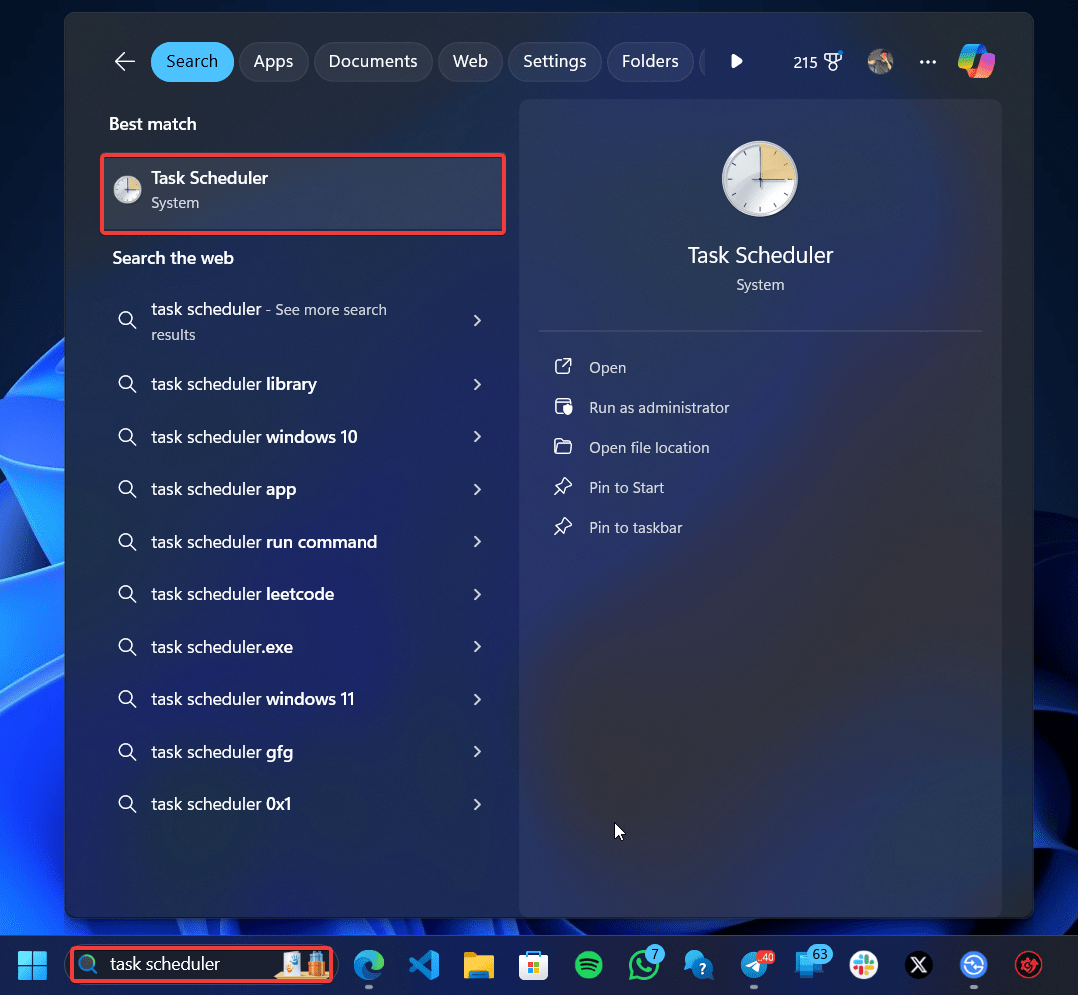
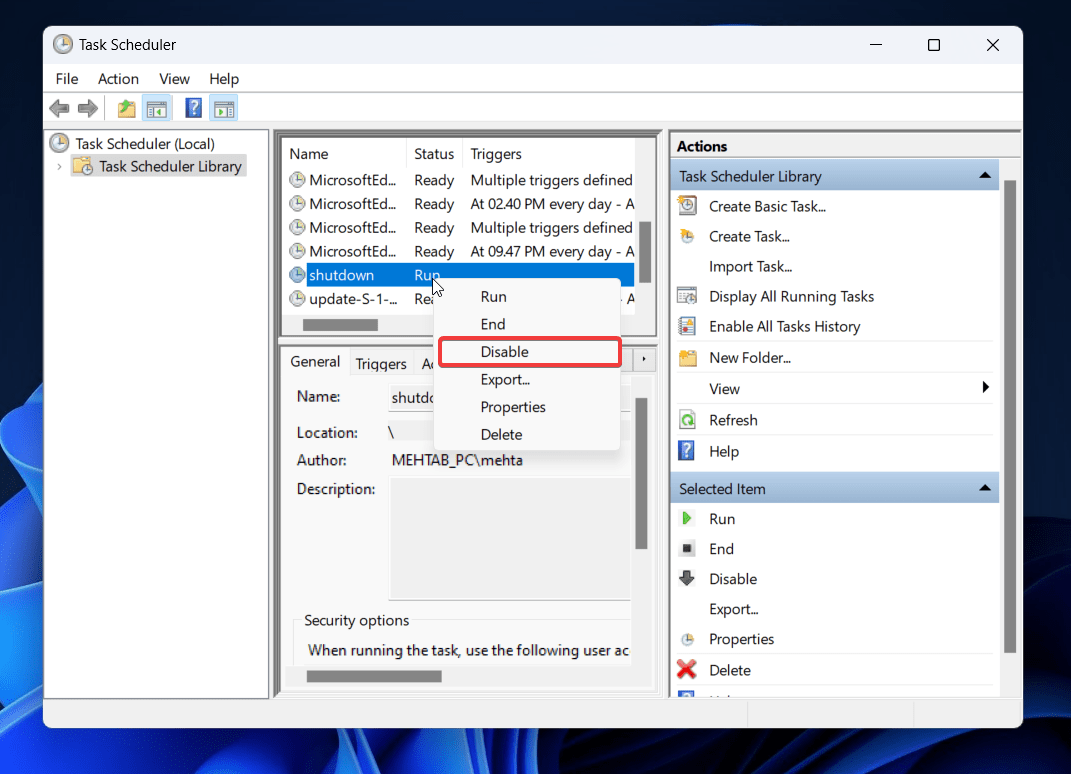
- Ouvrez le Planificateur de tâches et cliquez sur la Bibliothèque du Planificateur de tâches.
- Trouvez toutes les tâches qui pourraient forcer votre ordinateur portable à s’éteindre automatiquement, faites un clic droit dessus et sélectionnez Désactiver ou Supprimer.
Correctif 2 : Désactiver le démarrage rapide
Le démarrage rapide est utilisé pour démarrer votre PC plus rapidement après un arrêt. Pour cela, il doit hiberner le noyau, ce qui peut entraîner des problèmes comme celui-ci. Suivez les étapes ci-dessous pour désactiver le démarrage rapide.
- Appuyez sur Touche Windows + Q et recherchez Panneau de configuration.
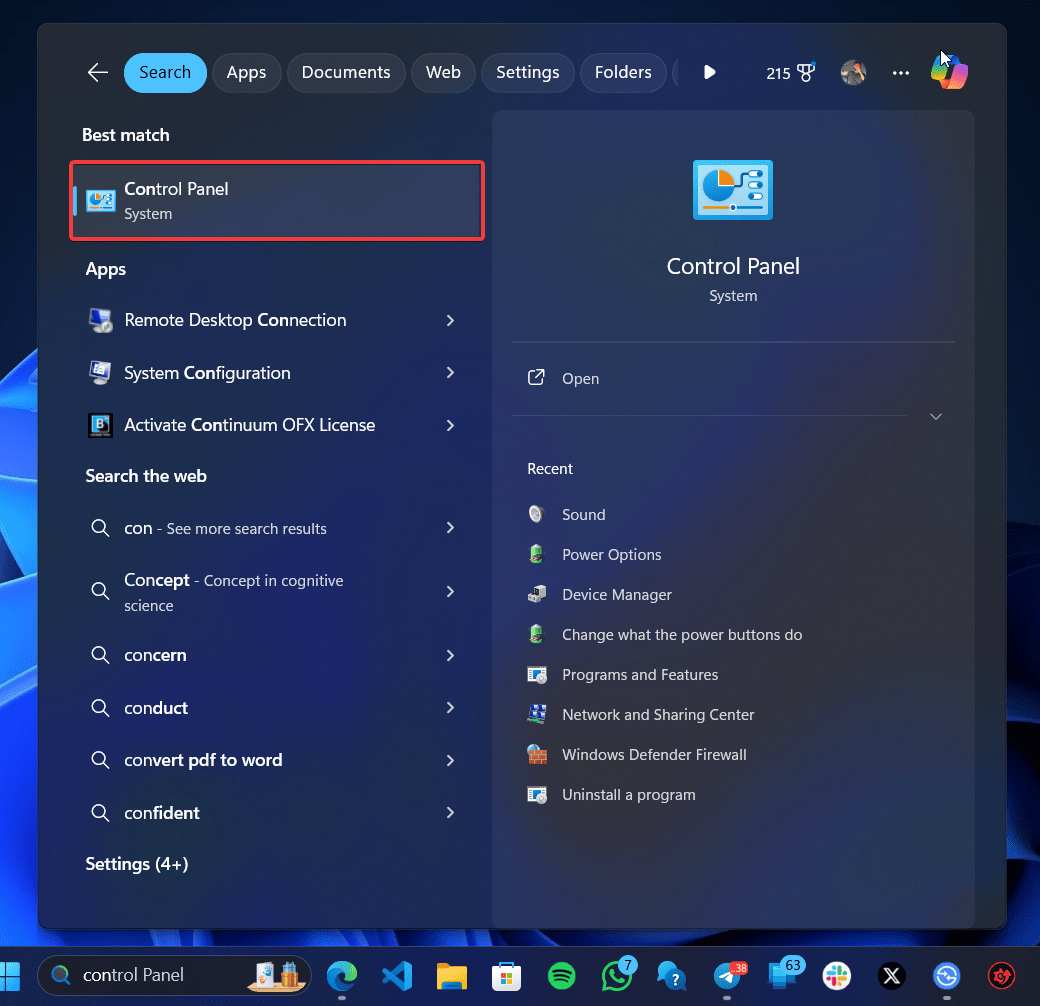
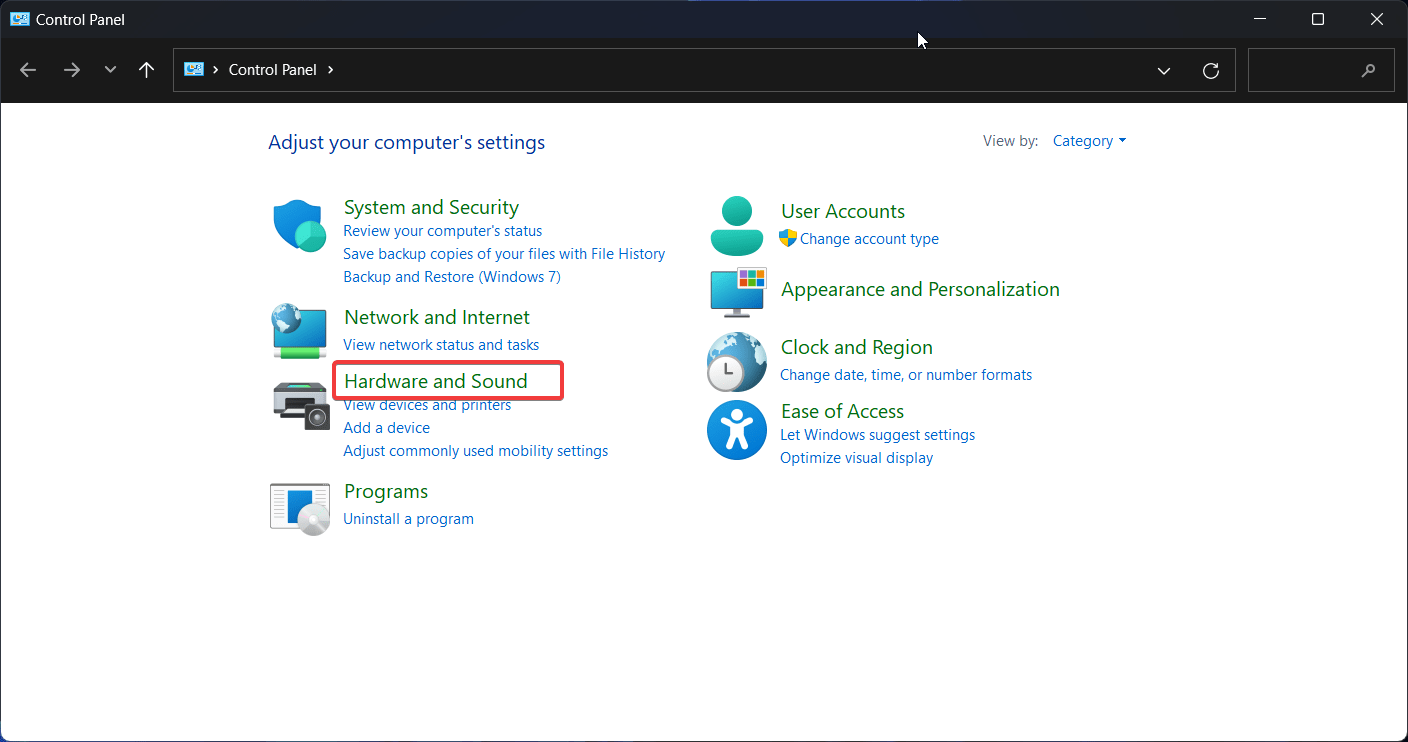
- Ouvrez le Panneau de configuration et cliquez sur Matériel et audio.
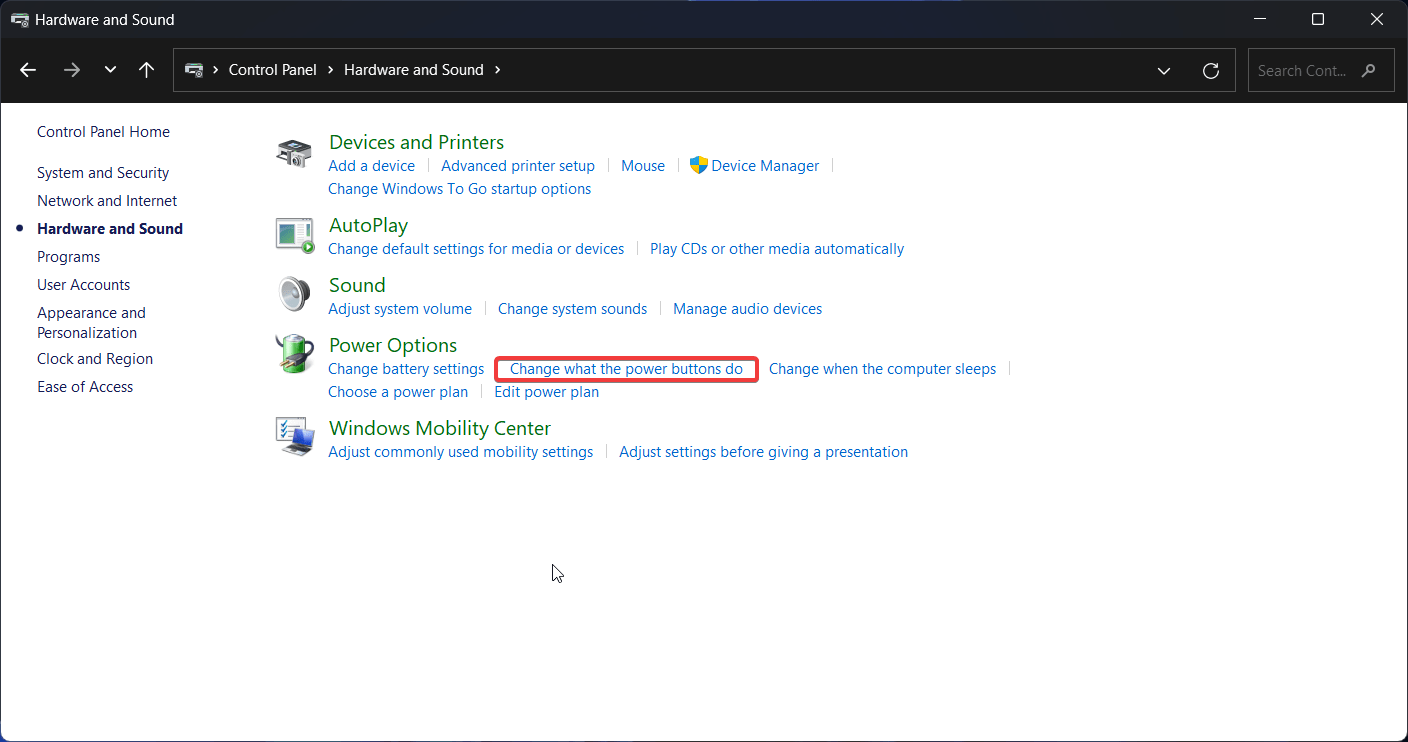
- Ensuite, cliquez sur « Modifier ce que font les boutons d’alimentation » sous Options d’alimentation.
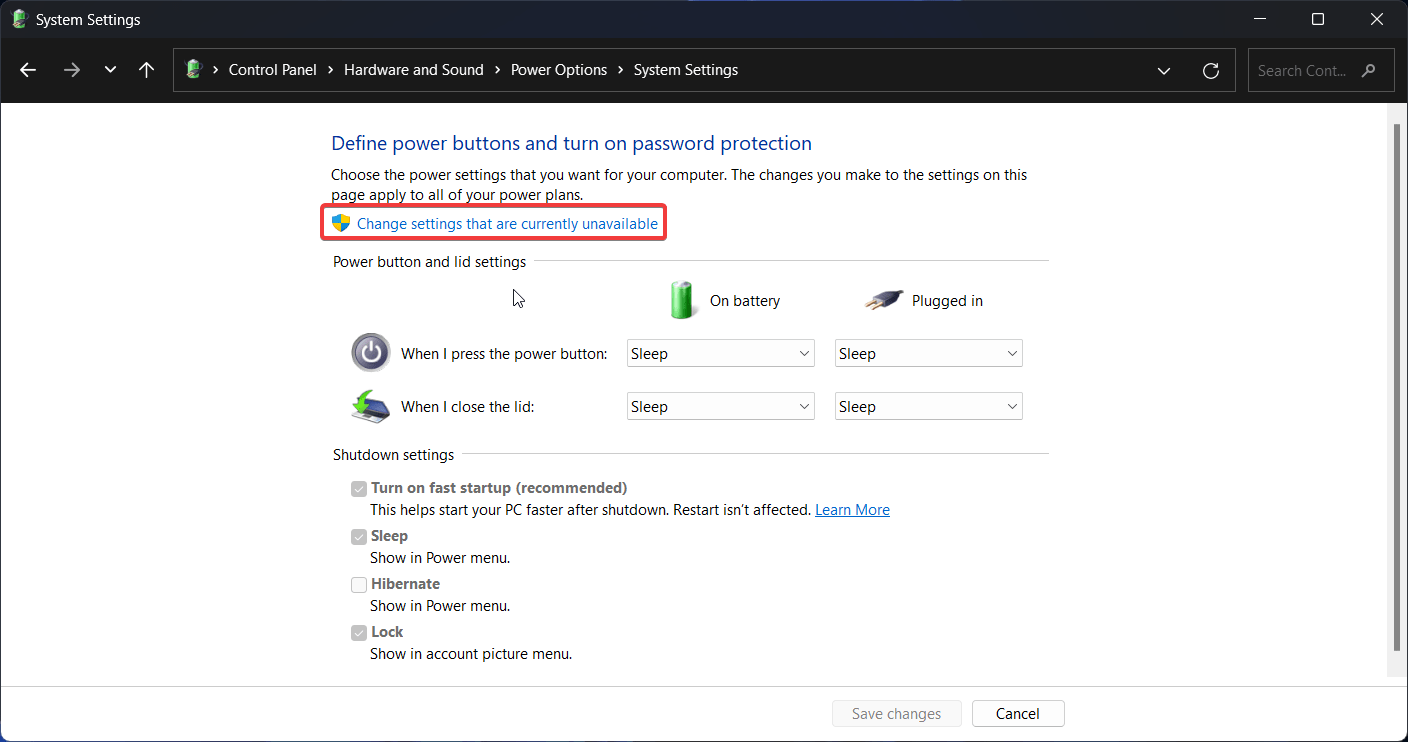
- En haut, cliquez sur « Modifier les paramètres qui ne sont actuellement pas disponibles. »
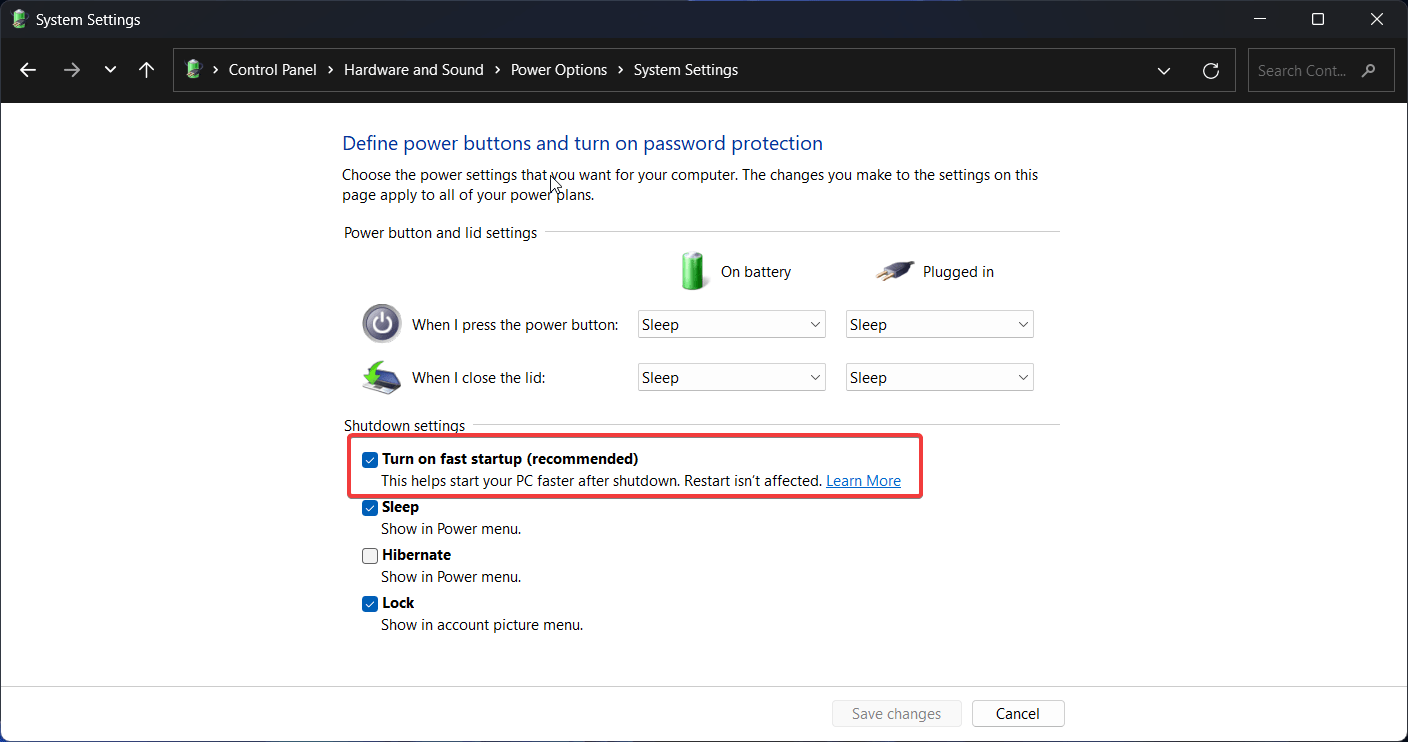
- Décochez la case à côté de « Activer le démarrage rapide. » Notez que cela peut ralentir le temps de démarrage de votre PC.
Correctif 3 : Installer les mises à jour Windows en attente
Les mises à jour Windows, une fois téléchargées, doivent être installées en redémarrant votre PC. Si vous êtes quelqu’un qui a tendance à éviter un redémarrage, cela pourrait être le système vous donnant des indices pour redémarrer votre PC. Si ce n’est pas le cas, cela pourrait simplement être un bug dans la version actuelle de Windows. Installez la dernière pour résoudre tous les problèmes.
- Appuyez sur Touche Windows + I pour ouvrir l’application Paramètres.
- Maintenant, cliquez sur Mise à jour Windows dans le menu de gauche.
- Cliquez sur Vérifier les mises à jour.
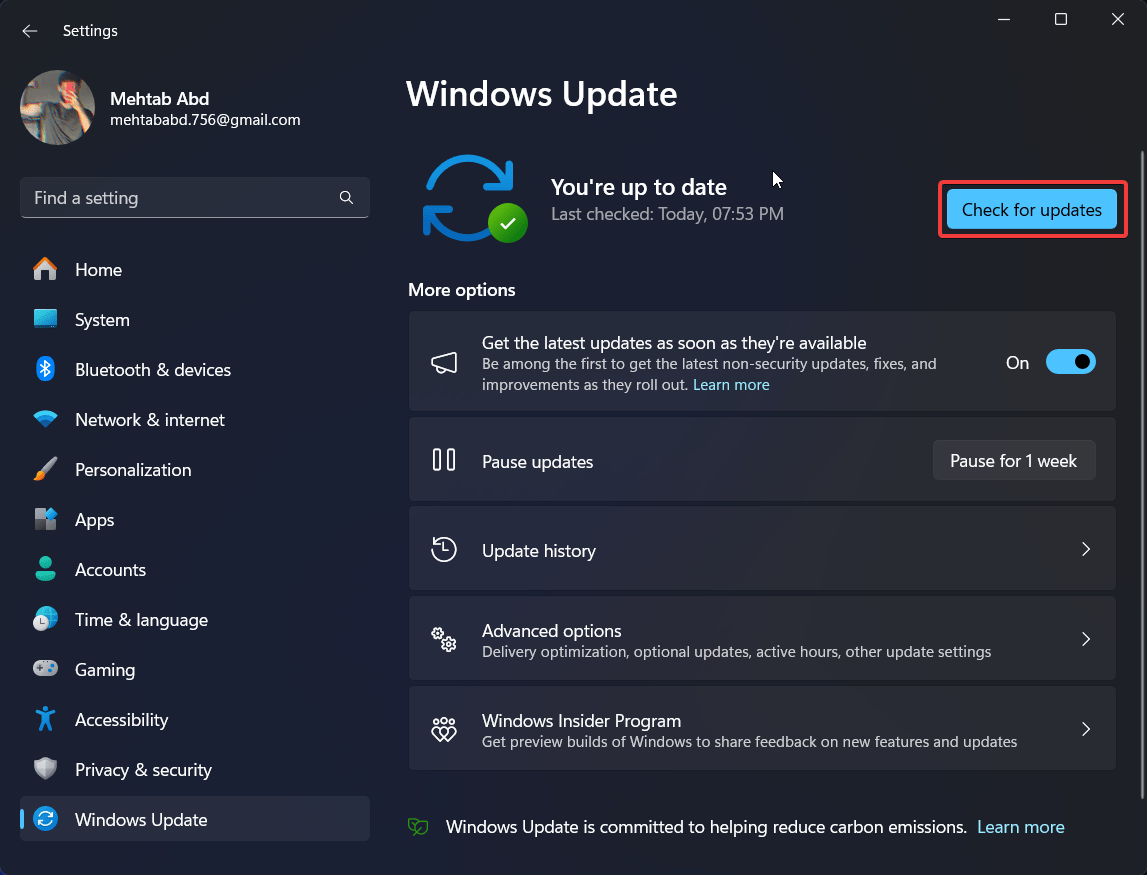
- Si une mise à jour est disponible, cliquez sur Télécharger et installer.
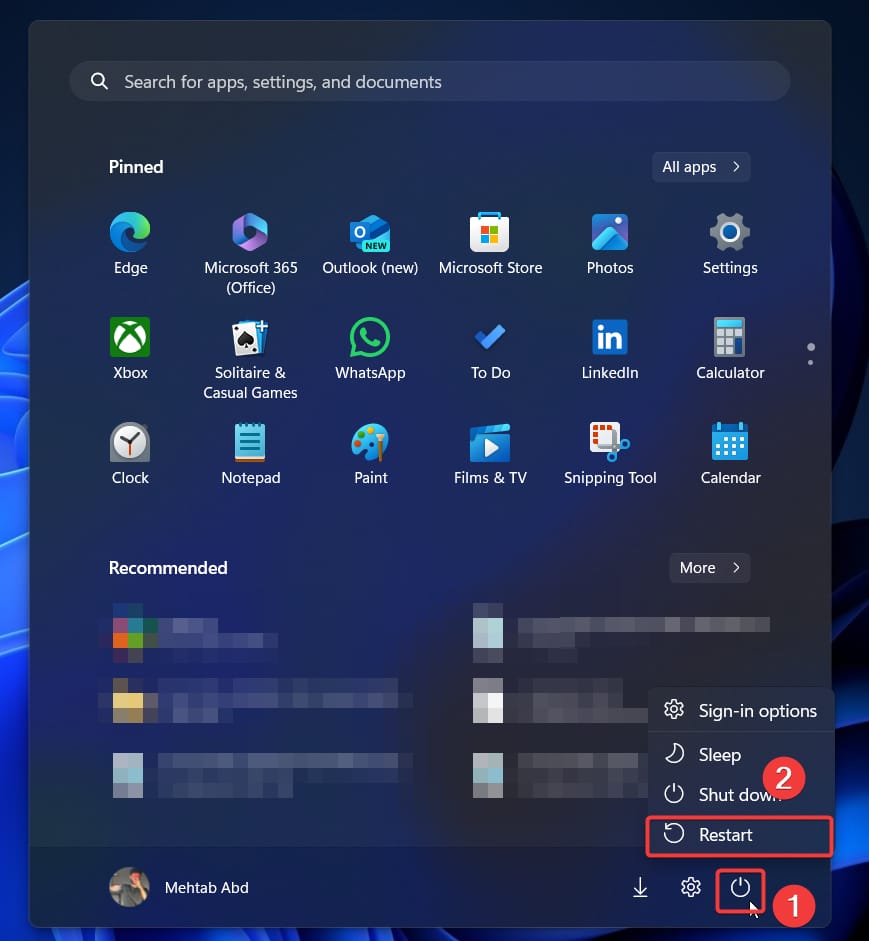
- Une fois les mises à jour installées, redémarrez votre PC pour que les changements prennent effet.
Correctif 4 : Mettre à jour les pilotes graphiques
Les pilotes graphiques gèrent ce qui est affiché sur votre écran. S’ils sont corrompus ou obsolètes, vous rencontrerez des problèmes où l’affichage devient noir, vous faisant penser que le système s’est éteint. Voici comment corriger vos pilotes graphiques :
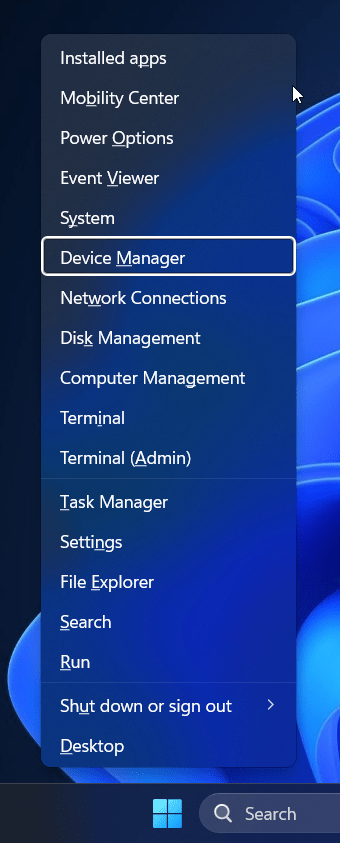
- Appuyez sur Touche Windows + X pour ouvrir le menu Utilisateur avancé.
- Cliquez sur Gestionnaire de périphériques.
- Maintenant, cliquez sur la flèche à côté de Adaptateurs d’affichage pour développer cette section.
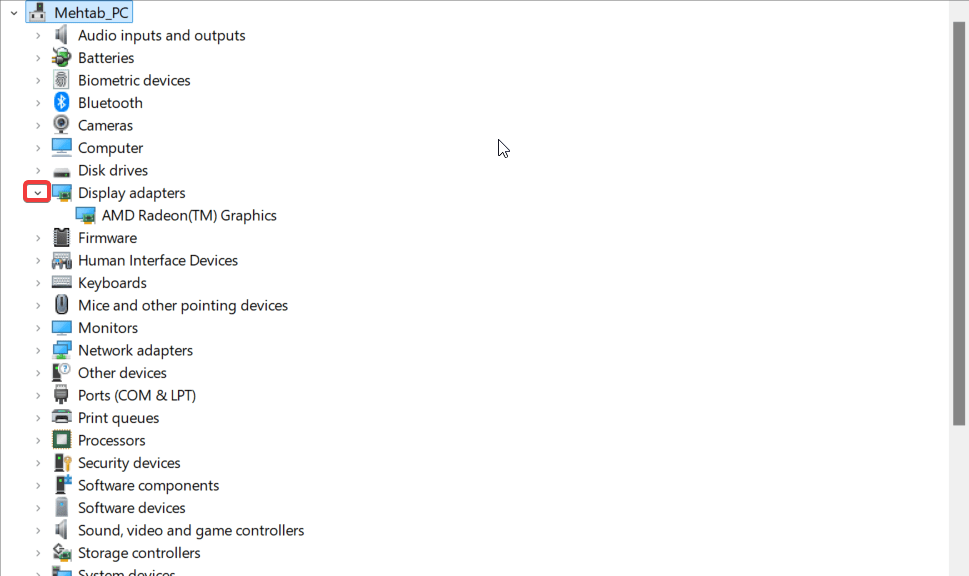
- Faites un clic droit sur votre carte graphique (si vous avez deux cartes graphiques, choisissez celle intégrée) et sélectionnez « Mettre à jour le pilote. »
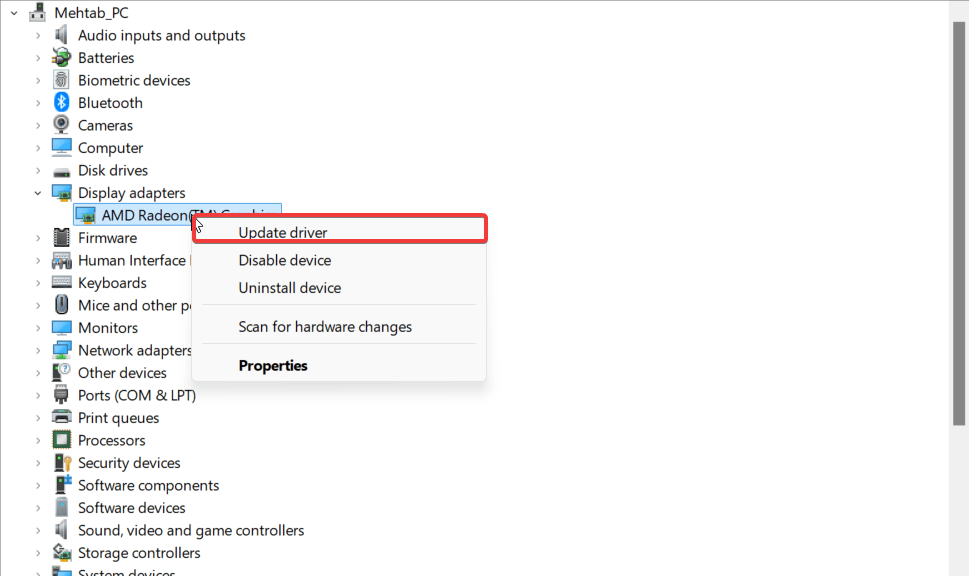
- Cliquez sur Rechercher automatiquement des pilotes. Windows recherchera automatiquement les derniers pilotes pour votre carte graphique et les installera sur votre PC.
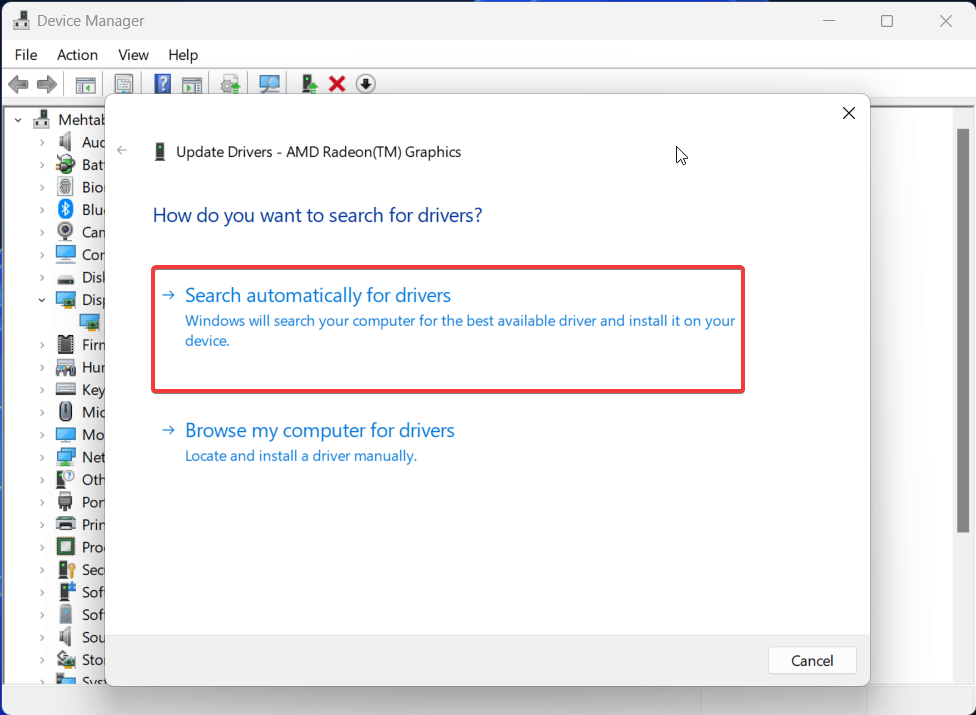
- Il vous suffit de redémarrer votre PC une fois les pilotes installés.
Correctif 5 : Scanner à la recherche de virus
Les virus peuvent causer toutes sortes de problèmes, y compris des arrêts fréquents du PC. Vérifiez votre système pour tout virus ou logiciel malveillant afin de rester sécurisé et de protéger votre appareil.
- Appuyez sur Touche Windows + I pour ouvrir l’application Paramètres.
- Maintenant, cliquez sur Confidentialité et sécurité dans le menu de gauche.
- Cliquez sur Sécurité Windows.
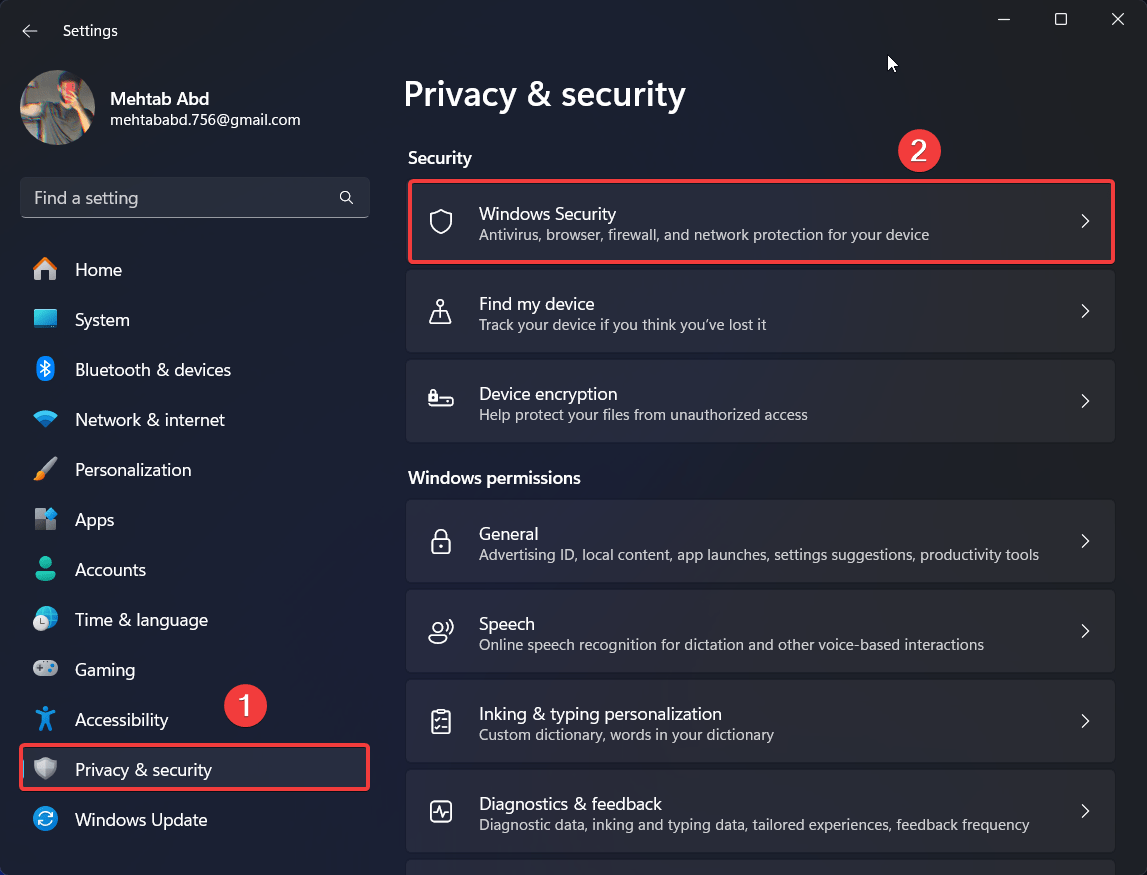
- Sous Zones de protection, cliquez sur Protection contre les virus et menaces.
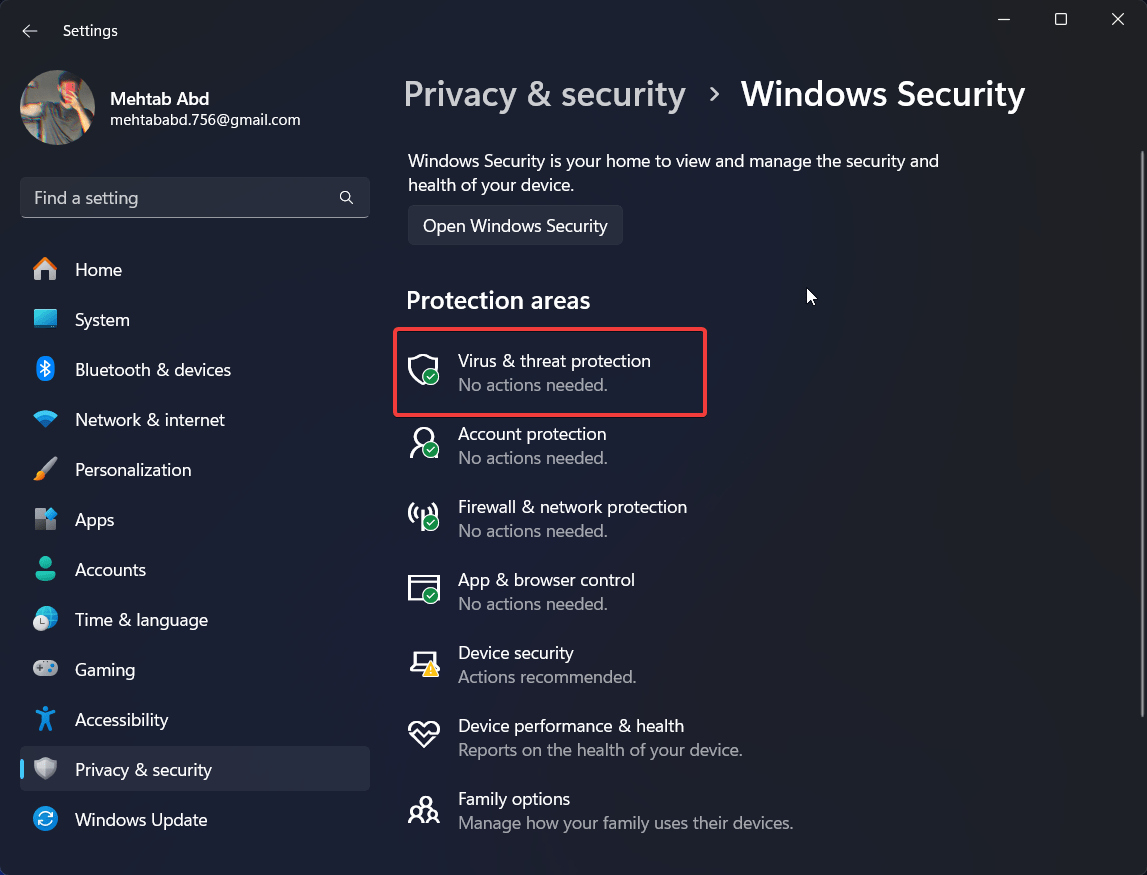
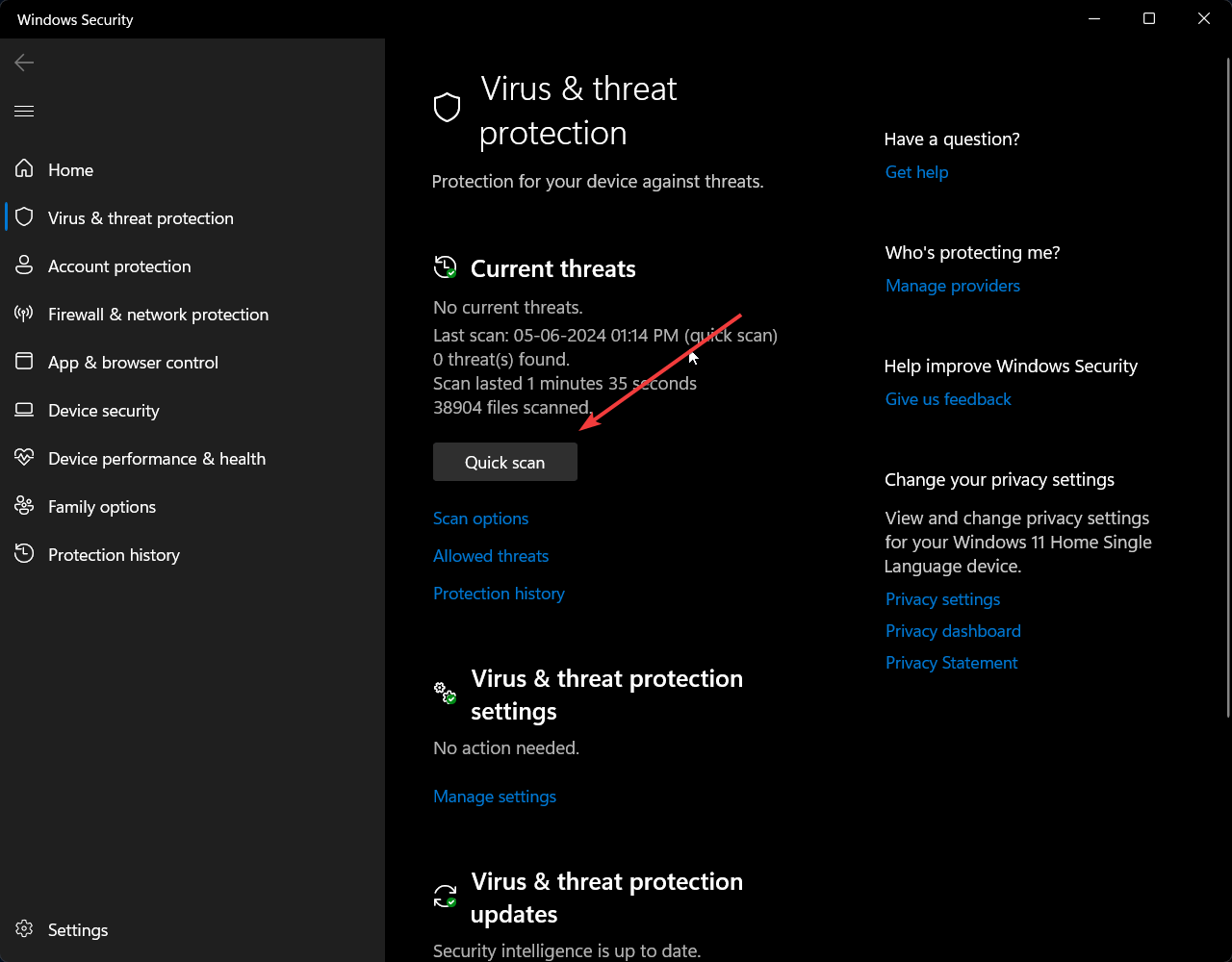
- Scannez à la recherche de virus en cliquant sur « Analyse rapide. »
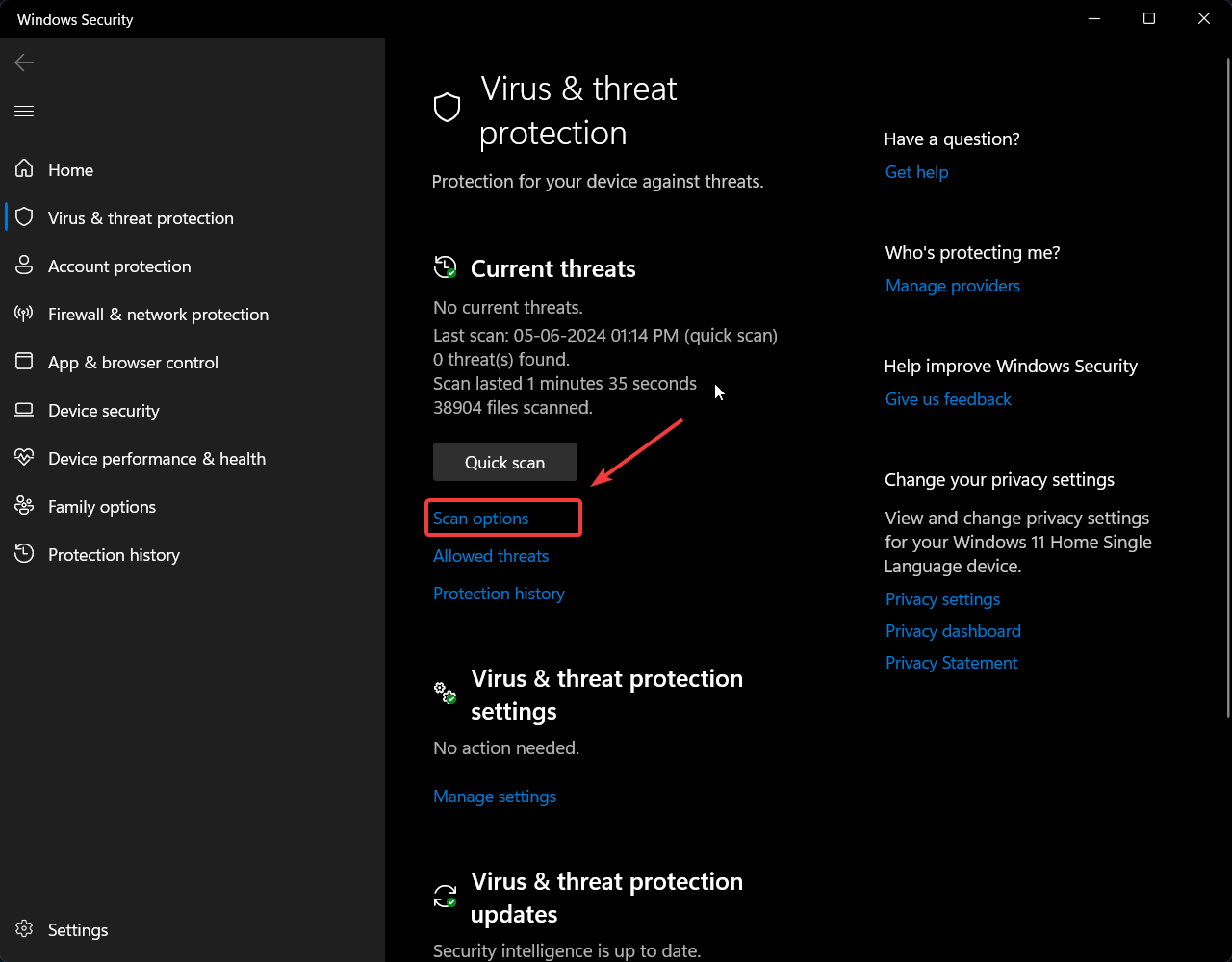
- Si vous souhaitez effectuer une analyse plus approfondie, cliquez sur Options d’analyse et choisissez « Analyse complète » ou « Microsoft Defender Antivirus (analyse hors ligne). »
Correctif 6 : Exécuter les commandes SFC et DISM
Des fichiers système corrompus peuvent également provoquer l’arrêt aléatoire du système. Vous pouvez vérifier et corriger l’intégrité de ces fichiers en exécutant une analyse SFC et/ou DISM. Suivez les étapes ci-dessous.
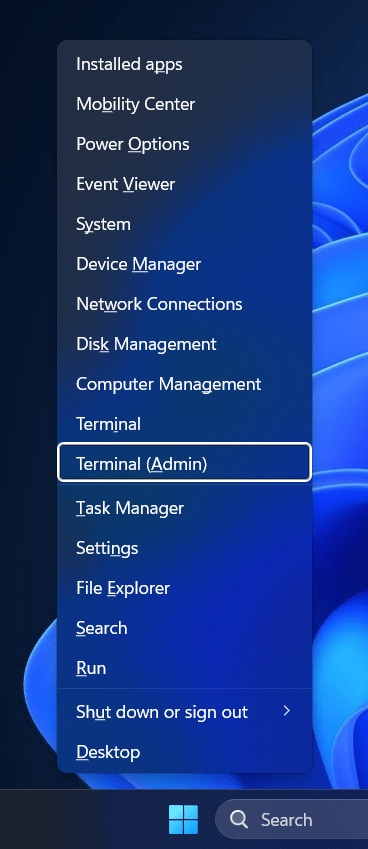
- Appuyez sur Touche Windows + X pour ouvrir le menu Utilisateur avancé.
- Cliquez sur Terminal (Admin) ou Invite de commandes (Admin).
- Cliquez sur Oui à l’invite UAC.
- Dans la fenêtre du terminal, tapez la commande suivante et appuyez sur Entrée. Cela exécutera une analyse SFC.
sfc /scannow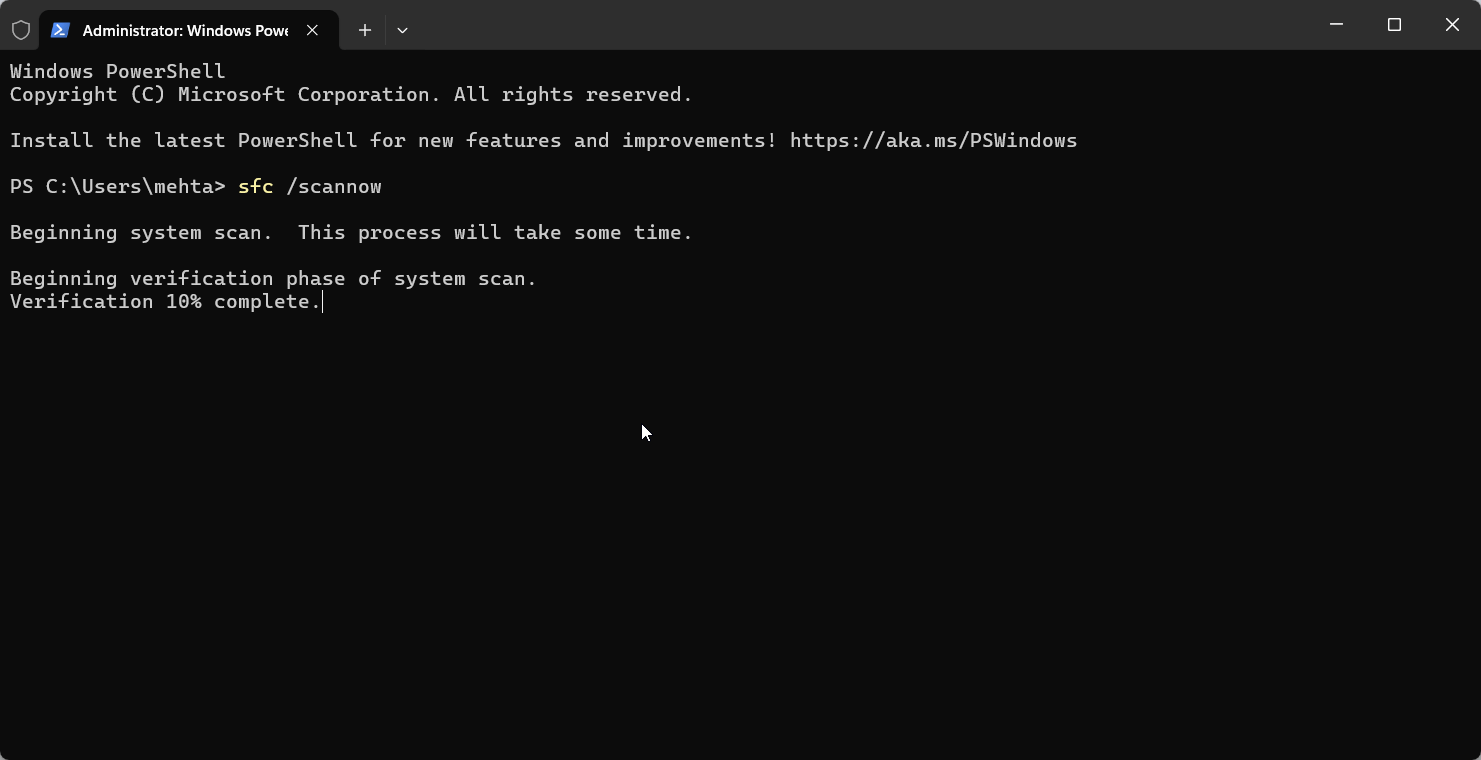
- Une fois l’analyse terminée, redémarrez votre PC et suivez à nouveau les étapes 1–3. Notez que le redémarrage de votre PC vous sortira du mode sans échec si vous l’utilisez.
- Dans la fenêtre du terminal, tapez la commande suivante et appuyez sur Entrée. Cela exécutera une analyse DISM.
DISM /Online /Cleanup-Image /RestoreHealth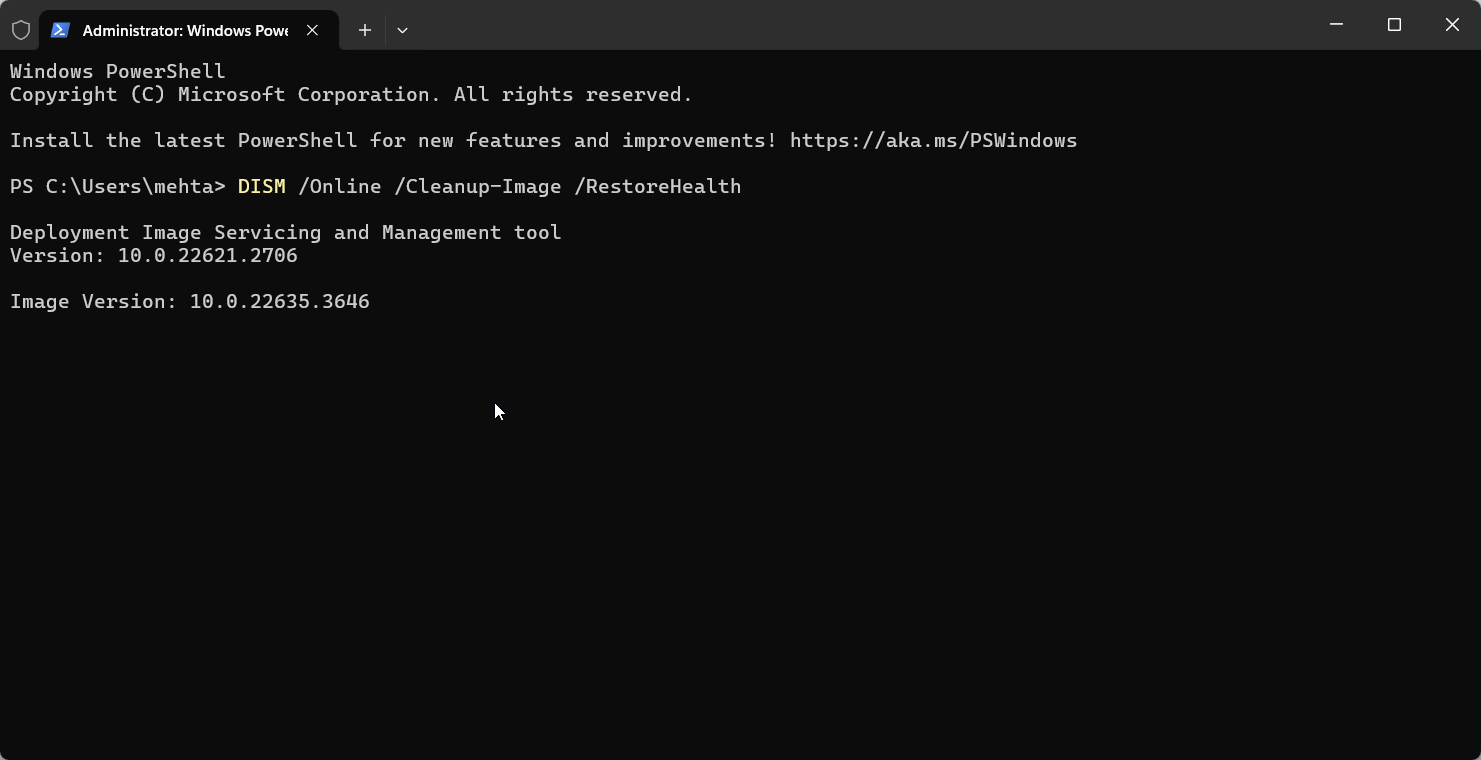 Une fois l’analyse terminée, redémarrez votre PC et vérifiez si le problème est résolu.
Correctif 7 : Inspecter l’alimentation
Une alimentation défectueuse peut provoquer des arrêts. Vérifiez les connexions ou essayez une autre alimentation si possible. Assurez-vous que le câble d’alimentation est bien inséré dans le port. Optez pour l’alimentation la plus puissante que votre machine supporte.
Correctif 8 : Réinitialiser les paramètres du BIOS
Des paramètres BIOS incorrects peuvent provoquer une instabilité, entraînant des arrêts automatiques. Redémarrez votre PC et entrez dans la configuration du BIOS pour réinitialiser aux paramètres par défaut. Suivez les étapes ci-dessous
Remarque : Tous vos paramètres BIOS seront réinitialisés par défaut. Si vous utilisez la virtualisation, vous devrez revenir aux paramètres du BIOS et le réactiver.
- Appuyez sur Touche Windows + I pour ouvrir l’application Paramètres.
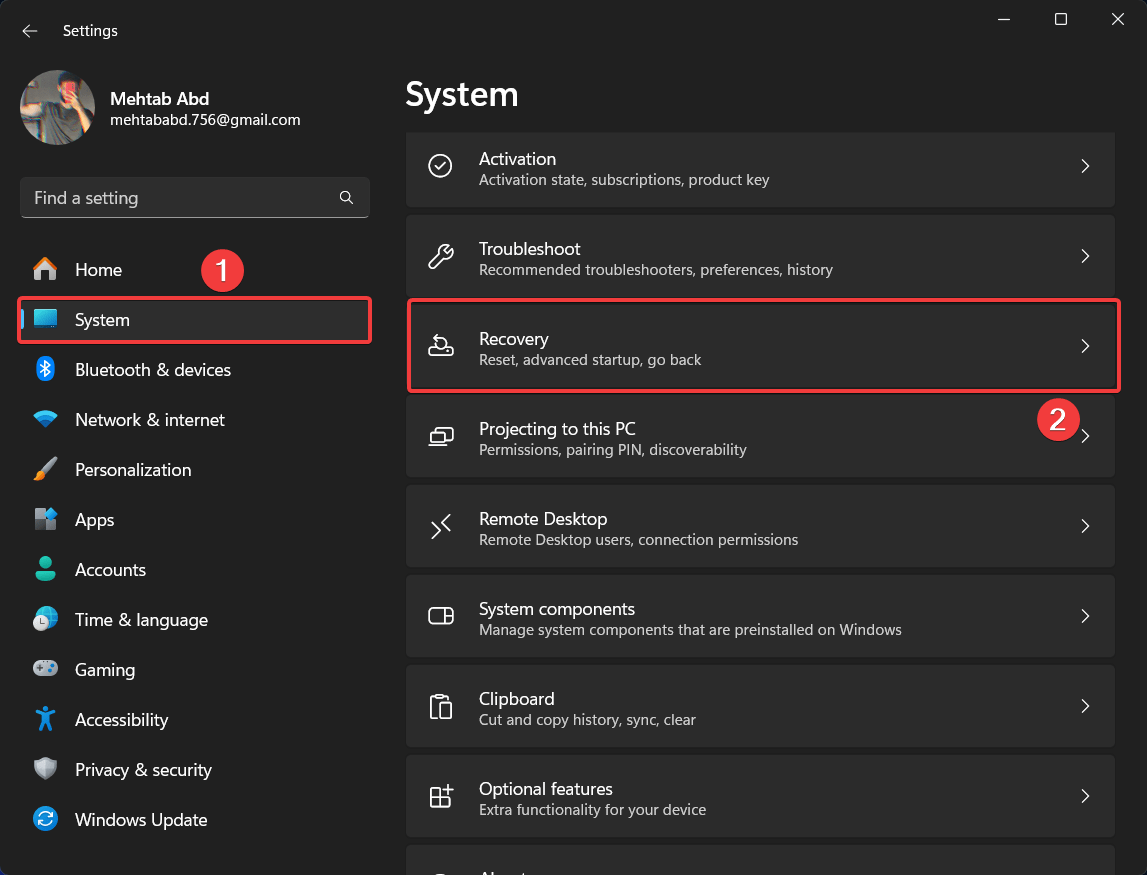
- Maintenant, cliquez sur Système dans le menu de gauche.
- Faites défiler vers le bas et cliquez sur Récupération.
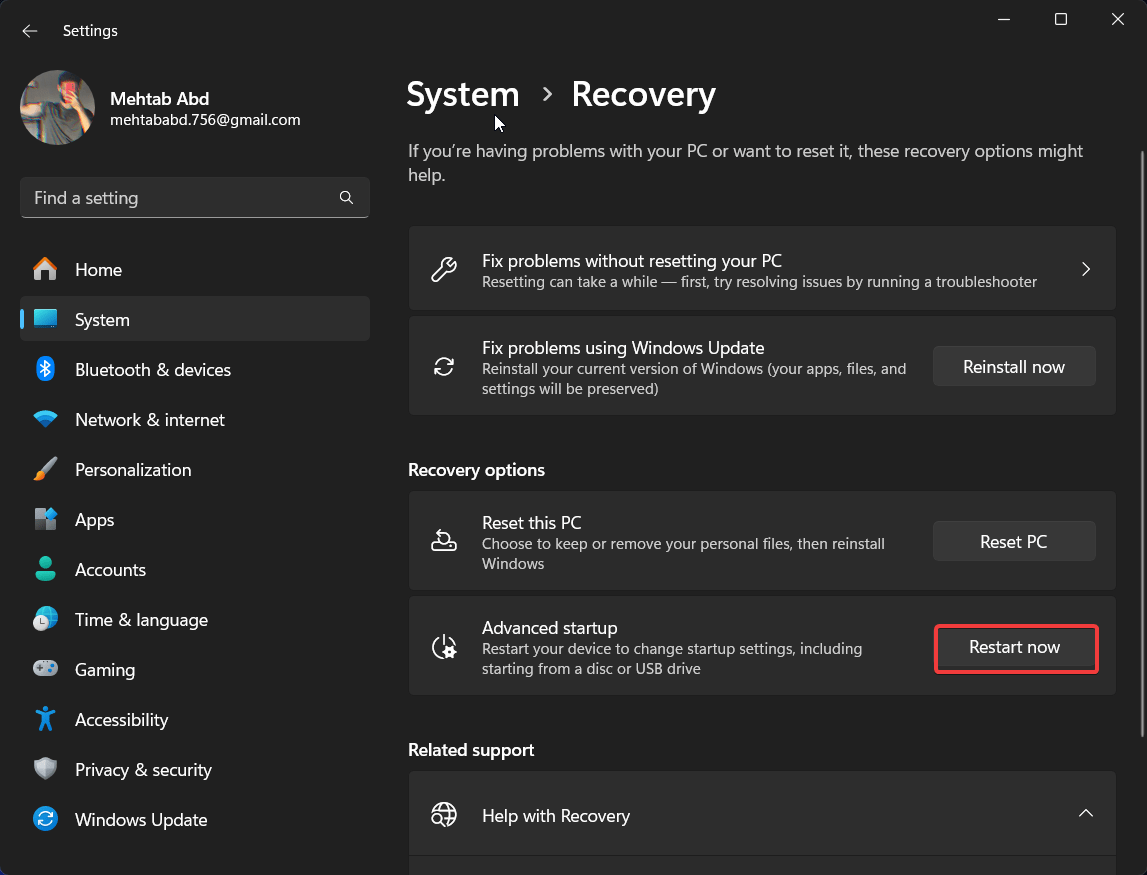
- Cliquez sur le bouton Redémarrer maintenant pour entrer dans le menu de démarrage avancé.
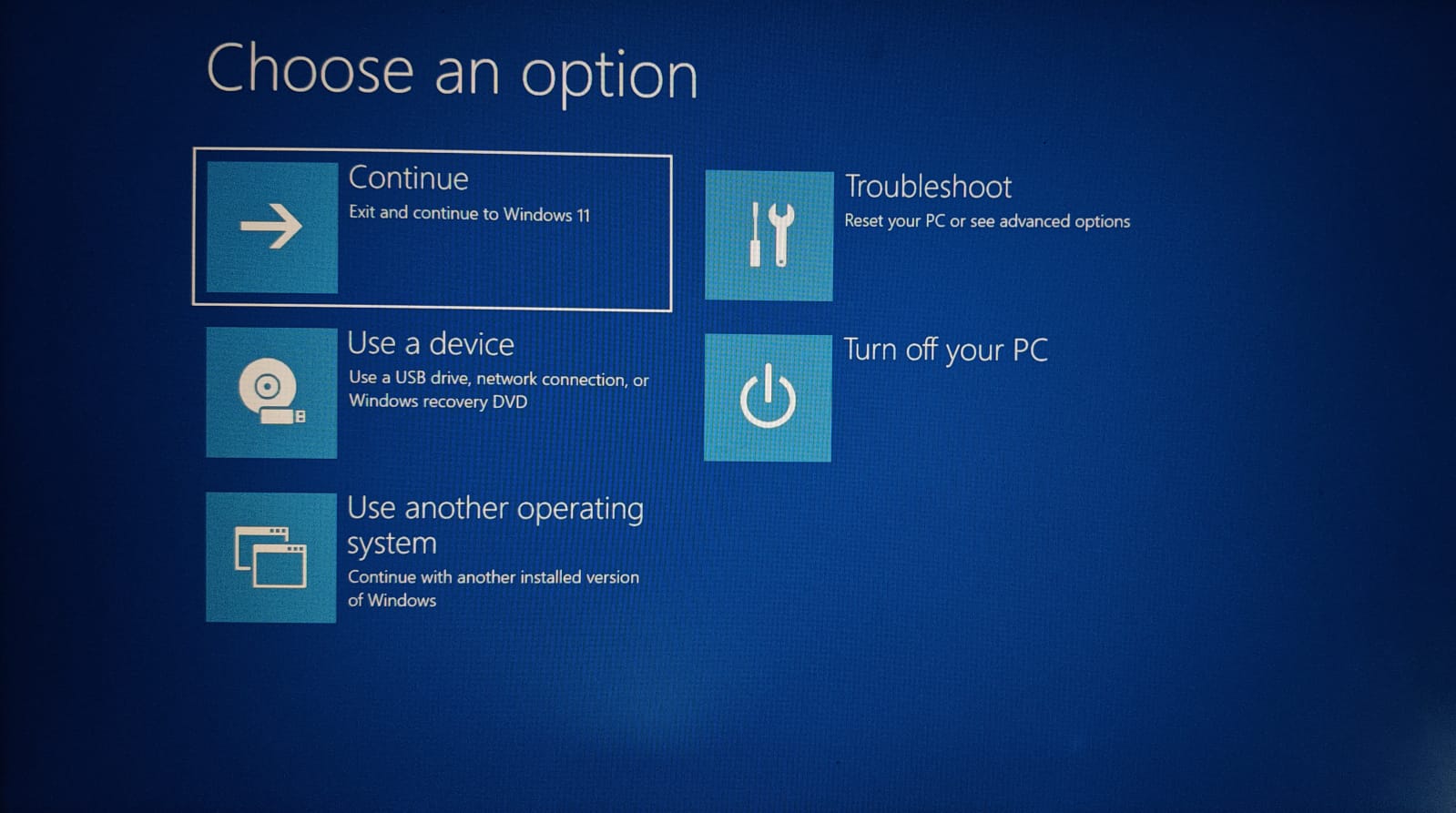
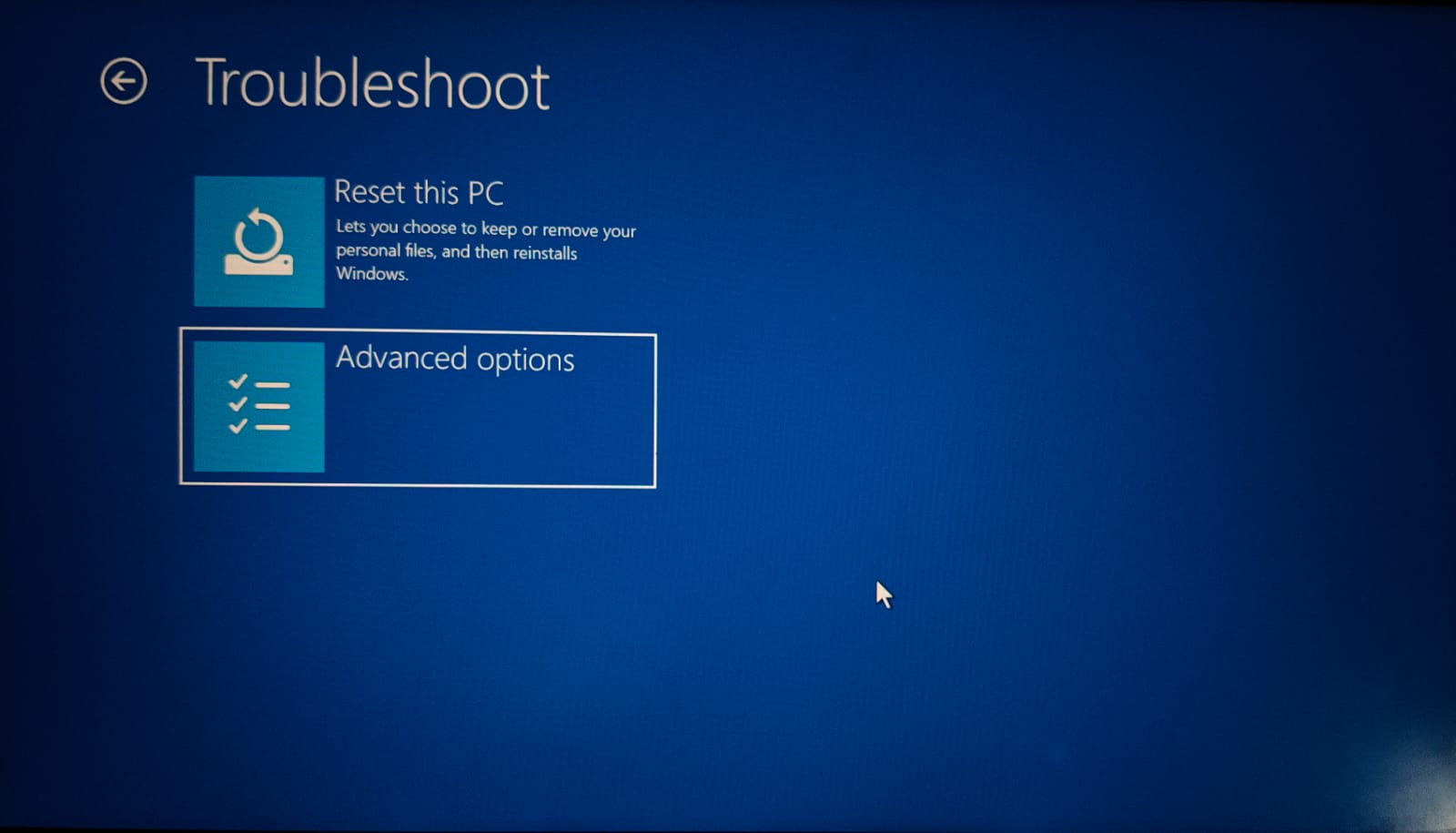
- Dans le menu Démarrage avancé, cliquez sur Dépanner.
- Ensuite, cliquez sur Options avancées.
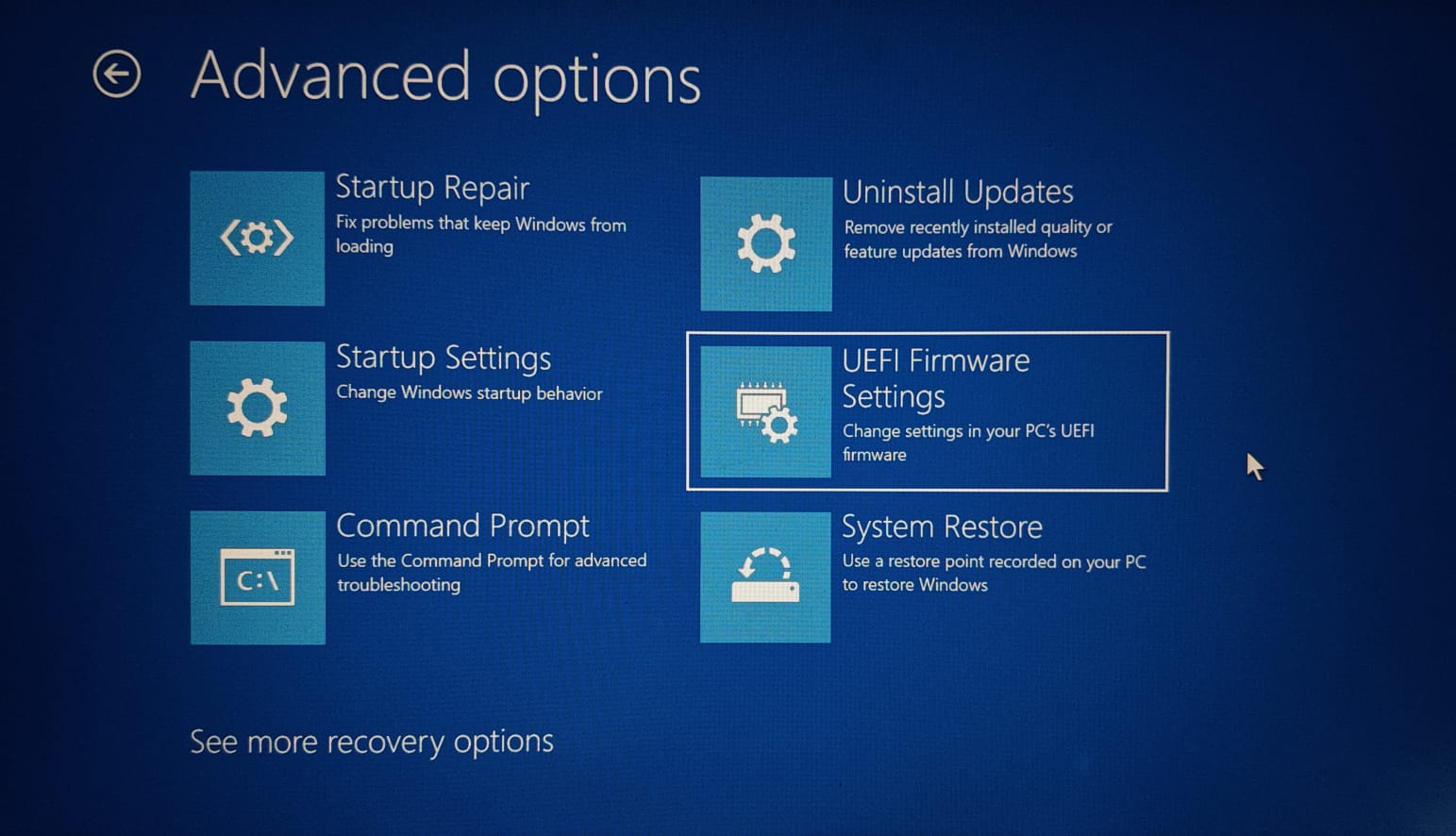
- Sous Options avancées, sélectionnez Paramètres du firmware UEFI.
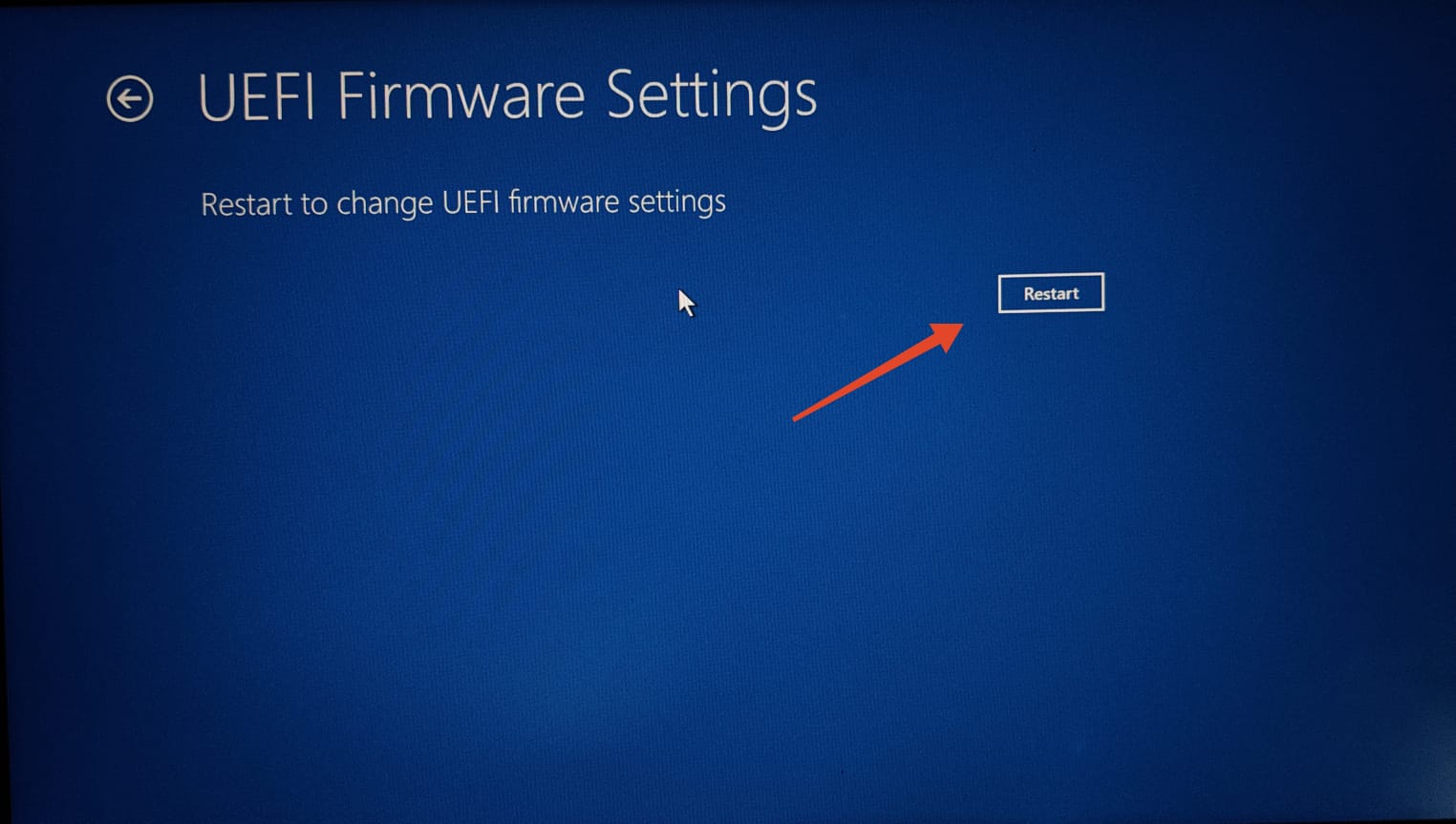
- Cliquez sur Redémarrer pour entrer dans les paramètres du BIOS.
- Naviguez jusqu’à la section Sortie du menu BIOS à l’aide des touches fléchées, sélectionnez « Charger les paramètres par défaut » ou une option similaire, et appuyez sur Entrée. Le menu BIOS de votre ordinateur peut être différent.
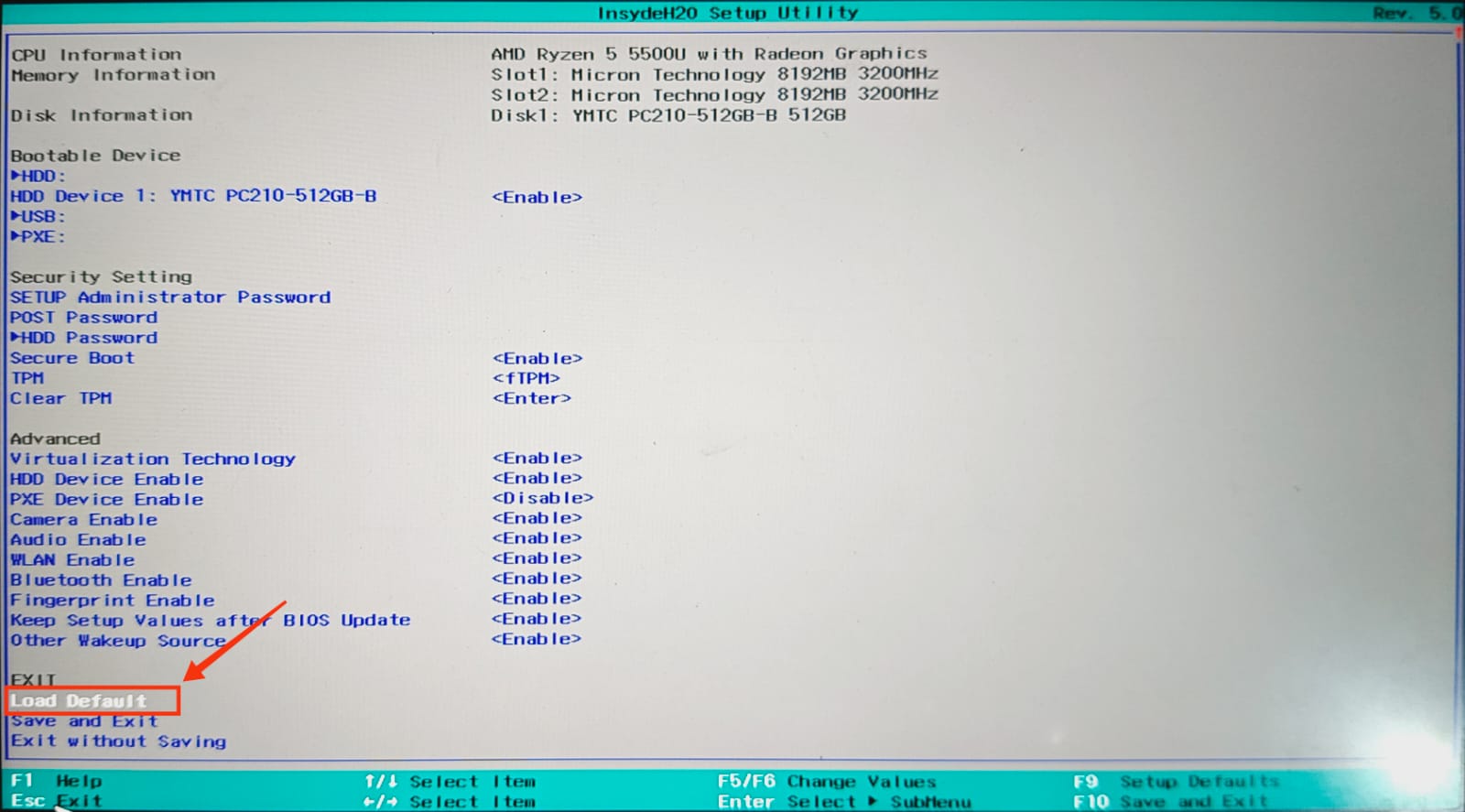
- Sélectionnez Oui lorsque vous y êtes invité.
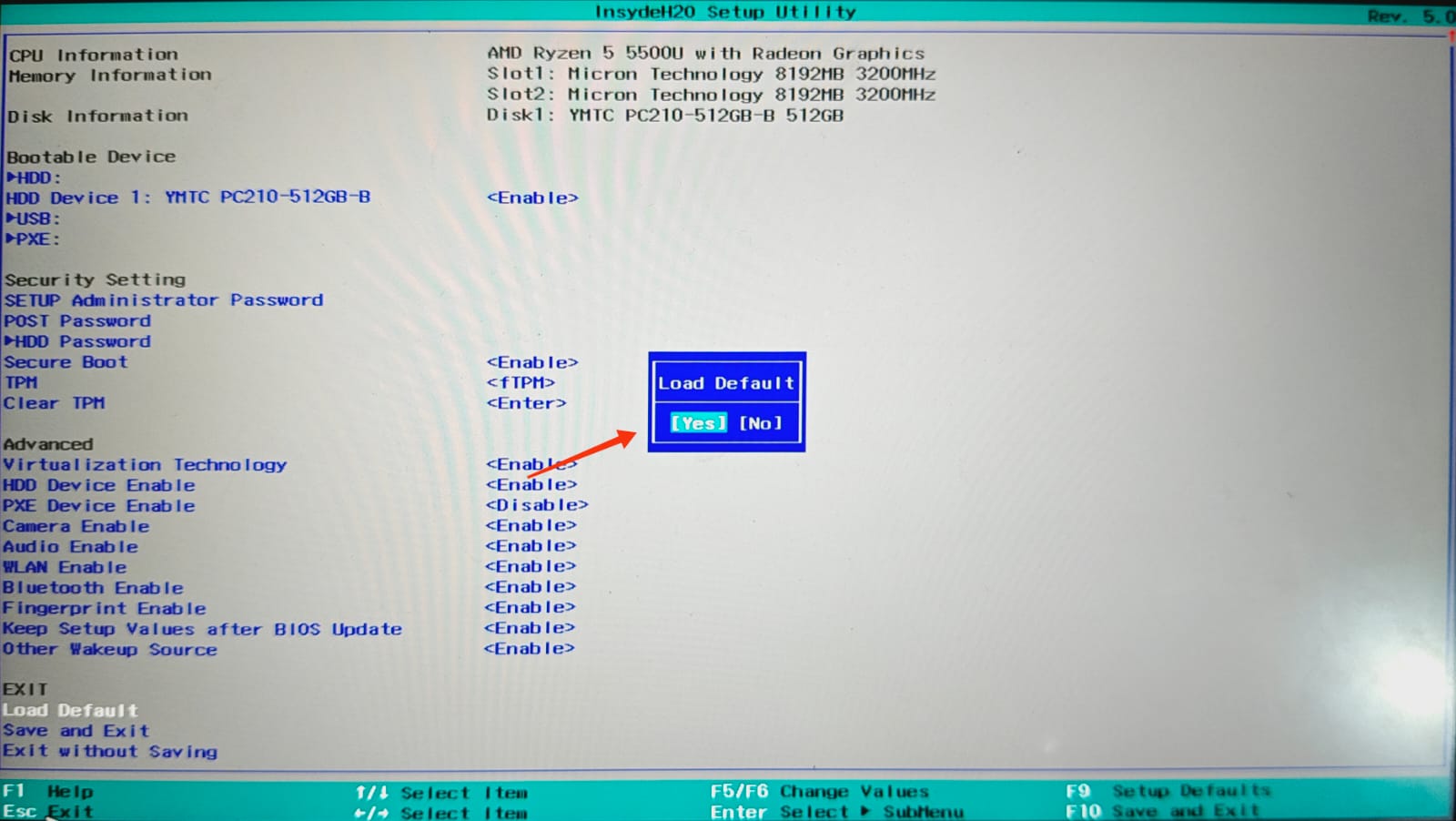
- Enfin, trouvez l’option pour Enregistrer et quitter le BIOS. Dans mon cas, c’est la touche F10. Appuyez sur la touche de raccourci et sélectionnez Oui pour confirmer.
Correctif 9 : Réinitialiser Windows
En dernier recours, réinitialiser Windows peut résoudre des problèmes persistants que d’autres méthodes ne résolvent pas avec un dépannage régulier. Il est recommandé d’effectuer une réinitialisation propre pour s’assurer qu’il ne reste aucune trace du problème. Suivez les étapes ci-dessous.
Remarque : Si vous utilisez un PC avec des pilotes personnalisés, assurez-vous de sauvegarder ces pilotes avant de réinitialiser le PC.
- Appuyez sur Touche Windows + I pour ouvrir l’application Paramètres.
- Maintenant, cliquez sur Système dans le menu de gauche.
- Faites défiler vers le bas et cliquez sur Récupération.
- Cliquez sur le bouton Réinitialiser le PC.
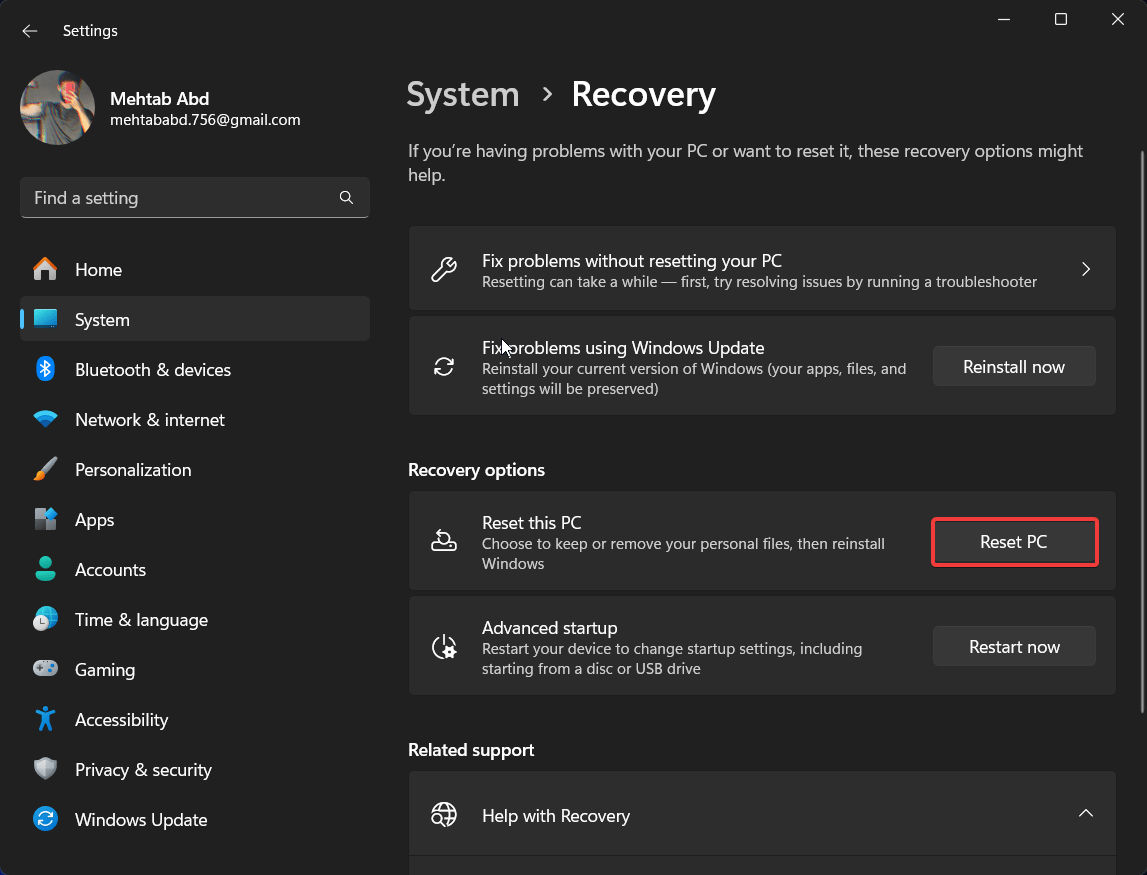
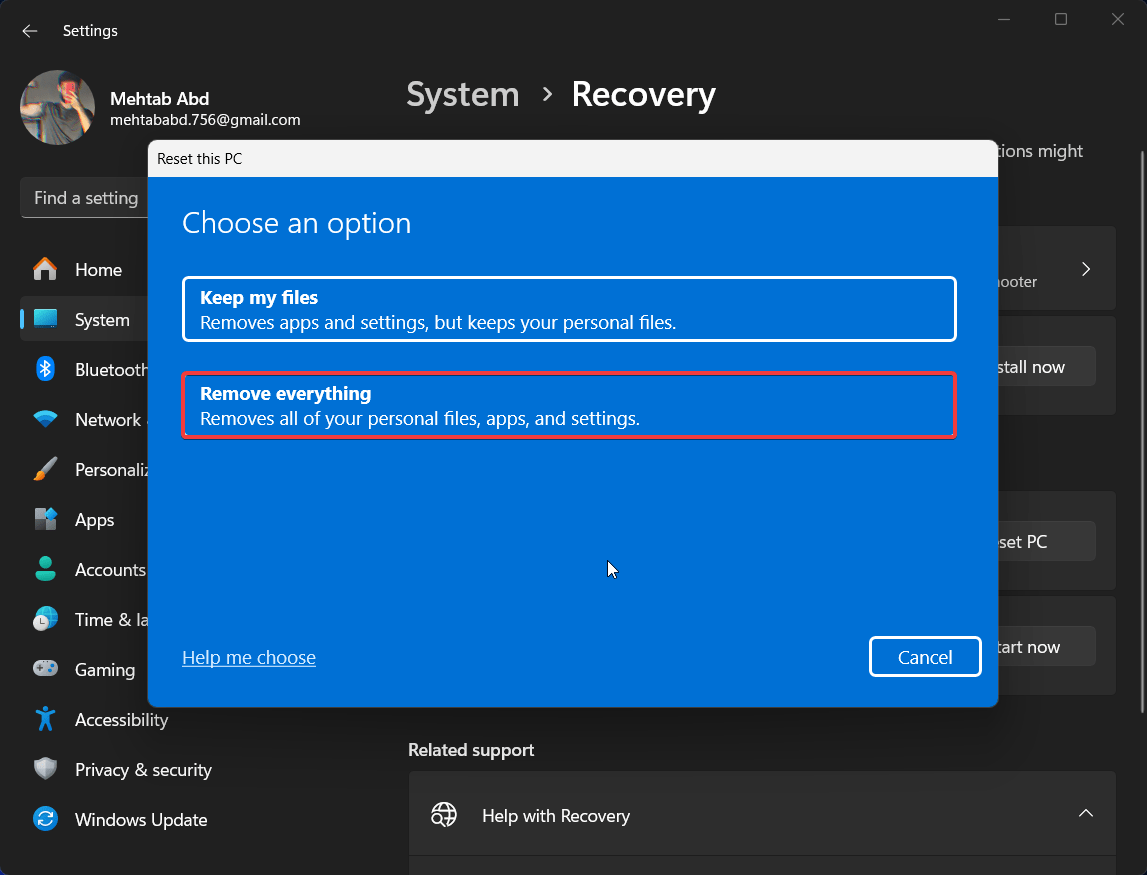
- Sélectionnez Tout supprimer. Cela supprimera tout sur votre ordinateur, y compris les fichiers personnels, les applications et les paramètres.
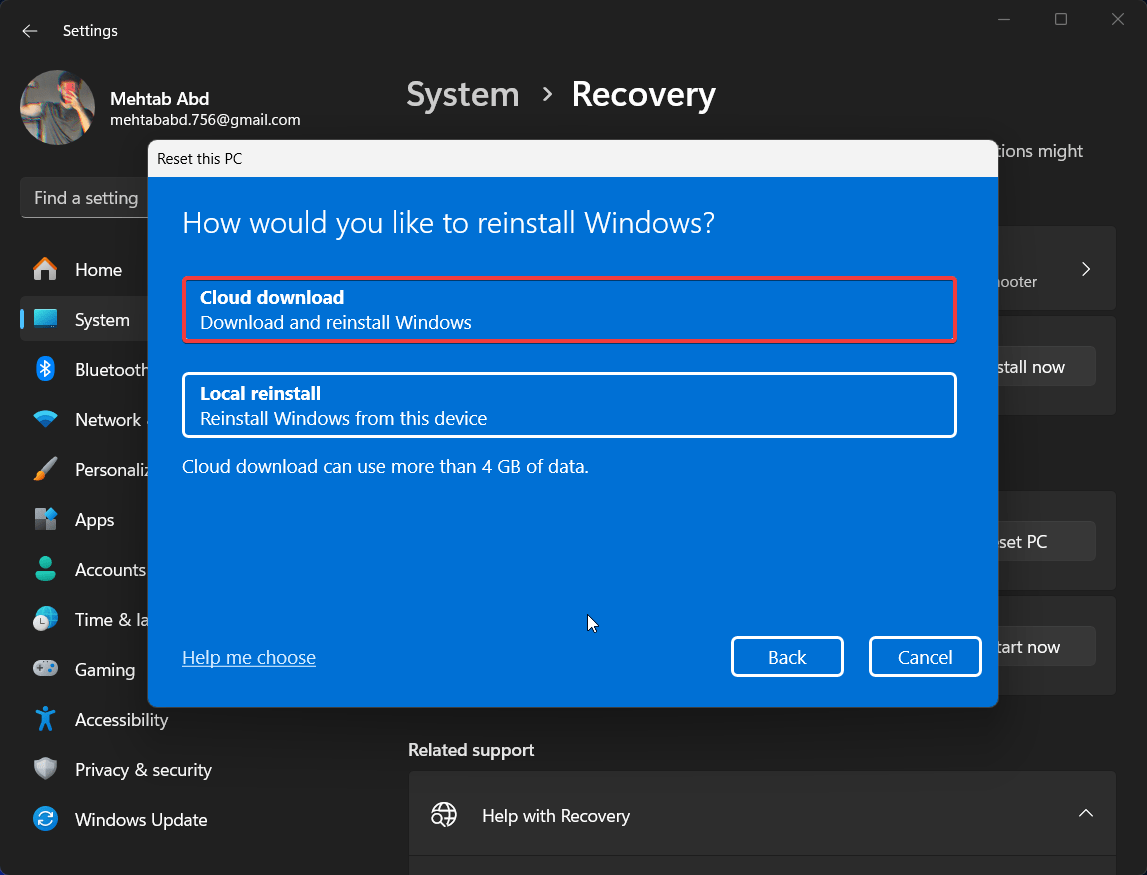
- Choisissez Téléchargement dans le cloud et sélectionnez Suivant. Assurez-vous d’avoir une connexion Internet stable.
- Maintenant, connectez votre PC à la source d’alimentation et suivez les instructions à l’écran.
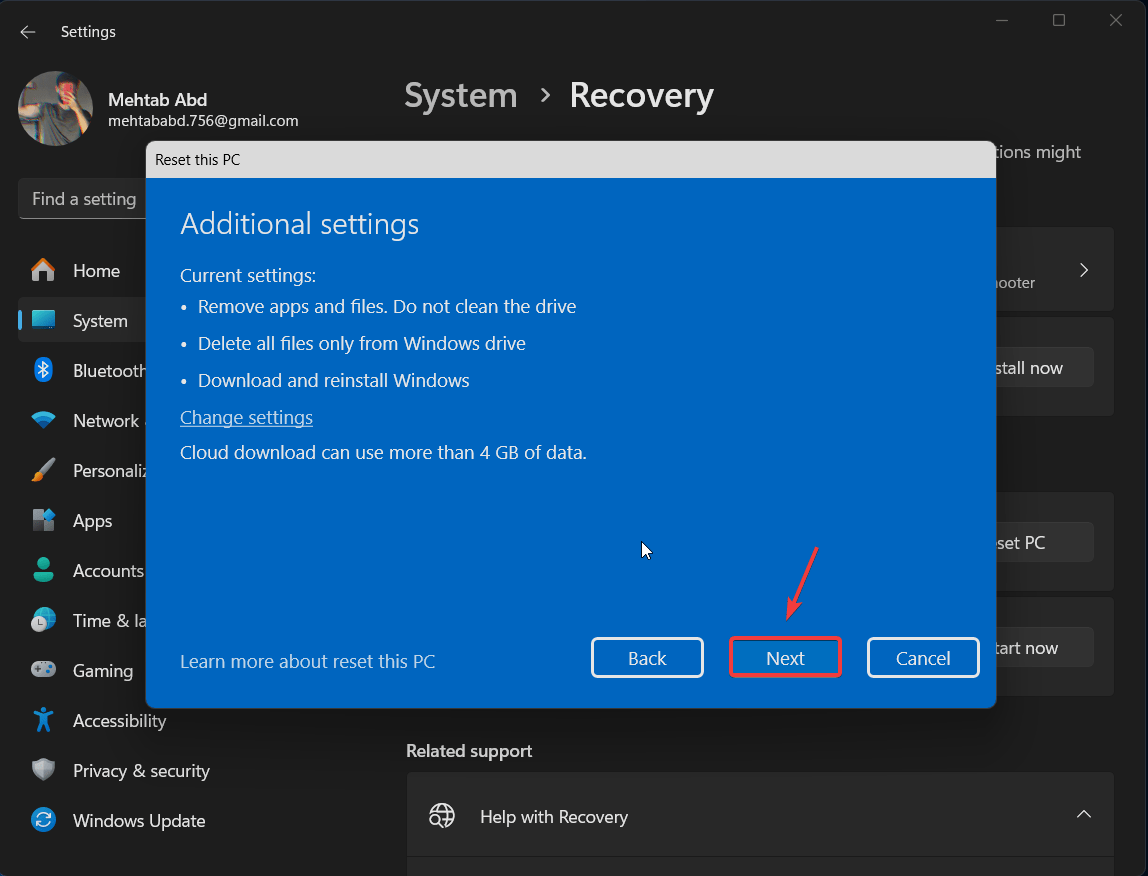
- La réinitialisation de votre PC peut prendre de 10 minutes à 1 heure, selon le matériel de votre ordinateur et la vitesse de votre Internet.
Correctif 10 : Demander de l’aide professionnelle
Si vous rencontrez toujours le même problème après avoir essayé tout ce qui est mentionné dans cet article, votre PC a probablement un problème matériel qui doit être traité par un professionnel. Cela peut être votre atelier de réparation le plus proche ou le fabricant de votre PC/ordinateur portable.
Derniers mots
Nous espérons que cet article vous a aidé à résoudre le problème d’arrêt automatique sur votre ordinateur Windows 11. Assurez-vous que votre ordinateur est à jour avec les dernières mises à jour du BIOS, de Windows et des pilotes, fonctionne à des températures optimales et est exempt de tout logiciel malveillant pour éviter que cela ne se reproduise.
Enfin, gardez vos fichiers système sécurisés en exécutant régulièrement une analyse SFC. Si vous avez d’autres questions ou si vous souhaitez nous faire part d’un correctif que nous avons manqué ici, faites-le nous savoir dans la section des commentaires ci-dessous.
Si vous avez des réflexions sur Que faire si votre PC s’éteint aléatoirement, n’hésitez pas à les laisser dans la boîte de commentaires ci-dessous. De plus, veuillez vous abonner à notre chaîne YouTube DigitBin pour des tutoriels vidéo. À bientôt !
Recevez de nouveaux articles dans votre boîte de réception.
Aucun spam. Désabonnez-vous à tout moment.