Internet Problèmes · 4 min read · Feb 05, 2026
Que faire si ma connexion Internet WiFi se déconnecte ?
D’accord, donc vous travaillez ou peut-être surfez-vous sur le web comme tous les autres jours. Malheureusement, votre connexion Internet ne fournit pas une connexion stable comme prévu. Peu importe combien de fois vous vous y connectez, elle se déconnecte automatiquement après quelques minutes. C’est l’un des problèmes les plus courants chez les utilisateurs de large bande ou de routeurs. En fait, c’est sans aucun doute l’un des problèmes les plus frustrants, surtout en cas de besoin urgent.
Mais ayez foi, car ce n’est pas quelque chose dont vous devriez vous inquiéter autant. Maintenant, cela peut arriver pour diverses raisons, et heureusement, il existe également des solutions. À travers cet article, notre principal objectif est de fournir les causes courantes derrière de telles erreurs et les informations correctes pour les résoudre immédiatement. Par conséquent, si vous cherchiez des solutions pour vous débarrasser d’un tel problème de connectivité, nous pouvons vous aider.
Façons de résoudre le problème de déconnexion Internet sur PC ?
Chaque fois que vous vous connectez au routeur, il se connecte initialement au réseau immédiatement. Cependant, après quelques minutes, il se déconnecte automatiquement. Si vous rencontrez cela avec votre connexion réseau, voici ce que vous devez savoir.
1. Vérifiez vos câbles de routeur
Tout d’abord, commencez par l’étape la plus simple, c’est-à-dire vérifier vos câbles de routeur. Vérifiez s’ils sont correctement connectés et fixez-les correctement. Maintenant, vérifiez si cela vous aide à obtenir une connexion fiable.
2. Redémarrez le routeur
S’il n’y a pas de problème avec les câbles, vous devriez peut-être essayer de redémarrer le routeur. Souvent, ce type de problème survient à cause de certains bugs. Donc, si c’est juste un bug régulier avec votre réseau de routeur, alors redémarrer l’appareil résoudra immédiatement le problème. Après le redémarrage, connectez votre PC ou mobile au réseau et utilisez-le pendant un certain temps pour vérifier si cela a résolu le problème.
3. Désactivez le VPN
Le problème de déconnexion Internet toutes les quelques minutes peut être dû à un mauvais service VPN et non à Internet. De nombreux utilisateurs utilisent des services VPN gratuits ou publics qui sont lents et peu fiables. Si vous utilisez un VPN, essayez de le désactiver et voyez si cela aide avec le problème.
Si le VPN cause le problème, vous devez parler avec votre fournisseur de service VPN et opter pour un plan plus rapide.
4. Réinitialisez la configuration réseau
Réinitialiser la configuration réseau résoudra plusieurs conflits, y compris le nettoyage du cache corrompu et des données DNS. Pour réinitialiser la configuration réseau sur votre machine Windows, suivez les étapes ci-dessous :
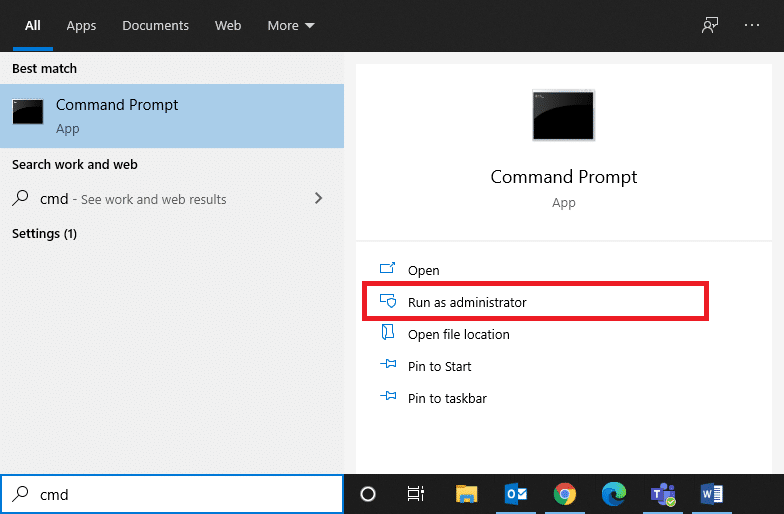
Ouvrez l’invite de commande en mode administrateur.
Tapez ces commandes une par une.
netsh winsock reset
netsh int ip set dns
ipconfig /flushdns
ipconfig /renew
Une fois toutes les commandes exécutées avec succès, redémarrez votre ordinateur et voyez si les problèmes de réseau sont résolus.
5. Mettez à jour les pilotes réseau
Parfois, le problème du réseau est dû à un matériel réseau ancien ou obsolète pour votre PC. Chaque ordinateur a une puce réseau ou Wi-Fi qui fonctionne avec des pilotes. Si ces pilotes ne sont pas mis à jour régulièrement, vous pourriez rencontrer certains problèmes avec le réseau, y compris des déconnexions, une vitesse de connexion lente ou des déconnexions fréquentes. Pour mettre à jour les pilotes réseau sur votre machine Windows, suivez les étapes ci-dessous :
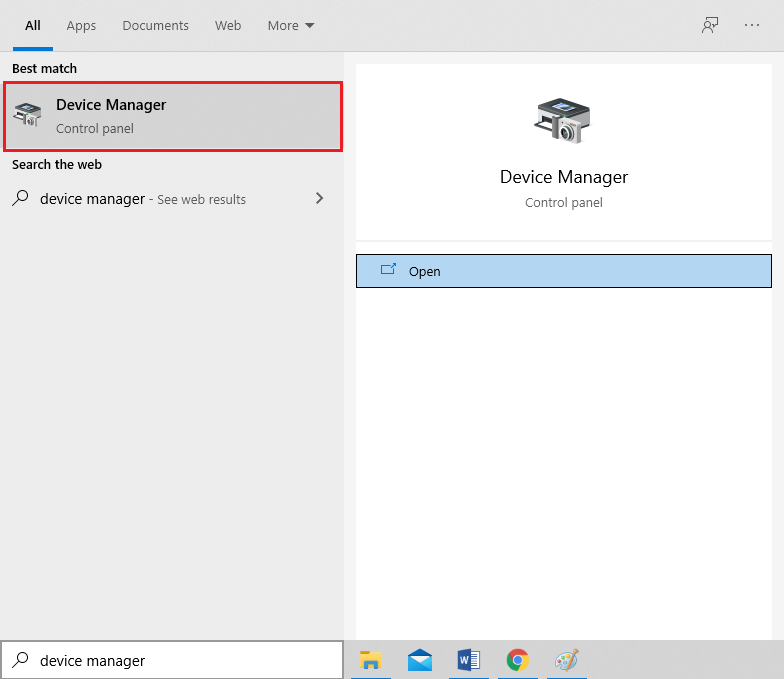
Tout d’abord, ouvrez l’“Gestionnaire de périphériques” à partir de l’écran de recherche Windows.
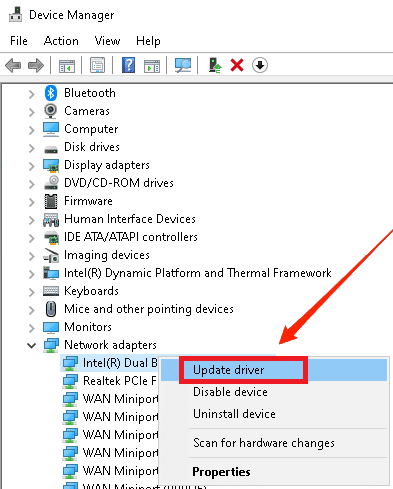
Localisez les adaptateurs réseau et faites un clic droit pour choisir l’option “mettre à jour le pilote”. Veuillez noter que votre ordinateur peut avoir plusieurs adaptateurs réseau installés, et vous devez mettre à jour chacun d’eux pour un Internet fonctionnel.
Choisissez l’option “Rechercher automatiquement des pilotes” afin que Windows puisse rechercher les dernières mises à jour pour votre adaptateur réseau.
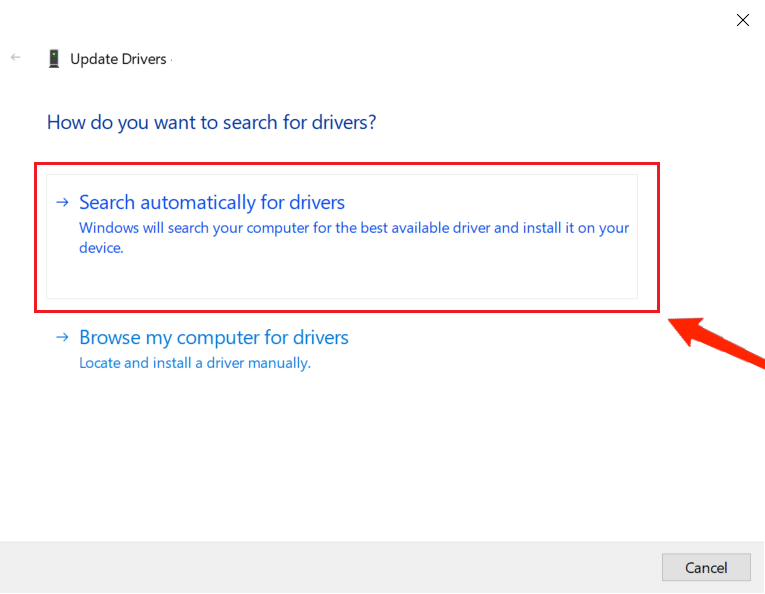
Répétez les étapes jusqu’à ce que tous les pilotes des adaptateurs réseau soient mis à jour vers la dernière version. Votre PC peut vous demander de redémarrer plusieurs fois pendant ce processus.
6. Réinitialisez le routeur aux paramètres d’usine
Si les solutions ci-dessus ne fonctionnent pas, vous pouvez le considérer comme le dernier recours. Effectuer une réinitialisation d’usine effacera tous vos paramètres personnalisés et vous ramènera aux paramètres par défaut. Pour réinitialiser votre routeur, vous pouvez suivre les étapes ci-dessous :
- Trouvez le bouton de réinitialisation sur votre routeur.
- Maintenant, appuyez et maintenez le bouton du routeur pendant 15 à 20 secondes.
- L’appareil s’éteindra automatiquement et se rallumera après un certain temps.
- Maintenant, lorsqu’il se rallume, relâchez le bouton de réinitialisation.
Remarque : Les étapes ci-dessus s’appliquent à la plupart des routeurs modernes. Cependant, il peut y avoir des exceptions. Donc, si vous ne savez pas comment réinitialiser votre routeur et votre modem, recherchez-le et suivez les instructions en conséquence.
La réinitialisation d’usine effacera également le nom d’utilisateur et le mot de passe personnalisés. Par conséquent, vous aurez besoin d’un vrai nom d’utilisateur et d’un mot de passe de votre FAI pour vous connecter. Assurez-vous de vous en souvenir, et il ne devrait y avoir aucun problème supplémentaire.
Conclusion
Se déconnecter du réseau toutes les quelques minutes est un problème assez courant parmi les utilisateurs. Heureusement, les problèmes sont généralement liés au routeur la plupart du temps. Donc, l’une de ces solutions devrait fonctionner pour vous donner une résolution rapide au problème. Cependant, si ce n’est pas le cas, vous pouvez toujours demander de l’aide au centre de support.
Si vous avez des réflexions sur Que faire si ma connexion Internet WiFi se déconnecte ?, n’hésitez pas à les laisser dans la boîte de commentaires ci-dessous. De plus, veuillez vous abonner à notre chaîne YouTube DigitBin pour des tutoriels vidéo. À bientôt !
Recevez de nouveaux articles dans votre boîte de réception.
Aucun spam. Désabonnez-vous à tout moment.