iPhone dépannage · 7 min read · Dec 26, 2025
Que faire lorsque l'iPhone 14 Pro ne s'allume pas : 7 façons de réparer

Pourquoi mon iPhone 14 Pro ne s’allume-t-il pas ? Eh bien, nous comprenons que cela puisse vous déranger.
Apple a une réputation d’excellence avec les smartphones depuis qu’il utilise iOS et est bien optimisé pour tous ses périphériques intégrés. Je l’utilise depuis 4 ans, et il surpasse Android.
C’est parce qu’Apple n’a pas de plantages d’applications, est plus durable, et est un choix privilégié pour les personnes comme moi qui veulent que leurs téléphones durent 4-5 ans.
Pourtant, les erreurs sont courantes en raison de la fonctionnalité complète et d’une multitude de fonctionnalités avancées. Ainsi, un écran noir dû à un iPhone qui ne redémarre pas en est un exemple.
Atteindre un centre de service est très coûteux et surtout pas rentable car il existe souvent des solutions à faire soi-même. Je vous ai couvert avec des solutions efficaces pour cela !
Comment réparer si l’iPhone 14 Pro ne s’allume pas ?
Puisque l’iPhone est électronique, tout comme Android, il est évident qu’il peut y avoir des problèmes. De même, la solution à l’erreur d’écran noir de l’iPhone 14 Pro dépend de ses causes. En conformité avec cela, nous avons suggéré des solutions efficaces et nous nous appuierons sur la raison qui la cause.
Mais avant de continuer, assurez-vous que votre iPhone n’a pas subi de dommages causés par l’eau ou tout autre dommage externe dû à des liquides, des chutes, des courants, etc. Si oui, alors c’est la raison qui le cause. Par chance, si ce n’est pas le cas, suivez les solutions séquentiellement, qui sont données ci-dessous !
Méthode 1 : Forcer le redémarrage de l’iPhone 14 Pro
Parfois, le fait que l’iPhone 14 Pro ne s’allume pas est un problème temporaire empêchant l’iPhone de redémarrer. Pour le résoudre, vous devez forcer le redémarrage de votre iPhone !
Appuyez et relâchez instantanément le bouton Volume Haut.
De même, faites de même pour le bouton Volume Bas.
Appuyez et maintenez le bouton Power/Verrouillage.
Relâchez-le lorsque le logo Apple apparaît.
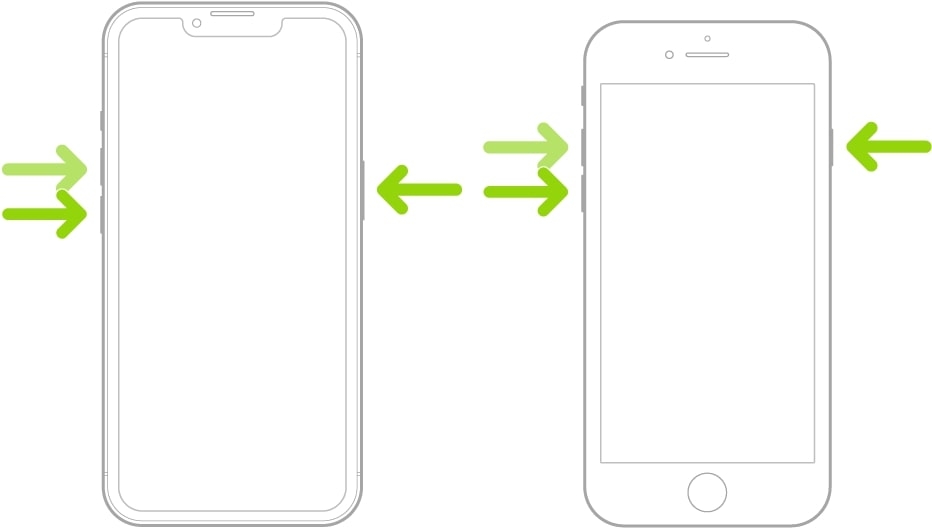
Cela résout votre problème facilement si un problème temporaire est en cause ! Si vous avez maintenu le bouton Power pendant un certain temps, et que le logo Apple n’est toujours pas apparu, alors la cause est autre. Dans un tel scénario, les méthodes suivantes vous aideront à le résoudre !
Méthode 2 : Vérifiez le port de charge
Votre iPhone pourrait être à court de charge et donc ne pas avoir suffisamment de puissance pour s’allumer. Même s’il était en charge depuis longtemps, des débris pourraient également s’accumuler au port, ce qui obstrue la charge. Par conséquent, vous devez vérifier et le nettoyer avec un pinceau fin, un chiffon non pelucheux ou un coton-tige.
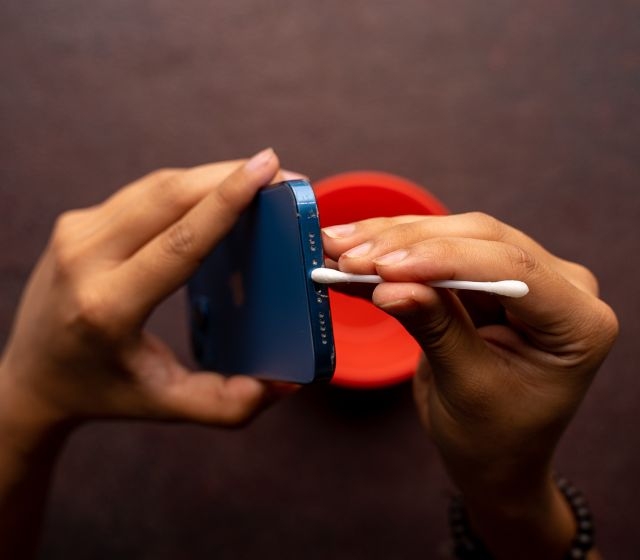
De plus, vérifiez si le port a des dommages externes. Souvent, en raison de facteurs externes, le connecteur se casse. Si ce n’est pas le cas, vous devez le faire réparer dans un centre de service.
Méthode 3 : Chargez l’iPhone 14 pendant un moment
Maintenant que vous avez vérifié le connecteur de charge et nettoyé les débris, vous devez charger votre iPhone 14 Pro. De plus, cette méthode est nécessaire si votre iPhone est déjà à court de charge et que vous ne l’avez pas chargé.
De plus, parfois, en recevant une connexion d’alimentation, l’iPhone s’allume également.
Mettez votre iPhone 14 Pro en charge pendant 30 minutes.
Pendant qu’il est encore en charge, allumez votre appareil.
Cela a fonctionné pour la plupart des utilisateurs ! Cela donne à l’iPhone une puissance adéquate pour démarrer. De plus, utiliser le chargeur officiel d’Apple n’est pas sûr pour lui par rapport aux périphériques tiers.
Méthode 4 : Laissez-le refroidir
Parfois, en raison de facteurs externes comme une chaleur écrasante, une utilisation excessive ou une charge, l’iPhone 14 surchauffe. Dans un tel scénario, l’utiliser peut être risqué. Ainsi, il ne s’allume pas pour éviter d’autres dommages.
Donc, gardez votre appareil éteint et déconnecté du chargeur. Gardez-le dans un endroit frais pendant 15 minutes. Ensuite, essayez de le rallumer, et vous ne rencontrerez aucun problème.
Méthode 5 : Mettez à jour l’iPhone 14 Pro via un ordinateur
Apple introduit fréquemment des mises à jour logicielles pour améliorer les fonctionnalités et la fonctionnalité des appareils, améliorant ainsi l’expérience utilisateur. Donc, si votre iPhone 14 Pro affiche un écran noir (il ne redémarre pas), cela peut être un bogue logiciel. Pour le résoudre, vous devez mettre à jour le logiciel car cela inclura le correctif pour le problème !
Cependant, cela peut sembler illogique, car la plupart d’entre vous penseraient à comment mettre à jour si l’iPhone ne s’allume pas. Vous pouvez connecter votre appareil à un Mac ou à un Windows et utiliser iTunes pour mettre à jour le logiciel.
À l’aide du câble USB-C, connectez votre iPhone à votre PC ou Mac.
Ouvrez iTunes sur l’ordinateur et cliquez sur l’icône en forme d’iPhone en haut à gauche.

- Sous ses Paramètres, cliquez sur Résumé.
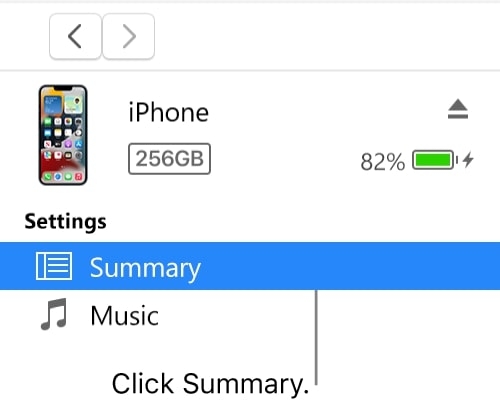
- Cliquez sur Vérifier les mises à jour.
Il commencera à vérifier les mises à jour ; s’il y en a, vous verrez une boîte de dialogue. Dedans, appuyez sur Mettre à jour pour continuer. Laissez le processus se terminer, puis réessayez !
Méthode 6 : Restaurer votre iPhone 14 Pro Max par défaut
Après avoir essayé toutes les solutions ci-dessus, si quelque chose d’autre est nécessaire, alors des problèmes divers peuvent le causer. Par conséquent, restaurer votre iPhone 14 Pro Max est le dernier recours.
Comme dans la méthode ci-dessus, ici aussi, le rôle d’iTunes sur PC/Mac entre en jeu. Effectuer une restauration efface toutes les données de l’iPhone. Heureusement, vous pouvez sauvegarder avec iTunes au préalable !
Sauvegarder l’iPhone avec iTunes sur PC/Mac
Connectez l’iPhone à un PC/Mac.
Ouvrez iTunes, cliquez sur le bouton iPhone > Résumé.
Ensuite, choisissez Sauvegarder maintenant.
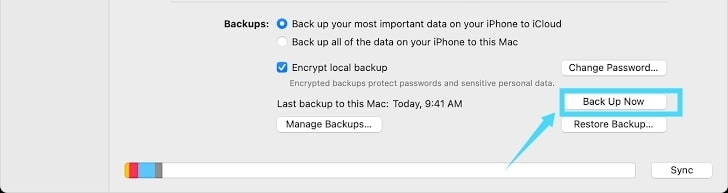
- Vous pouvez chiffrer la sauvegarde en naviguant vers Chiffrer la sauvegarde de l’iPhone 14 Pro et en définissant un mot de passe.
Restaurer l’iPhone 14 Pro par défaut avec iTunes sur PC/Mac
Naviguez à nouveau vers iTunes sur l’ordinateur et allez dans la section Appareil.
Dans la section Résumé, cliquez sur Restaurer l’iPhone et suivez les instructions à l’écran pour continuer.
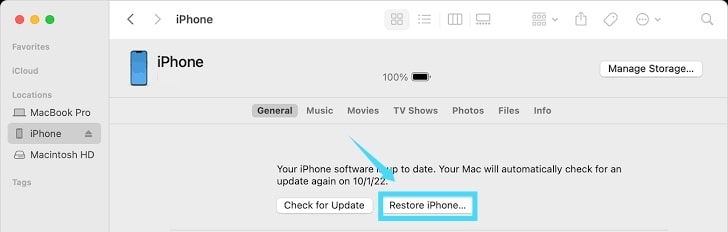
Après la restauration, vous devez redémarrer votre iPhone, et il fonctionnera. De plus, vous pouvez restaurer vos données sauvegardées sur l’iPhone 14 !
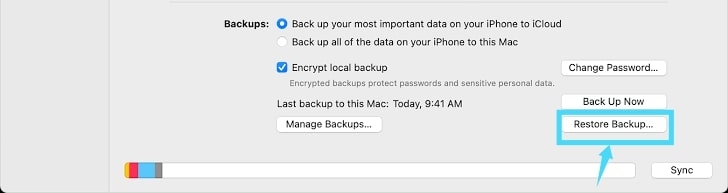
Récupérer les données de sauvegarde de l’iPhone depuis iTunes sur PC/Mac
Naviguez vers Résumé dans la section Appareil sur iTunes pour ordinateur.
Sélectionnez Restaurer la sauvegarde et entrez le mot de passe si demandé.
Méthode 7 : Contacter le support Apple
Si toutes les solutions ne vous aident pas, vous n’avez peut-être pas bien exécuté la procédure, ou il pourrait y avoir un problème matériel. Par conséquent, contactez le support Apple ; ils feront de leur mieux pour vous aider. Ils sont connus pour leur incroyable service après-vente !
Questions Fréquemment Posées
Pourquoi mon iPhone 14 Pro est-il mort ?
Votre iPhone 14 Pro serait mort car il n’aurait pas suffisamment de batterie. Par conséquent, vous devriez le charger.
Comment réparer mon iPhone 14 non réactif ?
Vous pouvez réparer votre iPhone 14 non réactif en le redémarrant de force. Pour ce faire, appuyez et relâchez rapidement la touche de volume haut. Ensuite, faites de même pour la touche de volume bas. Enfin, appuyez sur le bouton Power/Verrouillage jusqu’à ce que vous voyiez le logo Apple !
Est-il possible de réparer un iPhone qui ne s’allume pas ?
Oui, il est possible de réparer un iPhone qui ne s’allume pas. Vous pouvez forcer le redémarrage, le charger et le laisser refroidir pour voir si cela fonctionne. Si cela ne vous aide pas, vous pouvez mettre à jour le logiciel ou restaurer l’iPhone par défaut en le connectant à l’ordinateur et en utilisant iTunes.
Conclusion – L’iPhone 14 Pro ne s’allume pas
Lorsque vous faites face à un iPhone 14 Pro qui ne s’allume pas, vous vous inquiétez et pensez qu’il s’agit d’une défaillance de l’appareil. Mais ce n’est pas toujours le cas. Un problème temporaire, un port de charge endommagé ou sale, un appareil surchauffé ou un bogue logiciel en est la cause. Par conséquent, les solutions varient en conséquence.
De plus, restaurer l’iPhone 14 par défaut fonctionne le mieux si elles ne fonctionnent pas. Si aucune d’entre elles ne fonctionne, il pourrait s’agir d’un problème matériel, donc contactez le support Apple.
Lectures complémentaires :
Comment résoudre le problème d’écran noir de l’iPhone 14
Comment résoudre le problème de l’iPhone 14 Pro Max qui ne s’allume pas
Le lancement de la série Apple iPhone 15 pourrait être reporté à octobre
Recevez de nouveaux articles dans votre boîte de réception.
Aucun spam. Désabonnez-vous à tout moment.