Apple TV · 10 min read · Feb 25, 2026
À Quoi S'attendre de Apple TV 2.0 : Photos et Détails
La version 1.0 de Apple TV n’a pas été un succès. Et la version 1.1, une mise à jour logicielle gratuite qui a ajouté un navigateur YouTube à l’interface précédente, n’a pas permis à Apple de gagner en popularité. Ainsi, la société se prépare à lancer la version 2.0—également appelée Apple TV Take 2—comme une autre mise à jour gratuite pour essayer d’augmenter l’intérêt pour les lecteurs multimédias de salon de 40 Go et 160 Go. Annoncé à la mi-janvier et initialement prévu pour cette semaine, le logiciel amélioré a été déclaré aujourd’hui inachevé par Apple, et retardé jusqu’à la mi-février, mais nous savons encore à peu près à quoi nous attendre. Voici, en photos, vidéo et texte, l’histoire complète.
Un Nouveau Menu Principal
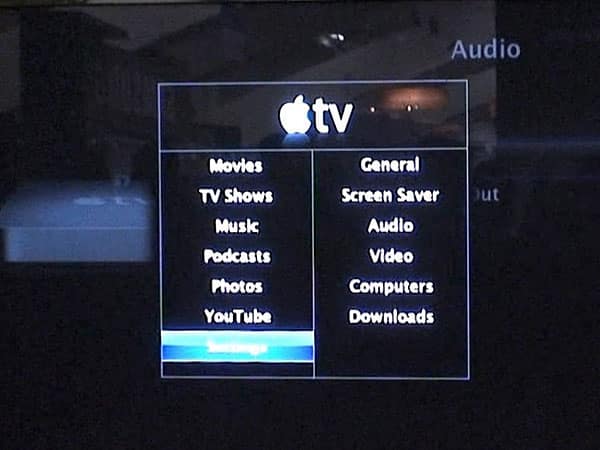
Apple TV 1.0 et Apple TV 1.1 partageaient “Back Row”, une interface sur TV qui améliorait l’interface de navigation multimédia “Front Row” vue pour la première fois dans Mac OS X 10.4 d’Apple. Lorsque Apple a mis à jour Mac OS X vers 10.5, Back Row a remplacé Front Row, et les programmeurs d’Apple se sont mis au travail sur une nouvelle interface pour Apple TV Take 2. Vous pouvez voir une démonstration de six minutes de la nouvelle interface ici.
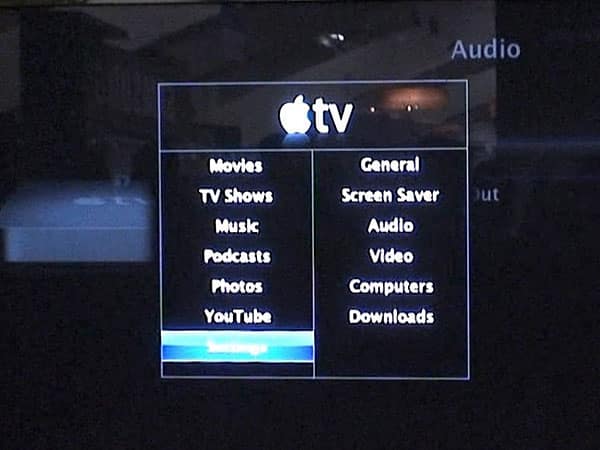
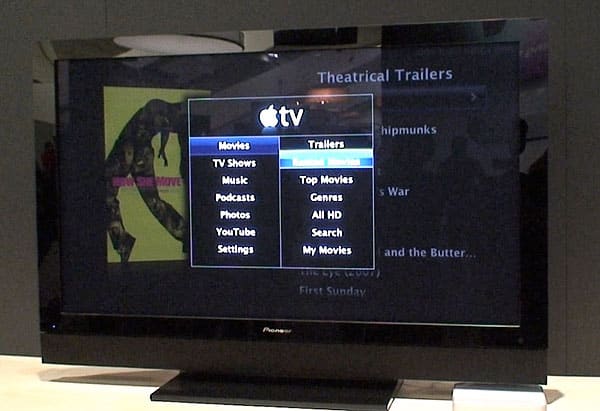
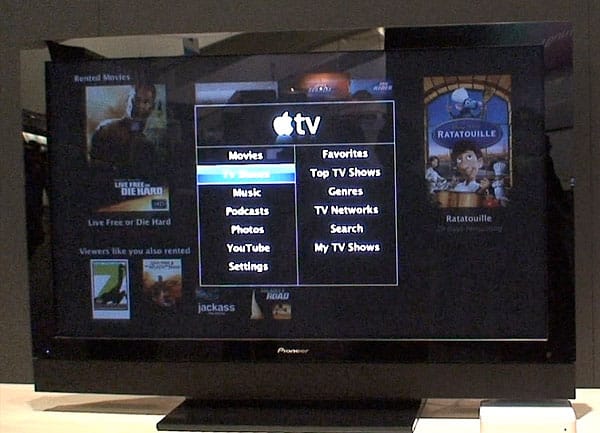
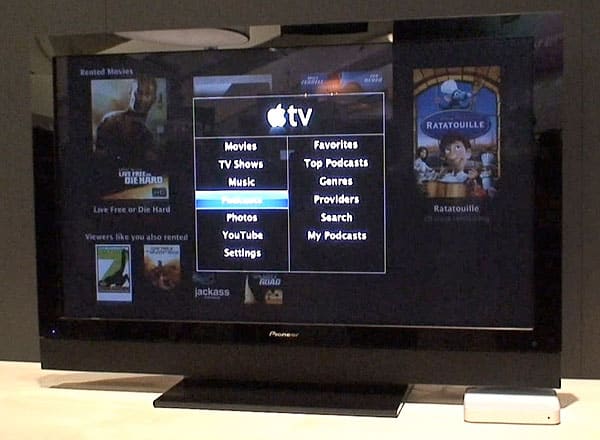
Inhabituel selon les normes d’Apple, la nouvelle interface à deux volets semble initialement plus complexe et intimidante que celle qu’elle remplace. À gauche se trouvent sept choix “principaux” qui remplacent les huit présents dans la version 1.1 du logiciel Apple TV, tandis qu’à droite se trouvent des emplacements pour sept choix contextuels qui changent en fonction de ce que vous sélectionnez à gauche. Apple a conservé les choix Films, Émissions de TV, YouTube, Musique, Podcasts, Photos et Paramètres d’avant, et a caché une version remaniée de l’option Sources dans les Paramètres. Il a également réorganisé le menu pour déplacer YouTube très bas dans l’ancienne liste, et a ajouté une large gamme de nouveaux choix contextuels de deuxième niveau à l’interface. Nous allons les examiner chacun à leur tour ci-dessous.
Zoom
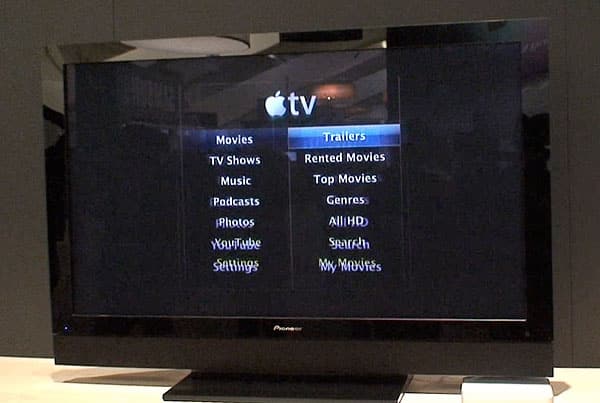
Le seul nouvel effet visuel dans l’interface Apple TV 2.0 est un effet de zoom qui fait apparaître l’affichage à deux volets comme s’il sortait de l’écran de manière transparente lorsque vous avez fait une sélection contextuelle, et dans l’écran chaque fois que vous appuyez sur le bouton Menu de la télécommande Apple. D’autres menus déroulants se fondent simplement et ressemblent exactement à ceux des versions 1.0 et 1.1 du logiciel. L’affichage à deux volets chevauche et assombrit tout ce qui est déjà à l’écran chaque fois que vous appuyez sur le bouton Menu.
Films
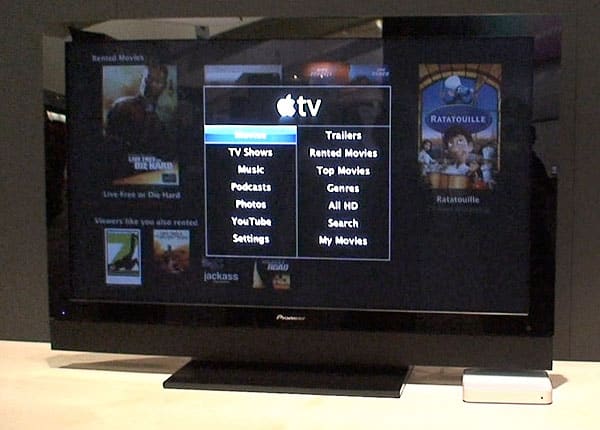
Le menu Films se compose de sept options, montrées ci-dessus : Bandes-annonces, Films Loués, Meilleurs Films, Genres, Tout HD, Recherche, et Mes Films. Il est évident qu’Apple a passé plus de temps à travailler sur le menu Films que sur toute autre partie de l’ensemble des fonctionnalités de Apple TV 2.0, qui vous permet désormais de louer des films en définition standard et haute définition depuis iTunes, ainsi que d’acheter des films depuis iTunes sans utiliser d’ordinateur. La plupart des nouvelles options ici sont conçues pour vous aider à louer et acheter du contenu.
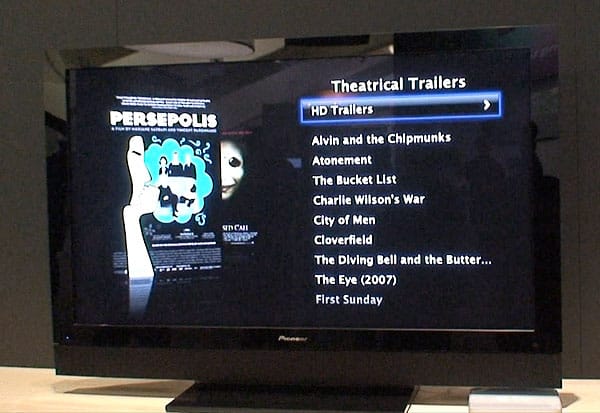
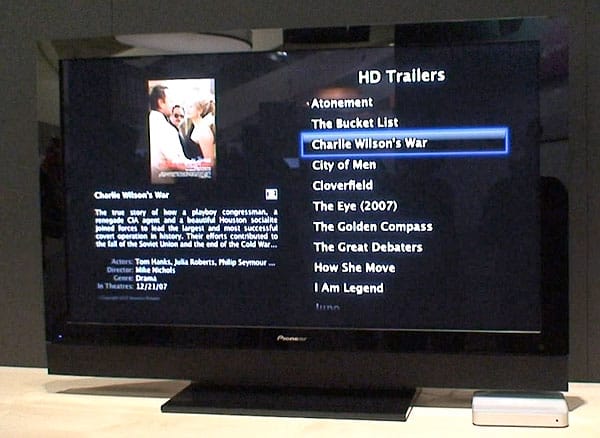
Bandes-annonces est la première des sept options.
Au départ, vous pouvez sélectionner parmi une liste de toutes les bandes-annonces actuellement disponibles sur iTunes, ou choisir une option Bandes-annonces HD pour ne voir que les bandes-annonces en haute définition. Comme auparavant, ces bandes-annonces sont essentiellement là pour vous tenir informé de ce qui est actuellement dans les salles de cinéma, et vous ne pouvez pas faire d’achats depuis cette section de l’interface Apple TV. Les bandes-annonces sont brièvement mises en cache avant de commencer à jouer, et ressemblent exactement à celles que vous avez vues sur Apple TV et votre ordinateur dans le passé.
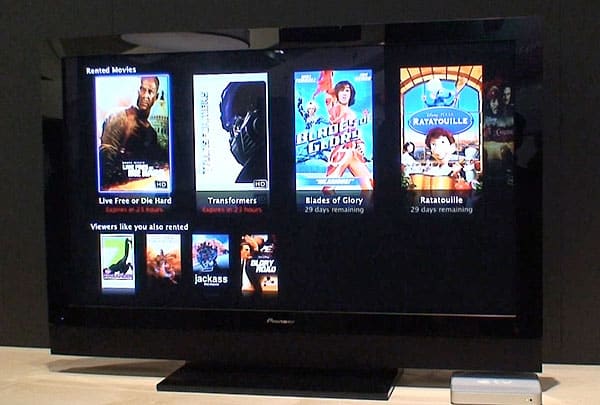
Films Loués est là où Apple TV 2.0 a le plus changé. Ce menu affiche de grandes couvertures pour chacun des films que vous avez déjà loués depuis iTunes, ainsi que l’état actuel de la location—soit un compte à rebours en heures pour un film que vous avez déjà commencé à regarder, soit en jours pour un film que vous avez téléchargé mais que vous n’avez pas encore commencé à jouer. Vous avez 30 jours pour commencer à regarder une location, et environ 24 heures pour la terminer une fois que vous avez commencé. Apple TV fait également des recommandations pour d’autres locations en fonction des films que vous avez sélectionnés, comme indiqué en bas de l’écran.
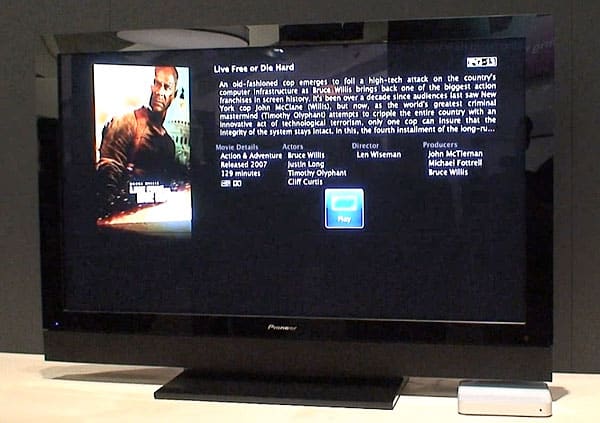
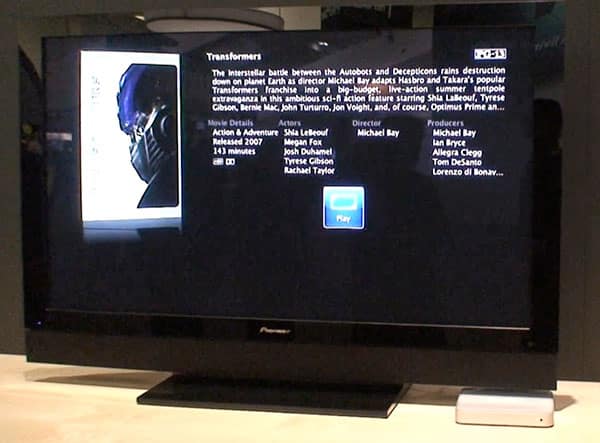
L’écran d’information sur le film loué a un grand bouton de lecture, ainsi que des détails spécifiques au film et une classification MPAA (aux États-Unis).
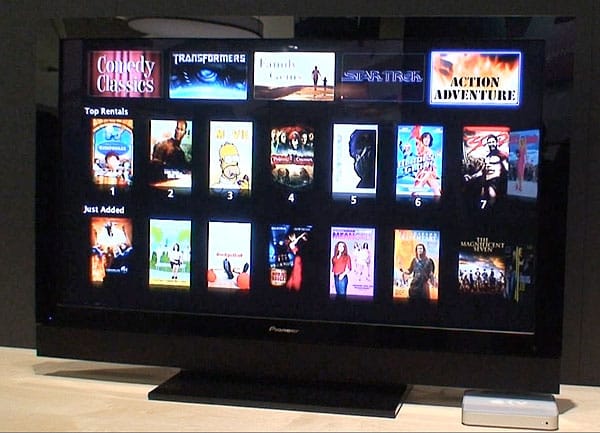
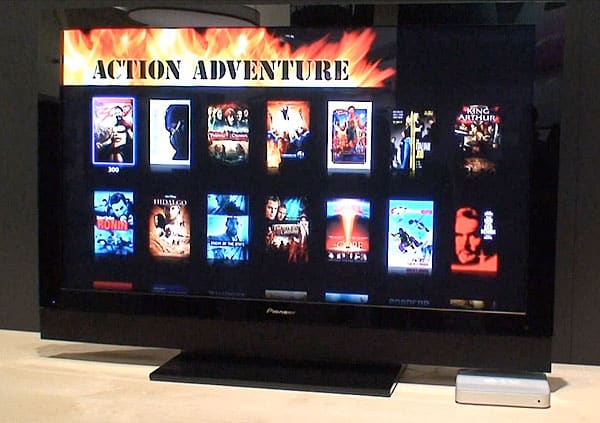
Peut-être la partie la plus étrange de l’interface Apple TV 2.0 est sa tentative de réduire l’App Store pour l’affichage sur une TV. Dans Meilleurs Films et Genres, vous êtes présenté avec une collection de bannières promotionnelles de l’App Store en haut, ainsi qu’un ensemble de couvertures en dessous—il n’y a pas de noms de films individuels à moins que vous ne les mettiez en surbrillance.
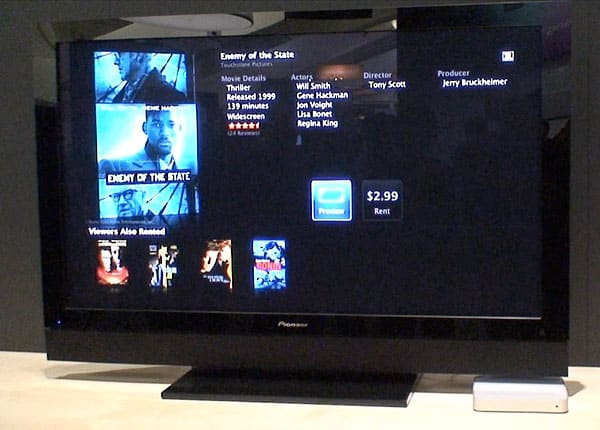
Une fois sélectionné, les détails du titre individuel sont présentés à l’écran, avec de grands boutons de prévisualisation et de location, et des suggestions “également louées” basées sur ce que d’autres téléspectateurs ont choisi.
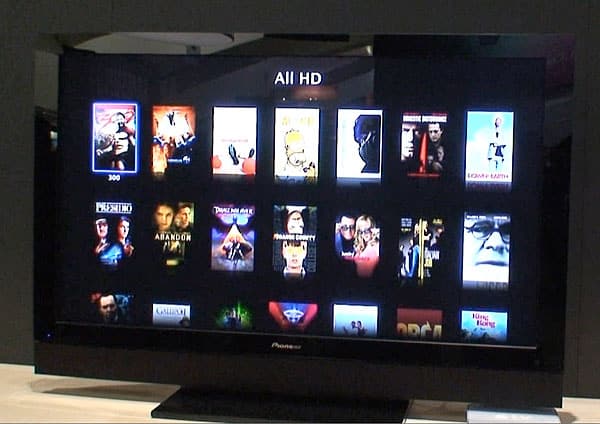
Le menu Tous les films HD d’Apple TV vous montre uniquement les films en haute définition qui sont disponibles dans l’App Store. Encore une fois, la présentation est extrêmement dépouillée, avec une grille de couvertures largement non marquées présentées sur un fond noir. Ce n’est que lorsque vous mettez en surbrillance une couverture que son titre apparaît.
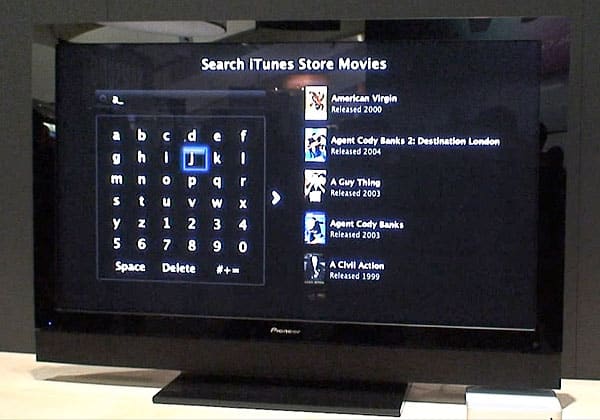
Si parcourir les couvertures n’est pas votre idée d’une expérience de shopping amusante, vous pouvez passer directement au menu Recherche, qui vous permet de taper des lettres pour localiser le film que vous souhaitez louer.
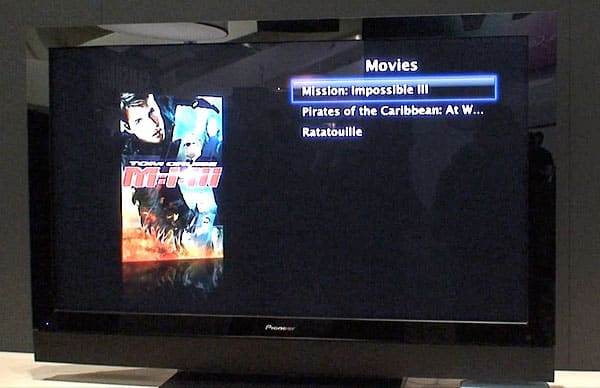
Enfin, le menu contextuel Mes Films vous montre les films que vous possédez, dans leur propre collection séparée des locations. L’interface ici est essentiellement la même que celle de Apple TV 1.0 et 1.1, à l’exception des options en haut de l’écran pour les Meilleurs Films iTunes et les Bandes-annonces de Films, qui ont évidemment été déplacées ailleurs.
Émissions de TV
Le menu Émissions de TV a été repensé avec six choix contextuels, un grand saut par rapport au système Apple TV 1.0 et 1.1. Encore une fois, l’accent est mis ici sur vous pousser vers l’App Store pour faire des achats, donc la liste commence par Favoris, Meilleures Émissions de TV, Genres, Réseaux TV, et des fonctionnalités de Recherche pour vous aider à localiser des programmes populaires à prévisualiser et acheter.
Mon Émissions de TV vous amène au menu Émissions de TV de l’ancienne Apple TV, moins l’option Épisodes de TV Meilleurs Épisodes TV iTunes, qui a été relocalisée.
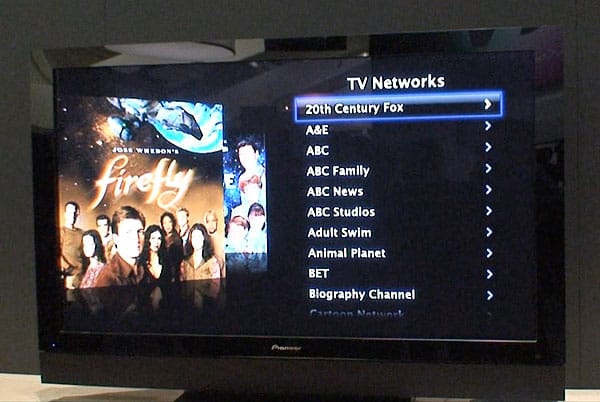
Apple a manifestement eu du mal à vous permettre de naviguer à travers les centaines de différentes émissions de TV de l’App Store en utilisant rien de plus que la simple télécommande Apple. Encore une fois, elle essaie de diviser l’App Store en façons dont les gens penseraient naturellement à le rechercher, mais présente finalement les émissions comme des icônes de couverture qui ne sont nommées que lorsque vous les mettez en surbrillance.
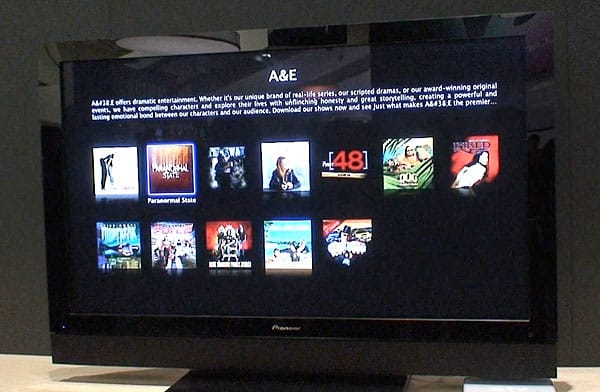
Tout comme avec les Films, vous pouvez rechercher les Émissions de TV avec un clavier à l’écran si les icônes de couverture et les autres options ne fonctionnent pas pour vos besoins.
Musique
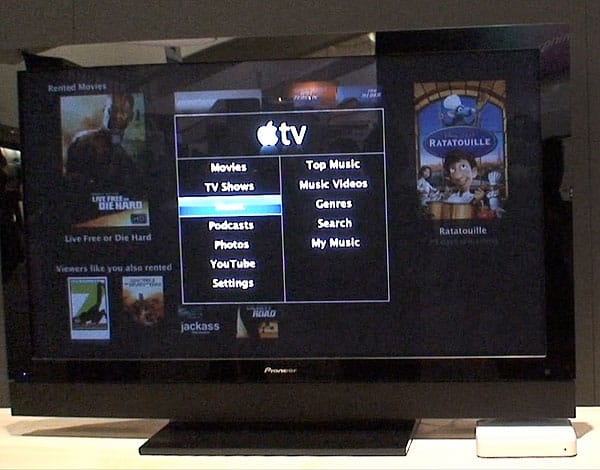
La nouvelle interface Musique est très similaire à l’ancienne, seulement avec des fonctionnalités de recherche dans l’App Store composant les quatre premiers choix contextuels avant d’atteindre Ma Musique, l’organisation de votre bibliothèque musicale de style iPod précédente. Meilleure Musique, Clips Musicaux, et Genres fournissent des recherches visuelles pré-organisées sur fond noir du magasin, tandis que Recherche fournit un clavier à l’écran comme les fonctionnalités de recherche des Émissions de TV et des Films.
Podcasts
Le nouveau menu Podcasts de Apple TV est comme le menu Émissions de TV, offrant des choix de Favoris, Meilleurs Podcasts, Genres, Fournisseurs, et Recherche avant de vous laisser accéder à Mes Podcasts, l’écran de bibliothèque de l’ancienne interface Apple TV. La seule addition intéressante ici est Fournisseurs, qui met désormais en avant des réseaux de podcasts populaires de la même manière que les Émissions de TV répertorient les réseaux TV.
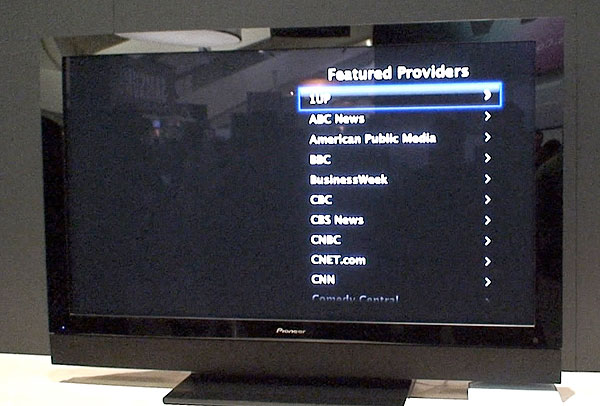
Notre capture d’écran ne le montre pas, mais l’art de couverture pour les fournisseurs défile sur le côté gauche de l’écran ici, tout comme il le fait dans toutes les autres parties à texte unique de l’interface Apple TV.
Photos
Apple a complètement repensé la section Photos de Apple TV. Puisqu’il ne cherche pas à vous vendre quoi que ce soit ici, Mes Photos—votre collection organisée et synchronisée—est la première option sous ce menu, avec un accès de navigation .Mac et Flickr, plus un menu Paramètres, en dessous.
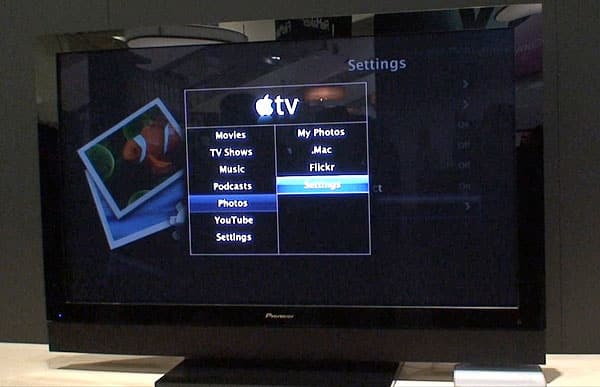
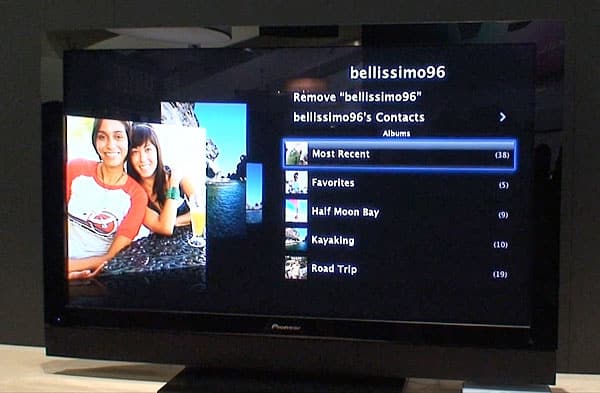
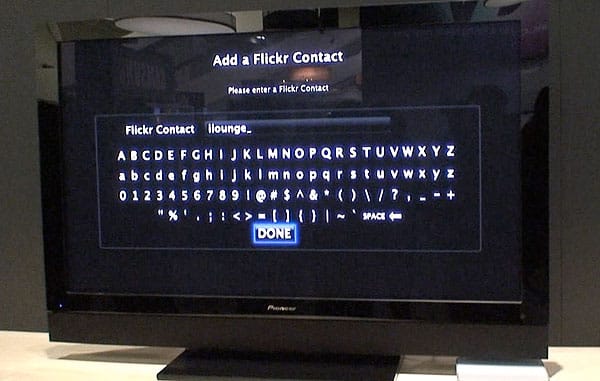
Le plus intéressant est le navigateur Flickr, qui commence par vous permettre d’ajouter des contacts Flickr en utilisant un clavier à l’écran, puis affiche des photos actuelles des contacts enregistrés en les téléchargeant depuis Internet.
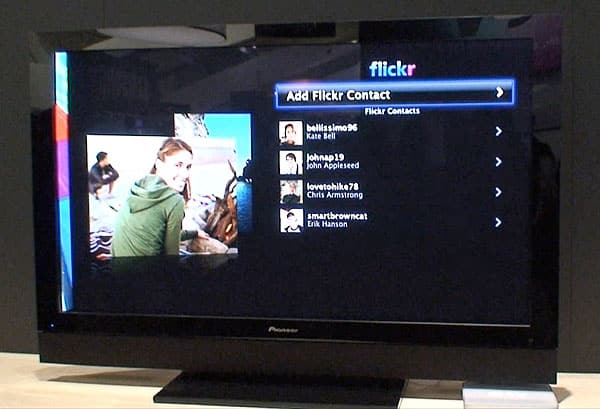
Une fois que vous êtes dans la galerie d’un contact, vous pouvez facilement naviguer vers les contacts de cette personne, vous permettant de voir des images d’amis, d’amis d’amis, et ainsi de suite. Les albums sont présentés sur une liste déroulante pour faciliter la navigation.
Le menu Paramètres révisé ressemble essentiellement à celui trouvé sur Apple TV 1.1, avec les mêmes options, dans le même ordre qu’auparavant, et les mêmes effets de transition.
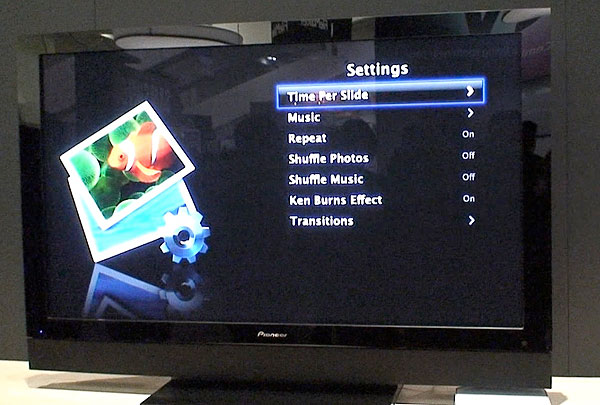
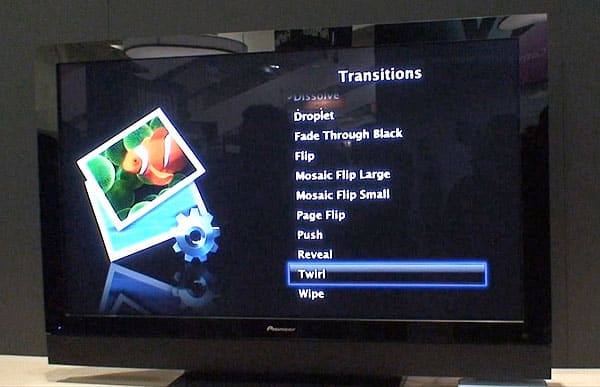
La seule différence est que ce menu est maintenant sélectionné contextuellement depuis le menu principal, plutôt qu’en haut de votre bibliothèque de photos.
YouTube
Les sept options contextuelles YouTube offrent les mêmes fonctionnalités que celles trouvées dans la version 1.1 du logiciel Apple TV, dans le même ordre, à l’exception de Mon Compte. Vous pouvez voir des vidéos en Vedette, les Plus Vues, les Plus Récentes, et les Mieux Notées, ainsi que votre Historique de visionnage de vidéos, et accéder à une TV à l’écran pour la Recherche.
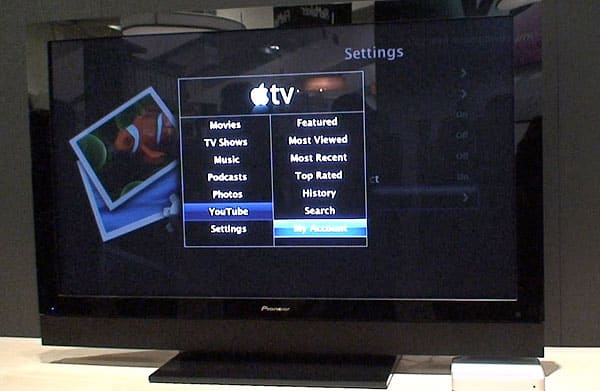
Auparavant, la septième option vous permettait de vous connecter ou de vous déconnecter de votre compte, ce qui a entraîné l’ajout d’un élément Favoris aux sept options de menu standard.
Recevez de nouveaux articles dans votre boîte de réception.
Aucun spam. Désabonnez-vous à tout moment.