Technologie · 5 min read · Jan 29, 2026
Que faire si les écouteurs Bluetooth se déconnectent sur Windows 11 ?
Vos écouteurs Bluetooth se déconnectent-ils sur Windows 11 ? Lorsque vous profitez de votre musique ou regardez un film, soudainement, vos écouteurs Bluetooth se déconnectent. C’est très irritant, et je peux comprendre ce sentiment en tant qu’audiophile puriste. Dans ce guide, j’ai compilé quelques conseils de dépannage pour vous aider à gérer le problème de déconnexion des écouteurs Bluetooth.
Raisons pour lesquelles les écouteurs Bluetooth se déconnectent sur Windows 11
En parlant des raisons possibles des signaux Bluetooth fluctuants sur les écouteurs sans fil ; cela peut être dû à des pilotes Bluetooth obsolètes. Si vos écouteurs ont chuté sur une surface dure ou ont été soumis à un traitement rude, cela peut avoir causé une sorte de désorientation matérielle.
De plus, lorsque la batterie des écouteurs Bluetooth est faible, ils ont tendance à se déconnecter. Parfois, certaines améliorations audio peuvent interférer avec le bon fonctionnement du Bluetooth et provoquer des déconnexions fréquentes pendant que vous les utilisez.
S’il y a trop de distance entre les écouteurs Bluetooth et l’appareil à partir duquel vous diffusez de l’audio (un ordinateur portable), alors la connectivité fluctuera. Toute obstruction entre les écouteurs Bluetooth et le PC/laptop, comme un mur ou tout autre objet physique, peut affaiblir le signal Bluetooth, provoquant des déconnexions.
Conseils pour résoudre la déconnexion aléatoire des écouteurs Bluetooth sur Windows 11
Voici tous les conseils de dépannage que vous pouvez suivre pour vous assurer que les écouteurs Bluetooth ne se déconnectent pas pendant que vous les utilisez.
1. Désactivez le Bluetooth de votre PC et réactivez-le
Si la connectivité Bluetooth a un problème, désactivez le Bluetooth pendant un moment. Puis réactivez-le.
- Appuyez sur Windows + I pour accéder aux paramètres.
- Sur le côté gauche, cliquez sur Bluetooth et appareils.
- Cliquez sur le bouton à côté de Bluetooth pour le désactiver.
- Puis après quelques secondes, cliquez à nouveau sur le même bouton pour réactiver le Bluetooth.
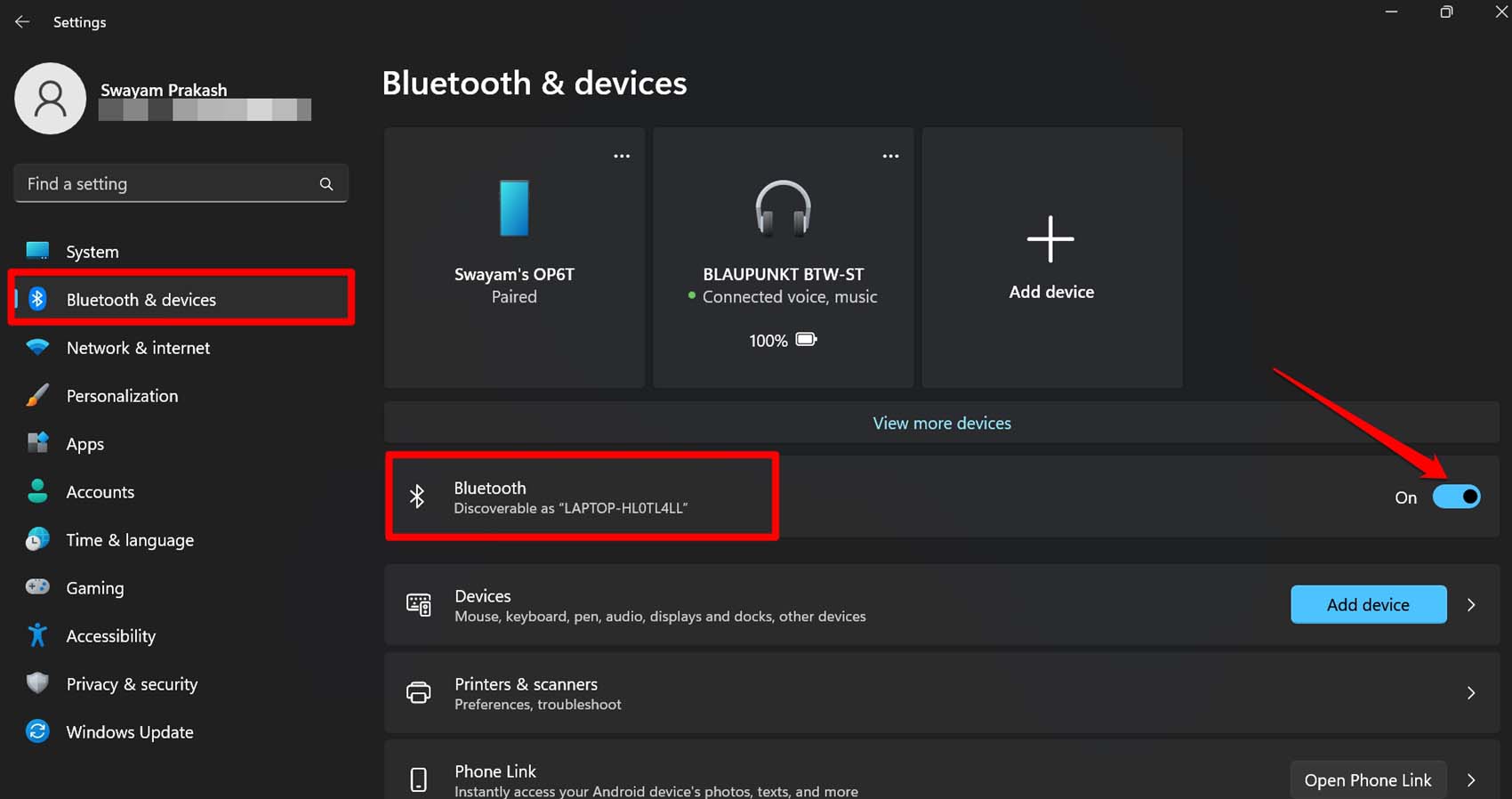
Si les écouteurs Bluetooth sont déjà appariés avec le PC, ils se connecteront immédiatement. Continuez à utiliser et vous ne devriez pas rencontrer de problèmes de déconnexion.
2. Mettez à jour les pilotes Bluetooth
Vous pouvez mettre à jour les pilotes Bluetooth depuis le Gestionnaire de périphériques.
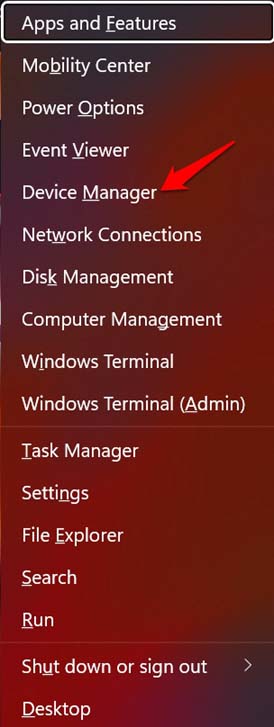
- Appuyez sur Windows + X pour ouvrir le menu utilisateur avancé.
- Sélectionnez Gestionnaire de périphériques dans le menu.
- Faites défiler jusqu’à Bluetooth, développez-le et faites un clic droit sur le pilote Bluetooth.
- Dans le menu, sélectionnez Mettre à jour le pilote.
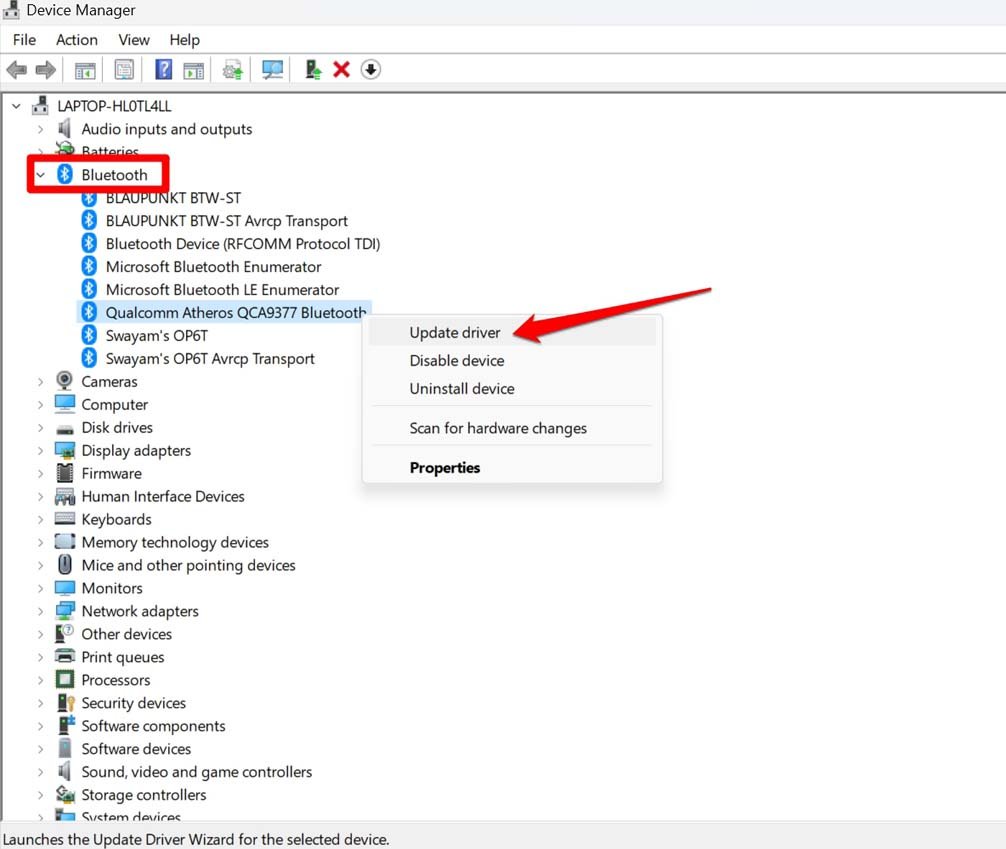
- Ensuite, cliquez sur Rechercher automatiquement des pilotes.
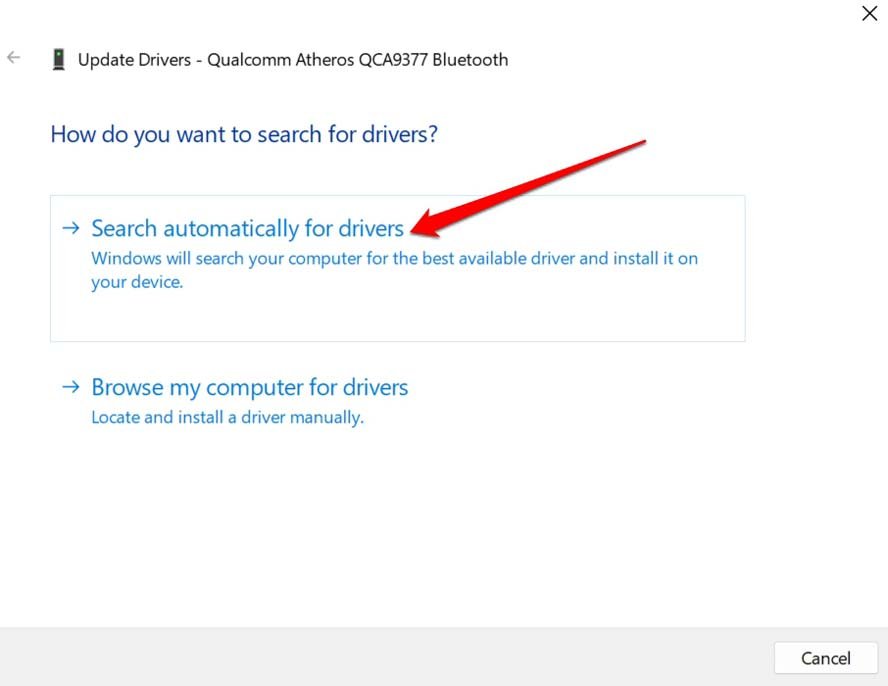
Suivez le reste des instructions à l’écran et terminez la mise à jour du pilote.
3. Réinstallez les pilotes Bluetooth
Vous pouvez également réinstaller les pilotes Bluetooth. Accédez simplement au gestionnaire de périphériques et désinstallez les pilotes associés au Bluetooth. Ensuite, redémarrez le PC et à condition qu’il soit connecté à Internet, les nouveaux pilotes Bluetooth seront réinstallés automatiquement.
Appuyez sur Windows + X pour ouvrir le menu utilisateur avancé.
Sélectionnez Gestionnaire de périphériques dans le menu.
Faites défiler jusqu’à Bluetooth, développez-le et faites un clic droit sur le pilote Bluetooth.
Dans le menu, sélectionnez Désinstaller l’appareil.
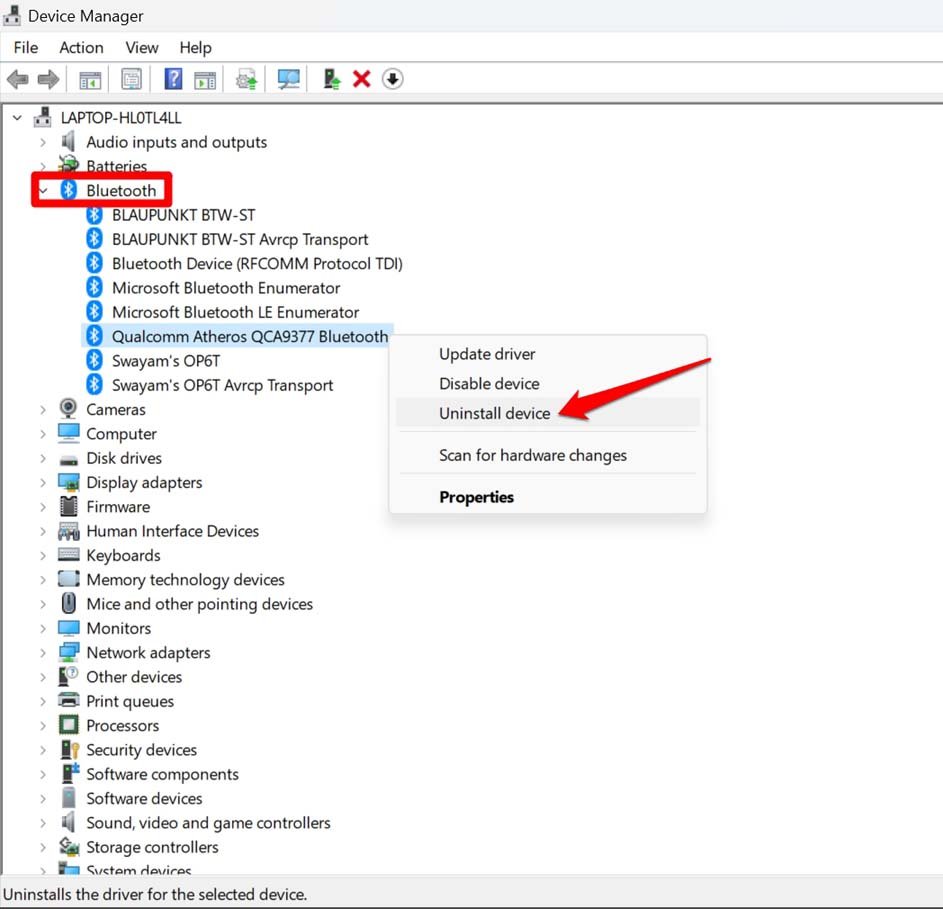
Fermez le gestionnaire de périphériques et redémarrez le PC pour permettre au système de réinstaller les pilotes Bluetooth.
4. Configurez les services Bluetooth sur Automatique
Les services Bluetooth sur Windows OS gèrent la connectivité Bluetooth avec différents appareils fonctionnant sur Bluetooth. Vous pouvez configurer les services Bluetooth pour qu’ils démarrent automatiquement au démarrage. Voici comment effectuer les modifications.
- Appuyez sur Windows + R.
- Dans la boîte Exécuter, tapez services.msc et appuyez sur Entrée.
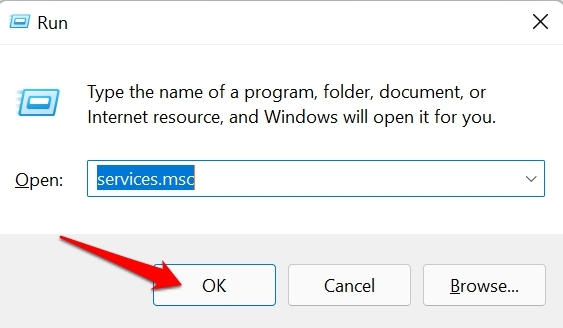
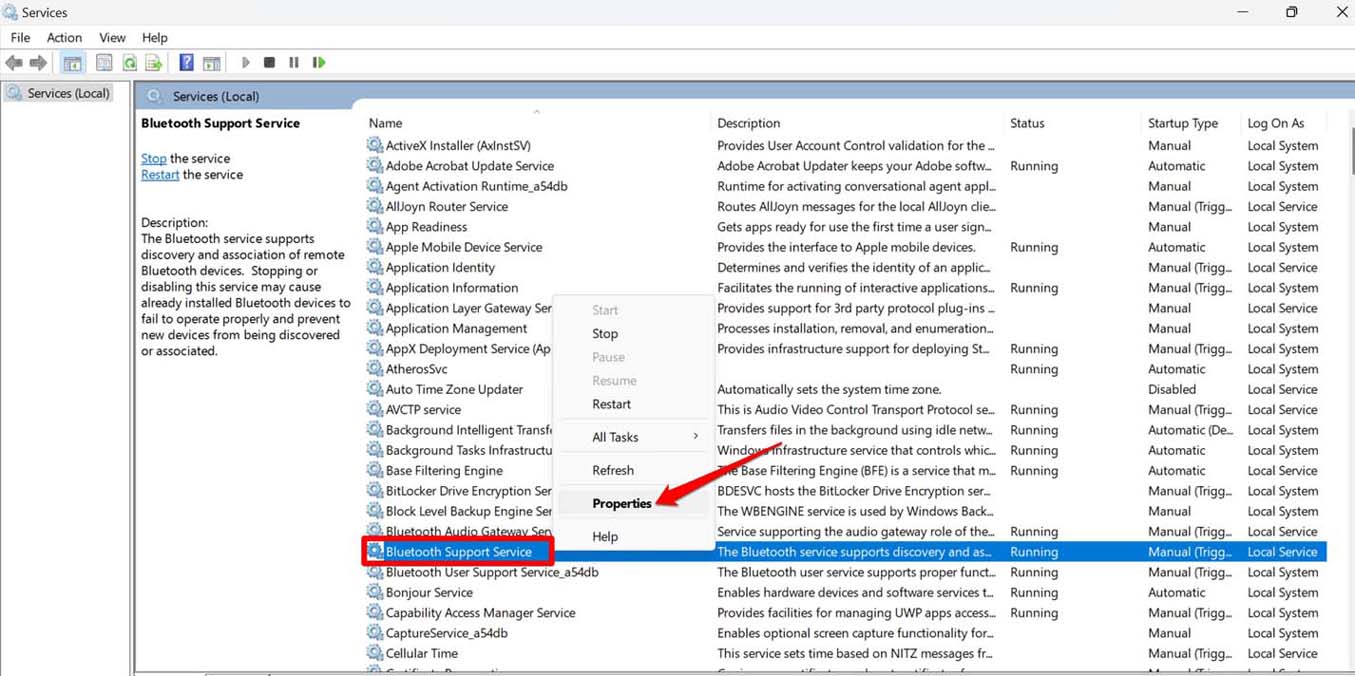
- Faites un clic droit sur Service de support Bluetooth dans la liste des services.
- Dans le menu, cliquez sur Propriétés.
- Faites défiler jusqu’à Type de démarrage et cliquez sur le menu déroulant à côté > sélectionnez Automatique.
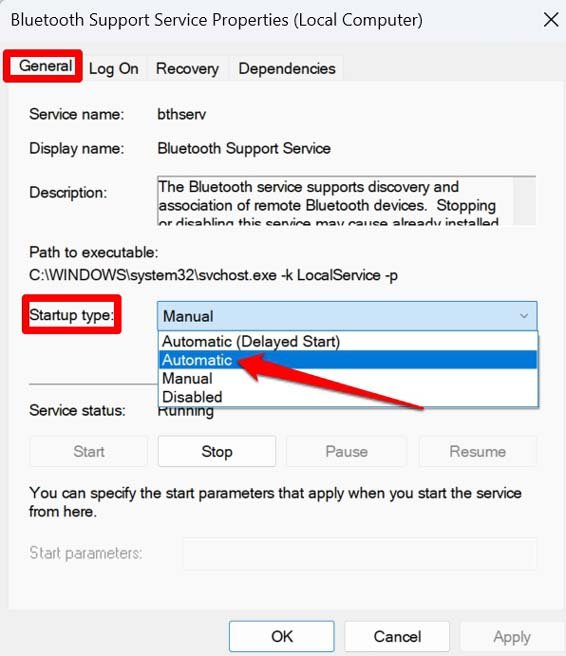
- Cliquez sur Appliquer et OK pour enregistrer les modifications.
5. Désactivez les améliorations audio sur votre PC
Pour empêcher les améliorations audio incorrectes de perturber la connectivité de vos écouteurs Bluetooth, désactivez-les.
- Accédez aux paramètres en appuyant sur les touches de raccourci Windows + I.
- Ensuite, sur le panneau de gauche, cliquez sur Système > Son.
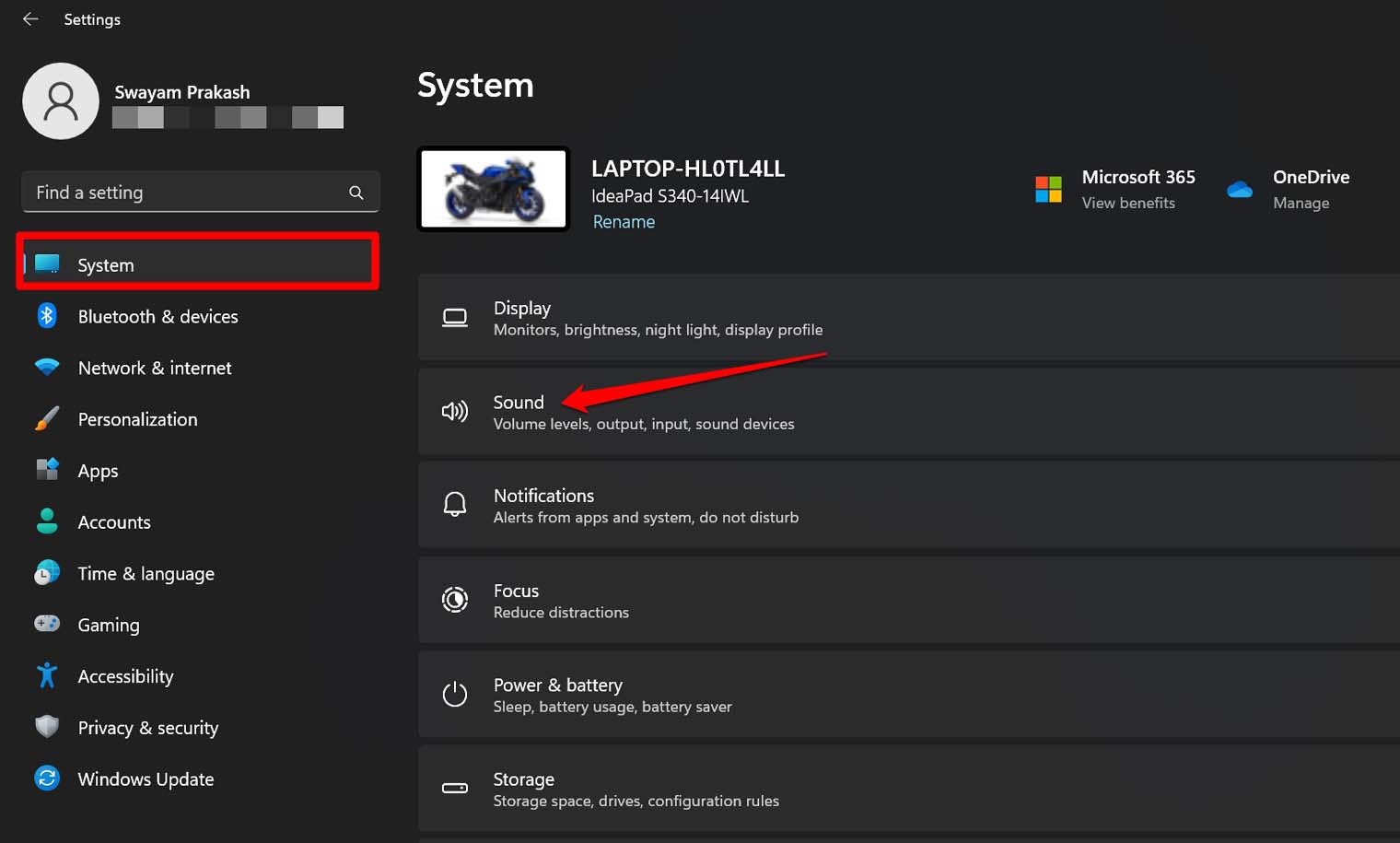
- Accédez à Tous les appareils audio et cliquez dessus.
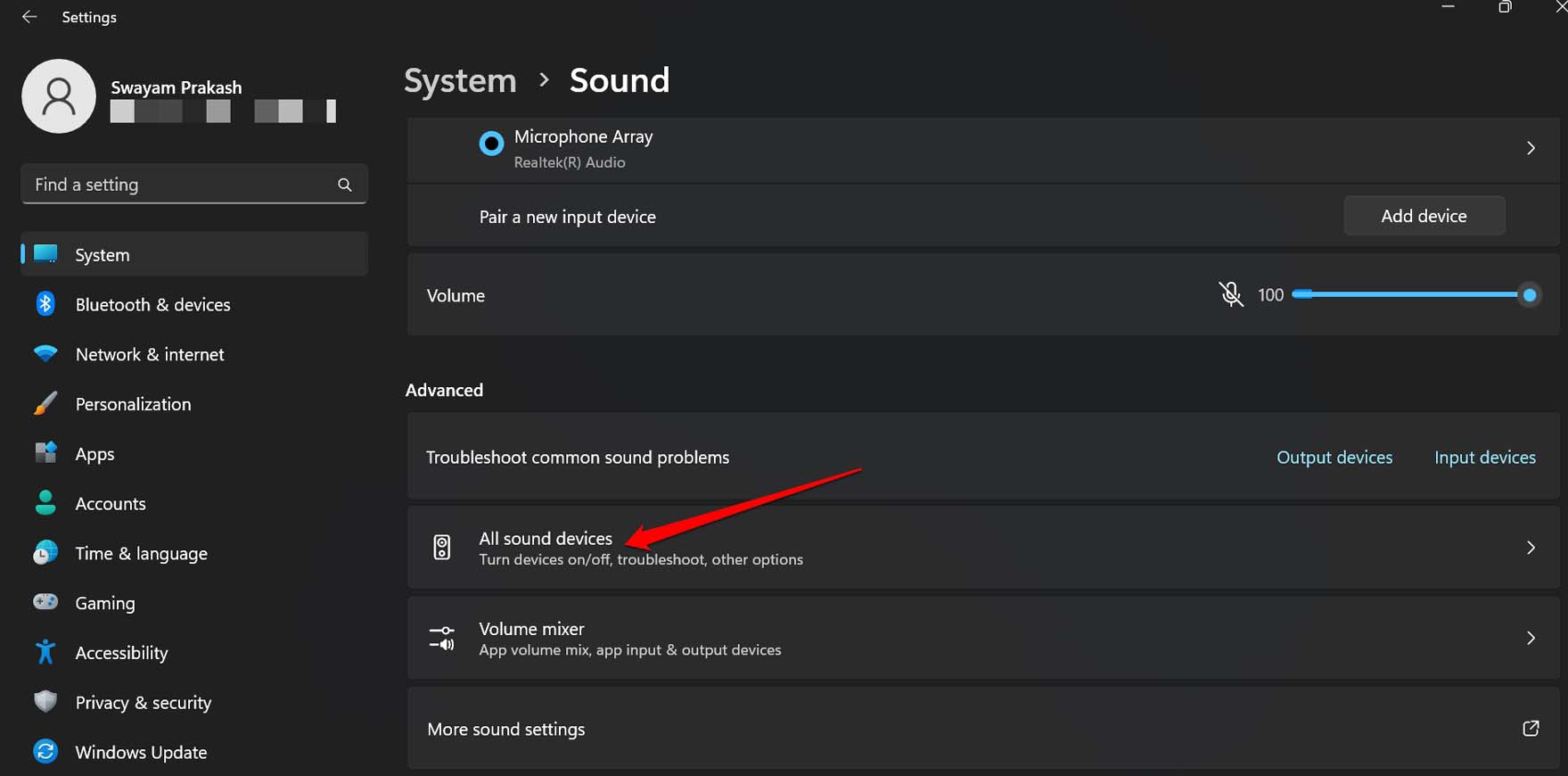
- Cliquez sur le périphérique de sortie audio qui est l’écouteur Bluetooth avec lequel vous rencontrez des problèmes.
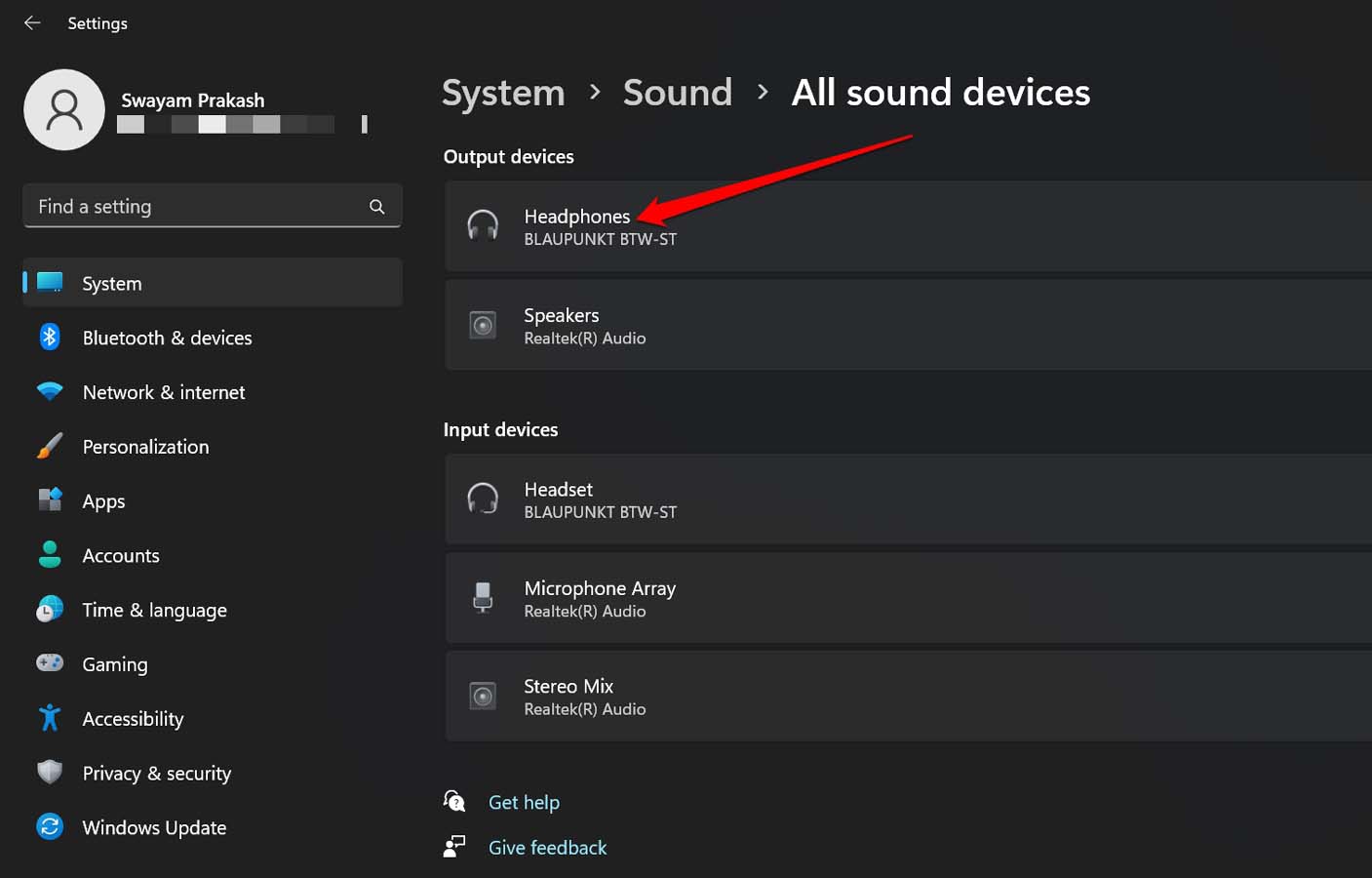
- Sous ses paramètres audio, cliquez sur le menu déroulant à côté de Améliorations audio > sélectionnez Désactivé.
- De plus, définissez l’état de Son spatial sur Désactivé.
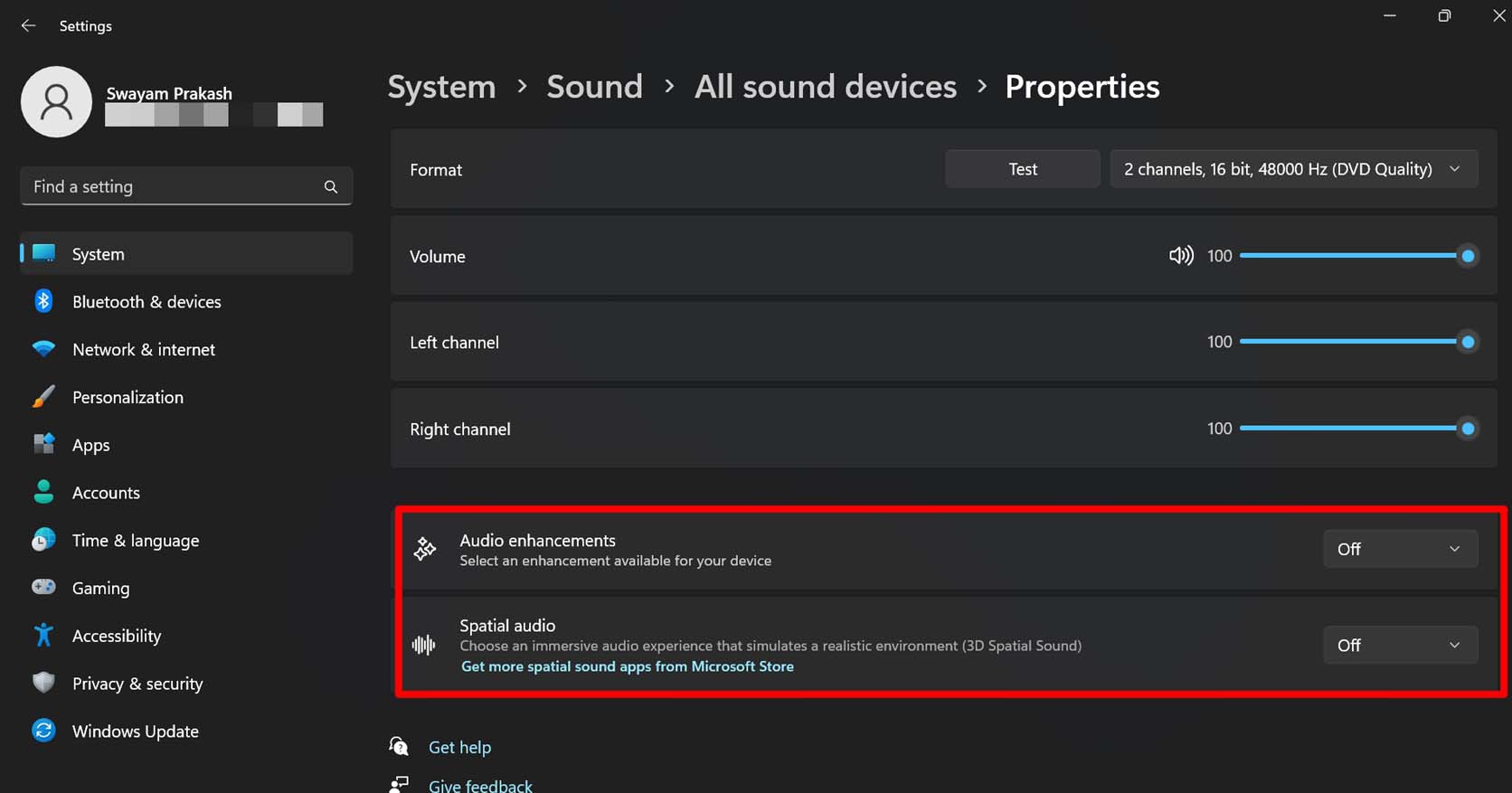
Maintenant, reprenez l’écoute de la sortie audio via les écouteurs Bluetooth et vérifiez si cela fonctionne sans se déconnecter.
6. Rechargez les écouteurs Bluetooth
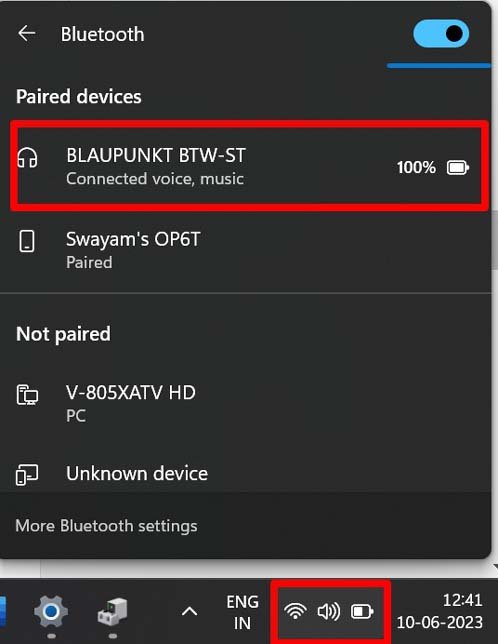
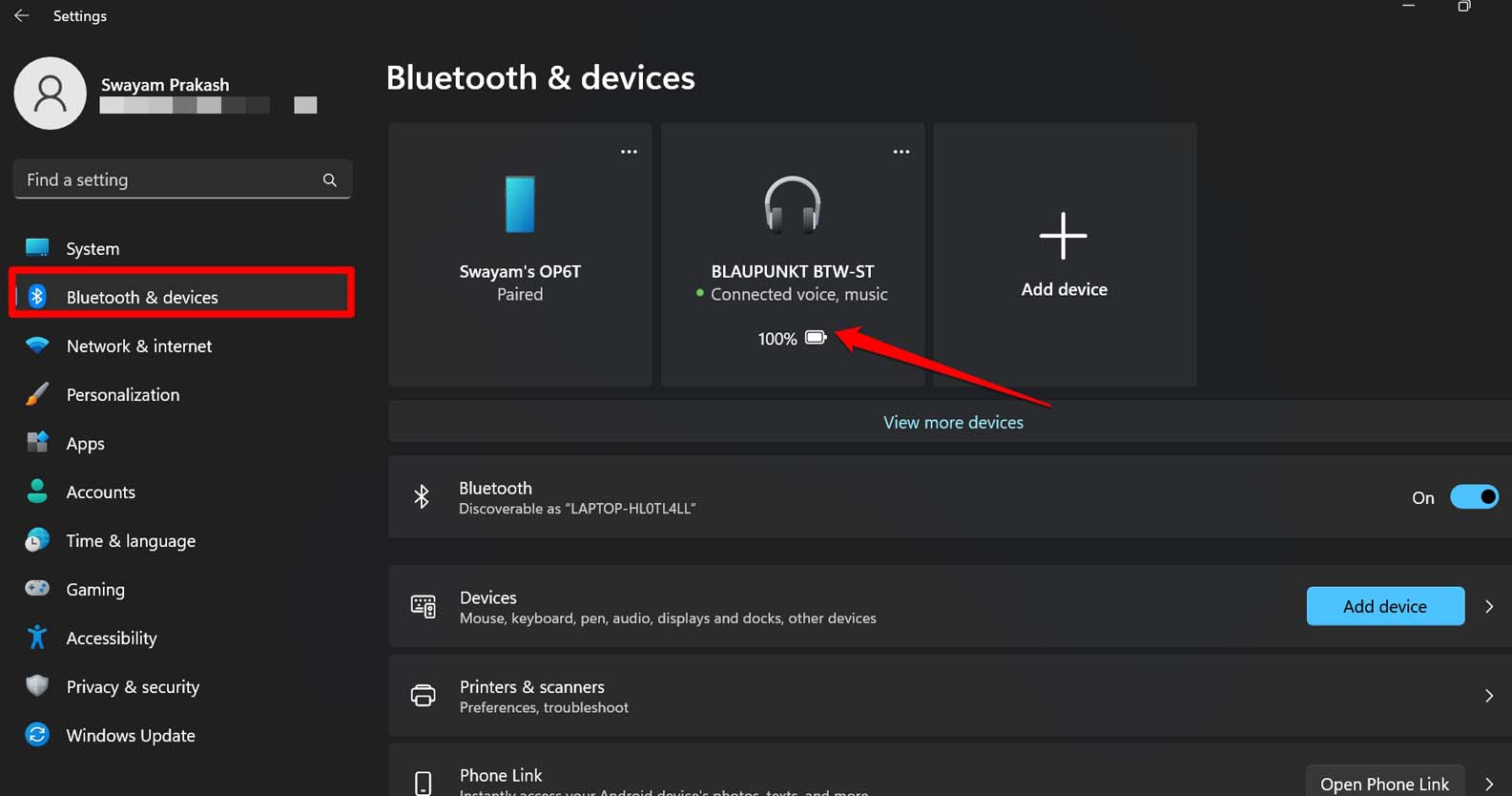
Assurez-vous toujours d’avoir une charge complète sur vos écouteurs Bluetooth. Pour vérifier le pourcentage de batterie actuel disponible sur les écouteurs Bluetooth sur le PC, suivez ces étapes.
- Cliquez sur la zone de notification dans le coin droit du bureau Windows.
- Cliquez sur l’icône Bluetooth et développez l’onglet des écouteurs Bluetooth pour voir combien de pourcentage de batterie reste sur le casque Bluetooth.
- Vous pouvez également appuyer sur Windows + I > cliquez sur Bluetooth et appareils. Sous les paramètres Bluetooth, vous pouvez voir combien de batterie reste sur les écouteurs Bluetooth connectés.
7. Évitez toute interférence entre les écouteurs Bluetooth et le PC
Assurez-vous qu’il n’y a pas d’obstruction, comme un mur ou des meubles, entre le PC et les écouteurs Bluetooth. De cette façon, le signal Bluetooth se connectera facilement à l’ordinateur. Restez également proche du PC pendant que vous portez les écouteurs Bluetooth.
8. Faites vérifier les écouteurs Bluetooth pour des dommages
Si vous êtes sûr que les écouteurs ont subi des dommages physiques, vous pouvez les faire vérifier et réparer en visitant un point de réparation électronique de confiance près de chez vous. Sinon, si cela est financièrement faisable pour vous, envisagez de remplacer les écouteurs Bluetooth endommagés.
Prenez ces écouteurs Bluetooth et profitez de l’audio sans aucune entrave
Terminons ce guide sur “Comment résoudre le problème des écouteurs Bluetooth qui se déconnectent sur Windows 11”. Utilisez tous ces conseils et astuces pour résoudre le problème et continuez à profiter de l’écoute de médias sans interruption sur vos écouteurs Bluetooth.
Si vous avez des réflexions sur Que faire si les écouteurs Bluetooth se déconnectent sur Windows 11 ?, n’hésitez pas à les laisser dans la boîte de commentaires ci-dessous. De plus, veuillez vous abonner à notre chaîne YouTube DigitBin pour des tutoriels vidéo. À bientôt !
Recevez de nouveaux articles dans votre boîte de réception.
Aucun spam. Désabonnez-vous à tout moment.