Matériel informatique · 7 min read · Feb 23, 2026
Quel est ma carte mère ? 5 façons simples de découvrir votre carte mère
Avez-vous du mal à déterminer quelle carte mère votre ordinateur possède ? Lisez la suite pour apprendre à identifier votre carte mère !
Si vous souhaitez mettre à niveau votre ordinateur ou résoudre des problèmes matériels, connaître le modèle de la carte mère est essentiel. La marque de votre carte mère vous indiquera combien de slots d’extension vous avez, combien de mémoire vous pouvez ajouter, et plus encore.
Heureusement, identifier quelle carte mère vous avez est plus facile que vous ne le pensez.
Dans ce guide, je vais vous montrer cinq méthodes simples pour déterminer votre carte mère avec des instructions étape par étape.
À la fin de cet article, vous serez en mesure de répondre avec confiance à la question : “Quelle est ma carte mère ?”
Commençons !
5 méthodes simples pour découvrir quelle carte mère vous avez
Les méthodes suivantes sont cinq façons simples de découvrir quelle carte mère vous avez sur votre ordinateur :
Méthode 1 : Vérifiez la carte mère avec les informations système
La façon la plus pratique de découvrir quelle carte mère vous avez est de vérifier les informations système dans Windows. L’utilitaire Informations système de votre ordinateur contient une grande quantité d’informations.
Voici comment vérifier la carte mère avec les informations système :
- Cliquez sur le menu Démarrer et tapez Informations système ou msinfo32 dans la barre de recherche.
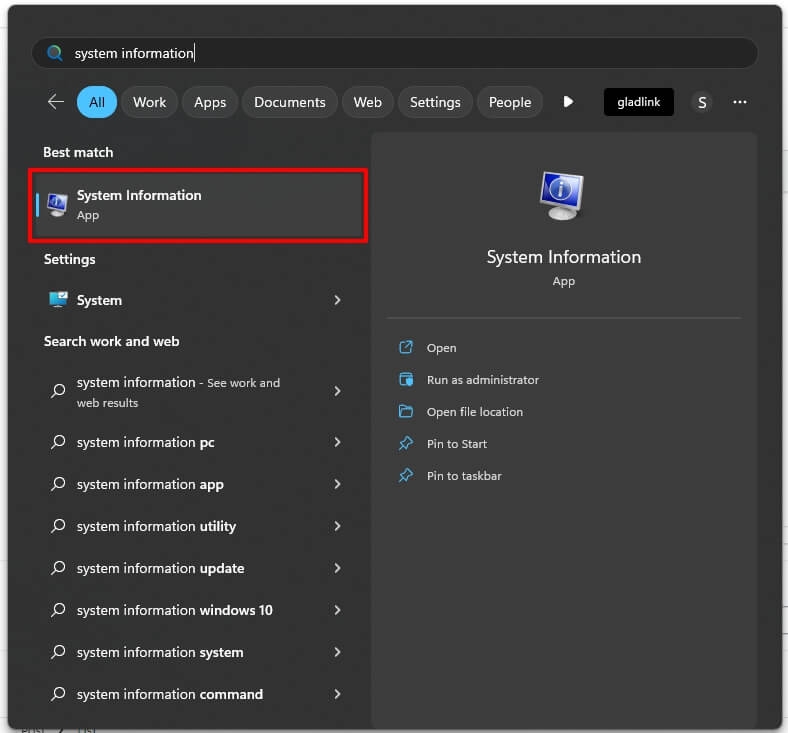
Dans les résultats de recherche, sélectionnez l’application Informations système.
Une fois la fenêtre Informations système ouverte, vous verrez une longue liste d’informations sur les composants matériels de votre système, y compris votre carte mère.
Si vous souhaitez voir les informations de votre carte mère, recherchez la section qui commence par ‘ BaseBoard.’
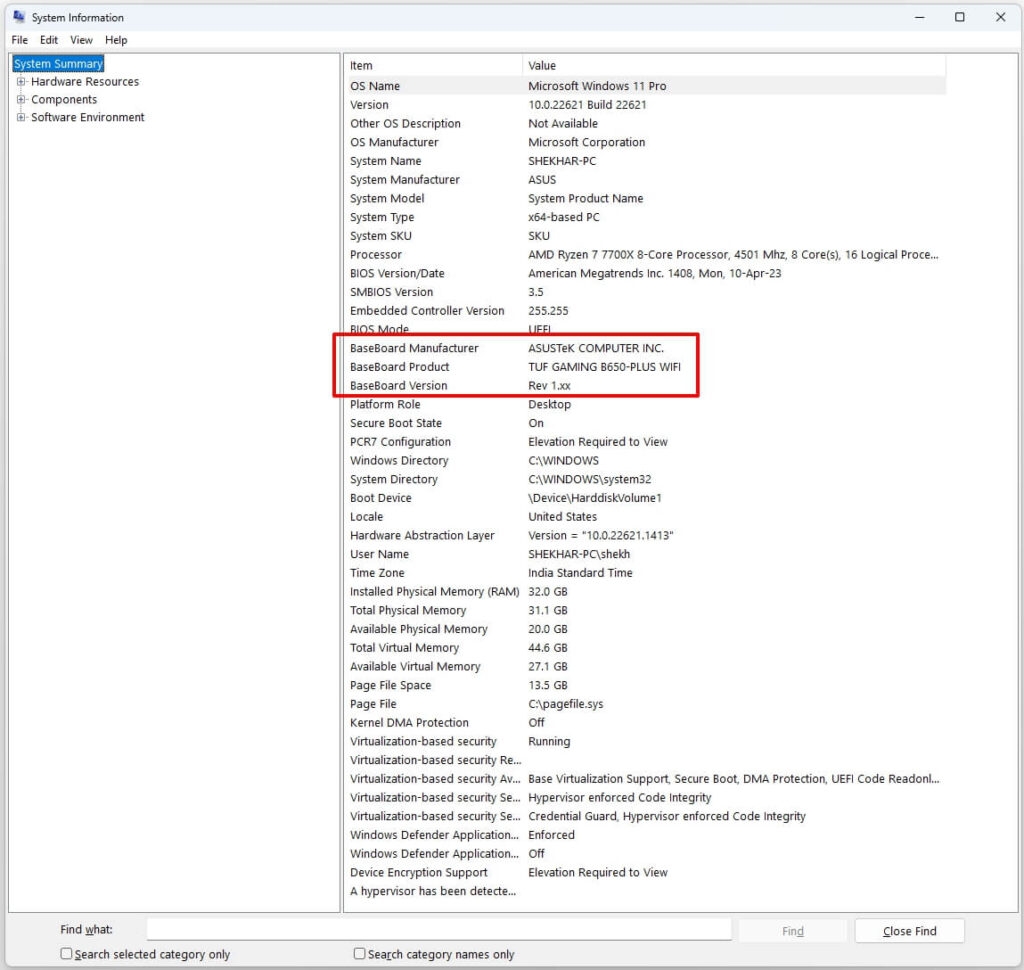
- Ici, vous verrez les informations suivantes sur la carte mère :
Fabricant de la carte mère : En général, le fabricant de la carte mère est le même que celui de l’ordinateur.
Produit de la carte mère : C’est votre carte mère.
Version de la carte mère : C’est le numéro de version de votre carte mère. Une carte mère se terminant par “01” est généralement un modèle de première génération.
Méthode 2 : Utiliser l’invite de commande
Une autre façon simple d’identifier le modèle de votre carte mère est d’utiliser une commande “wmic” (Windows Management Instrumentation Commandline) dans l’invite de commande Windows.
Avec l’invite de commande, vous pouvez obtenir toutes les mêmes informations que celles que vous voyez dans les informations système, plus le numéro de série. Vous pouvez utiliser cette méthode avec Windows 10 et Windows 11.
- Tout d’abord, sélectionnez le menu Démarrer et tapez cmd. Cliquez sur l’invite de commande.
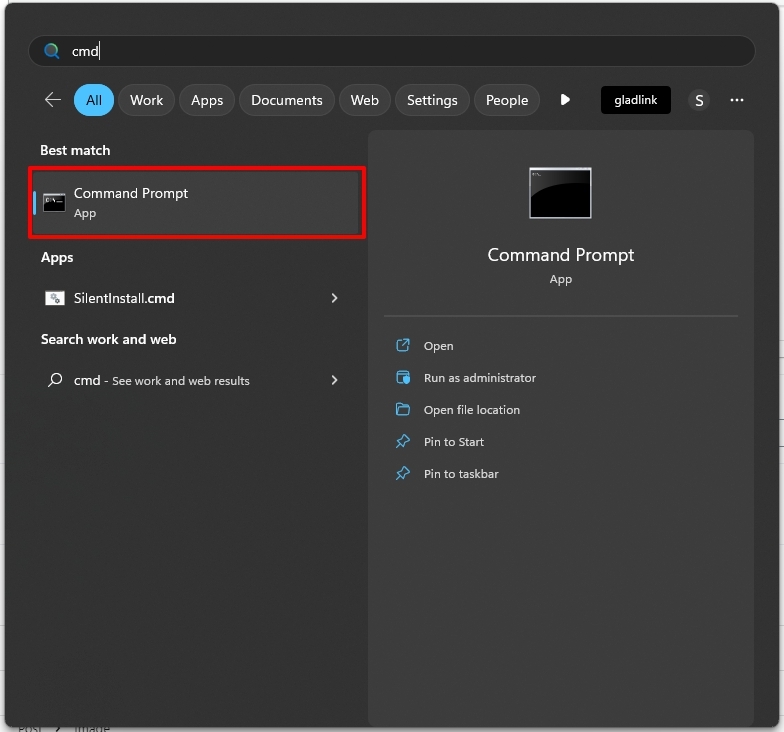
- Alternativement, appuyez sur la touche Windows + R de votre clavier pour exécuter l’invite de commande, puis tapez “ cmd ” dans la fenêtre contextuelle et appuyez sur Entrée.
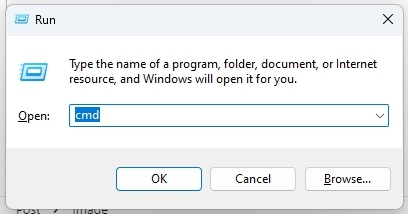
- Une fois l’invite de commande ouverte, tapez la commande suivante et appuyez sur Entrée :
wmic baseboard get product, Manufacturer, version- Lorsque vous appuyez sur Entrée, ces quatre informations apparaîtront.
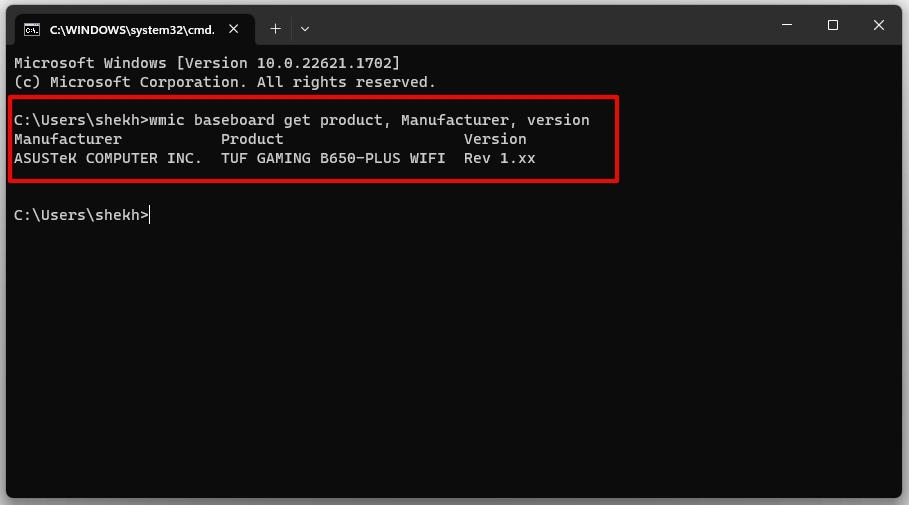
- Comme vous pouvez le voir, vous trouverez toutes les mêmes informations sur votre carte mère que dans les informations système. Vous pouvez également voir le numéro de série de votre carte mère avec cette commande WMIC.
Méthode 3 : Utiliser un logiciel tiers
Vous pouvez également utiliser un logiciel tiers qui analyse le matériel de votre ordinateur et fournit des informations détaillées. Il existe plusieurs outils tiers qui peuvent vous indiquer quelle carte mère vous avez. Parmi les options populaires, citons CPU-Z, Belarc Advisor, HWiNFO et Speccy.
Ces outils peuvent vous aider à découvrir quelle carte mère vous avez et à obtenir des informations sur d’autres composants matériels clés. Ils sont sûrs et efficaces.
Voici comment vérifier quelle carte mère vous avez en utilisant CPU-Z :
Tout d’abord, téléchargez CPU-Z depuis le site officiel de CPUID : (https://www.cpuid.com/softwares/cpu-z.html).
Une fois téléchargé, exécutez le programme d’installation.
Lorsque vous lancez CPU-Z pour la première fois, il se mettra par défaut sur l’onglet CPU et affichera des informations sur votre processeur système.
Pour vérifier votre carte mère, cliquez sur l’onglet Mainboard sur l’écran d’accueil de CPU-Z.
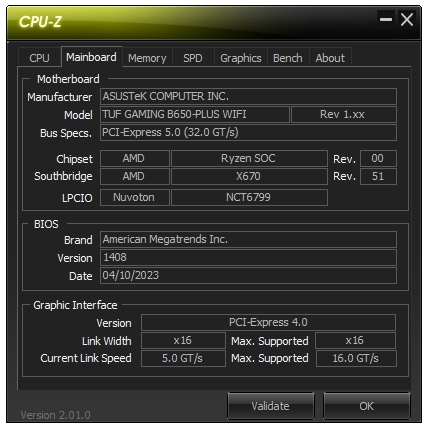
En plus des informations sur le processeur et la carte mère, CPU-Z peut également fournir des détails sur d’autres composants de votre ordinateur. Par exemple, vous pouvez utiliser CPU-Z pour vérifier le type de slot de votre carte graphique, la version du BIOS et d’autres informations système.
Méthode 4 : Vérifiez le manuel ou l’emballage de la carte mère
Je garde ma boîte de carte mère et d’autres boîtes de produits dans mon débarras pour les manuels et les petits accessoires.
Si vous avez encore le manuel ou l’emballage qui est venu avec votre ordinateur, il peut contenir des informations sur le modèle de la carte mère. Recherchez des autocollants ou des étiquettes qui pourraient avoir le numéro de modèle ou le fabricant imprimé dessus.
De plus, si vous avez acheté votre carte mère dans un magasin, en particulier en ligne, vous devriez vérifier votre reçu ou votre historique de commandes dans des magasins comme Best Buy ou Amazon. Cela peut vous aider à trouver le nom de votre carte mère.
Méthode 5 : Ouvrez le boîtier de l’ordinateur et vérifiez votre carte mère
Si tout le reste échoue, vous pouvez ouvrir physiquement le boîtier de votre ordinateur et inspecter la carte mère. Suivez ces étapes :
Tout d’abord, débranchez votre ordinateur de la source d’alimentation et éteignez-le.
Ensuite, ouvrez le boîtier de l’ordinateur en retirant les vis du panneau latéral.
Recherchez le nom ou le numéro de modèle imprimé sur la carte mère. Il est généralement imprimé sur la carte elle-même, souvent près du processeur.
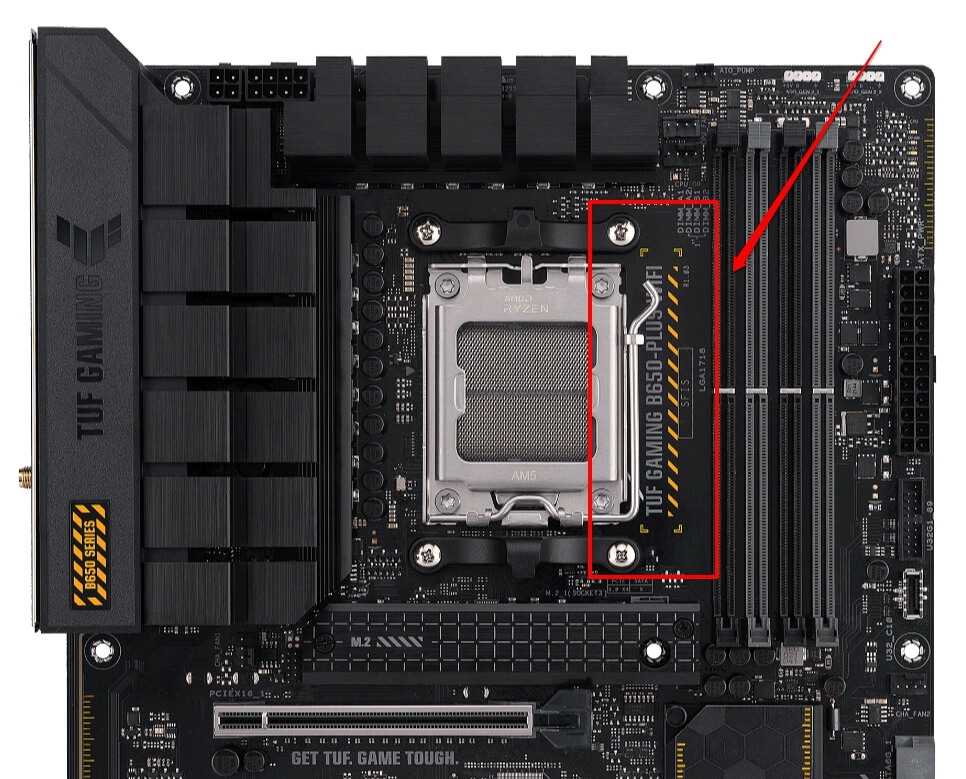
- Sur certaines cartes mères, vous trouverez les informations sur la carte mère écrites le long du bord de la carte mère. Vous pouvez également y voir le chipset, le modèle et le numéro de série.
Assurez-vous de débrancher votre ordinateur de la source d’alimentation et de l’éteindre avant d’ouvrir le boîtier, et faites attention à ne toucher aucun autre composant à l’intérieur.
Comment puis-je découvrir quelle carte mère j’ai sur Linux ?
Si vous utilisez Linux et devez découvrir quelle carte mère vous avez, ne vous inquiétez pas, c’est un processus rapide et facile.
Suivez ces étapes pour découvrir quelle carte mère vous avez sur Linux :
Ouvrez le terminal en appuyant sur Ctrl + Alt + T sur votre clavier ou en recherchant “ Terminal ” dans le menu des applications.
Dans le terminal, tapez la commande suivante et appuyez sur Entrée :
sudo dmidecode -t baseboard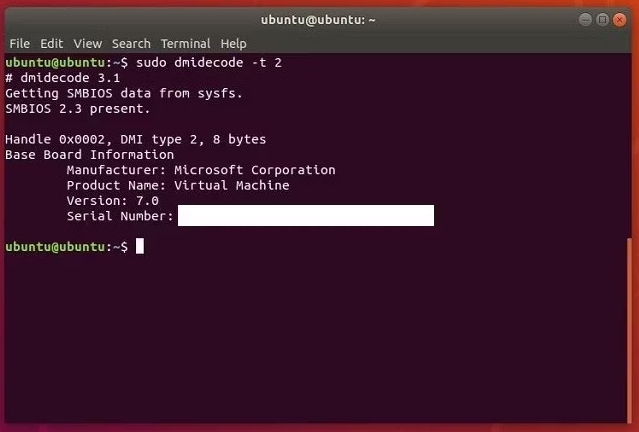
- Après avoir exécuté la commande, vous devriez voir une sortie détaillée avec des informations sur votre carte mère, y compris le fabricant, le modèle et la version. Utilisez-vous une machine virtuelle ? Le nom du produit l’identifiera.
C’est tout ! Vous savez maintenant quelle carte mère vous avez sur votre système Linux.
Questions fréquentes
Qu’est-ce qu’une carte mère ?
Une carte mère est un circuit imprimé (PCB) qui connecte tous les composants d’un ordinateur ensemble. Elle est également connue sous le nom de carte principale ou carte système. Elle agit comme le hub central qui permet au CPU, à la RAM, aux dispositifs de stockage et à d’autres composants matériels de communiquer entre eux.
En résumé, la carte mère est comme le système nerveux d’un ordinateur, coordonnant toutes les fonctions de ses différentes parties.
Pourquoi ai-je besoin de savoir quelle carte mère j’ai ?
Savoir quelle carte mère vous avez peut être utile pour plusieurs raisons. Tout d’abord, cela vous permet de garantir la compatibilité avec le nouveau matériel que vous pourriez vouloir installer ou mettre à niveau, comme une nouvelle carte graphique, un processeur ou de la RAM.
Différentes cartes mères ont différents types de sockets, slots d’extension et exigences d’alimentation, ce qui peut limiter vos options lors du choix de nouveau matériel.
Deuxièmement, identifier votre carte mère peut également être utile lors du dépannage de tout problème que vous pourriez rencontrer avec votre ordinateur.
Par exemple, si votre ordinateur ne démarre pas correctement ou si vous rencontrez des erreurs, savoir quelle carte mère vous avez peut vous aider à réduire les causes potentielles et à trouver les solutions appropriées.
Conclusion
J’espère que cela vous a aidé à déterminer quelle carte mère vous avez. Identifier votre carte mère est essentiel pour garantir la compatibilité avec le nouveau matériel ou résoudre tout problème sur votre ordinateur.
En utilisant l’une des cinq méthodes simples mentionnées dans cet article, vous pouvez rapidement découvrir quelle carte mère vous avez sur votre PC.
Lectures complémentaires :
Thunderbolt vs. USB-C – Quelle est la différence ?
Comment résoudre l’erreur du ventilateur CPU sur la carte mère ASUS ?
Exemples de PC montés au mur que vous ne pouvez pas quitter des yeux
Recevez de nouveaux articles dans votre boîte de réception.
Aucun spam. Désabonnez-vous à tout moment.