iTunes · 5 min read · Nov 30, 2025
Quoi de Neuf dans iTunes 12
iTunes 11, sorti en novembre 2012, a apporté un certain nombre de changements majeurs à l’application de lecteur/magasin multimédia d’Apple pour Mac et PC. Apple a considérablement rationalisé l’interface graphique par rapport aux éditions précédentes, a redessiné le MiniPlayer et a créé une intégration plus étroite entre iCloud et l’App Store d’iTunes.
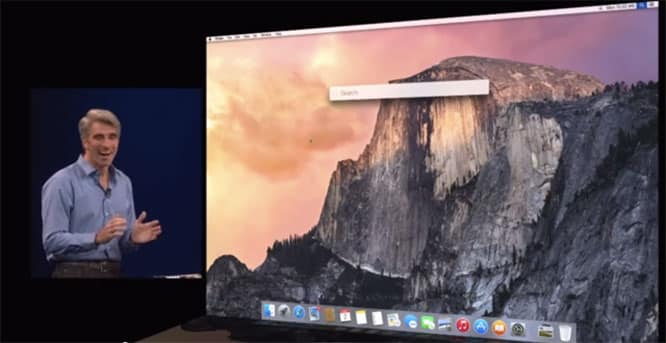
À part une nouvelle icône de dock rouge—remplaçant celle bleue introduite pour la première fois dans iTunes 10 —qui n’a pas été mentionnée lors de la Conférence Mondiale des Développeurs d’Apple, l’événement est passé sans aucune mention d’une mise à jour d’iTunes. Puis, le 21 juillet 2014, avec la quatrième version bêta du prochain OS X Yosemite, une version bêta d’iTunes 12 est apparue dans le Mac App Store pour les développeurs.
Sans aucun signal préalable de la part d’Apple, les changements dans iTunes 12 ont été une surprise. Bien que le cœur de l’application reste à peu près le même qu’auparavant, la barre de contrôle supérieure d’iTunes 12 a été complètement redessinée, s’alignant encore plus sur l’apparence d’iOS 7 et iOS 8. Aujourd’hui, nous jetons un premier coup d’œil à ce qui est nouveau. Comme il s’agit d’un logiciel préliminaire, et seulement de la première version à ce stade, il y aura probablement des changements au fil du temps avant que la version finale ne soit publiée. Mais pour l’instant, voici ce que vous pouvez généralement attendre lorsque iTunes 12 sera disponible cet automne.
Un Nouveau Look
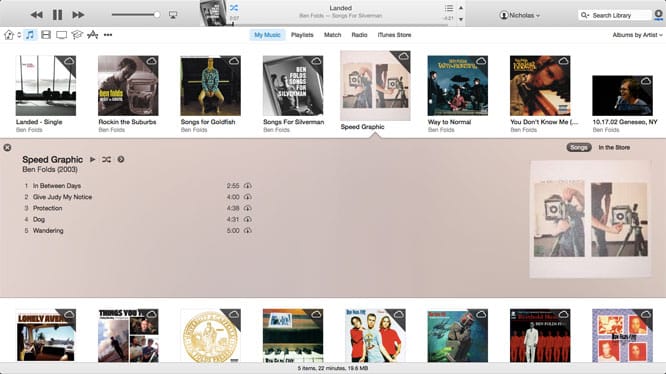
Bien que le saut ne soit pas aussi dramatique que celui d’iTunes 11 par rapport à iTunes 10, il est évident dès le premier lancement d’iTunes 12 que l’équipe de design graphique d’Apple a apporté des changements, en particulier en haut de la fenêtre d’iTunes.
Presque tous les contrôles sont toujours présents, et à la même position qu’auparavant. En commençant par la gauche, il y a des boutons de suivi et de lecture—Genius Shuffle a été supprimé ici, bien que pas de l’application dans son ensemble—suivis du curseur de volume et des contrôles AirPlay. Au milieu, vous avez la fenêtre Maintenant en Lecture, affichant les mêmes informations qu’auparavant.
Nouveau dans iTunes 12 est un lien constant vers votre compte iTunes, désigné par une petite silhouette et votre prénom à droite. Cliquer ici vous donne accès à la Liste de Souhaits, à Échanger et aux Informations de Compte, ainsi qu’à la possibilité de vous connecter ou de vous déconnecter. Comme dans iTunes 11, l’icône de téléchargement dans iTunes 12 n’apparaît à droite que lorsqu’un téléchargement est en cours.

Bien que tout cela soit encore là, le design est maintenant beaucoup plus plat. Au lieu de dégradés et de textures, il n’y a que quelques nuances de gris : une pour l’arrière-plan, une autre pour les boutons, et une troisième pour la barre de recherche. Les formes sont plus simples, aussi. Par exemple, au lieu que la fenêtre Maintenant en Lecture semble intégrée dans la barre, avec des coins arrondis, elle est maintenant simplement séparée du reste des contrôles par des lignes droites sans profondeur. Ces ajustements de design reflètent les changements introduits dans iOS 7.
L’autre point important à noter est que l’ancienne interface utilisateur “héritée” d’iTunes a complètement disparu avec cette version. Peut-être en concession aux utilisateurs d’iTunes de longue date, iTunes 11 a comblé le fossé en permettant aux utilisateurs de réactiver l’ancienne barre latérale, mais avec iTunes 12, c’est fini et la nouvelle interface est la seule option disponible. Ce n’est probablement pas surprenant étant donné qu’iTunes 11 se dirigeait clairement dans cette direction, mais c’est définitivement quelque chose auquel de nombreux utilisateurs d’iTunes hérités devront s’habituer.
Une Nouvelle Façon d’Accéder à Votre Contenu
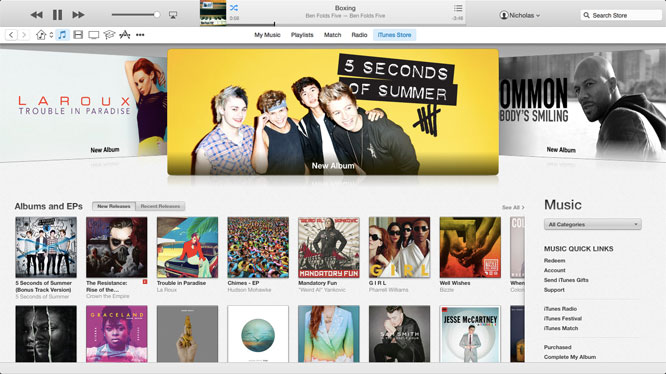
Dans iTunes 11, différentes catégories de contenu sont accessibles depuis un menu déroulant “Bibliothèque” sous les contrôles de lecture. Pour passer de Musique à Podcasts, par exemple, vous deviez cliquer ici puis sélectionner la liste appropriée.
iTunes 12 change cela. Des icônes représentant les différentes catégories sont maintenant alignées en rangée, juste à côté d’une icône qui vous permet de basculer entre la bibliothèque sur votre Mac ou PC et tous les ordinateurs que vous avez configurés via le Partage à Domicile. Maintenant, vous pouvez économiser un clic en appuyant simplement sur l’icône correcte, plutôt que d’avoir à activer d’abord le menu déroulant. Les utilisateurs peuvent choisir quelles icônes sont affichées, de sorte que les icônes auxquelles vous accédez fréquemment peuvent être facilement disponibles, et les autres sont cachées derrière une icône “…” jusqu’à ce que vous en ayez besoin.
Au centre, il y a toujours des moyens de changer la vue du contenu ci-dessous, mais les options ont été modifiées. La musique, par exemple, n’affiche maintenant que quatre options à sélectionner : Ma Musique, Playlists, Radio et App Store d’iTunes. Quel que soit le type de contenu que vous choisissez, l’App Store d’iTunes sera une option à l’extrême droite de la liste, vous menant à la section correspondante. L’App Store d’iTunes est maintenant effectivement plus “intégré” dans l’application, et n’apparaît plus comme une entité autonome. C’est un changement de design intéressant qui rapproche l’App Store d’iTunes des zones de contenu, plutôt que de le laisser comme un endroit séparé dans l’application. Le magasin lui-même semble inchangé, du moins pour l’instant ; Apple pourrait modifier le magasin plus tard. Plus à droite—tout au bout—certaines catégories offrent des options de tri étendues via un menu déroulant. Dans le cas de la musique, par exemple, vous pouvez passer entre Albums par Artiste, Liste de Chansons, et plus encore.
Un Nouvel Écran “Obtenir des Infos”
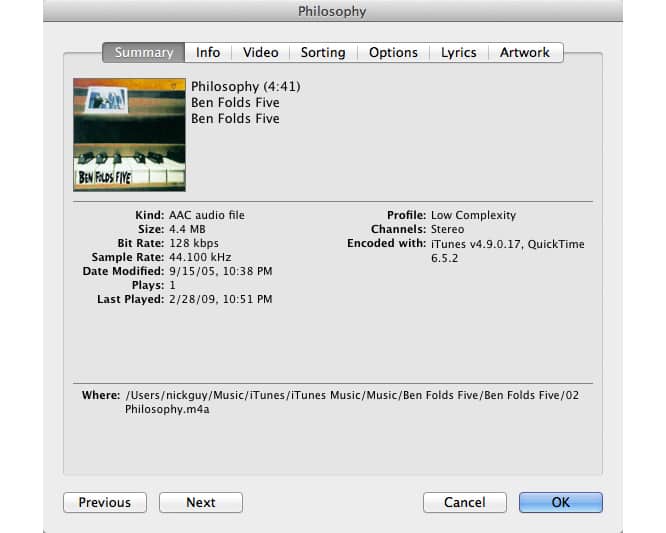
Fenêtre Obtenir des Infos dans iTunes 11
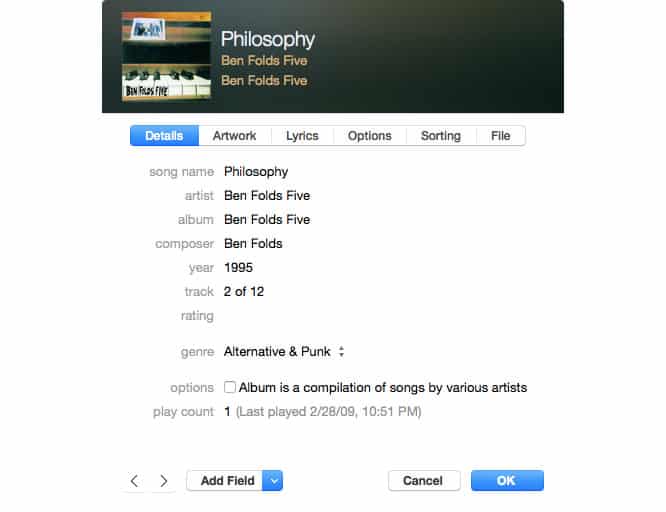
Fenêtre Obtenir des Infos dans iTunes 12
Une des fonctionnalités d’iTunes qui a vu le moins de changements au fil des ans est l’écran Obtenir des Infos ; c’est la première fois dans l’histoire d’iTunes qu’il a été totalement redessiné.
Recevez de nouveaux articles dans votre boîte de réception.
Aucun spam. Désabonnez-vous à tout moment.