Mises à jour Windows · 9 min read · Mar 23, 2026
Quoi de Neuf dans Windows 11 Insider Build 26220.6772 : Changements OOBE, Sécurité Hello, et Plus
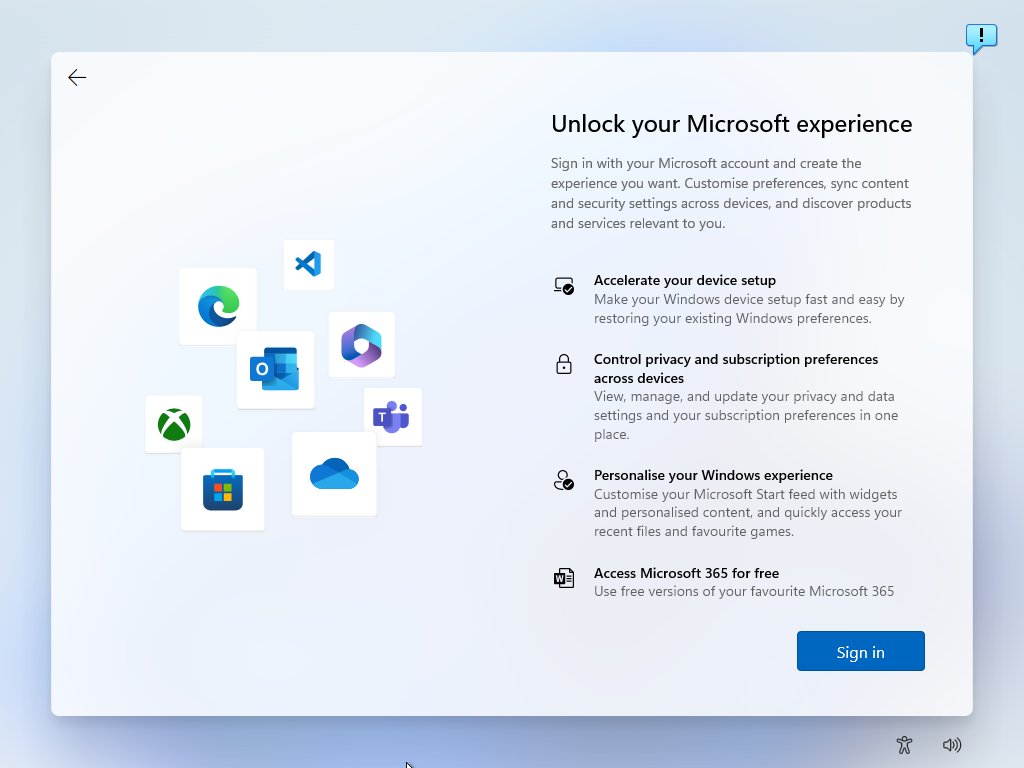
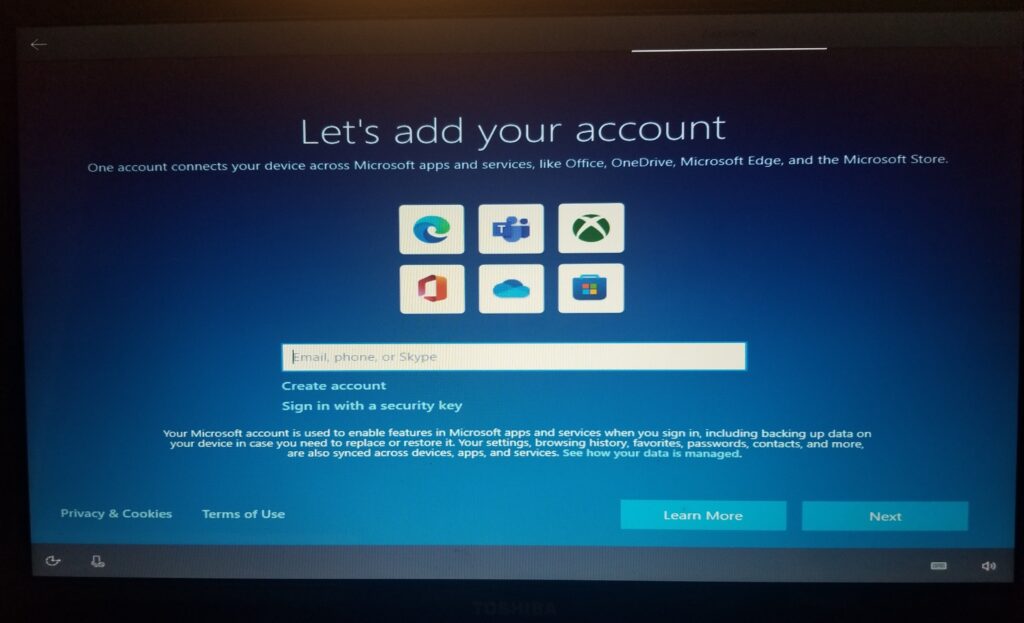
Si vous avez récemment essayé d’installer Windows 11, vous avez peut-être remarqué quelque chose de nouveau : Microsoft exige désormais que vous vous connectiez avec un compte Microsoft lors du premier processus de configuration, également connu sous le nom de OOBE (Out-of-Box Experience).
Avec la sortie de Windows 11 Insider Preview Build 26220.6772 (KB5065797) sur le canal Dev, Microsoft a officiellement supprimé les anciennes solutions de contournement qui permettaient aux utilisateurs de passer l’exigence du compte Microsoft.
Mais ne vous inquiétez pas, je suis ici. Je vais vous guider à travers tout ce qui concerne la mise à jour du compte Microsoft dans OOBE Windows 11. Alors, commençons avec le guide.
Lire : Comment obtenir des mises à jour de sécurité étendues gratuites (ESU) après la fin du support de Windows 10
Qu’est-ce que Windows 11 Insider Preview Build 26220.6772 ?
Publié : 6 octobre 2025
Canal : Canal Dev
Package de mise à jour : KB5065797
Les builds Insider de Microsoft sont généralement publiés de deux manières :
Déploiements progressifs pour les Insiders avec le commutateur activé : Cela signifie que les utilisateurs peuvent choisir de recevoir des fonctionnalités dès qu’elles sont disponibles via Paramètres > Mise à jour Windows.
Déploiements pour tout le monde dans le canal Dev : Les fonctionnalités et corrections qui sont complètement prêtes sont progressivement poussées à tous les utilisateurs du canal Dev.
La build 26220.6772 apporte de nouvelles fonctionnalités, des améliorations, des corrections de bogues, et des changements dans la façon dont Windows 11 gère la configuration OOBE à partir de maintenant. Beaucoup de ces mises à jour visent à améliorer la sécurité, l’utilisabilité et la cohérence visuelle.
Quelles sont les nouvelles fonctionnalités dans la build 26220.6772 ?
Vous devez connaître les nouvelles fonctionnalités qui accompagnent la nouvelle mise à jour. Alors, vérifions-les :
1) Améliorations de Click to Do (Aperçu)
L’application Click to Do de Windows 11, désormais améliorée pour les PC Copilot+, reçoit deux mises à jour passionnantes :
- Sélection d’objets d’image :
Survolez une image pour prévisualiser les objets qui peuvent être sélectionnés individuellement.
Une fois sélectionnés, les objets peuvent être copiés, collés dans d’autres applications, ou utilisés pour démarrer une conversation avec Microsoft Copilot pour des idées ou des actions créatives.
Cela aide à accélérer les flux de travail créatifs pour les designers, les étudiants et les créateurs de contenu.
- Conversion d’unités :
Survolez les nombres avec des unités (par exemple, 2 km, 5 lb) et un tooltip affiche la conversion.
Le menu contextuel propose des options de conversion supplémentaires.
Les conversions prises en charge incluent la longueur, la surface, le volume, le poids, la température et la vitesse.
D’autres conversions sont accessibles via l’application Copilot, bien que cette fonctionnalité ne soit pas encore disponible pour les Insiders de Windows dans l’EEE ou en Chine.
Ces changements facilitent les tâches quotidiennes, en particulier lors du travail avec des mesures ou des graphiques.
2) Sécurité de connexion améliorée Windows Hello (ESS)
Windows Hello prend désormais en charge les capteurs d’empreintes digitales périphériques en plus des capteurs biométriques intégrés :
Les utilisateurs peuvent brancher un lecteur d’empreintes digitales externe et suivre les instructions dans Paramètres > Comptes > Options de connexion > Sécurité de connexion améliorée pour s’inscrire.
Cela garantit que même les ordinateurs de bureau sans capteurs intégrés peuvent utiliser les options de connexion les plus sécurisées que Windows Hello propose.
Tout retour peut être soumis via Feedback Hub (WIN + F) > Sécurité et confidentialité > Empreinte digitale Windows Hello.
3) Mises à jour de l’expérience de configuration Windows (OOBE)
Un des changements les plus significatifs dans cette build concerne l’Out-of-Box Experience (OOBE) :
- Contournement du compte local uniquement supprimé :
Auparavant, les utilisateurs pouvaient contourner l’exigence du compte Microsoft pendant l’OOBE en utilisant des commandes comme :
oobe\bypassnro
start ms-cxh:localonly
start ms-cxh://setaddlocalonlyMicrosoft a supprimé toutes les méthodes connues pour utiliser Windows 11 Home sans un compte Microsoft lors de la configuration initiale.
- Nommer votre dossier utilisateur par défaut :
Vous pouvez toujours personnaliser le nom de votre dossier utilisateur pendant la configuration :
À la page de connexion au compte Microsoft, appuyez sur Shift + F10 pour ouvrir l’invite de commandes. Tapez :
cd oobe
SetDefaultUserFolder.cmdpeut comporter jusqu’à 16 caractères. Seuls les caractères Unicode sont pris en charge ; les caractères spéciaux sont supprimés.
Continuez avec la connexion au compte Microsoft.
Le nom du dossier sera appliqué s’il est valide ; sinon, Windows génère un dossier de profil basé sur votre e-mail.
- Pourquoi Microsoft impose MSA pendant OOBE :
Microsoft déclare que les appareils peuvent ne pas être entièrement configurés sans un compte Microsoft.
Le contournement du compte local pourrait sauter des écrans de configuration qui sont critiques pour la sécurité, les mises à jour et la configuration de l’appareil.
Compléter l’OOBE avec un compte Microsoft garantit que des fonctionnalités comme OneDrive, Microsoft Store, Windows Hello et les protections de sécurité sont entièrement configurées.
Remarque : Les utilisateurs de Windows 11 Pro peuvent toujours utiliser Domain Join pendant la configuration comme solution de contournement pour sauter temporairement MSA. Après la configuration, il est toujours possible de passer à un compte local sur le bureau.
Améliorations du mode sombre de l’Explorateur de fichiers
Windows 11 a désormais une expérience de mode sombre plus cohérente dans l’Explorateur de fichiers :
Les dialogues de copie, de déplacement et de suppression correspondent désormais au thème sombre du système.
Les barres de progression et les vues de graphique, ainsi que les dialogues de confirmation tels que sauter, remplacer et sélection de fichiers, correspondent également au mode sombre.
Les dialogues de la Corbeille, les dialogues de remplacement ou de saut de fichiers, et le nouveau dialogue de découverte sont mis à jour pour le mode sombre.
Cela améliore la lisibilité et réduit la fatigue oculaire pour les utilisateurs qui préfèrent le mode sombre.
Quelles sont les corrections et mises à jour de stabilité ?
La build 26220.6772 aborde également plusieurs problèmes qui ont affecté les builds Insider précédents :
- Corrections générales
- Plusieurs fonctionnalités qui avaient disparu de manière inattendue sur certains PC Insider sont maintenant restaurées.
- Barre des tâches et zone de notification
Corrections pour la barre des tâches en mode masqué qui ne se cache pas correctement.
Les problèmes de mise au point lors du clic sur les vignettes d’aperçu des applications ont été résolus.
- Explorateur de fichiers
- Les dialogues du système de fichiers chiffrés (EFS) répondent désormais correctement à l’augmentation de l’échelle de texte.
- Effets Studio Windows
- Les échecs d’aperçu de la caméra pour certaines webcams externes lors de l’utilisation des Effets Studio Windows ont été corrigés.
- Paramètres et réseau
- Les vitesses de lien correctes s’affichent désormais pour les adaptateurs réseau.
- Autres
Les machines virtuelles Hyper-V avec TPM sur des appareils ARM64 démarrent désormais correctement.
La lecture de contenu protégé pour les applications Blu-ray, DVD et TV numérique utilisant le Rendu Vidéo Amélioré avec application de HDCP est corrigée.
Problèmes connus dans la build du canal Dev
Click to Do : Les visuels de balayage peuvent apparaître sur l’affichage incorrect.
Écrans de verrouillage et de connexion : Le clavier tactile peut ne pas se lancer ; la solution de contournement est le clavier à l’écran dans le menu d’accessibilité.
Barre des tâches et zone de notification : Animations temporairement désactivées.
Recherche : Certaines recherches peuvent afficher un texte inattendu au lieu des résultats corrects.
Contrôleurs Xbox : Les contrôleurs Bluetooth peuvent causer des problèmes ; ceux-ci sont résolus en désinstallant des pilotes spécifiques via le Gestionnaire de périphériques.
Exigence du compte Microsoft OOBE : Ce que cela signifie
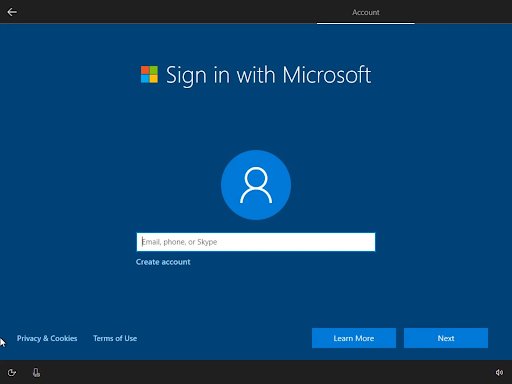
Pour la plupart des utilisateurs, ce changement représente un changement dans la façon dont Windows 11 s’attend à ce que les appareils soient configurés :
Édition Home : Doit se connecter avec un compte Microsoft pendant OOBE.
Édition Pro : Peut toujours utiliser Domain Join ou configurer un compte local après la connexion initiale au compte Microsoft.
Pourquoi : Garantit que toutes les étapes de configuration de sécurité et de l’appareil sont complètes, y compris les mises à jour, les applications et les fonctionnalités qui dépendent d’un compte Microsoft.
Même si vous souhaitez utiliser un compte local plus tard, Windows vous permet de changer de compte après la configuration :
Connectez-vous avec un compte Microsoft pendant OOBE.
Une fois sur le bureau, allez dans Paramètres > Comptes > Vos informations > Se connecter avec un compte local à la place.
Créez votre nom d’utilisateur et votre mot de passe local.
Déconnectez-vous et reconnectez-vous avec le compte local.
Cette méthode est la manière la plus sûre d’obtenir un système Windows 11 entièrement configuré en utilisant un compte local.
Étape par Étape : Nommer Votre Dossier Utilisateur Par Défaut dans OOBE
Si vous souhaitez que votre dossier utilisateur par défaut ait un nom personnalisé (au lieu du nom par défaut généré à partir de votre e-mail) :
Sur la page de connexion au compte Microsoft, appuyez sur Shift + F10 pour ouvrir l’invite de commandes.
Tapez les commandes suivantes :
cd oobe
SetDefaultUserFolder.cmd
Maximum 16 caractères
Seuls les caractères Unicode ; les caractères spéciaux sont supprimés
Appuyez sur Entrée et continuez avec votre connexion au compte Microsoft.
Après la configuration, le dossier reflétera votre nom choisi.
C’est une manière intelligente de personnaliser votre système tout en respectant les nouvelles exigences de Microsoft.
Comment contourner le compte Microsoft dans OOBE Windows 11 ?
Ce n’est pas parce que Microsoft a supprimé les anciennes astuces OOBE qu’il n’y a pas d’autres moyens ; vous pouvez toujours utiliser des méthodes alternatives pour éviter un compte Microsoft. Vous pouvez contourner le compte Microsoft dans OOBE Windows 11 à partir d’ici.
Pourquoi vous devriez accepter le changement
Bien que de nombreux utilisateurs avancés puissent se sentir frustrés par la perte des contournements de compte local, le raisonnement de Microsoft a du sens :
Garantit une configuration complète de l’appareil avec sécurité et personnalisation.
Empêche le saut accidentel d’étapes critiques de l’OOBE.
Fait en sorte que des fonctionnalités comme OneDrive, Microsoft Store, Windows Hello, et les mises à jour fonctionnent dès la sortie de la boîte.
Maintenant, vous n’êtes pas contraint d’utiliser un compte Microsoft de manière permanente. L’option de conversion de bureau donne toujours un accès complet au compte local après la configuration.
Lire plus : La prise en charge de Windows 10 se termine le 14 octobre ; voici comment passer à Windows 11
Conclusion
Windows 11 Insider Preview Build 26220.6772 marque un changement significatif dans la façon dont Microsoft gère l’expérience de configuration initiale.
Si vous préférez un compte local, la méthode Shift + F10 pour nommer le dossier utilisateur par défaut et l’option de passer à un compte local après la configuration vous offrent de la flexibilité tout en restant conforme aux dernières modifications de Microsoft.
Alors, c’est tout ce que nous avons pour vous concernant le compte Microsoft dans OOBE Windows 11. Nous espérons que ce guide vous a aidé. Pour plus d’infos, commentez ci-dessous et faites-le nous savoir.
Recevez de nouveaux articles dans votre boîte de réception.
Aucun spam. Désabonnez-vous à tout moment.