WhatsApp · 7 min read · Jan 08, 2026
WhatsApp ne montre pas les noms de contact ? Comment le réparer

Êtes-vous à la recherche des noms de vos amis et de votre famille sur WhatsApp et vous vous retrouvez à faire défiler une longue liste de numéros ? Cela peut être ennuyeux lorsque WhatsApp ne montre pas les noms de contact. Mais ne vous inquiétez pas, il y a une solution ! Dans ce guide, nous allons passer en revue quelques étapes simples pour résoudre ce problème et retrouver ces noms de contact. Alors, sans plus tarder, commençons.
Conseils pour réparer WhatsApp ne montrant pas les noms de contact
Parfois, cela se produit avec un contact spécifique que vous avez récemment enregistré, et d’autres fois, cela affecte tous les noms de contact dans le carnet d’adresses de votre téléphone. Voici quelques choses que vous pouvez essayer pour résoudre ce problème :
1. Actualiser les contacts WhatsApp
Lorsque vous actualisez vos contacts, WhatsApp va resynchroniser et mettre à jour les informations de contact de l’application de contacts de votre téléphone. Cela peut aider à récupérer les bons noms pour vos contacts WhatsApp.
Pour actualiser vos contacts, vous pouvez essayer les étapes suivantes :
- Lancez l’application WhatsApp et allez dans la liste de discussion.
- Ensuite, tirez vers le bas sur l’écran pour restaurer les contacts.
- Attendez un moment que WhatsApp mette à jour les noms de contact.
- Vérifiez si les noms de contact sont maintenant affichés correctement.
Cela pourrait potentiellement résoudre le problème. Si le problème persiste, essayez les autres solutions mentionnées ci-dessous.
2. Vérifiez les autorisations de WhatsApp
Vérifier les autorisations de WhatsApp peut aider à résoudre ce problème. Parfois, si certaines autorisations ne sont pas activées, cela peut affecter la fonctionnalité des noms de contact dans WhatsApp. Pour vérifier les autorisations,
Allez dans les Paramètres de votre appareil.
Ensuite, sélectionnez Applications.
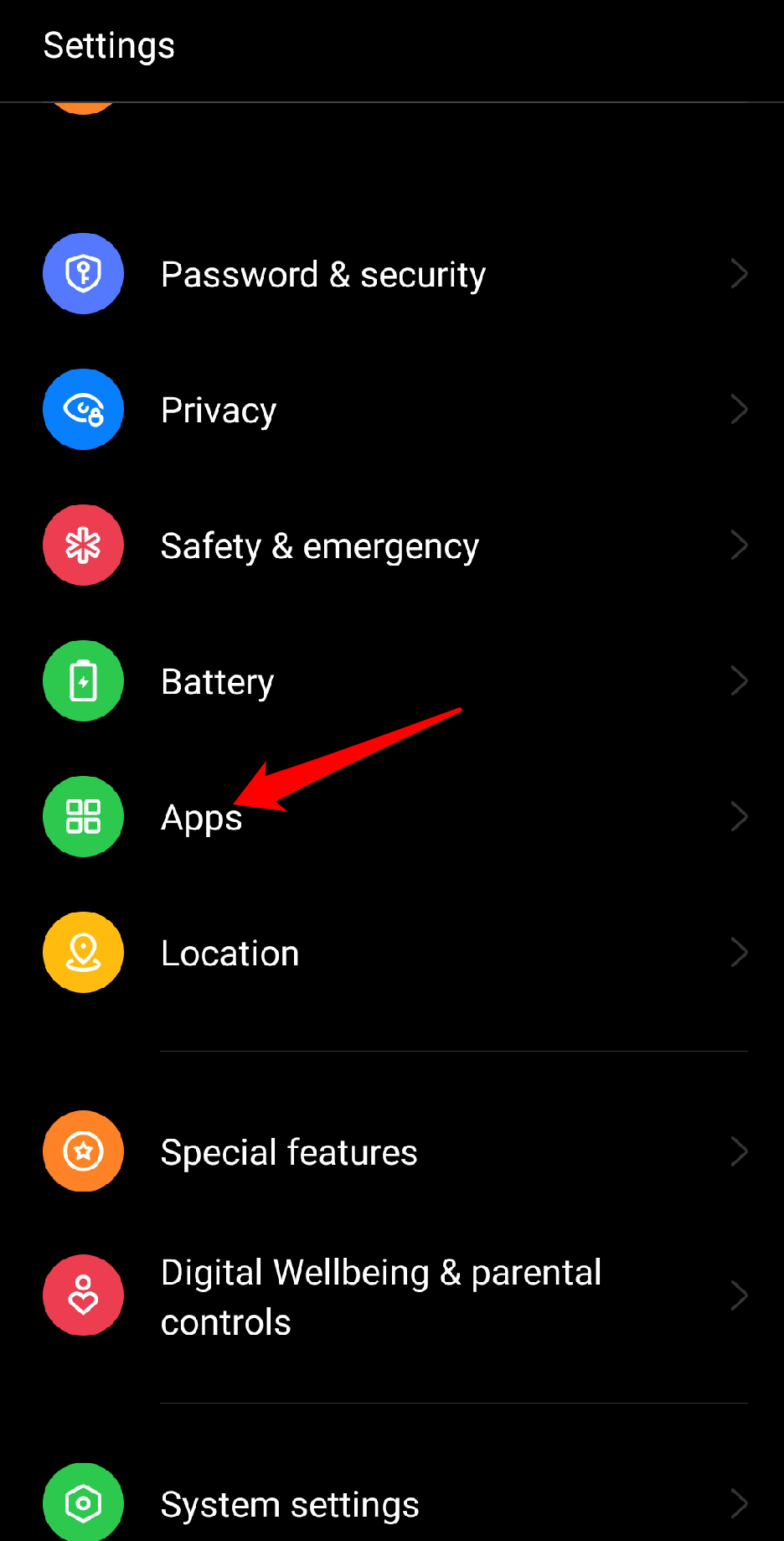
Appuyez sur l’option Gestion des applications.
Sélectionnez Whatsapp.
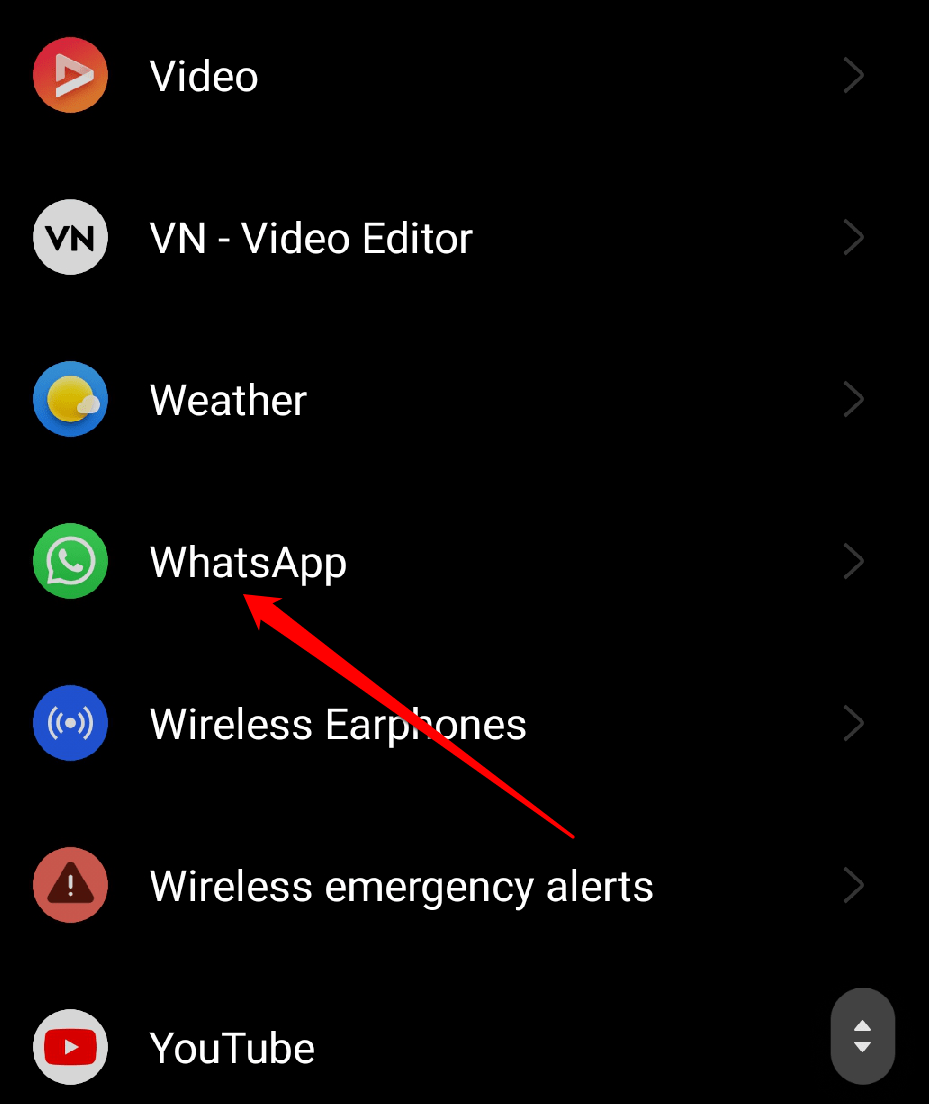
Appuyez sur Autorisation.

Assurez-vous que l’autorisation Contacts et Téléphone est activée.
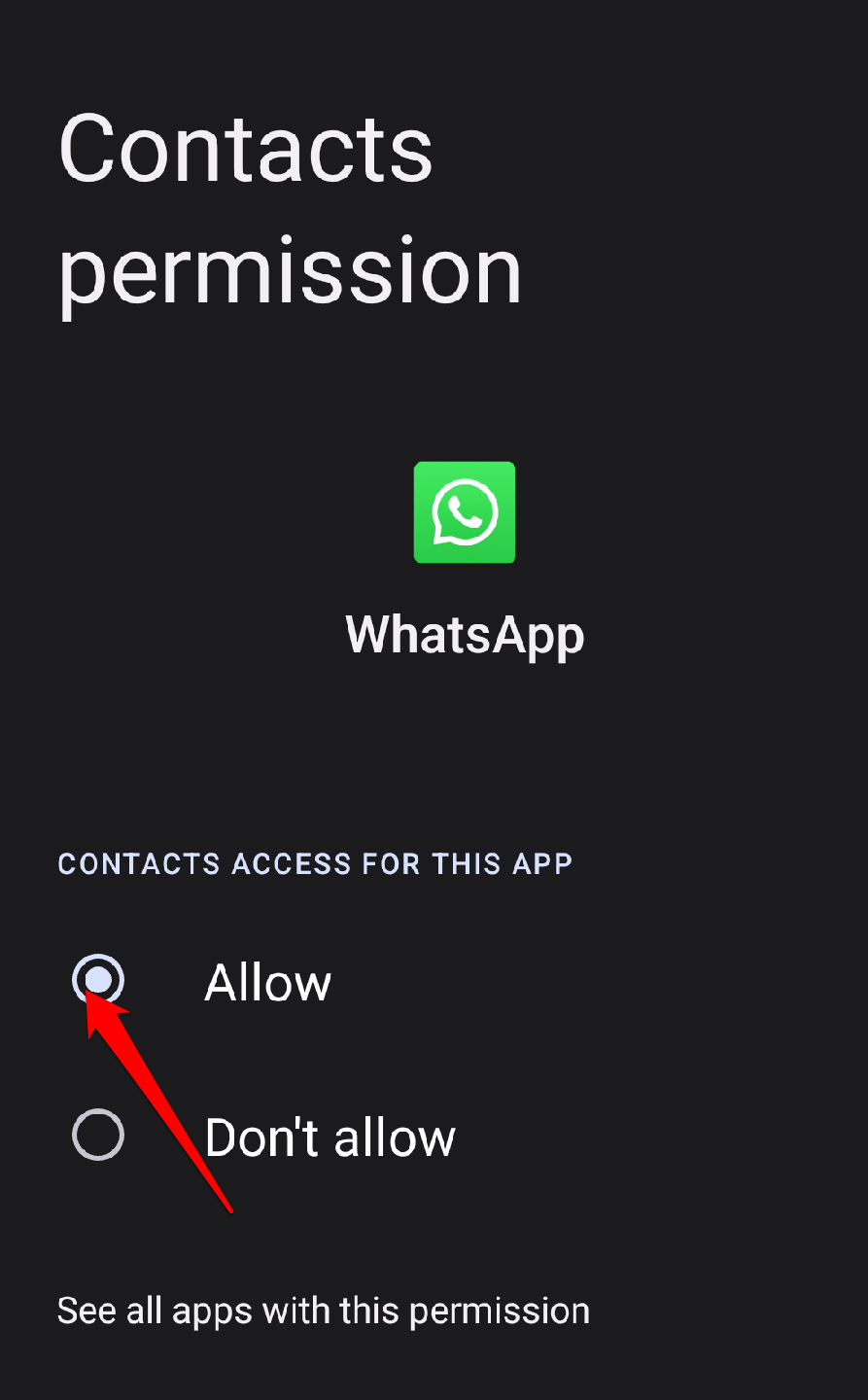
3. Redémarrez votre téléphone
Redémarrer votre téléphone est la meilleure solution que vous pouvez essayer lorsqu’il s’agit de résoudre des problèmes de noms de contact manquants. Lorsque vous redémarrez votre téléphone, cela efface les fichiers temporaires et donne à votre système un nouveau départ. Cela peut aider à résoudre tout problème de logiciel qui pourrait causer le problème d’affichage des noms de contact. Tout ce que vous avez à faire est d’éteindre votre téléphone, d’attendre quelques secondes, puis de le rallumer.
4. Mettez à jour WhatsApp
WhatsApp publie souvent de nouvelles mises à jour pour améliorer l’application et résoudre les problèmes que les utilisateurs peuvent rencontrer. Mettre à jour WhatsApp vers la dernière version peut résoudre le problème des noms de contact manquants. Donc, assurez-vous de vérifier s’il y a une mise à jour disponible pour WhatsApp dans votre magasin d’applications et installez-la. Pour mettre à jour WhatsApp :
- Sur votre appareil, lancez l’application Google Play Store.
- Dans le coin supérieur droit, appuyez sur l’icône de compte.
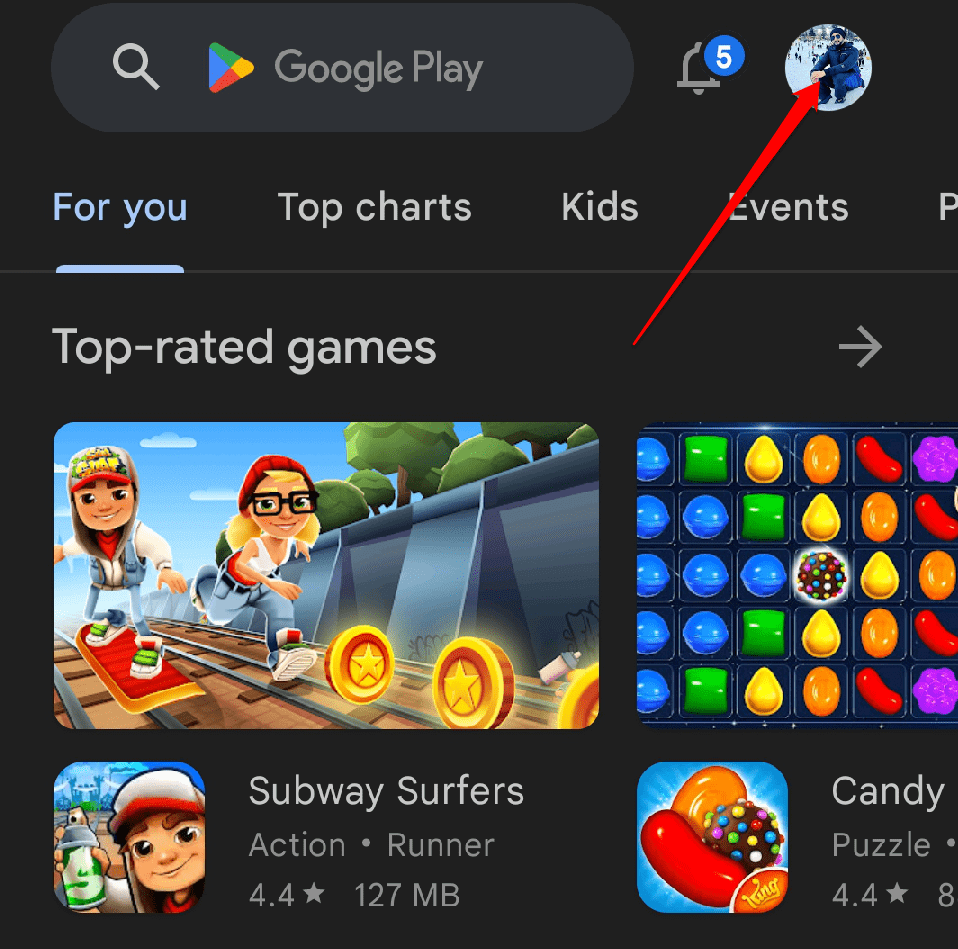
- Maintenant, sélectionnez Gérer les applications et les appareils dans le menu.
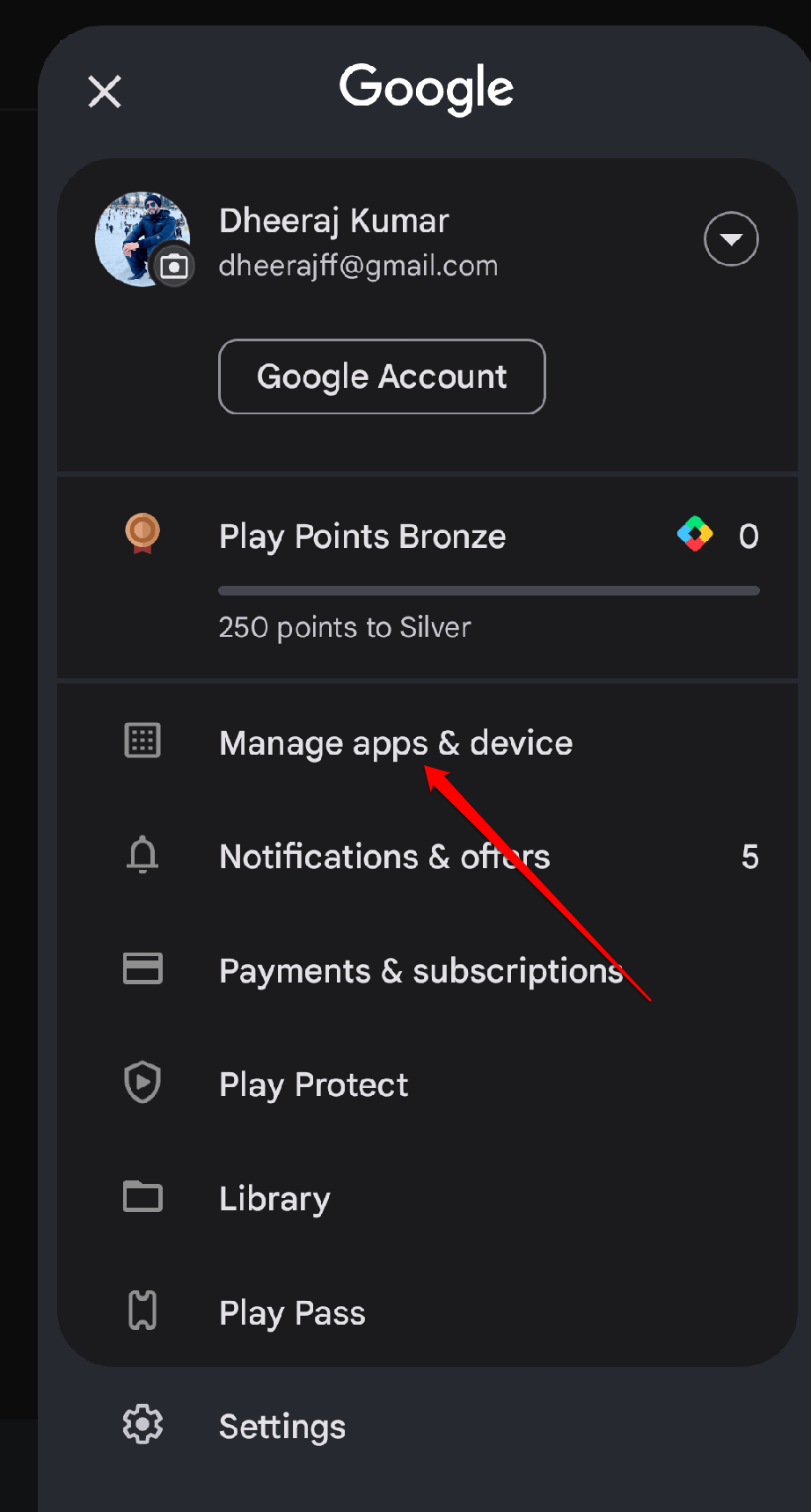
- Sélectionnez l’option Mises à jour disponibles.
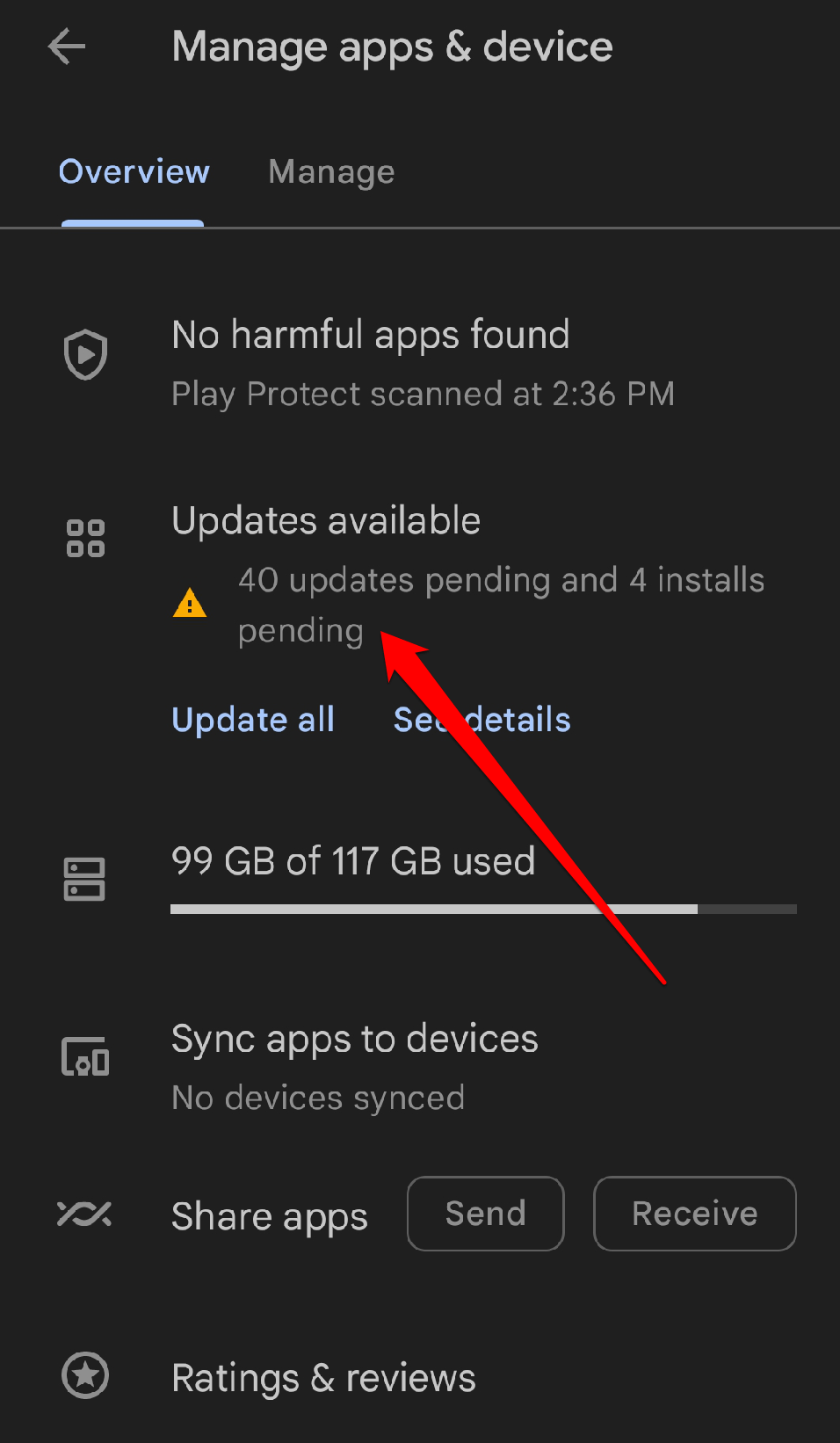
- Consultez la liste des mises à jour en attente pour l’application WhatsApp.
- À côté, appuyez sur le bouton Mettre à jour.
Cela aidera à garantir que vous avez la version la plus récente avec tous les correctifs et améliorations.
5. Effacer le cache de WhatsApp
Effacer le cache de WhatsApp pourrait potentiellement résoudre le problème. Lorsque vous effacez le cache, cela signifie que vous supprimez les données temporaires que WhatsApp stocke sur votre appareil. Cela peut aider à résoudre tout problème ou bogue qui pourrait causer l’absence d’affichage des noms de contact.
Allez dans les Paramètres de votre appareil.
Ensuite, sélectionnez Applications.
Appuyez sur l’option de gestion des applications.
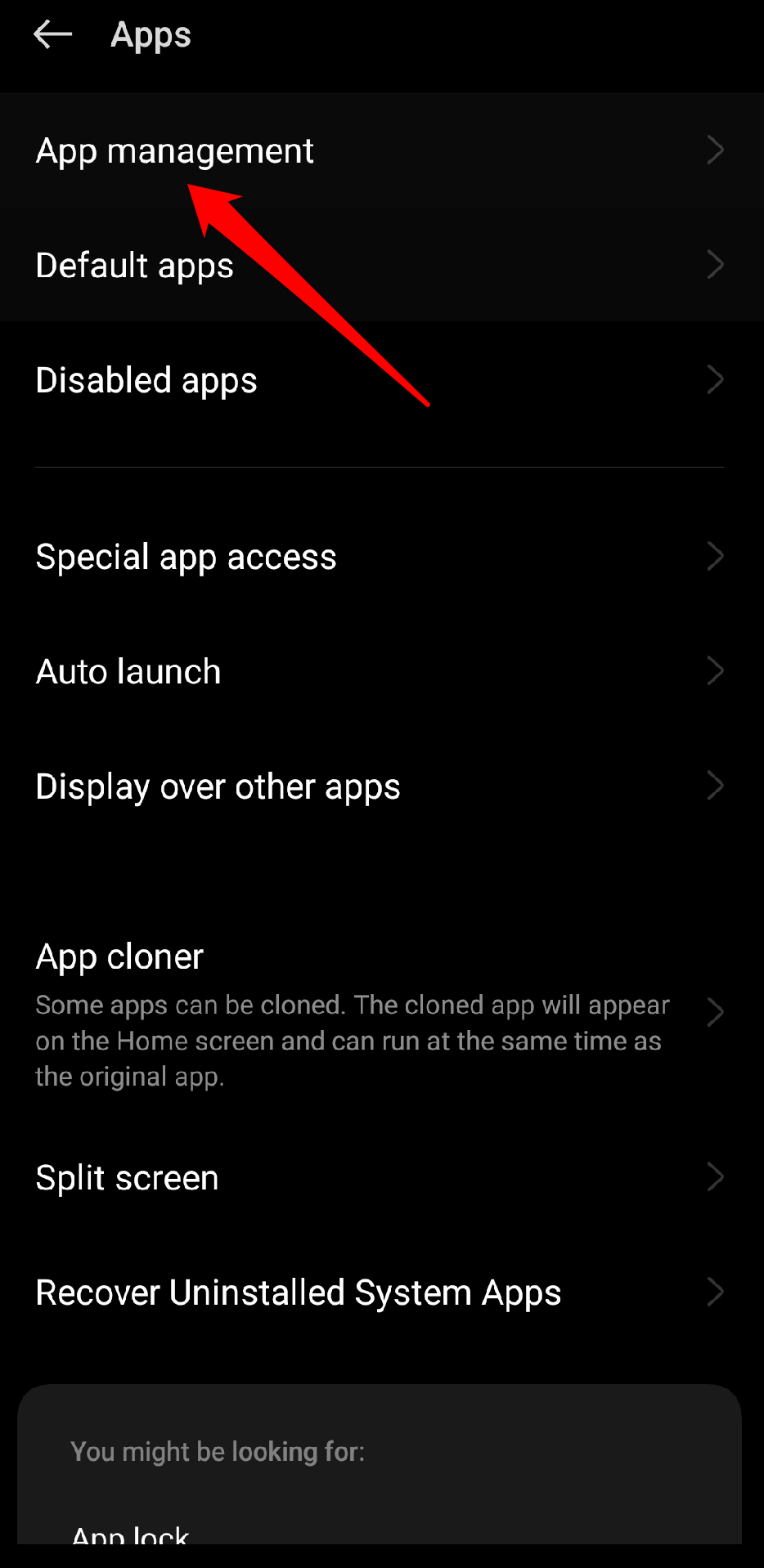
Sélectionnez Whatsapp.
Maintenant, appuyez sur Utilisation des données dans le menu.
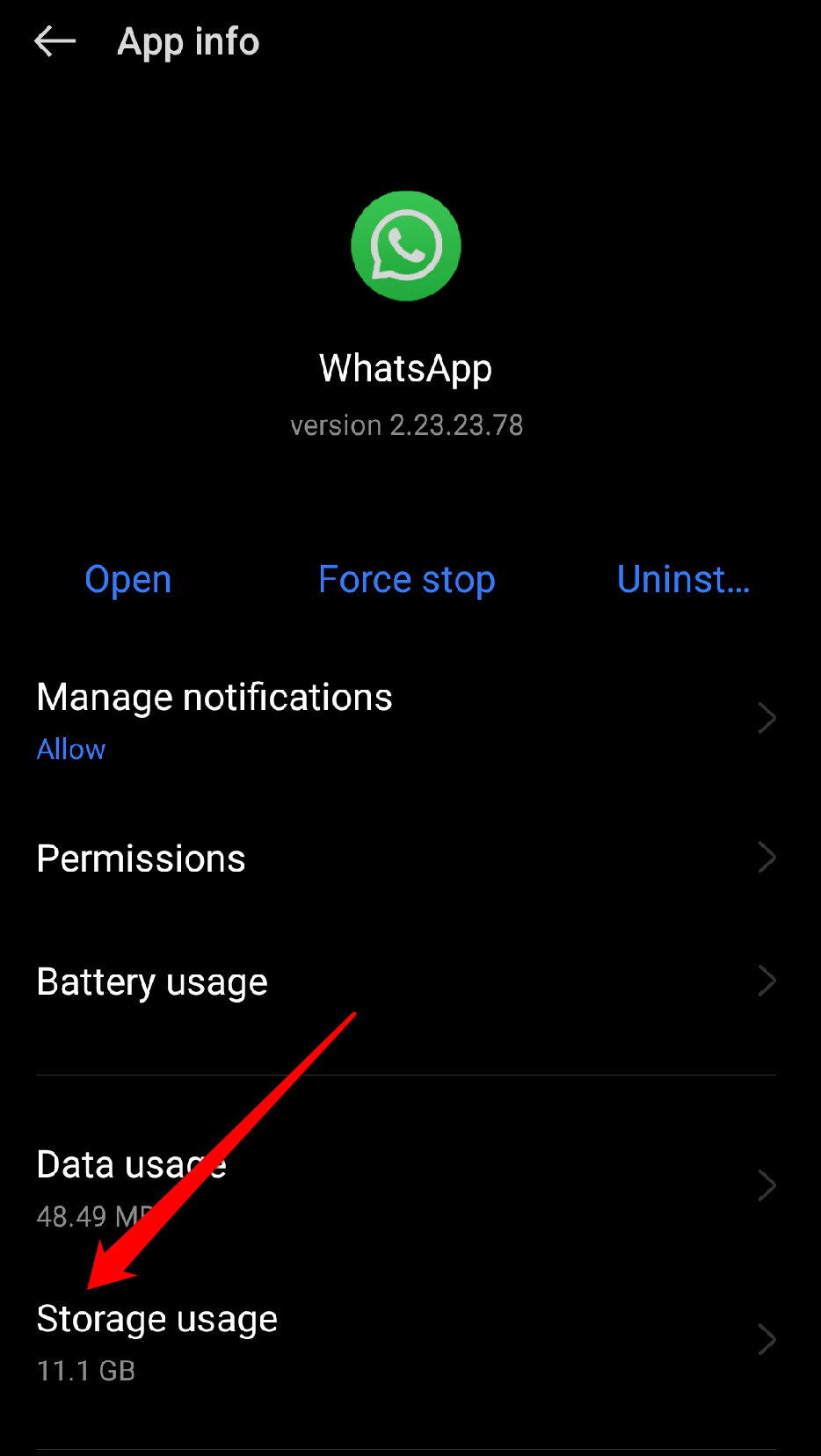
Choisissez Effacer le cache.
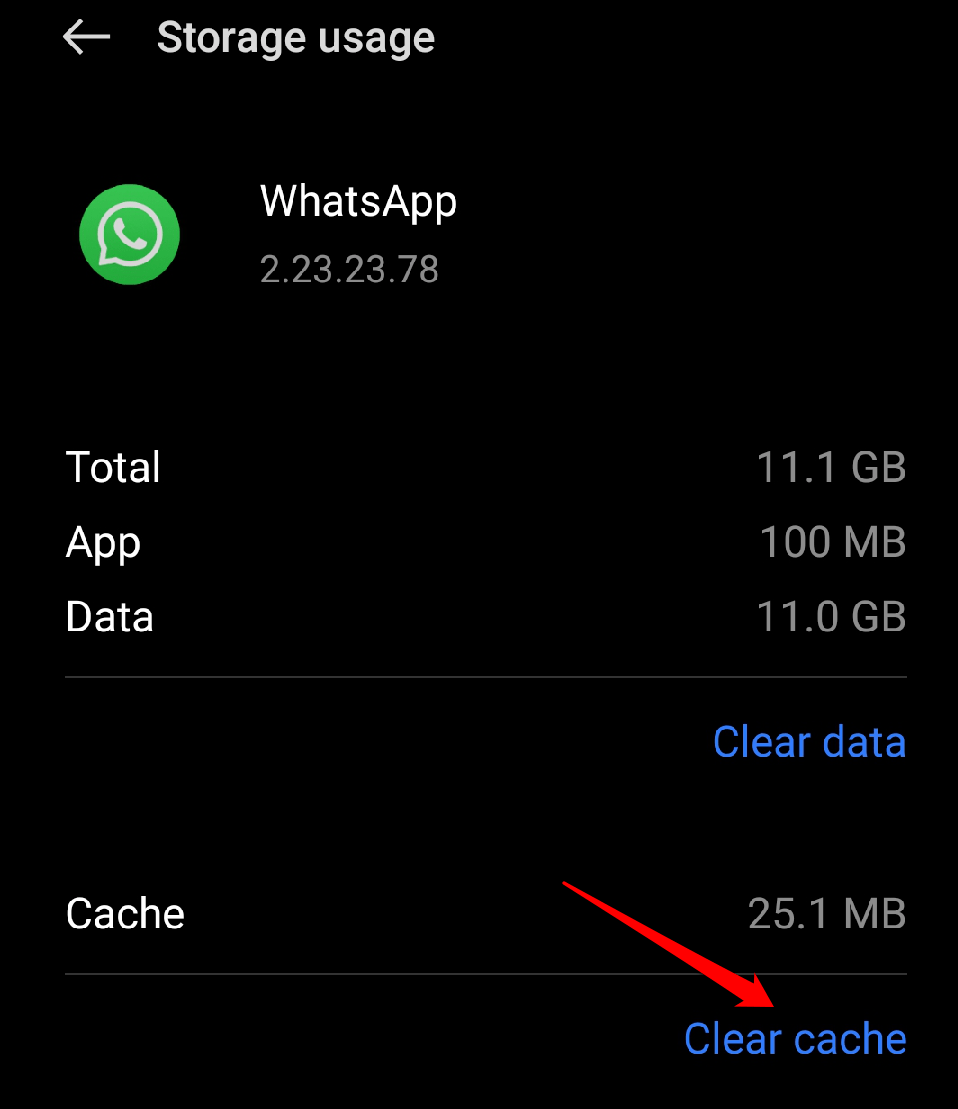
Effacer le cache ne supprimera aucun de vos messages ou contacts. Cependant, cela pourrait vous déconnecter temporairement de WhatsApp. Mais ne vous inquiétez pas ; vous pouvez facilement vous reconnecter une fois que vous avez effacé le cache.
6. Vérifiez vos contacts
Vérifiez que les noms de contact sont correctement enregistrés dans l’application de contacts de votre téléphone. Parfois, le problème peut être aussi simple qu’un contact n’étant pas protégé par un nom approprié ou ayant des entrées en double. En examinant vos contacts, vous pouvez vous assurer qu’ils sont correctement enregistrés avec les noms appropriés et qu’aucun doublon ne cause de confusion. Donc, jetez un coup d’œil rapide à votre liste de contacts et apportez les ajustements nécessaires.
7. Assurez-vous que la carte SIM est active
Parfois, si votre carte SIM n’est pas active ou mal insérée, cela peut causer des interruptions dans la fonctionnalité de vos contacts. Donc, vérifiez que votre carte SIM est active et correctement insérée dans votre appareil. Cela pourrait résoudre le problème et ramener ces noms de contact pour vous.
8. Désinstaller et réinstaller WhatsApp
Désinstaller et réinstaller l’application peut être une excellente solution. Parfois, l’application rencontre un petit problème ou un fichier corrompu, ce qui peut causer ce problème. En désinstallant et en réinstallant WhatsApp, vous commencez essentiellement avec une nouvelle installation, ce qui peut souvent résoudre ces types de problèmes. N’oubliez pas de sauvegarder vos discussions avant de désinstaller, afin de ne pas perdre de messages importants.
Pour réinstaller l’application WhatsApp, suivez les instructions ci-dessous :
- Appuyez et maintenez l’icône de l’application WhatsApp jusqu’à ce qu’un menu apparaisse.
- Dans le menu, sélectionnez l’option qui dit Désinstaller.
- Après avoir désinstallé WhatsApp, ouvrez le Google Play Store sur votre appareil.
- Dans la barre de recherche en haut du Play Store, tapez WhatsApp et appuyez sur l’icône de recherche.
- Sélectionnez l’application et appuyez sur Installer pour commencer le processus d’installation.
Une fois l’installation terminée, configurez-la avec votre numéro de téléphone et vérifiez si le problème est toujours présent.
9. Vérifiez si WhatsApp est en panne
Si WhatsApp rencontre une interruption de service ou une panne, cela pourrait être la raison pour laquelle vous ne voyez pas les noms de contact. Malheureusement, il n’y a pas grand-chose que vous puissiez faire pour le résoudre vous-même. Vous devrez simplement attendre que le service soit de nouveau opérationnel.
Si vous souhaitez vérifier si WhatsApp est en panne, vous pouvez visiter des sites comme Downdetector ou IsItDownRightNow. Ces sites suivent quand des services comme WhatsApp rencontrent des problèmes. Si WhatsApp est en panne, vous verrez des rapports d’autres utilisateurs ayant également le même problème. Une fois que WhatsApp fonctionne à nouveau, vous devriez commencer à voir les noms de contact habituels.
10. Contacter le support WhatsApp
Si aucune des solutions mentionnées ci-dessus ne résout le problème, contacter le support WhatsApp est une excellente idée. Ils ont une équipe d’experts qui peuvent vous aider à améliorer le problème des noms de contact qui ne s’affichent pas. Vous pouvez les contacter en visitant leur site web ou en allant dans la section d’aide des paramètres de l’application. Une fois que vous aurez expliqué le problème, ils vous guideront à travers les étapes pour le résoudre. Ils sont là pour vous aider, alors n’hésitez pas à demander leur aide.
Pour contacter le support WhatsApp, vous pouvez suivre ces étapes :
- Ouvrez WhatsApp et appuyez sur le bouton Paramètres.
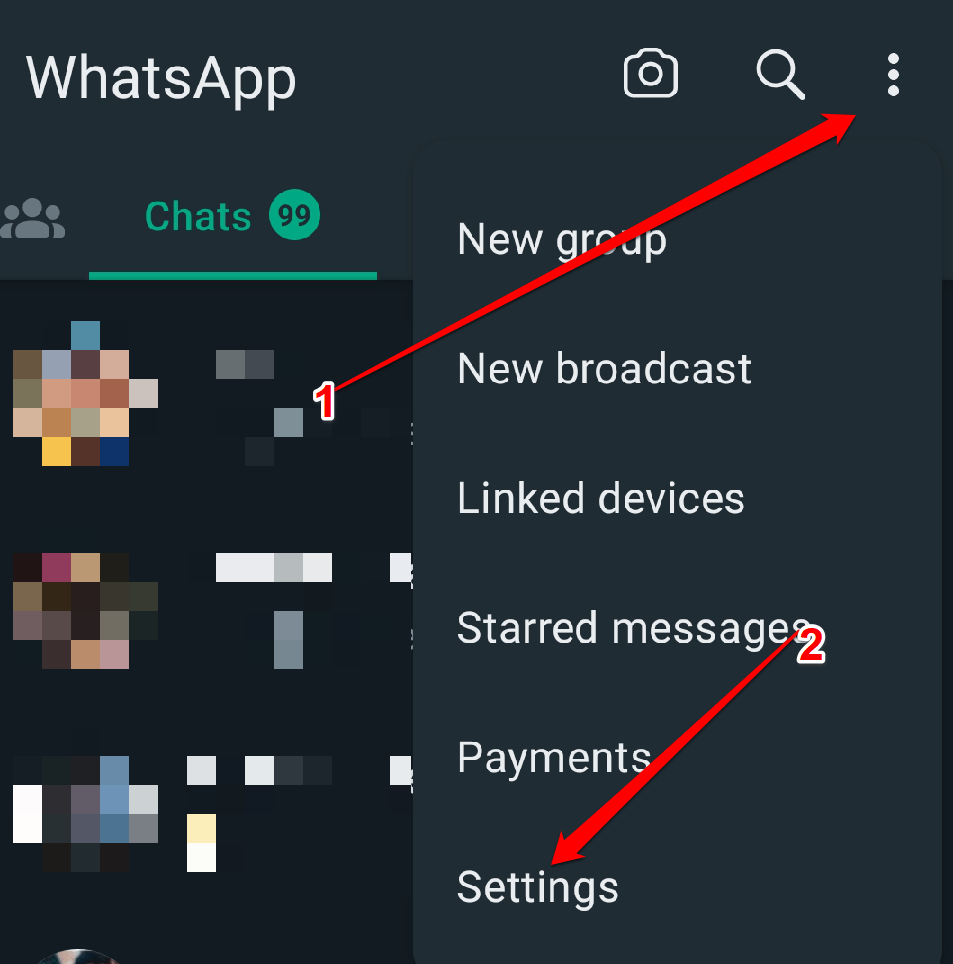
- Appuyez sur Aide.
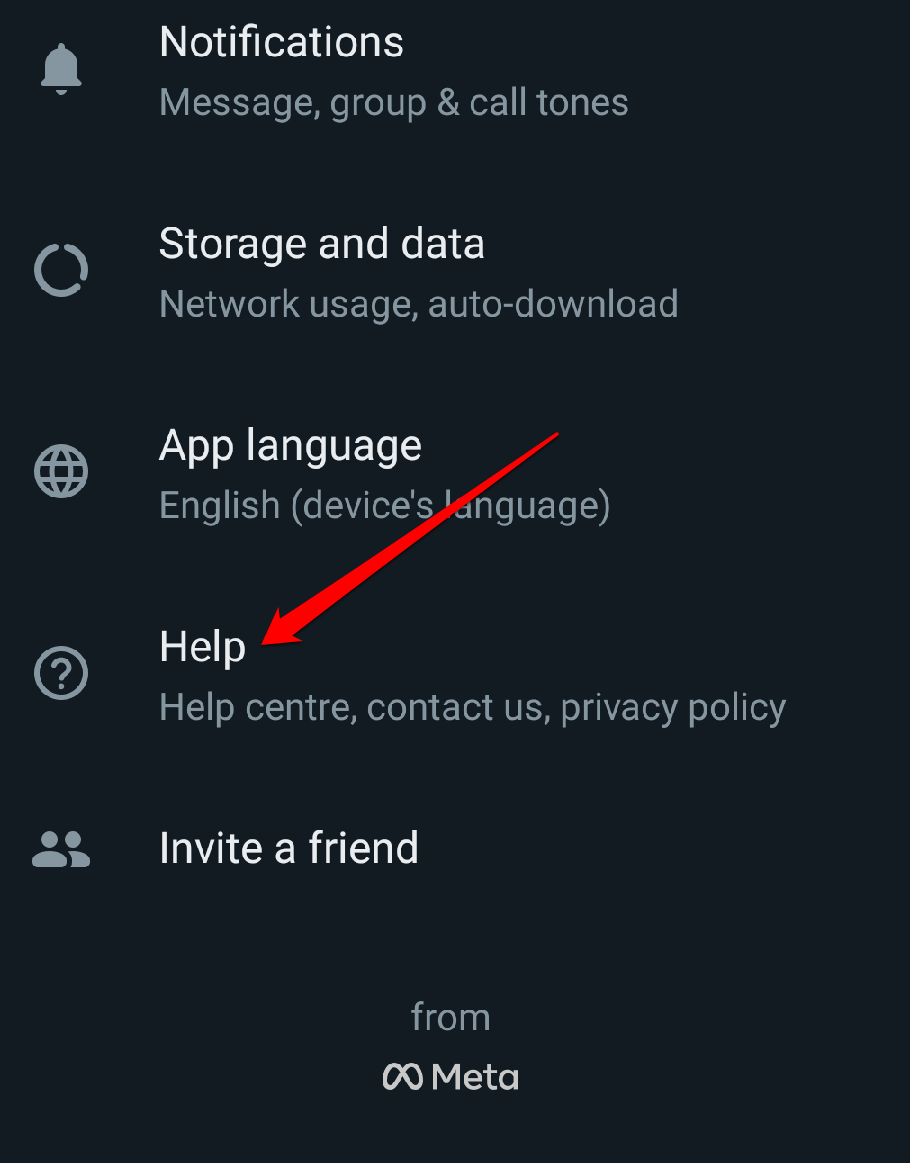
- Appuyez sur Contactez-nous.
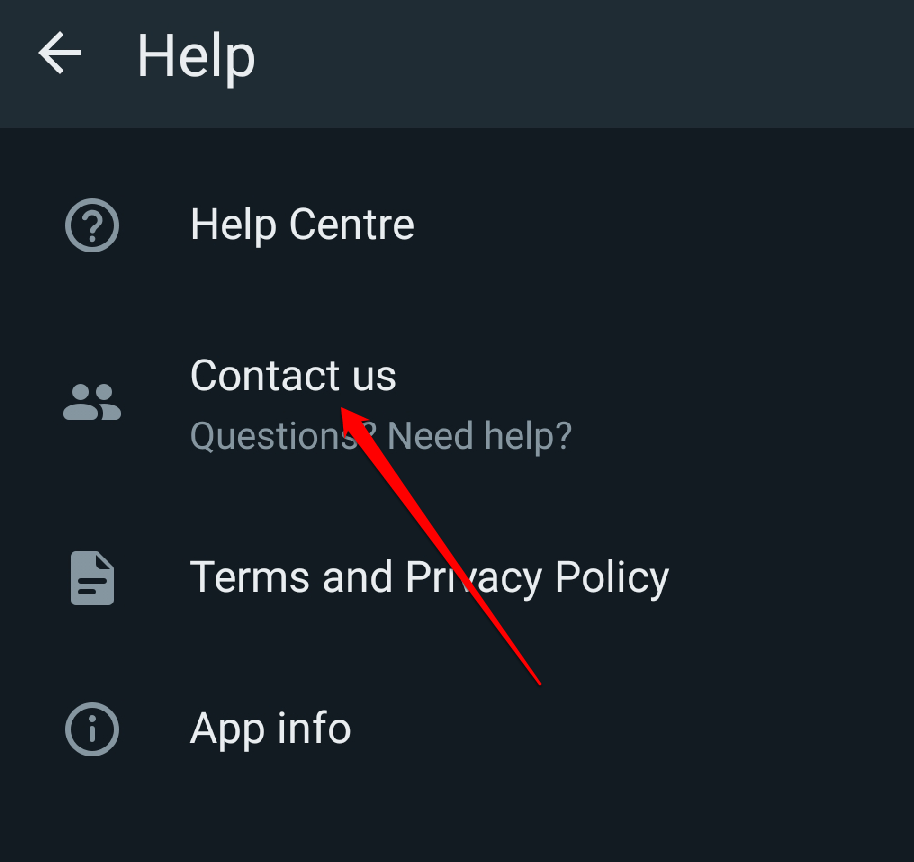
- Sélectionnez le problème que vous rencontrez.
- Remplissez le formulaire et appuyez sur Suivant.
Le support WhatsApp répond généralement à votre demande dans les 24 heures.
Si vous avez des réflexions sur WhatsApp ne montrant pas les noms de contact ? Comment le réparer, n’hésitez pas à les partager dans la boîte de commentaires ci-dessous. De plus, veuillez vous abonner à notre chaîne YouTube DigitBin pour des tutoriels vidéo. Cheers !
Recevez de nouveaux articles dans votre boîte de réception.
Aucun spam. Désabonnez-vous à tout moment.