Notifications Snapchat · 11 min read · Oct 27, 2025
Pourquoi ne reçois-je pas de notifications Snapchat ?

Des millions de personnes utilisent Snapchat chaque jour, et pour beaucoup d’entre elles, les notifications sont une partie essentielle de l’application. Lorsque vous vous inscrivez sur Snapchat, vous vous attendez à commencer à recevoir des notifications chaque fois que quelqu’un vous envoie un message ou un snap.
Mais que faire si vous ne recevez aucune notification ? Cela peut être très frustrant. Si vous rencontrez des problèmes avec les notifications de Snapchat, vous n’êtes pas seul.
De nombreux utilisateurs signalent qu’ils ne reçoivent pas les notifications qu’ils attendent, ou que les notifications sont retardées. Ils ne reçoivent aucune notification push ou sonore, et ils ne peuvent pas voir qui leur a envoyé un snap.

En général, ces problèmes surviennent en raison de paramètres mal configurés ou de problèmes avec les applications. Mais ne vous inquiétez pas, nous sommes là pour vous aider.
Dans cet article, nous allons discuter de toutes les causes possibles et vous montrer comment résoudre le problème et faire fonctionner à nouveau correctement vos notifications Snapchat.
Commençons !
Raisons pour lesquelles vous ne recevez pas de notifications Snapchat
Il existe plusieurs raisons pour lesquelles vous ne recevez pas de notifications de Snapchat. Les plus courantes incluent :
Les notifications sont désactivées pour l’application : Par défaut, les notifications sont activées pour toutes les applications. Mais si vous avez désactivé manuellement les notifications pour Snapchat, vous ne recevrez aucune notification.
Les notifications sont désactivées pour votre appareil : Si les notifications sont désactivées pour votre appareil entier, vous ne recevrez aucune notification de Snapchat ni d’aucune autre application.
Le mode Ne pas déranger est activé : Lorsque le mode Ne pas déranger est activé, vous ne recevrez aucune notification sonore ou de vibration, même si elles sont activées pour l’application.
Le cache et les données de l’application sont corrompus : Parfois, le cache et les données de Snapchat peuvent devenir corrompus, ce qui peut causer des problèmes avec les notifications. Effacer le cache et les données de l’application peut généralement résoudre le problème.
L’application n’est pas à jour : Si vous utilisez une ancienne version de l’application Snapchat, vous ne recevrez peut-être pas de notifications car l’application ne les prend pas en charge. Assurez-vous d’utiliser la dernière version de Snapchat.
Les 7 solutions les plus efficaces pour résoudre le problème de non-réception des notifications Snapchat
Maintenant que vous connaissez les causes possibles de ce problème, voyons comment vous pouvez le résoudre. Voici des moyens simples de faire fonctionner à nouveau vos notifications en un rien de temps.
Assurez-vous que les notifications Snapchat sont activées
Tout d’abord, nous devons vérifier les paramètres de notification dans l’application Snapchat. Pour découvrir le paramètre de notification, suivez les étapes ci-dessous :
Tout d’abord, cliquez sur l’icône Paramètres dans le menu de profil de l’application Snapchat.
Ensuite, cliquez sur Notifications.
On vous demandera alors si vous souhaitez activer les notifications. Assurez-vous que tous les paramètres sont activés.
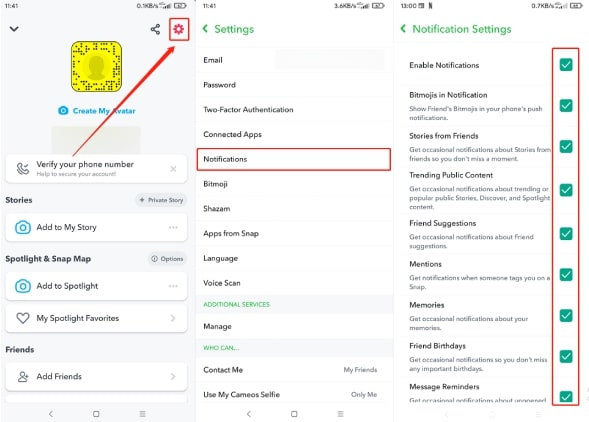
- Si vous rencontrez une erreur sonore lors de la réception des notifications, vous pouvez également activer le son des notifications.
Si vous ne recevez toujours pas de notifications de Snapchat après avoir activé l’option Autoriser les notifications, essayez la solution suivante.
Assurez-vous que la notification est activée sur votre appareil
De la même manière que vous l’avez fait à l’étape précédente, vous devez également vous assurer que les paramètres de notification dans les paramètres système de votre téléphone sont activés.
Pour vérifier si votre appareil a désactivé les notifications ou non et comment activer les notifications de l’application Snapchat dans les paramètres système, suivez les étapes ci-dessous :
Pour Android
Tout d’abord, allez dans le menu paramètres de votre téléphone et cliquez sur Applications et notifications.
Ensuite, choisissez Snapchat dans la liste des applications.
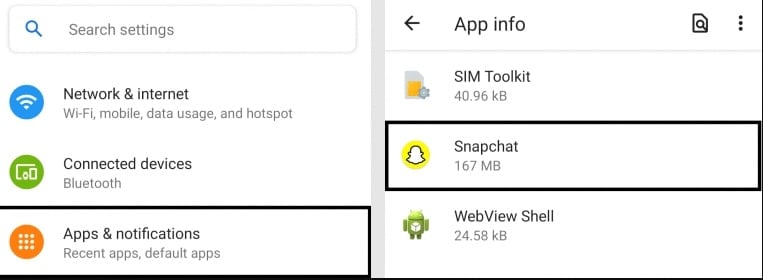
- Maintenant, cliquez sur Notifications et assurez-vous que le commutateur à côté de Toutes les notifications Snapchat est activé.
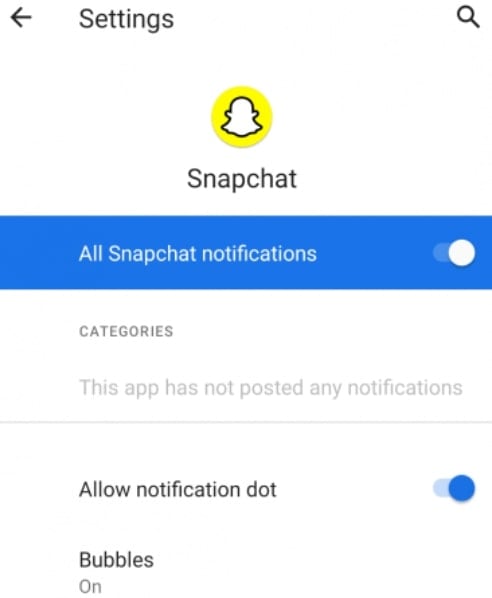
- Vous pouvez également activer les deux autres paramètres de notification (Points de notification et Bulles) sous Avancé.
Pour iOS
Tout d’abord, ouvrez l’application Paramètres sur votre appareil iOS et cliquez sur Notifications.
Maintenant, sélectionnez Snapchat dans la liste des applications.
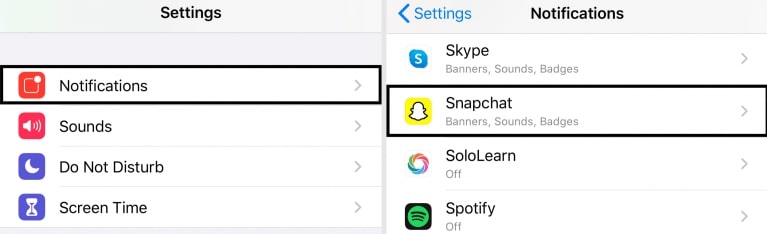
- Ici, assurez-vous que Autoriser les notifications est activé, que toutes les Alertes sont sélectionnées et que les Badges sont activés.
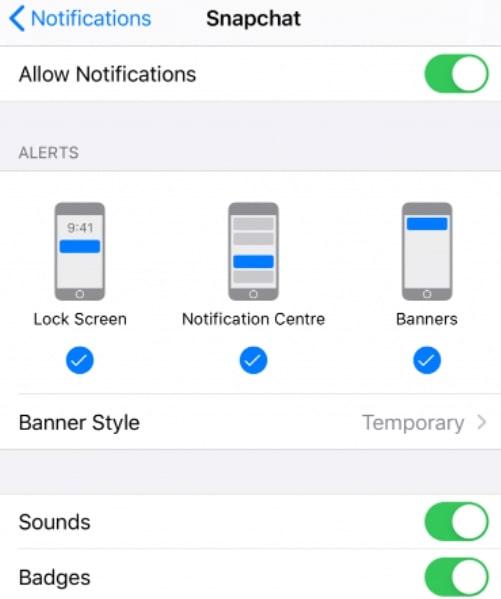
- Vous pouvez également activer les Sons si vous rencontrez des problèmes de son de notification Snapchat.
Déconnectez-vous de votre compte et reconnectez-vous
Si vous ne recevez pas de notifications sur Snapchat même après les avoir activées. Dans ce cas, vous pouvez essayer de vous déconnecter de Snapchat et de vous reconnecter pour vérifier si vous recevez maintenant des notifications. En général, cela peut résoudre des problèmes avec les paramètres de notification.
Activez le rafraîchissement des applications en arrière-plan
Sur iOS et Android, le rafraîchissement des applications en arrière-plan est une fonctionnalité qui permet à des applications comme Snapchat de fonctionner en arrière-plan et vous permet de recevoir des notifications push pour ces applications. Suivez ces étapes pour vous assurer que Snapchat peut utiliser des données en arrière-plan.
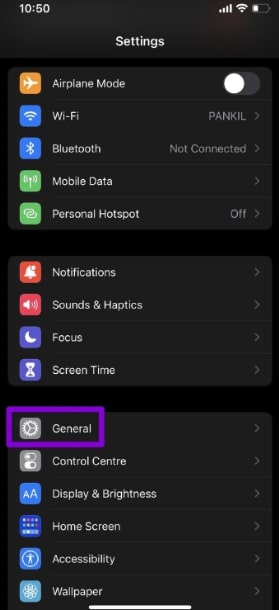
- Tout d’abord, allez dans Paramètres sur votre appareil et cliquez sur la section Général.
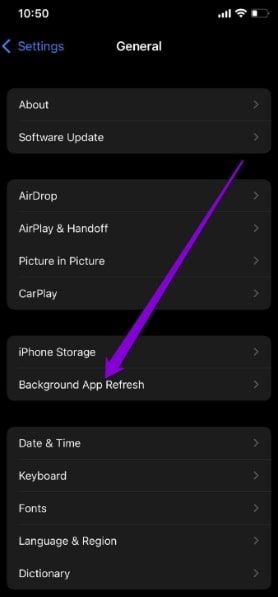
- Ensuite, sélectionnez Rafraîchissement des applications en arrière-plan.
- Après cela, trouvez Snapchat dans la liste.
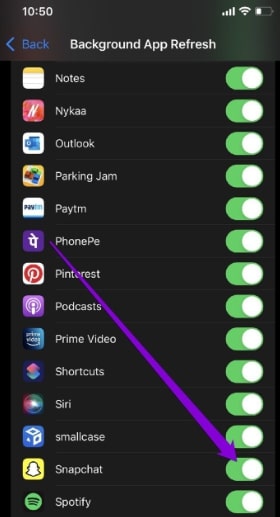
- Maintenant, assurez-vous que le commutateur à côté de Snapchat est activé.
Vous devriez être en mesure de recevoir toutes les notifications après avoir activé cette fonctionnalité, car Snapchat fonctionnera toujours en arrière-plan.
Vérifiez les paramètres de concentration (désactivez le mode Ne pas déranger)
Le mode Ne pas déranger est une fonctionnalité qui silence toutes les notifications entrantes, donc vous ne serez pas dérangé par des sons ou des vibrations. Si votre appareil est en mode Ne pas déranger, vous ne recevrez aucune notification Snapchat, même si elles sont activées dans l’application.
Pour désactiver le mode Ne pas déranger, suivez ces étapes :
Pour Android
Tout d’abord, ouvrez l’application Paramètres sur votre téléphone.
Maintenant, appuyez sur Son ou Sons et vibrations (selon votre marque Android).
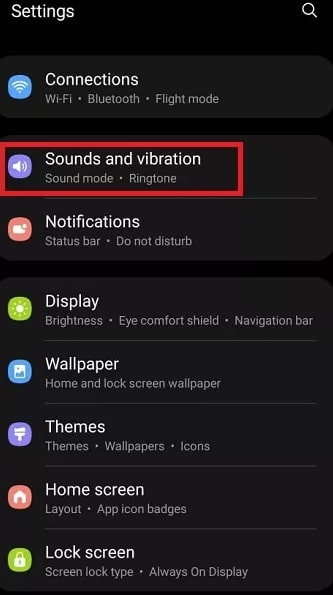
- En bas du panneau, cliquez sur Ne pas déranger.
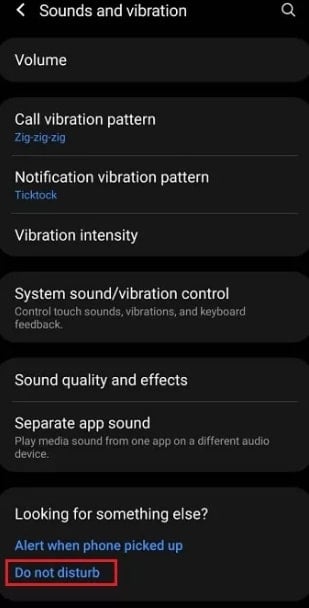
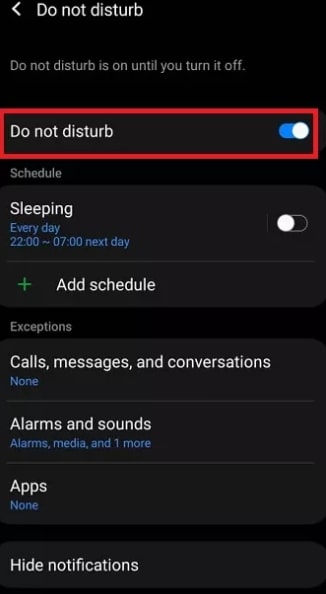
- Après cela, assurez-vous que Ne pas déranger est désactivé. S’il est activé, cliquez sur l’invite et sélectionnez Désactiver.
Pour iOS
- Ouvrez l’application Paramètres sur votre iPhone et sélectionnez Concentration (icône de lune) pour désactiver le mode Concentration.
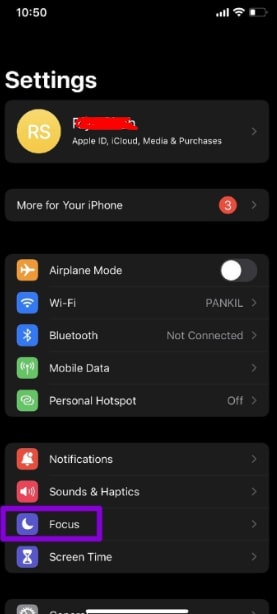
- Sélectionnez Ne pas déranger.
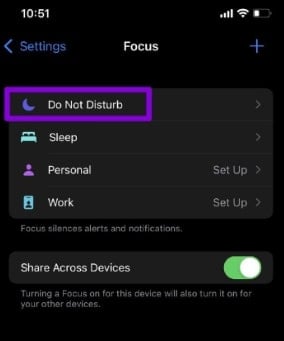
- Après cela, désactivez l’option Ne pas déranger.
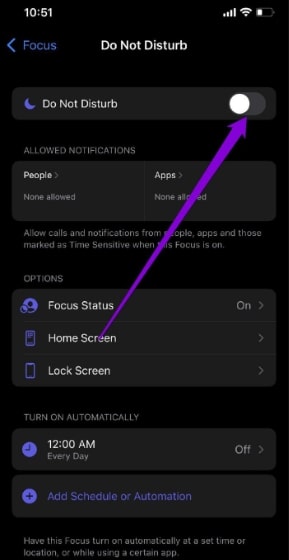
Après l’avoir désactivé, essayez d’ouvrir Snapchat et voyez si vous recevez des notifications. Si ce n’est pas le cas, passez à la solution suivante.
Fermez toutes les applications et redémarrez votre appareil
Si vous ne recevez toujours aucune notification, essayez de fermer toutes les applications sur votre téléphone et de redémarrer votre appareil. Pour fermer des applications sur votre téléphone, appuyez et maintenez le bouton Accueil pour afficher toutes vos applications ouvertes. Faites glisser vers le haut pour fermer les applications une par une.
Après avoir fermé toutes vos applications ouvertes, redémarrez votre appareil et essayez d’ouvrir Snapchat à nouveau. Si vous ne recevez toujours pas de notifications, contactez directement l’équipe de support de Snapchat pour obtenir de l’aide.
Vérifiez et réinitialisez votre connexion Internet
Parfois, des problèmes de réseau peuvent également empêcher les notifications Snapchat de fonctionner. Snapchat a besoin d’une connexion Internet décente pour rassembler des données de ses serveurs. Effectuez un test de vitesse sur votre appareil en utilisant Fast.com si vous ne recevez pas de notifications.
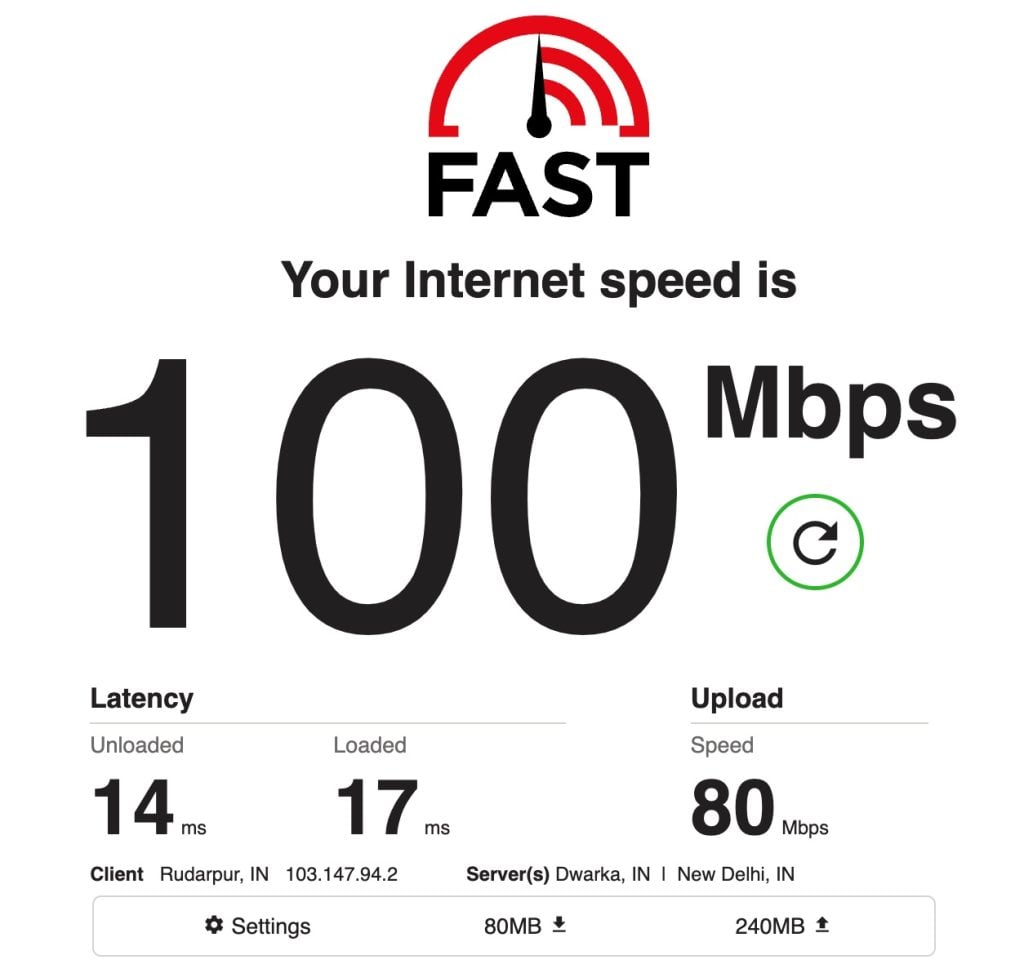
Si les résultats du test indiquent que votre réseau est peu fiable, essayez de réinitialiser votre routeur ou d’utiliser un autre réseau Wi-Fi à des fins de dépannage. Pour réinitialiser votre routeur, débranchez le câble d’alimentation du routeur de la prise murale. Ensuite, attendez 5 à 10 secondes avant de rebrancher le câble d’alimentation.
Une fois que vous avez redémarré votre routeur, effectuez à nouveau un test de vitesse pour voir si cela a résolu le problème. Cependant, si votre réseau fonctionne toujours lentement, la meilleure chose à faire est de contacter immédiatement votre fournisseur de services et de lui demander de résoudre le problème.
Effacez le cache de votre application Snapchat
Effacer le cache des applications problématiques est l’un des moyens les plus efficaces de les réparer. Les caches d’applications sont des données temporaires stockées localement sur votre appareil qui permettent aux applications de fonctionner plus facilement.
Malheureusement, les données peuvent se corrompre à tout moment et causer des problèmes d’application. Pour résoudre les problèmes de l’application Snapchat, vous devez effacer le cache et les données.
Voici comment effacer le cache de Snapchat :
Tout d’abord, lancez Snapchat sur votre appareil.
Maintenant, appuyez sur votre icône de profil dans le coin supérieur gauche de votre écran Snapchat.
Cliquez sur le bouton Paramètres.
Ensuite, faites défiler vers le bas et appuyez sur Effacer le cache.
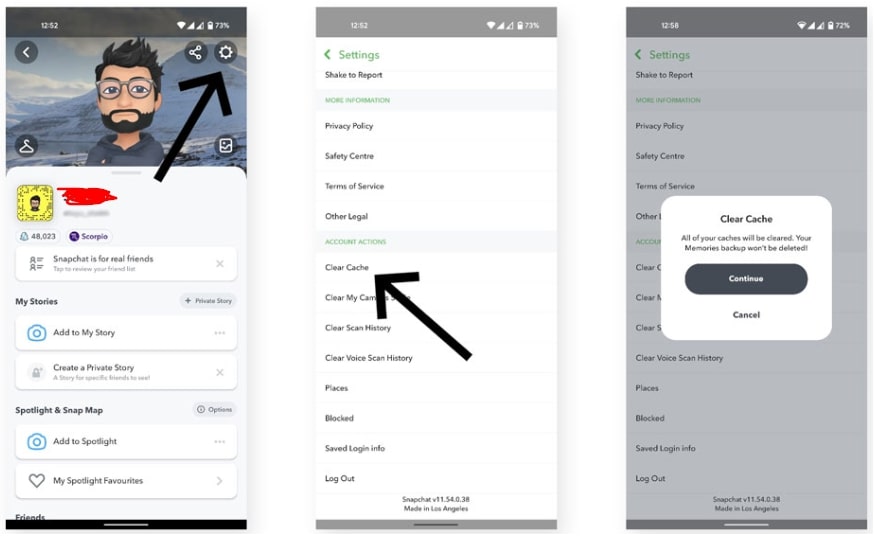
- Après cela, cliquez sur Continuer (Android) ou Effacer tout (iOS) pour effacer le cache de Snapchat.
Une fois que vous avez effacé le cache de l’application, reconnectez-vous à Snapchat et vérifiez si les notifications fonctionnent maintenant.
Mettez à jour l’application Snapchat
Si vous ne recevez toujours pas certaines notifications de Snapchat, essayez de mettre à jour l’application. Cela peut résoudre tout problème qui pourrait survenir en raison d’un bogue ou d’un problème dans la version précédente de l’application. Pour mettre à jour votre application Snapchat, suivez ces étapes :
Pour Android
- Tout d’abord, ouvrez l’application Google Play Store sur votre appareil.
- Maintenant, appuyez sur l’icône Menu dans le coin supérieur gauche.
- Cliquez sur Mes applications et jeux.
- Sous MISES À JOUR, trouvez Snapchat dans la liste des mises à jour.
- S’il y a une mise à jour disponible pour Snapchat, cliquez sur Mettre à jour pour télécharger et installer la mise à jour.
Pour iOS
- Tout d’abord, ouvrez l’application App Store sur votre appareil.
- Cliquez sur votre icône de profil dans le coin supérieur droit.
- Maintenant, faites défiler vers le bas pour voir les dernières mises à jour.
- Recherchez Snapchat puis cliquez sur METTRE À JOUR à côté de l’application Snapchat pour télécharger et installer la mise à jour s’il y a une mise à jour disponible pour Snapchat.
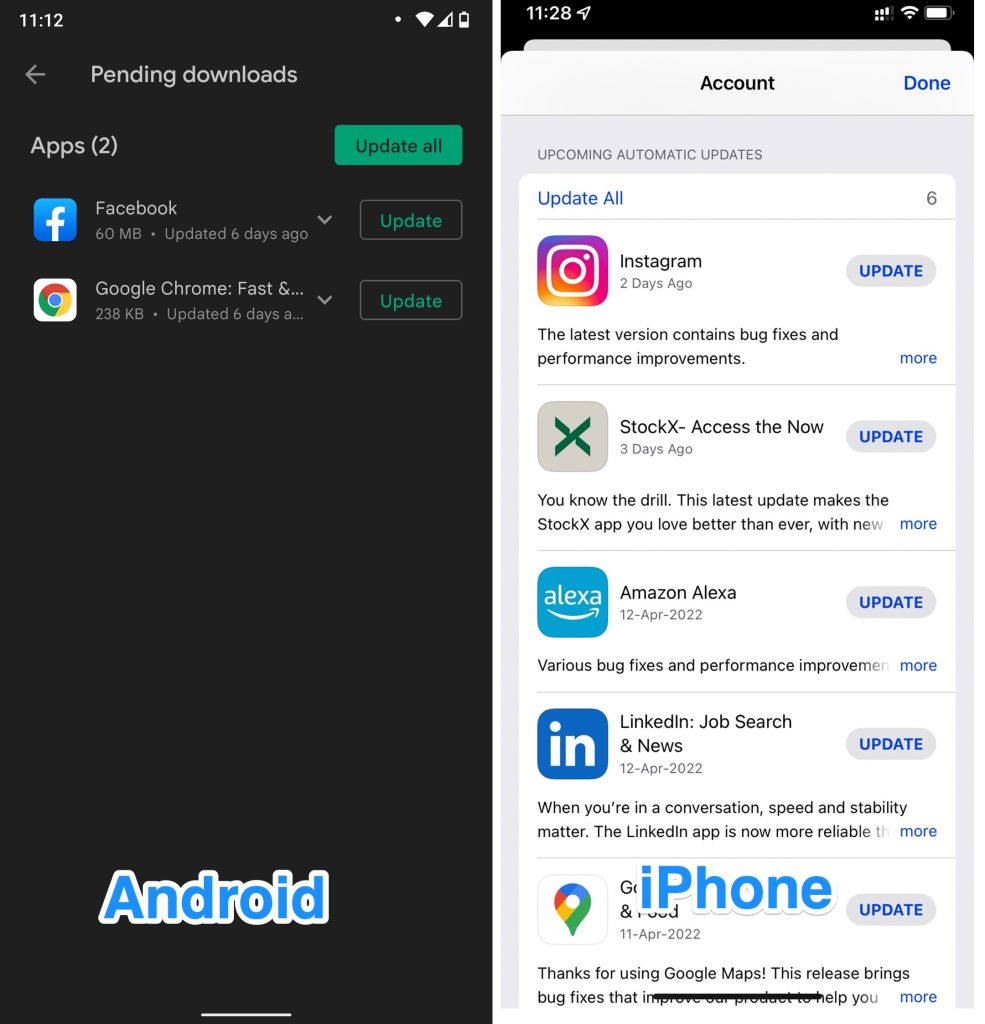
Remarque : Nous vous recommandons vivement d’activer les mises à jour automatiques pour les applications essentielles que vous utilisez régulièrement, comme Snapchat.
Une fois que vous avez mis à jour Snapchat, reconnectez-vous à votre compte et vérifiez si les notifications fonctionnent maintenant comme elles le devraient. Si ce n’est pas le cas, essayez la solution suivante.
Désinstallez et réinstallez votre application Snapchat
Après avoir essayé toutes les solutions ci-dessus, si vous ne recevez toujours pas de notifications Snapchat, il est possible que ses fichiers d’installation aient été corrompus lors d’une mise à jour ou lors de son utilisation. Réinstaller l’application est la solution la plus simple à ce problème.
Pour désinstaller et réinstaller l’application Snapchat sur votre appareil, suivez ces étapes :
Sur Android
Tout d’abord, appuyez et maintenez Snapchat pendant quelques secondes jusqu’à ce que l’écran de sélection apparaisse.
Maintenant, cliquez sur Désinstaller pour supprimer l’application de votre appareil.
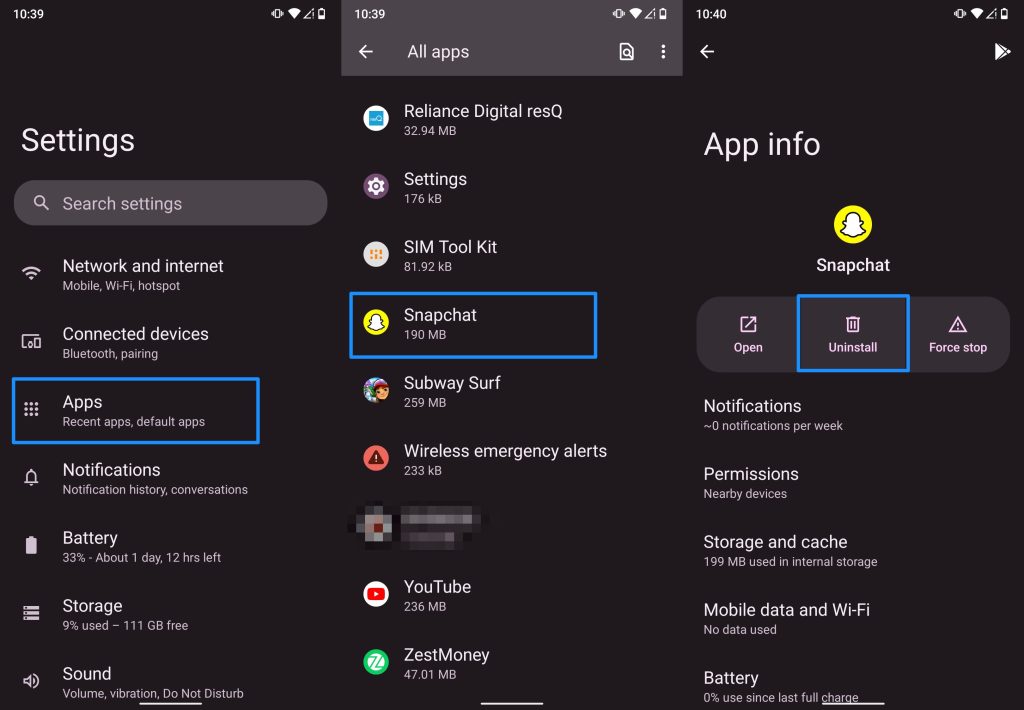
- Après avoir désinstallé Snapchat, redémarrez votre appareil et allez sur le Play Store pour réinstaller Snapchat.
Sur iOS
Tout d’abord, appuyez et maintenez Snapchat sur votre écran d’accueil jusqu’à ce que l’écran d’options apparaisse.
Après cela, appuyez sur Supprimer l’application et suivez les instructions à l’écran pour désinstaller Snapchat.
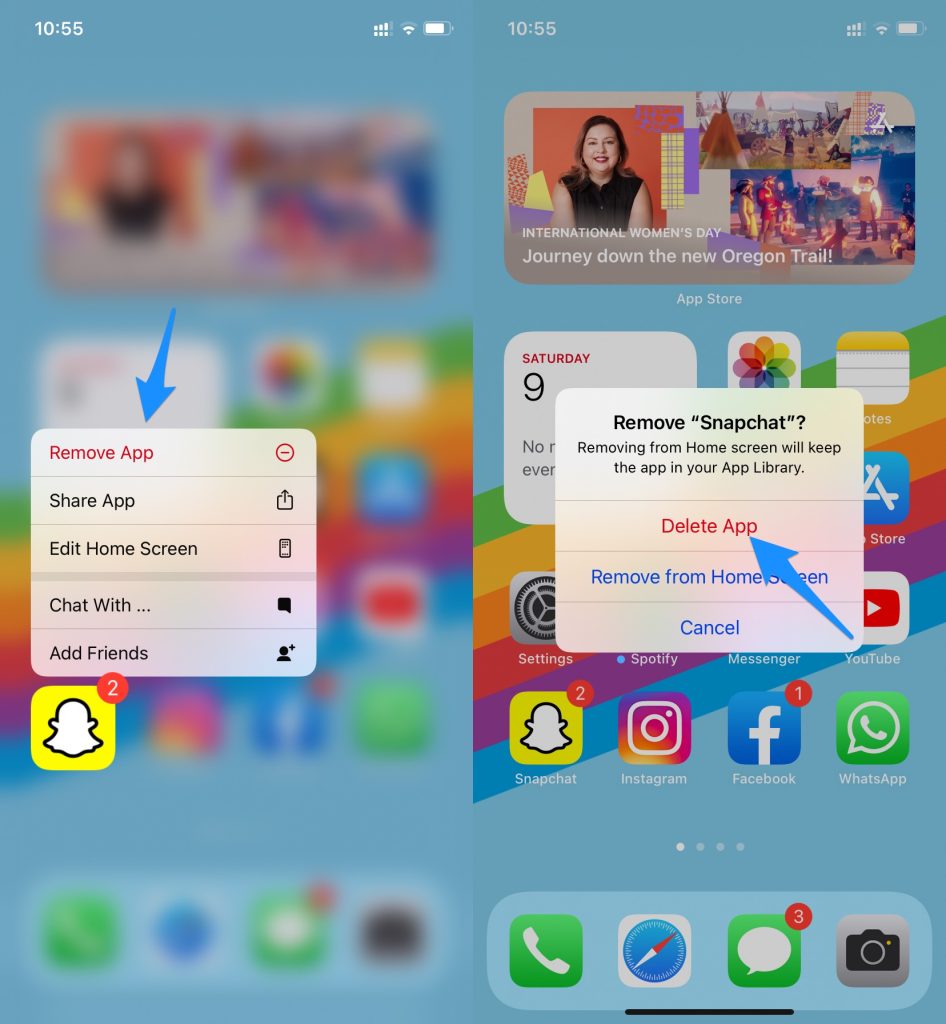
- Une fois Snapchat désinstallé, allez sur l’App Store et installez-le à nouveau.
Contactez le support Snapchat
Les méthodes ci-dessus résoudront presque certainement votre problème de non-réception des notifications Snapchat. Si vous avez essayé toutes les solutions ci-dessus mais que rien ne semble fonctionner, votre dernier recours est de contacter le support Snapchat pour obtenir de l’aide.
Ils vous aideront sûrement. Vous pouvez les contacter en utilisant la page d’assistance sur leur site web.
Conclusion
Comme vous pouvez le voir ci-dessus, nous avons expliqué quelques méthodes efficaces pour vous aider à résoudre les problèmes de notifications ou de son de Snapchat sur votre téléphone (iPhone ou Android).
J’espère que vous pourrez résoudre le problème et que vous êtes maintenant en mesure de recevoir des notifications Snapchat.
Si vous avez des questions concernant le problème de notifications Snapchat, faites-le nous savoir dans les commentaires. Ou partagez avec nous si vous avez une solution à cette erreur qui n’est pas sur la liste.
Merci de votre lecture !
Recevez de nouveaux articles dans votre boîte de réception.
Aucun spam. Désabonnez-vous à tout moment.