iMessage · 5 min read · Feb 09, 2026
Pourquoi ne puis-je pas voir les images sur iMessage ? Solutions faciles !
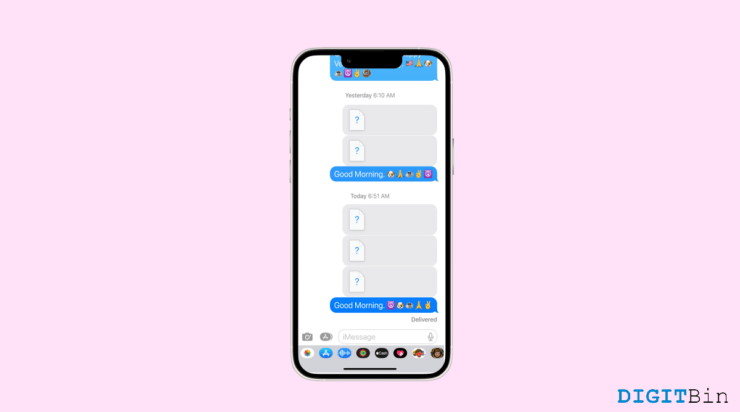
iMessage est certainement un foyer pour la plupart des utilisateurs d’iOS lorsqu’il s’agit de faciliter la communication sans interruption. Son interface élégante avec des fonctionnalités premium et un service fiable attire de plus en plus d’utilisateurs. Bien qu’il pose une base solide pour une meilleure communication, il est également sujet à des problèmes techniques qui peuvent vous causer des difficultés. Dernièrement, un problème majeur qui concerne les utilisateurs d’iMessage est que les images ne se chargent pas ou ne s’affichent pas dans l’application.
Non seulement cela interrompt votre fil de conversation, mais cela rend également difficile la transmission de vos messages. Donc, si vous vous êtes déjà demandé pourquoi vous ne pouvez pas voir les images sur iMessage, la réponse est assez complexe. Mais ne vous inquiétez plus - nous avons quelques conseils et astuces pour résoudre ce problème. Ce guide discute des raisons pour lesquelles les images ne s’affichent pas sur l’application iMessage et comment y remédier.
Meilleures façons de résoudre le problème si les photos ne se chargent pas dans les messages texte
Malheureusement, il n’y a pas de raison particulière pour laquelle vous ne pouvez pas voir les images sur iMessage. La raison derrière cela peut varier d’un utilisateur à l’autre, tout comme les solutions. Ci-dessous, nous avons listé les raisons les plus courantes qui pourraient causer ce problème, ainsi qu’une solution appropriée pour chacune.
1. Vérifiez votre connexion réseau
Parfois, la raison pour laquelle les images ne s’affichent pas dans iMessage peut être aussi simple qu’une mauvaise connexion réseau. Donc, vérifiez si l’internet fonctionne correctement.
Essayez de visiter quelques sites web et vérifiez si vous avez une connectivité rapide et fiable. Sinon, connectez-vous à un autre réseau Wi-Fi et vérifiez si cela résout le problème.
2. Activez iMessage dans le Cloud
Si vous ne pouvez pas voir les images sur votre application iMessage, vérifiez si l’application est activée dans le Cloud. Si elle est désactivée, vous pourriez ne pas recevoir de messages ou d’images sur votre appareil. Voici comment activer iMessage dans le Cloud.
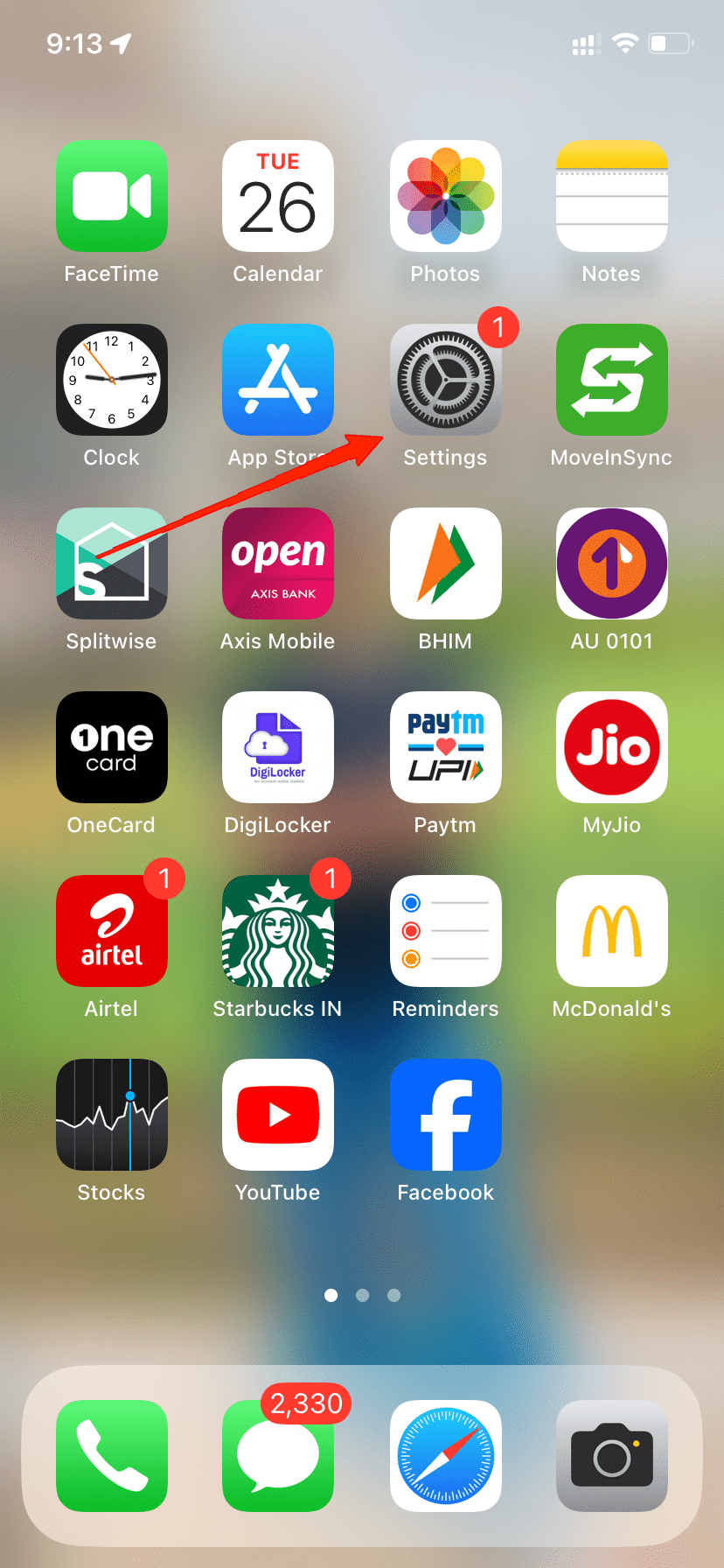
- Lancez l’application Réglages.
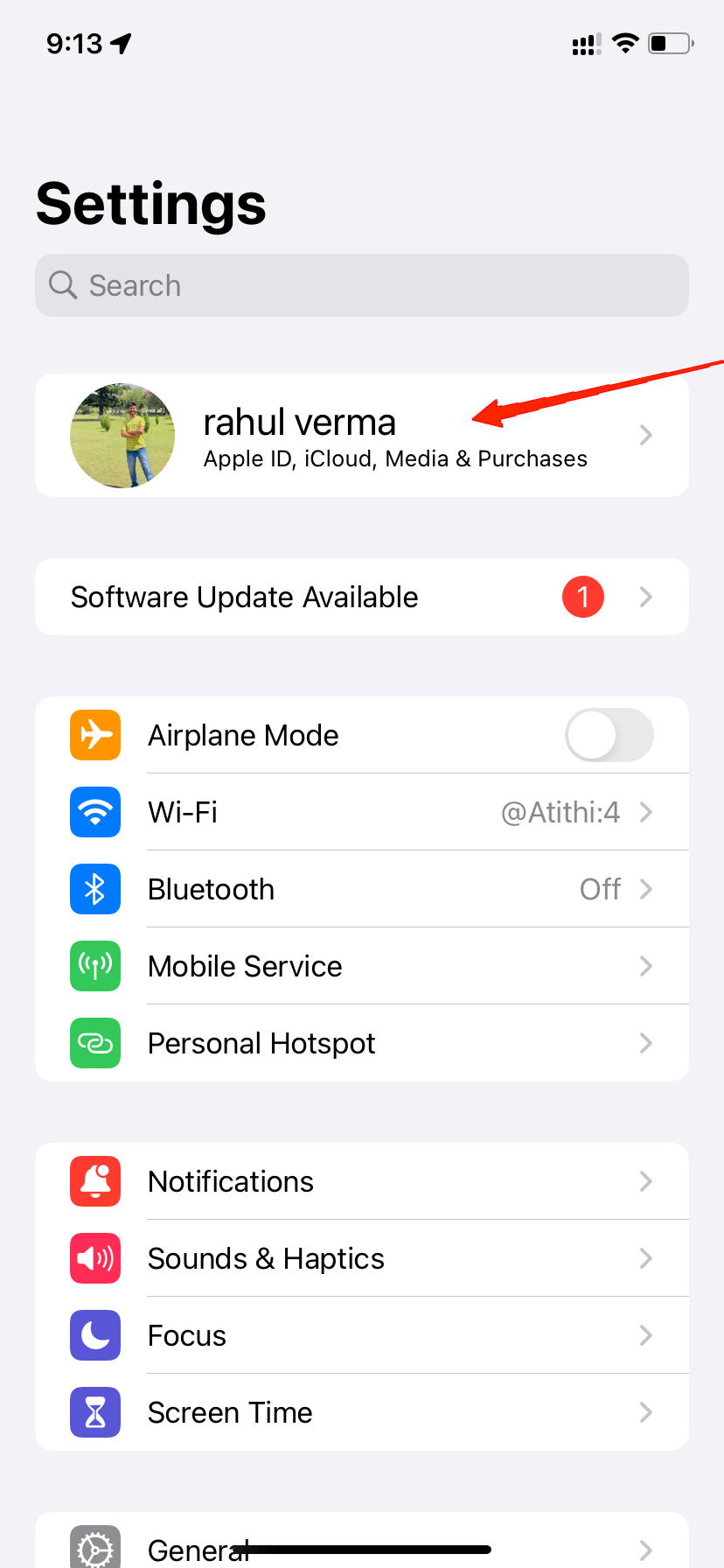
- Maintenant, appuyez sur votre compte iCloud en haut.
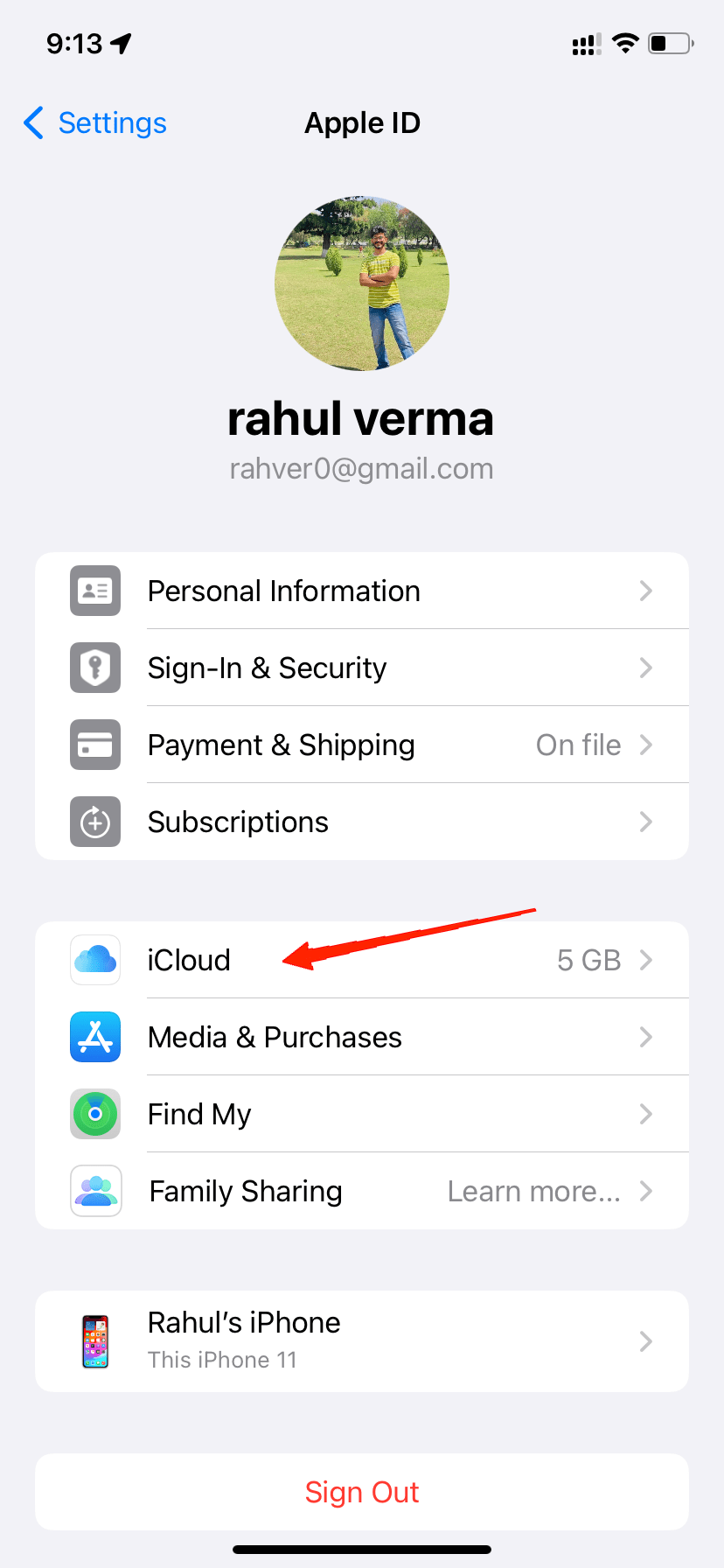
- Allez dans iCloud.
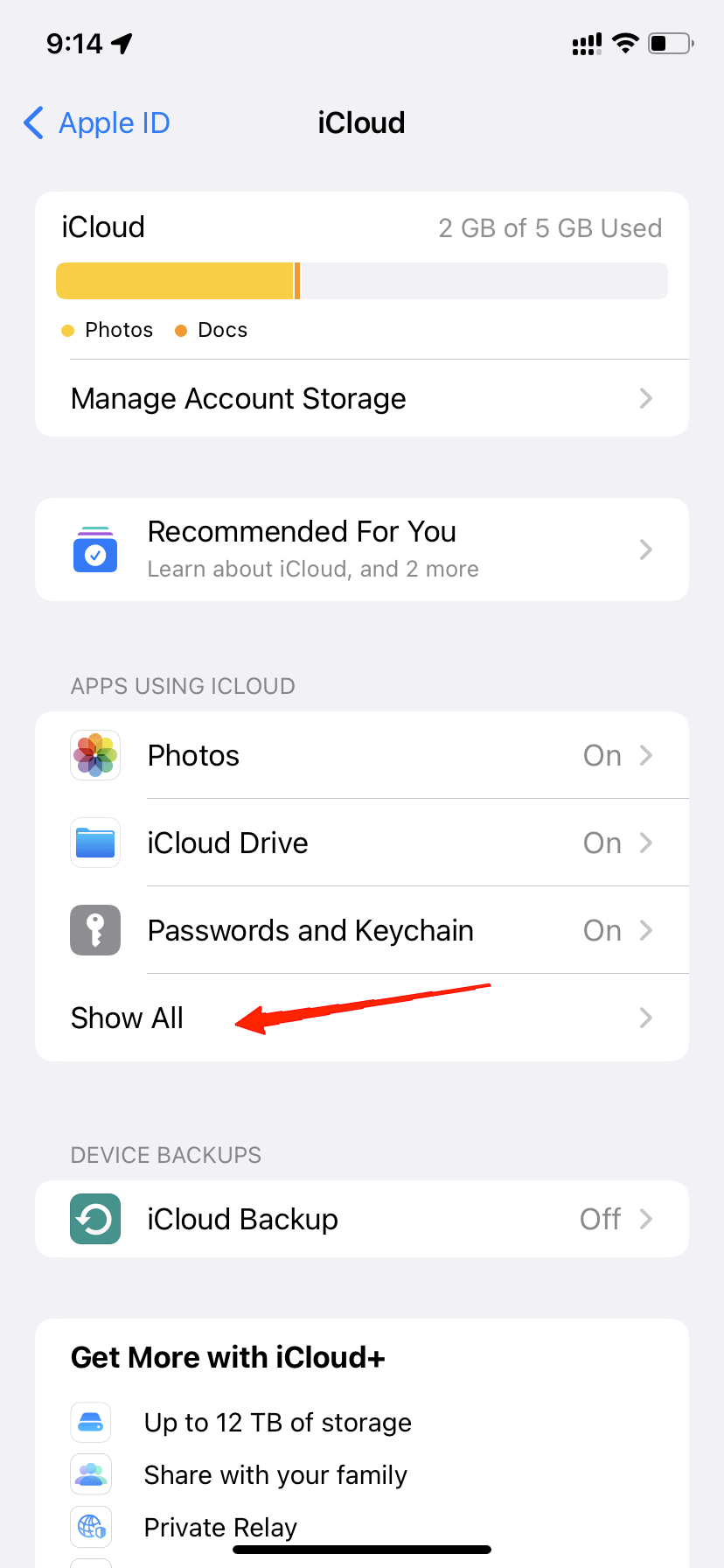
- Appuyez sur ‘ Afficher tout ‘ sous la section ‘ Applications utilisant iCloud ‘.
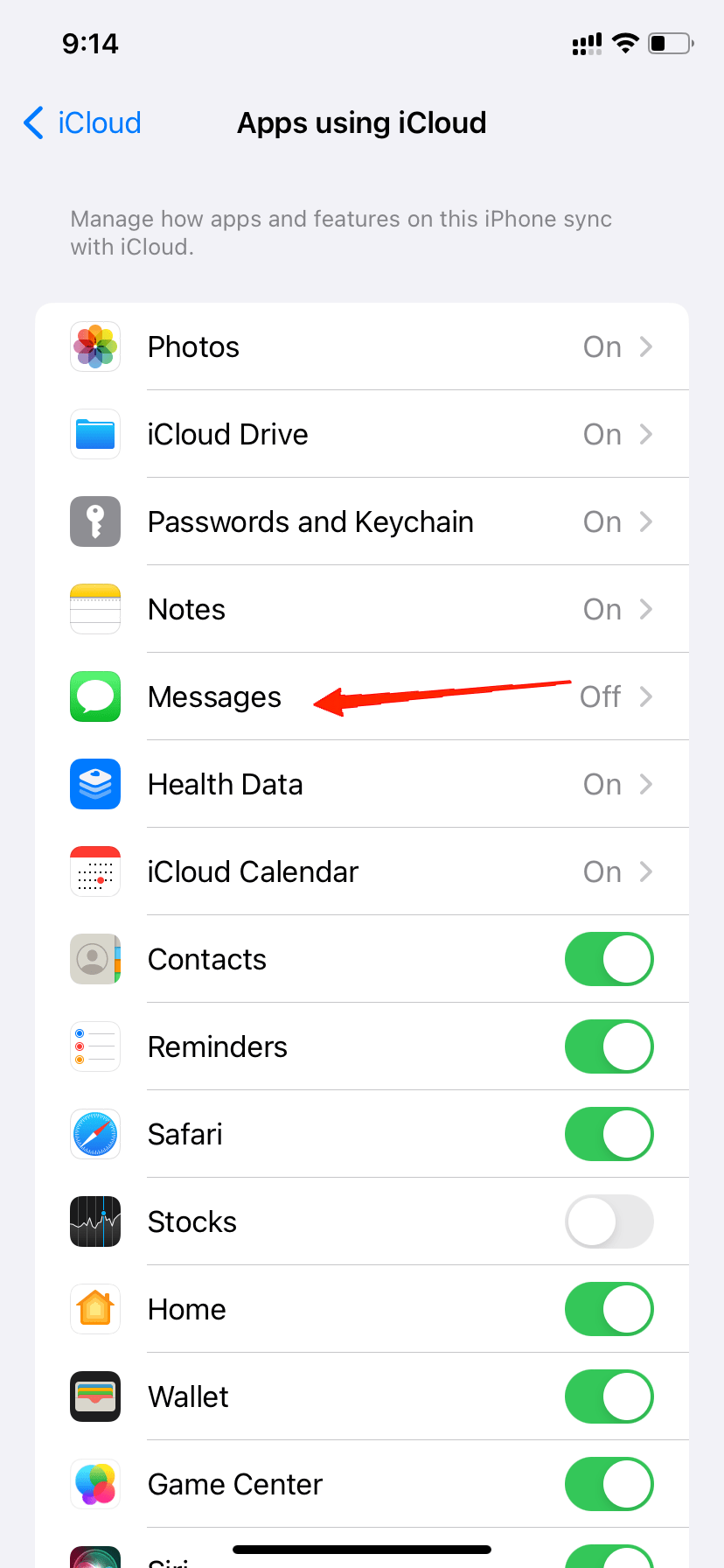
- Localisez Messages et appuyez sur le bouton pour l’activer.
3. Vérifiez les paramètres de date et d’heure
La date et l’heure jouent un rôle important dans la synchronisation de tous vos services. De même, l’application iMessage nécessite la bonne date et la bonne heure pour continuer à fonctionner correctement. Par conséquent, iMessage pourrait ne pas afficher les images si votre date et votre heure ne sont pas correctement réglées en temps réel. Les étapes ci-dessous vous guideront pour régler la date et l’heure automatiquement selon le fuseau horaire standard.
Ouvrez Réglages et allez dans Général.
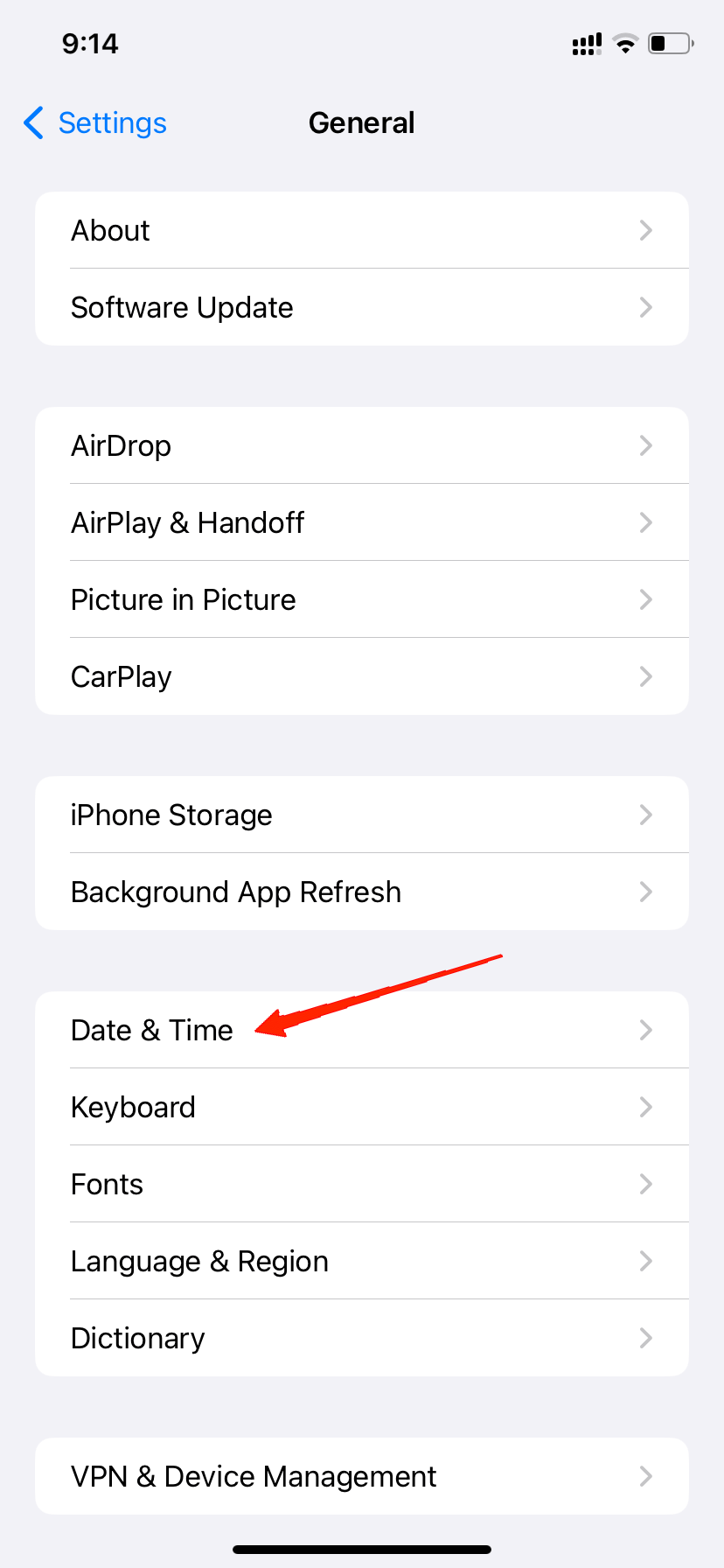
Allez dans Date et Heure.
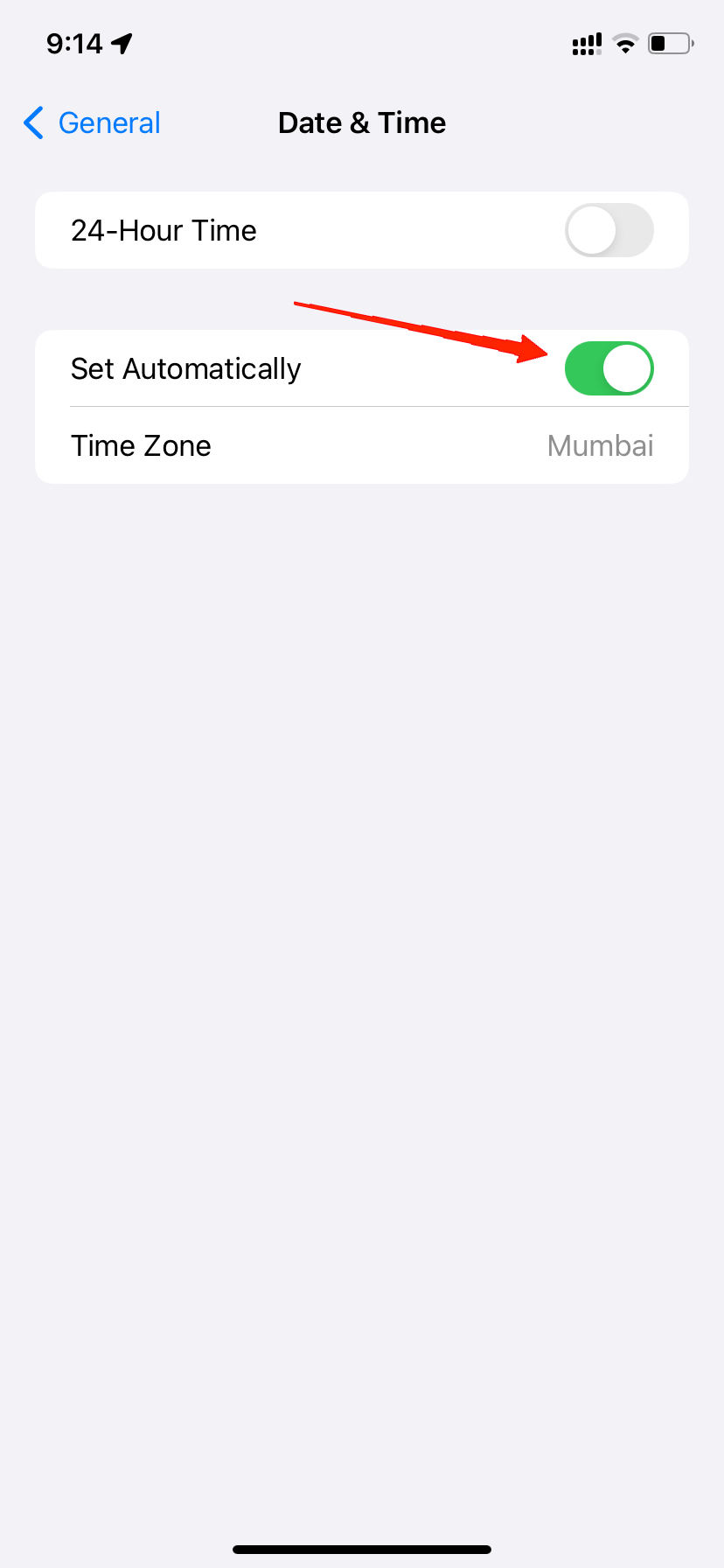
- Assurez-vous que ‘ Régler automatiquement ‘ est activé. Sinon, appuyez sur le bouton pour l’activer.
4. Vérifiez les paramètres MMS
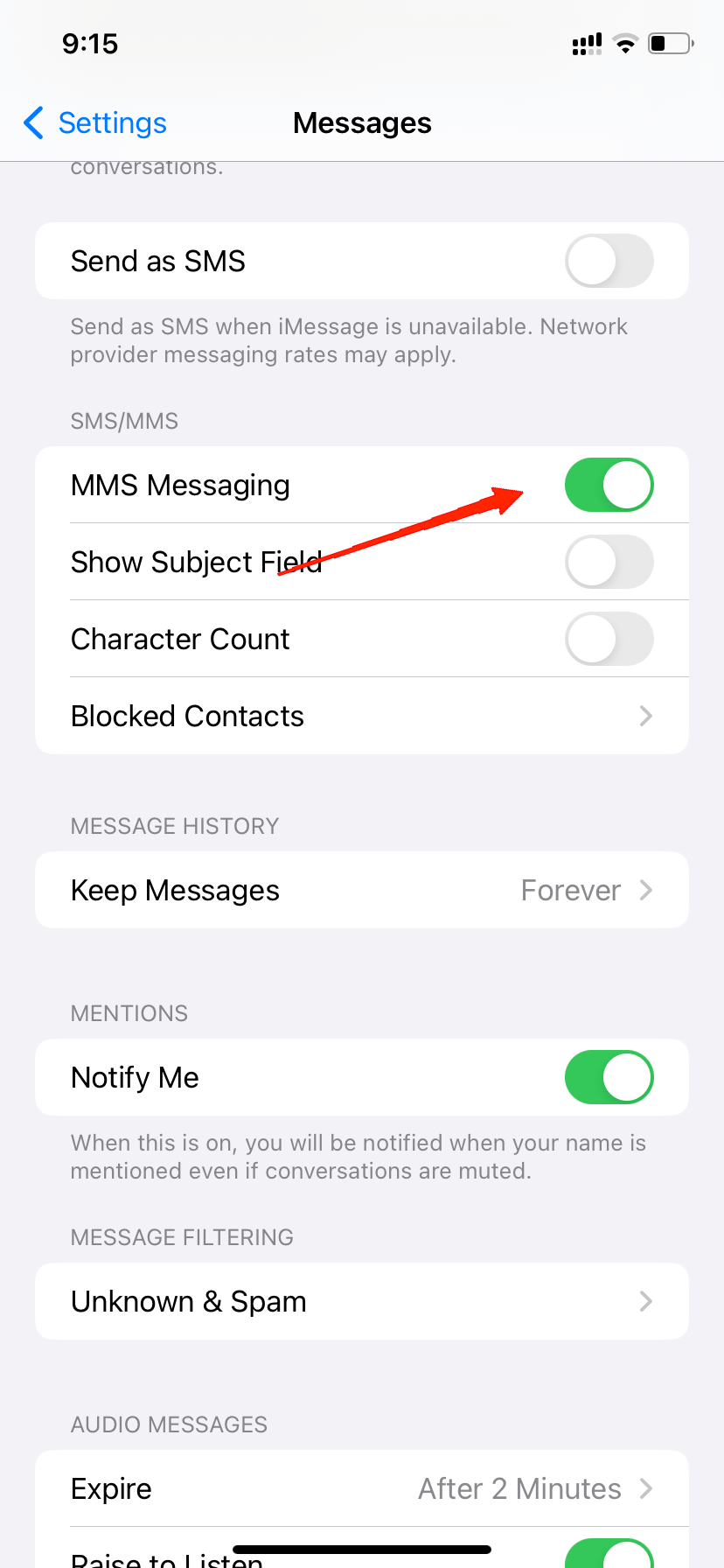
Si vous rencontrez des problèmes pour envoyer et recevoir des messages sur l’application iMessage, cela peut se produire si la messagerie MMS est désactivée sur votre appareil. La messagerie MMS gère tous les médias tels que les photos, vidéos, etc. Par conséquent, suivez ces étapes pour vérifier si elle est activée ou non.
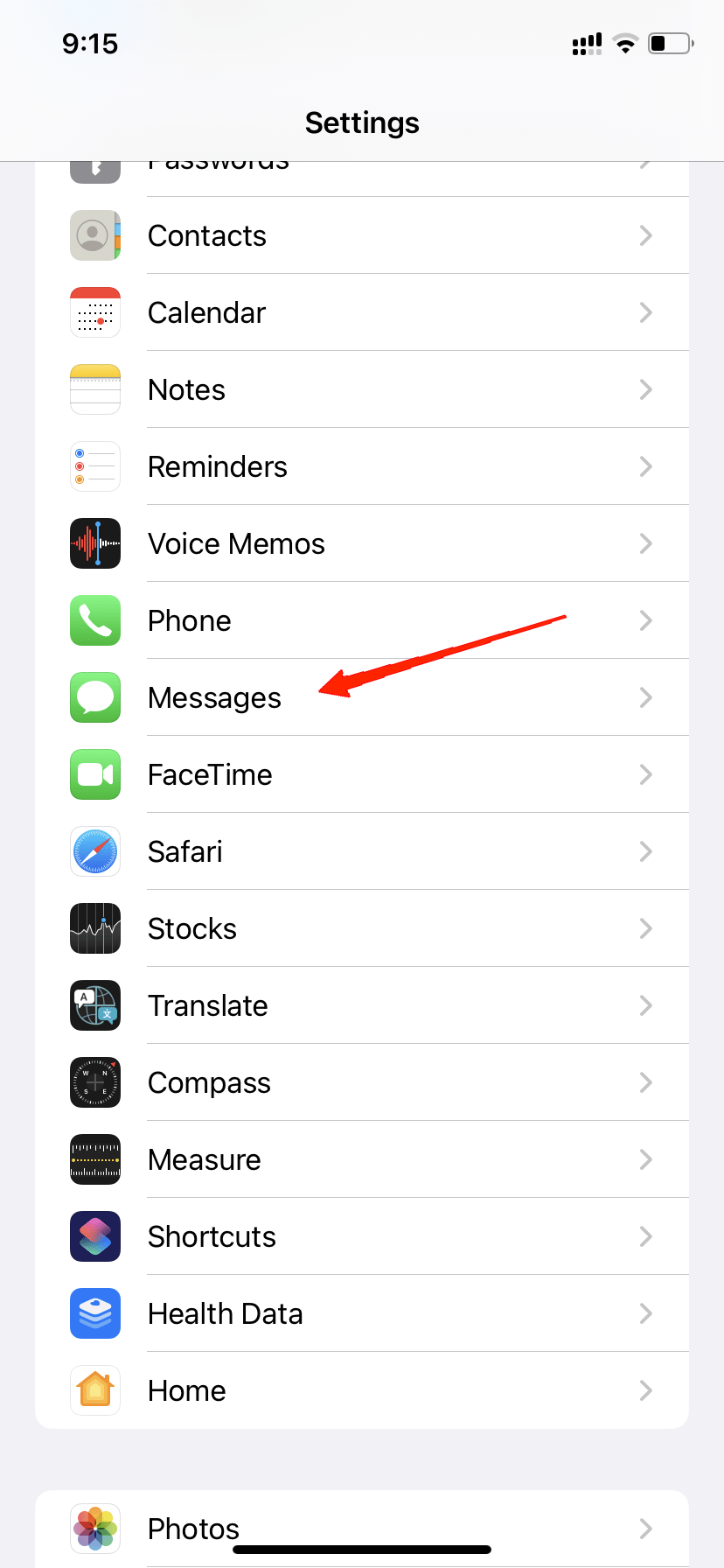
Ouvrez les Réglages de l’appareil.
Allez dans Messages.
- Enfin, appuyez sur le bouton à côté de Messagerie MMS pour activer la fonctionnalité.
5. Gérer le stockage
Le stockage de l’appareil est un autre facteur majeur qui pourrait empêcher iMessage d’afficher des images. Dans de tels cas, cela signifie simplement que votre appareil n’a plus d’espace de stockage pour enregistrer l’image. Par conséquent, vérifiez si votre stockage iCloud est complètement rempli. Si c’est ce qui cause le problème, vous devez supprimer des fichiers obsolètes ou inutiles pour créer de l’espace. Sinon, vous pouvez également acheter des plans de stockage iCloud.
6. Réinitialiser les paramètres réseau
Une autre raison derrière cela est un paramètre réseau incompatible. Si vous vous retrouvez avec des modifications conflictuelles sur votre appareil qui affectent vos paramètres réseau, cela peut empêcher iMessage de charger des images entrantes sur iMessage. Heureusement, vous n’avez pas à découvrir ce qui ne va pas manuellement. Il vous suffit de réinitialiser vos paramètres réseau pour revenir aux paramètres par défaut. Appliquez les étapes suivantes pour réinitialiser vos paramètres réseau.
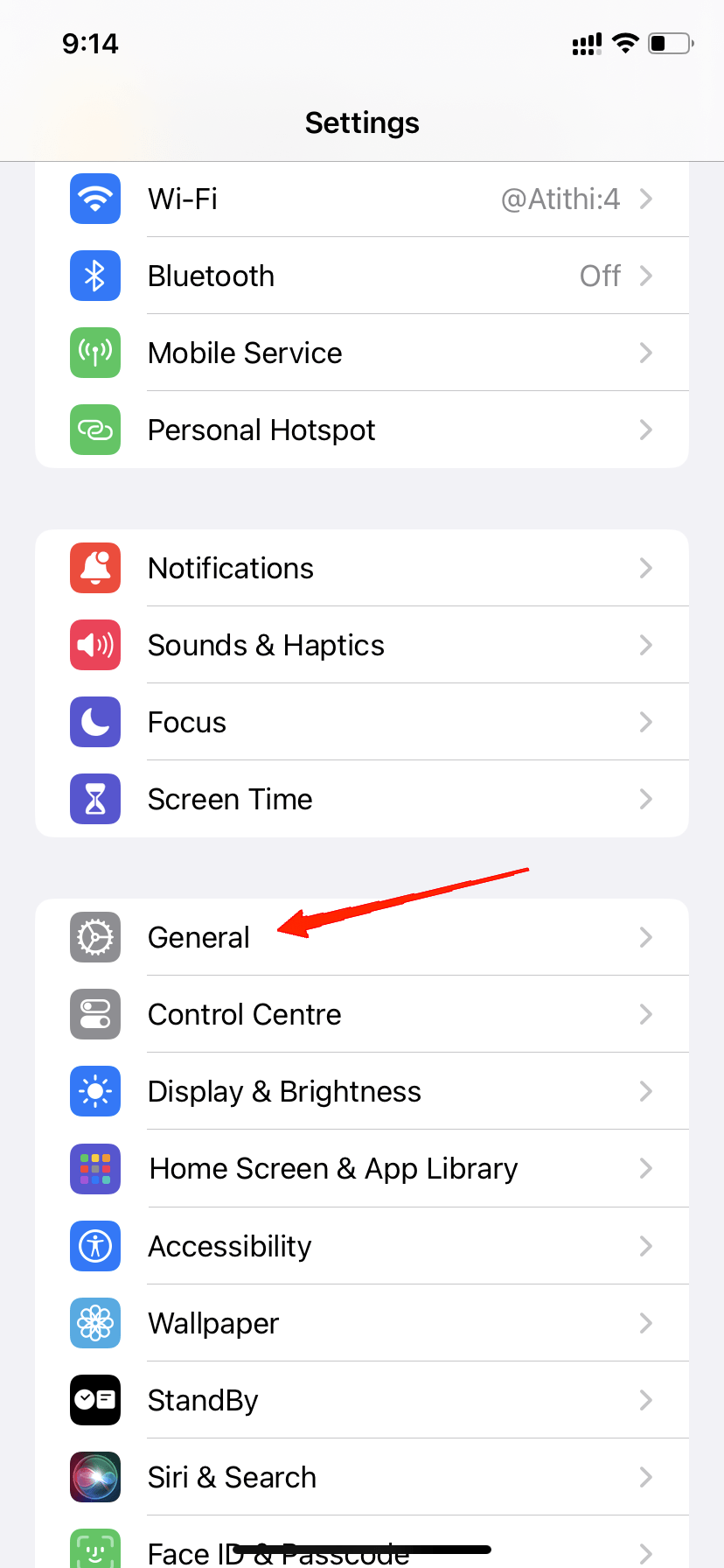
- Ouvrez les Réglages de l’appareil et allez dans Général.
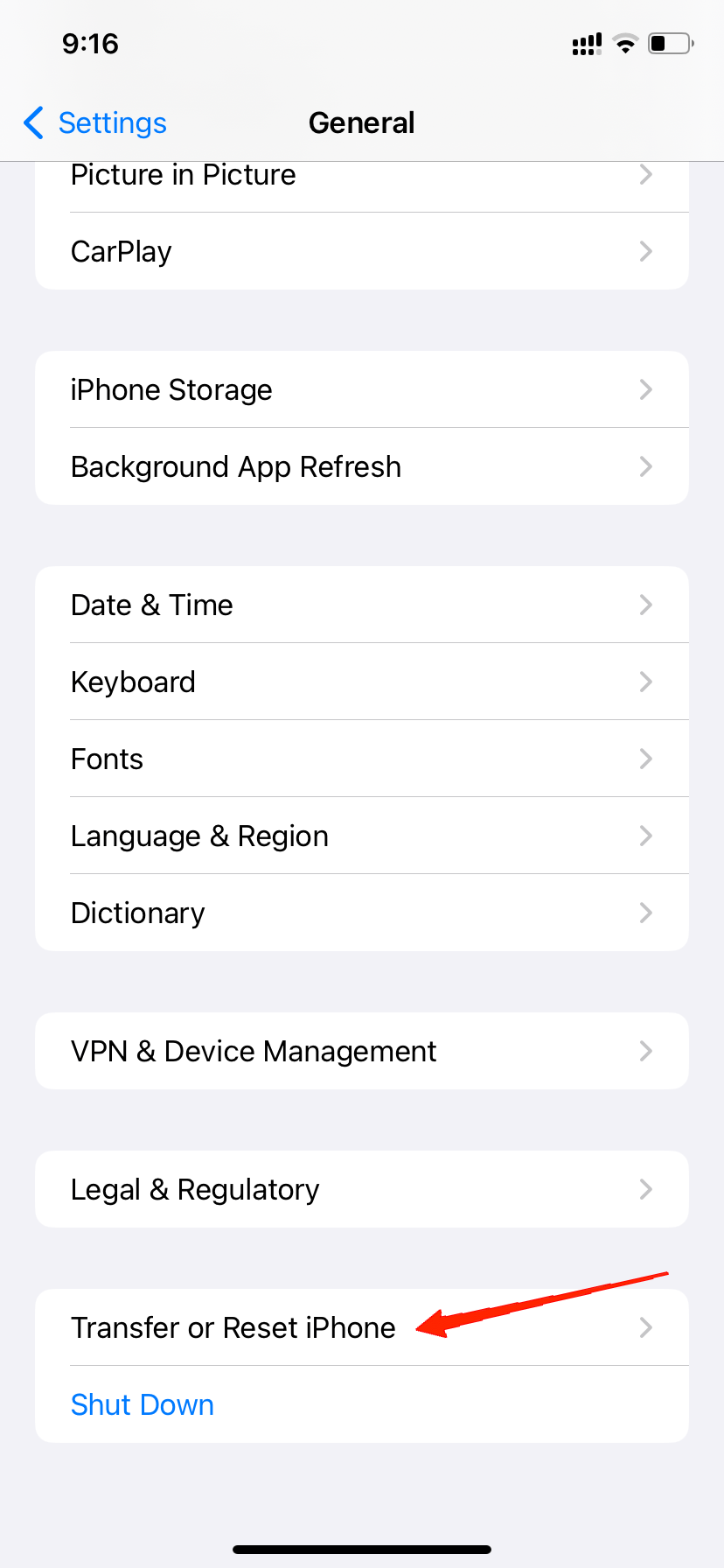
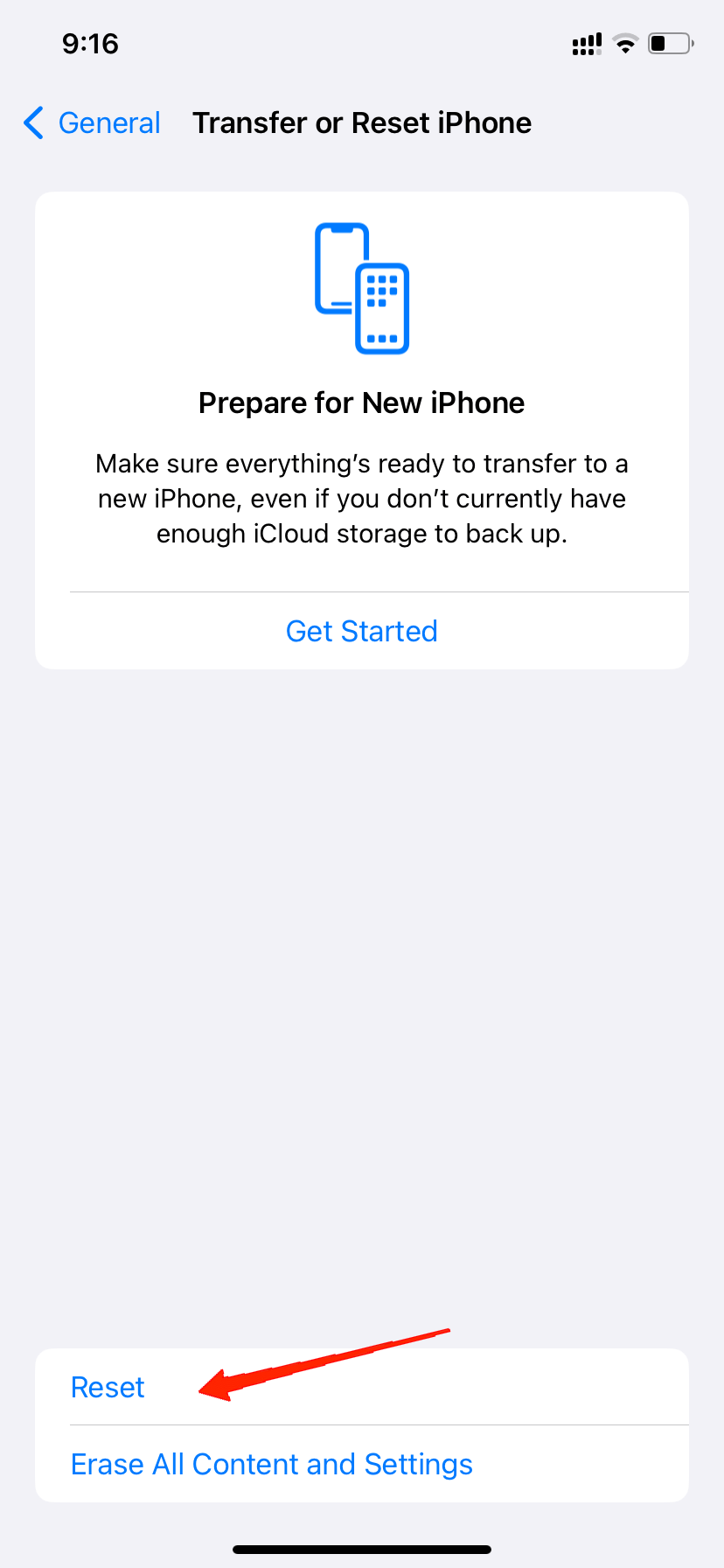
- Maintenant, appuyez sur ‘ Transférer ou réinitialiser iPhone ‘.
- Appuyez sur Réinitialiser.
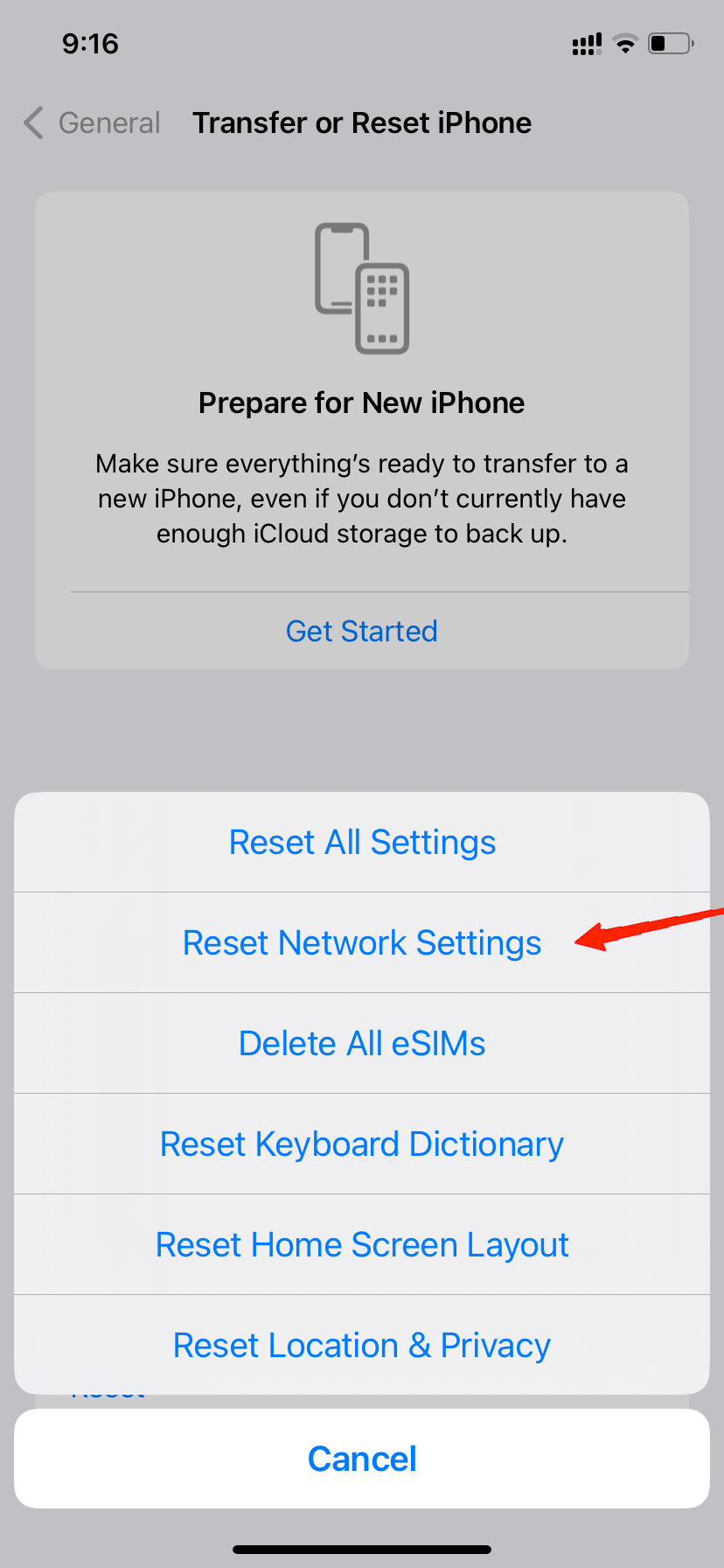
- Dans le menu, sélectionnez ‘ Réinitialiser les paramètres réseau ‘.
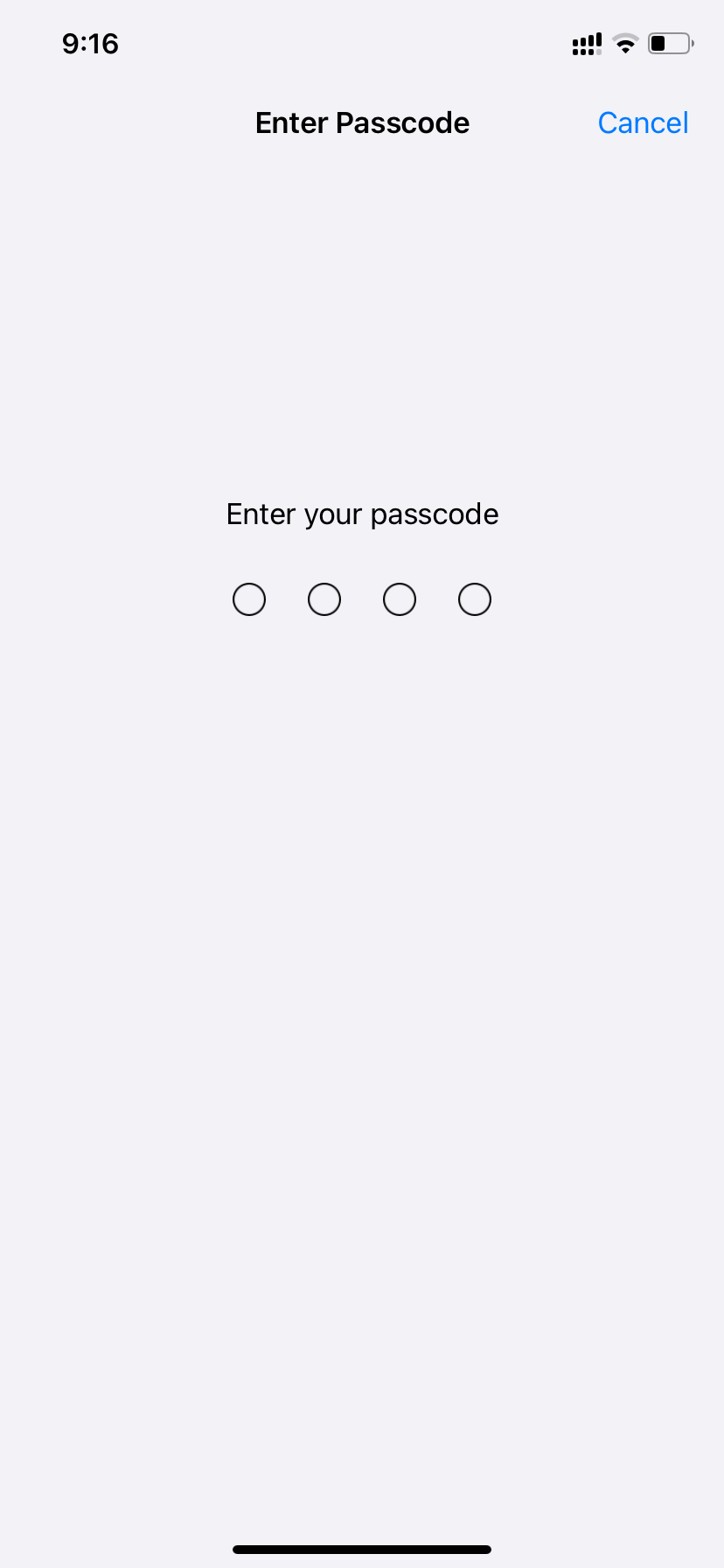
- Enfin, entrez votre code d’accès pour confirmer.
Derniers mots
Les images qui ne s’affichent pas sur iMessage sont devenues rapidement populaires parmi les utilisateurs. Cependant, il peut falloir un certain temps pour comprendre pourquoi vous rencontrez ce problème. Heureusement, ce sont quelques solutions courantes qui se sont révélées efficaces pour de nombreux utilisateurs. Donc, si vous rencontrez le même problème, espérons que cet article vous sera utile. Cela dit, faites-nous part de vos retours ou si vous avez d’autres suggestions.
Si vous avez des réflexions sur Pourquoi ne puis-je pas voir les images sur iMessage ? Solutions faciles !, n’hésitez pas à les partager dans la boîte de commentaires ci-dessous. De plus, veuillez vous abonner à notre chaîne YouTube DigitBin pour des tutoriels vidéo. Santé !
Recevez de nouveaux articles dans votre boîte de réception.
Aucun spam. Désabonnez-vous à tout moment.