Dépannage · 9 min read · Nov 13, 2025
Pourquoi l'écran de mon MacBook Pro est-il devenu noir ?

Je travaillais sur mon MacBook Pro comme d’habitude quand soudain, l’écran de mon MacBook est devenu noir. Votre MacBook Pro a-t-il un écran noir ?
Alors, ne vous inquiétez pas ; nous avons ce qu’il vous faut ! Chaque fois que cela se produit, cela semble toujours être au pire moment possible, ce qui est précisément ce que vous espérez ne jamais arriver.
La plupart des utilisateurs rencontrent ce problème, et cela peut sembler que leur ordinateur est cassé.
Selon mes recherches, il existe de nombreuses raisons pour lesquelles l’écran de votre MacBook Pro pourrait devenir noir. Dans la plupart des cas, les problèmes sont causés par des activités logicielles plutôt que par des composants matériels.
Peut-être s’agit-il d’un problème sérieux, comme un pilote ou un affichage corrompu, ou peut-être qu’une application tierce détourne les paramètres de votre affichage.
Aujourd’hui, nous allons expliquer pourquoi l’écran de votre MacBook Pro devient noir et comment vous pouvez le réparer.
Alors sans plus tarder, commençons !
Pourquoi l’écran de mon MacBook Pro continue-t-il de devenir noir ?
Il peut y avoir plusieurs raisons à ce problème. Pour résoudre le problème, nous allons d’abord examiner les causes les plus courantes :
Décharge de la batterie : Lorsque la batterie du MacBook Pro est épuisée, l’écran devient noir et ne répond pas. De plus, une mauvaise batterie ou des câbles de charge défectueux peuvent également entraîner ce problème.
Problème d’affichage : Lorsque votre MacBook démarre correctement, vous pouvez entendre un son de démarrage/de ventilateur. Cependant, votre écran reste noir ; cela pourrait indiquer un problème avec l’affichage de votre Mac.
Éléments de connexion : Certains éléments de connexion conservés dans la liste de démarrage automatique peuvent empêcher le MacBook de démarrer normalement.
Autorisations de disque incorrectes : Parfois, le Mac peut ne pas démarrer correctement en raison d’autorisations inexactes associées aux disques de framework et au contrôle utilisateur.
Réveil après sommeil : Lorsque votre MacBook sort du mode veille, il a généralement des problèmes d’écran noir. Votre PC peut sembler être allumé, mais vous ne pouvez pas interagir avec l’écran.
Bugs dans une application : Certaines applications peuvent également provoquer des écrans noirs sur MacBook Pro en raison de bugs ou de glitches. Dans la plupart des cas, le problème est causé par un programme tiers.
Système d’exploitation macOS : Si votre Mac a un écran noir et est non réactif après la mise à jour de son système d’exploitation, il peut y avoir un problème de compatibilité.
Problème de pilote graphique : Si l’écran de votre MacBook Pro devient noir en raison d’un problème de pilote graphique, c’est probablement parce que le logiciel est obsolète ou est devenu corrompu. La mise à jour ou la réinstallation du pilote peut aider à résoudre le problème.
Comment réparer l’écran noir sur un MacBook Pro ?
Maintenant que nous avons identifié les causes possibles, parlons de la façon dont vous pouvez résoudre ce problème. Il existe plusieurs solutions en fonction de la cause du problème.
Voici quelques-unes des réparations les plus courantes :
Réparation 1 : Vérifiez l’alimentation de votre MacBook
La première chose à faire lorsque le problème de “l’écran noir du MacBook” se produit est simplement de débrancher ou de charger le Mac et de vérifier si l’indicateur de charge est allumé.
Si vous réalisez que c’est le problème, assurez-vous que c’est la première étape que vous prenez lors du diagnostic du problème.
Le MacBook affiche généralement une icône s’il n’est pas branché et est à court d’énergie. Les Macs et iMacs non connectés à des sources d’alimentation ne s’allumeront tout simplement pas.
Bien que cela puisse sembler idiot, charger votre appareil est le moyen le plus simple de résoudre un écran noir sur un MacBook Pro.
Lorsque votre MacBook Pro est silencieux et que la lumière est éteinte, il est probable que la batterie ne se charge pas, ce qui peut signifier que la batterie doit être remplacée.
Réparation 2 : Vérifiez le niveau de luminosité de l’écran de votre MacBook
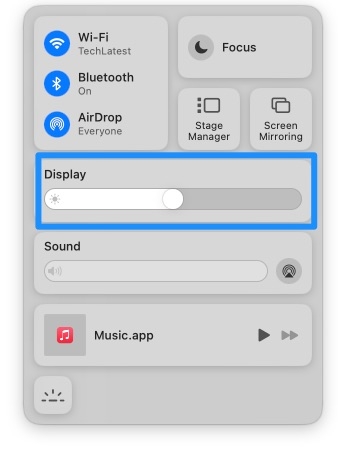
Si vous avez abaissé la luminosité de votre écran au minimum, cela pourrait être le problème.
De plus, vous (ou votre chat) avez peut-être accidentellement appuyé sur les touches de luminosité du clavier, et votre écran est simplement assombri.
Si vous pouvez augmenter le niveau de luminosité de l’écran sur votre MacBook Pro, appuyez sur F2 ou utilisez la barre de contrôle ou la barre tactile.
Réparation 3 : Débranchez tous les accessoires
Comme avec les applications qui perturbent les paramètres de votre Mac, les périphériques peuvent également causer des problèmes.
Il y a beaucoup de choses qui peuvent faire que votre Mac s’assombrisse, y compris les imprimantes, les disques externes, les claviers, les trackpads et les souris.
Lorsque tout le reste échoue, assurez-vous que vos Macs sont déconnectés de tous les autres appareils.
Réparation 4 : Redémarrez votre MacBook Pro
Parfois, tout ce que vous devez faire est de redémarrer votre Mac pour résoudre le problème. Peut-être que les services d’application le ralentissent, l’empêchant de progresser.
Après avoir allumé votre appareil et augmenté la luminosité de l’écran, vous pourriez être en mesure de résoudre vos problèmes avec un redémarrage forcé.
Vous pouvez le faire lorsque votre Mac est allumé en suivant ces étapes :
- D’abord, appuyez et maintenez le bouton d’alimentation pendant 6-10 secondes.
- Ensuite, après que votre Mac s’est éteint, attendez dix secondes.

- Pour le redémarrer, appuyez sur le bouton d’alimentation.
Si appuyer une fois sur le bouton d’alimentation ne fonctionne pas, maintenez le bouton enfoncé pendant quelques secondes pour forcer votre Mac à démarrer.
Réparation 5 : Essayez une simple séquence de touches
Apple ne l’approuve pas officiellement, mais la légende Mac affirme que certaines séquences de touches peuvent parfois ramener un écran de MacBook Pro vide.
Maintenez et appuyez sur le bouton d’alimentation une fois, puis appuyez sur ‘S’ (la touche de veille), et ensuite, appuyez sur le bouton d’alimentation pour effectuer un arrêt forcé. Après avoir attendu 15 secondes, appuyez sur le bouton pour redémarrer.
Nous ne savons pas pourquoi cela fonctionne, mais de nombreuses personnes l’ont attesté.
Réparation 6 : Réparer les autorisations de disque
Vous pouvez rencontrer un écran noir sur votre Mac lorsque vous avez des problèmes d’autorisation de disque.
Les autorisations de disque du Mac permettent aux applications, fichiers et dossiers d’accéder à d’autres paramètres système.
C’est ainsi que les applications peuvent causer des problèmes ; réinitialiser les autorisations des applications peut aider.
Réparation 7 : Démarrez votre MacBook Pro en mode sans échec
Vous pouvez démarrer votre MacBook Pro en mode sans échec sans lancer d’autres agents de lancement.
Cela peut empêcher l’interférence d’autres applications et services avec l’affichage de votre écran.
Les étapes suivantes vous guideront pour démarrer en mode sans échec :
- Branchez votre Mac à une source d’alimentation. Appuyez sur le bouton d’alimentation après que votre Mac soit inactif pendant 15-20 secondes.
- Maintenez la touche Shift enfoncée immédiatement après que votre Mac commence à démarrer.
- Relâchez la touche Shift lorsque vous voyez la fenêtre de connexion afin de pouvoir vous connecter à votre compte Mac.
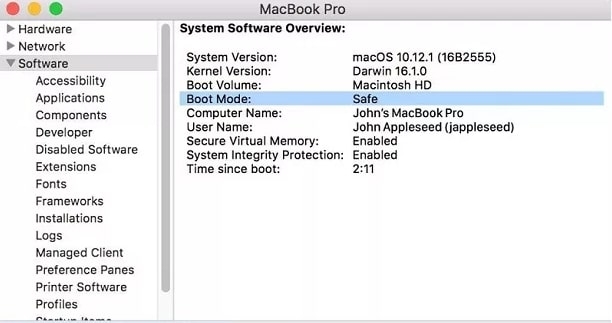
- Dans le coin supérieur droit de la fenêtre, vous devriez voir ‘ Démarrage sécurisé.’
Après qu’il ait complètement démarré, vous pouvez redémarrer en démarrage normal pour voir si le problème d’écran noir est résolu.
Réparation 8 : Réinitialiser le NVRAM/PRAM
Si ces options ne fonctionnent pas, il est temps de se pencher sur des options plus techniques.
PRAM (parameter RAM) et NVRAM (nonvolatile random-access memory) sont des partitions de mémoire qui stockent des informations telles que le contrôle du volume et la résolution d’affichage.
Parfois, réinitialiser le PRAM/NVRAM peut également aider. Pour ce faire, appuyez et maintenez Command + Option + P + R ensemble avant que l’écran gris n’apparaisse et maintenez-le enfoncé jusqu’à ce que vous entendiez deux sons de démarrage.

Vous devrez maintenir les touches enfoncées jusqu’à ce que votre Mac redémarre. Une fois que le Mac a démarré, vérifiez si le problème d’écran noir a été résolu.
Réparation 9 : Réinitialiser les paramètres du contrôleur de gestion du système (SMC)
SMC (System Management Controller) contrôle la température, le clavier, l’affichage, les lumières du clavier et de l’affichage, et les ventilateurs dans les Macs.
Comme la réinitialisation du PRAM et de la NVRAM, déclencher le SMC est une solution facile et courante pour les écrans noirs de MacBook.
Vous pouvez réinitialiser vos paramètres SMC sur Mac en suivant ces étapes :
Lire : Comment effectuer une réinitialisation SMC sur Mac ?
Réparation 10 : Réinstaller macOS
Si vous rencontrez un écran noir, la réinstallation de Mac OS peut vous aider. Cependant, les applications et données tierces disparaîtront.
En conséquence, la réinstallation de l’application résoudra généralement le problème, généralement lié à une application tierce.
Vous devriez effectuer les vérifications suivantes avant de réinstaller :
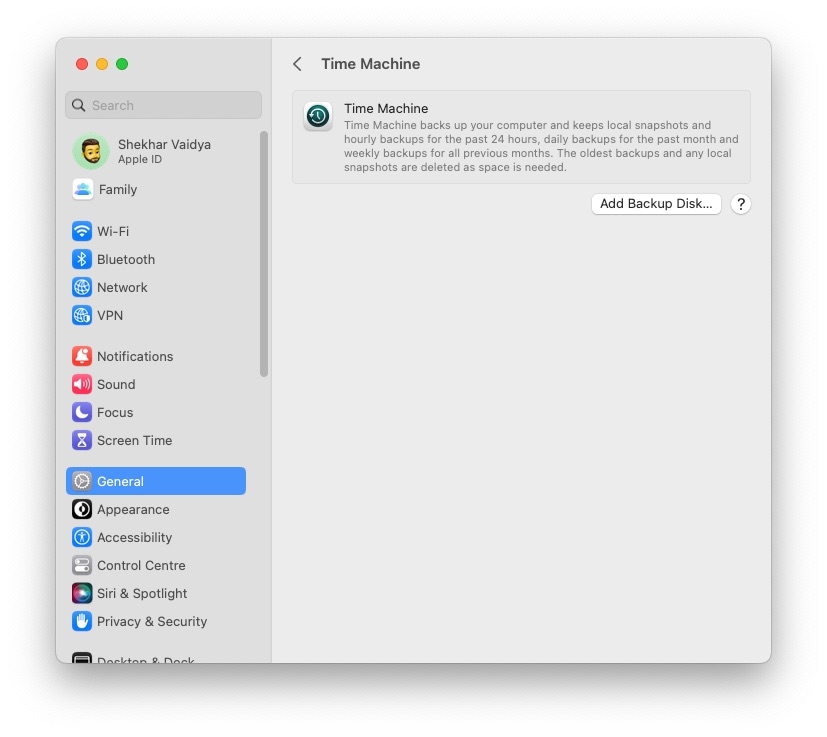
- D’abord, vous devriez sauvegarder toutes vos données. Votre MacBook Pro peut être sauvegardé via Time Machine, iCloud ou un disque dur externe, de préférence un disque dur, selon la quantité de données que vous avez.
- Libérez votre système après la sauvegarde en nettoyant votre espace de stockage.
- Pour éviter tout problème de compatibilité, assurez-vous que la génération de votre MacBook Pro est la plus récente.
Si vous souhaitez réinstaller, vous pouvez faire l’une de ces choses :
- Depuis le Mac App Store, téléchargez la dernière version de macOS.

- Utilisez un disque amorçable pour effectuer une installation propre de votre macOS.
Vous devriez être en mesure de restaurer la stabilité de la fonctionnalité de votre MacBook Pro en mettant en œuvre l’approche complète décrite ci-dessus. Bien que ces solutions soient rarement infructueuses, elles peuvent entraîner une perte de données la plupart du temps.
Si tout échoue, vous voudrez peut-être envisager d’emmener votre appareil dans un Apple Store.
Conclusion
Nous espérons que cet article vous a fourni les meilleures solutions pour résoudre pourquoi l’écran de votre MacBook Pro est devenu noir.
Si l’écran de votre MacBook Pro devient noir, cela peut être une expérience frustrante. Cependant, ne vous inquiétez pas, car plusieurs solutions simples peuvent vous aider à résoudre et à réparer le problème.
Tout d’abord, vérifiez que la luminosité de l’affichage est correctement réglée, qu’il est branché sur le bon port et que le câble est correctement connecté. De plus, vérifiez les mises à jour logicielles et réinitialisez vos paramètres SMC.
D’autres solutions techniques incluent la réinitialisation du PRAM/NVRAM et la réinstallation de macOS. Si aucune des solutions ci-dessus ne fonctionne, vous pouvez envisager d’emmener votre appareil dans un Apple Store pour un examen plus approfondi.
En suivant les étapes décrites ci-dessus, vous devriez être en mesure de résoudre rapidement le problème de votre écran MacBook Pro.
Si vous avez d’autres questions ou suggestions concernant cet article, n’hésitez pas à nous le faire savoir dans la section des commentaires ci-dessous !
Merci de votre lecture !
Recevez de nouveaux articles dans votre boîte de réception.
Aucun spam. Désabonnez-vous à tout moment.