AirPods · 7 min read · Nov 21, 2025
Pourquoi mes AirPods continuent-ils de se mettre en pause ?
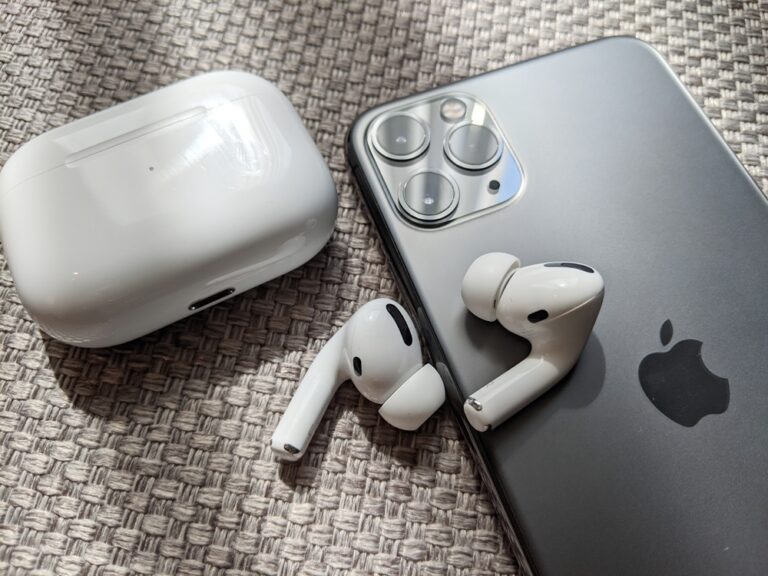
Avez-vous déjà écouté de la musique sur vos AirPods, puis soudainement, cela se met en pause sans raison ?
Lorsque quelque chose ne va pas avec la technologie sans fil, il est difficile de savoir quoi faire. C’est la même chose avec les AirPods et AirPods Pro d’Apple. Vos AirPods peuvent cesser de fonctionner pour diverses raisons, y compris des problèmes de connectivité, de batterie ou de logiciel.
Dans cet article, nous allons discuter des raisons pour lesquelles vos AirPods continuent de se mettre en pause et comment vous pouvez résoudre ce problème pour profiter à nouveau de votre musique sans interruption.
Commençons !
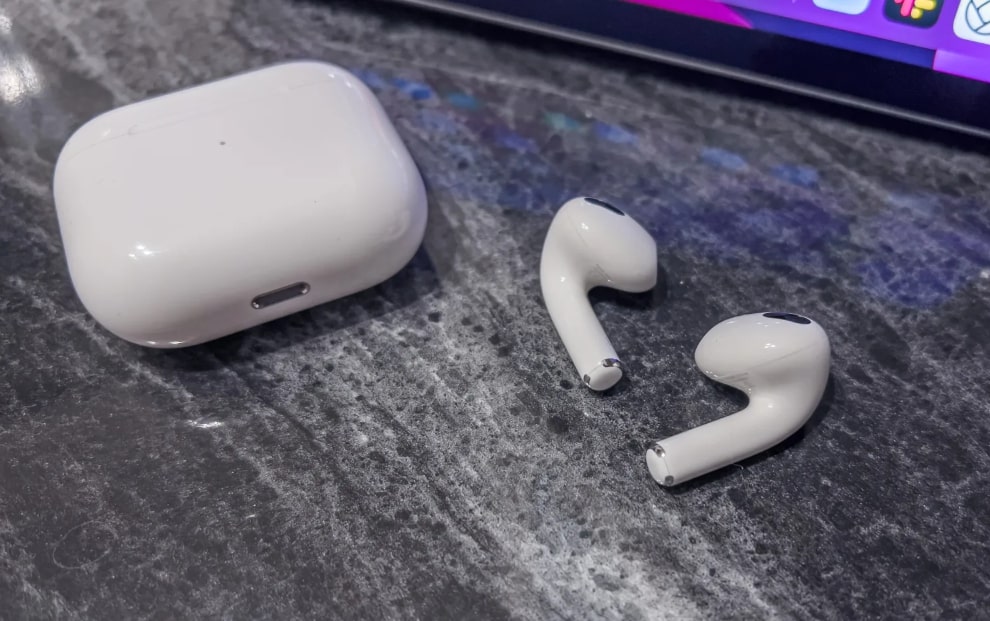
Pourquoi les AirPods continuent-ils de se mettre en pause ?
Plusieurs raisons pourraient causer la mise en pause de vos AirPods. Voici quelques causes possibles :
- Un microphone sale ou obstrué.
- La batterie de vos AirPods est faible.
- La connexion Bluetooth de vos AirPods est faible.
- Un problème de logiciel ou de matériel.
- Vous utilisez une application, ou votre téléphone a un problème.
Si vos AirPods continuent de se mettre en pause, il est probable que cela soit dû à l’un de ces problèmes. Pour résoudre le problème, vous devrez nettoyer vos AirPods, les charger, mettre à jour leur logiciel ou les réinitialiser.
Que faire si vos AirPods se mettent en pause ?
Si vos AirPods continuent de se mettre en pause, il y a quelques choses que vous pouvez essayer pour résoudre le problème. Voici notre guide de dépannage des AirPods.
Capteurs de proximité des AirPods
Une autre cause possible de la mise en pause de vos AirPods est la proximité. Vous pouvez rencontrer une mise en pause soudaine de l’audio si les AirPods sont trop éloignés de votre smartphone ou d’un autre appareil. Une connexion Bluetooth entre les AirPods et un appareil Bluetooth a une portée maximale d’environ 30 à 60 pieds.
Si vous placez vos AirPods à plus de cette distance de votre appareil source, vous pouvez rencontrer des problèmes audio. De plus, les surfaces entre les AirPods et l’appareil source peuvent affecter les capteurs de proximité, y compris les murs et les personnes, si vous êtes dans un environnement électromagnétique.
Heureusement, l’un des problèmes les plus faciles à corriger est celui des capteurs de proximité dans les AirPods qui causent des pauses soudaines. Il vous suffit de rapprocher votre iPhone des AirPods pour rétablir la connexion.
Désactiver la détection automatique des oreilles
Tous les AirPods incluront la détection automatique des oreilles, quel que soit le modèle que vous choisissez. Les AirPods mettent la lecture en pause lorsque vous les retirez de vos oreilles et la reprennent lorsque vous les remettez.
Malgré cela, la détection automatique des oreilles ne fonctionne pas toujours correctement. La détection automatique des oreilles est probablement la coupable si vous rencontrez des problèmes de mise en pause des AirPods après avoir essayé les corrections ci-dessus.
Ces étapes vous guideront pour désactiver la détection automatique des oreilles.
- Ouvrez le menu réglages sur votre iPhone.
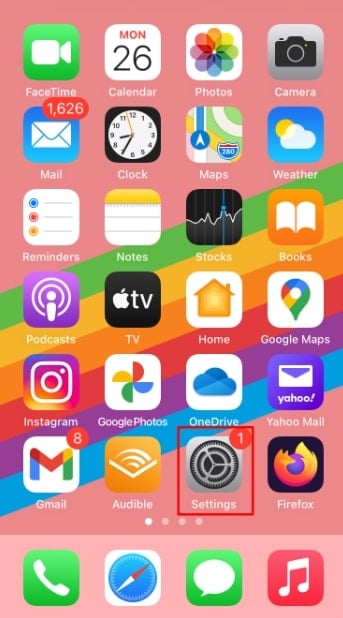
- Allez dans l’onglet Bluetooth.
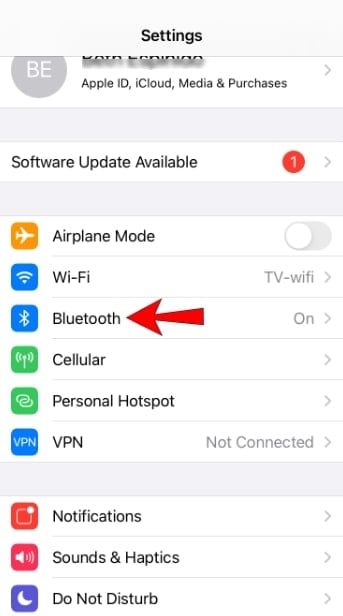
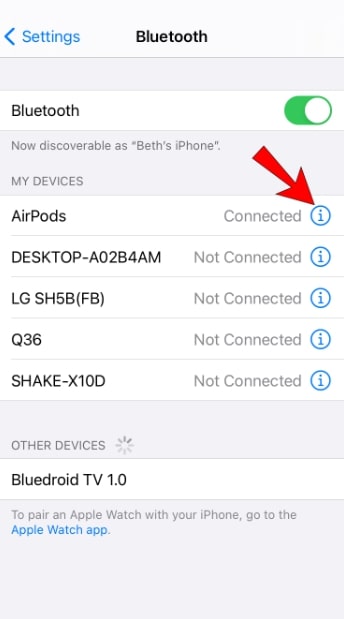
- Dans la liste des appareils, localisez vos AirPods.
- Sélectionnez les AirPods et cliquez sur l’icône Plus d’informations (l’icône “i” avec un cercle autour).
- Désactivez l’interrupteur Détection automatique des oreilles.
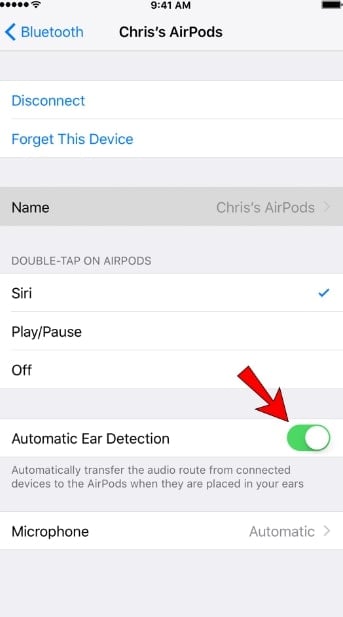
Une fois cela fait, vous pouvez lire de l’audio via vos AirPods pour voir si le problème de mise en pause a été résolu.
Vérifiez vos actions de double-tap
Vous pouvez personnaliser ce qui se passe lorsque vous double-tapez sur vos AirPods. Il existe plusieurs options disponibles, telles que l’activation de Siri, la mise en pause et la reprise de la lecture audio, et le passage d’une piste à l’autre. Si vous avez accidentellement désactivé l’option de double-tap, vos AirPods ne mettront plus en pause lorsque vous les retirez de vos oreilles.
Voici comment vous pouvez vérifier et modifier vos paramètres de double-tap :
- Ouvrez le menu réglages sur votre iPhone.
- Allez dans l’onglet Bluetooth.
- Dans la liste des appareils, localisez vos AirPods.
- Sélectionnez les AirPods et cliquez sur l’icône Plus d’informations.
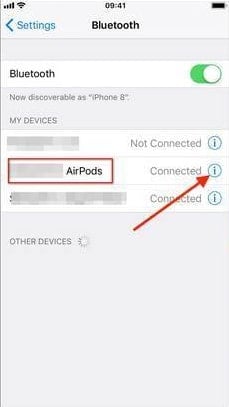
- Cliquez sur les Actions de double-tap et sélectionnez Lecture/Pause.
Espérons que cela aura résolu le problème de mise en pause de vos AirPods.
Chargez vos AirPods
Si vos AirPods ont une batterie faible, ils pourraient ne pas bien fonctionner. Ils pourraient être plus silencieux, et le microphone pourrait ne pas fonctionner. Vous pourriez même réduire la durée de vie de vos AirPods si la batterie est très faible. Lorsque la batterie de vos AirPods est faible, il n’est pas facile de les utiliser, et vous n’en profiterez pas autant.
En fait, ils pourraient même s’éteindre. Il est important de garder vos AirPods chargés pour éviter ces problèmes. Le processus n’est pas difficile non plus - les AirPods peuvent être complètement chargés en moins d’une heure, de presque déchargés à complètement chargés.
Vérifiez vos connexions Bluetooth
Lorsque votre iPhone est connecté à plus d’un appareil Bluetooth, il peut avoir du mal à décider où envoyer l’audio. Par exemple, lorsque vous avez des AirPods et un haut-parleur Bluetooth connectés, votre iPhone peut devenir confus quant à celui qui doit recevoir l’audio.
Avant de supposer que vos AirPods sont cassés, vérifiez si vous êtes connecté via Bluetooth à d’autres appareils. Vous pouvez essayer de désactiver ces appareils et voir si vos problèmes de mise en pause disparaissent.
Redémarrez votre iPhone
C’est une étape de dépannage de base qui peut être utilisée pour divers problèmes. Un redémarrage efface les éventuels problèmes temporaires dans le système et peut souvent résoudre le problème.
Vous pouvez redémarrer votre iPhone en maintenant le bouton d’alimentation enfoncé jusqu’à ce que “Faire glisser pour éteindre” apparaisse. Ensuite, faites glisser pour éteindre et attendez que votre iPhone redémarre. Une fois qu’il a redémarré, essayez d’utiliser à nouveau vos AirPods pour voir si le problème de mise en pause a été résolu.
Les AirPods ne se connectent pas à votre Mac
Les puces Bluetooth dans les anciens Mac sont notoires pour être capricieuses, c’est pourquoi c’est si courant.
- La première étape du dépannage consiste à désactiver le Bluetooth.
- Ouvrez le Centre de contrôle de votre Mac et cliquez sur l’icône Bluetooth pour le basculer.
- Lorsqu’il est désactivé, attendez quelques secondes, puis réactivez-le.
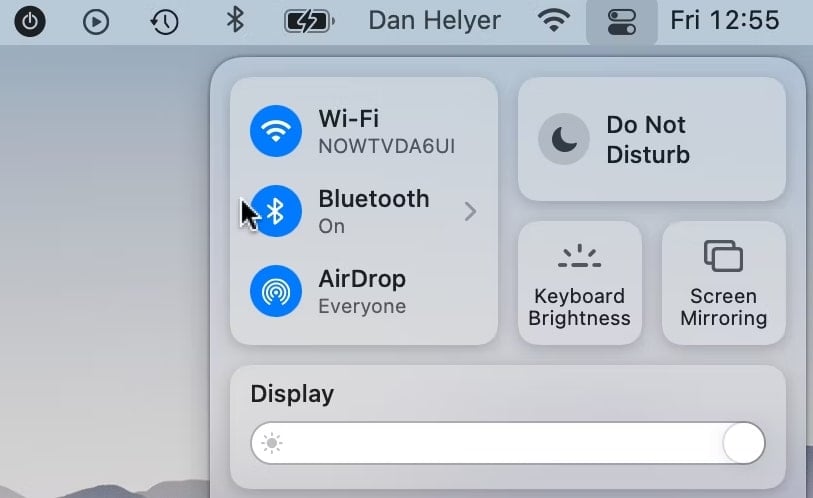
De plus, si cela ne fonctionne pas, vous pouvez arrêter le démon Bluetooth sur macOS. Il est important de noter que l’exécution de cette commande entraînera une perte de connectivité Bluetooth.
À l’aide de Terminal, ouvrez une nouvelle fenêtre et tapez : sudo pkill blued
Appuyez sur Entrée et tapez votre mot de passe admin, puis appuyez à nouveau sur Entrée.
Reconnectez vos écouteurs après quelques secondes.
La batterie des AirPods se décharge trop rapidement
Avec la détection automatique des oreilles activée lorsque vous partez, vos AirPods dureront plus longtemps.
Allez dans Réglages pour le découvrir. Ensuite, appuyez sur le i à côté de vos AirPods dans Bluetooth. Un bug logiciel peut causer votre problème s’il est activé. Comme décrit précédemment, vous devriez réinitialiser vos AirPods dans ce cas.
Rappelez-vous que les batteries de vos AirPods et de l’étui de chargement sont les mêmes que celles de votre iPhone. Comme ces batteries sont cyclées plus souvent, leur charge globale diminue.
C’est simplement la façon dont les batteries lithium-ion vieillissent. Vous pouvez remplacer les batteries de vos AirPods et de l’étui de chargement pour 49 $ chacune via le service et la réparation d’Apple.
Les AirPods qui sont encore sous garantie ne seront pas facturés. De plus, vous pouvez vérifier l’état de votre garantie Apple. Si vous n’êtes pas sûr de quel étui est compatible avec vos AirPods, vous pouvez consulter le site Web d’Apple ou contacter Apple pour plus d’informations.
Conclusion
Nous espérons que cet article vous a aidé à résoudre le problème de mise en pause de vos AirPods. Comme vous pouvez le voir, il y a quelques choses différentes qui peuvent causer ce problème.
Vous ne pourrez peut-être pas l’arrêter dans certains cas, mais la plupart des gens peuvent faire fonctionner à nouveau leurs AirPods en suivant l’une des méthodes que j’ai partagées ci-dessus.
L’une des méthodes listées vous a-t-elle aidé à empêcher vos AirPods de se mettre en pause ? Faites-nous savoir ce que vous en pensez et si vous avez des questions dans les commentaires !
Merci de votre lecture !
Recevez de nouveaux articles dans votre boîte de réception.
Aucun spam. Désabonnez-vous à tout moment.