iPhone · 6 min read · Oct 19, 2025
Pourquoi mon iPhone continue-t-il à s'assombrir ?
Certains utilisateurs d’iPhone ont signalé que la luminosité de l’iPhone s’assombrit automatiquement. Si vous êtes nouveau sur iPhone, sachez que tous les iPhones disposent d’un capteur de lumière ambiante conçu pour s’adapter à différentes conditions d’éclairage.
Ce capteur détecte les conditions de lumière et ajuste automatiquement votre affichage. Cela ne fonctionnera que si la luminosité automatique est activée, ce qui est activé par défaut.
Mais certains utilisateurs ont signalé que l’écran de leur iPhone s’assombrit de manière inattendue pendant longtemps sans raison. Maintenant, c’est un problème.
Dans cet article, nous allons partager comment vous pouvez résoudre le problème de l’iPhone qui s’assombrit.
Qu’est-ce qui cause le problème de l’iPhone qui s’assombrit ?
Dans la plupart des cas, le problème de l’iPhone qui s’assombrit est causé par la fonction de luminosité automatique. Apple a développé cette fonctionnalité pour économiser la batterie lorsque votre appareil n’est pas utilisé. Elle gère les niveaux de luminosité en fonction de la source de lumière.
Certains utilisateurs ont mentionné qu’ils avaient désactivé la luminosité automatique et que leur écran continuait à s’assombrir. Cela ne se produira que s’il y a un problème avec la fonction de luminosité automatique. Selon certains experts, des fonctionnalités iOS comme True Tone et Night Shift peuvent causer ce problème.
Parfois, un matériel d’affichage défectueux peut causer le problème.
Voici un guide étape par étape pour résoudre le problème de l’iPhone qui s’assombrit et le corriger.
Comment résoudre le problème de l’iPhone qui s’assombrit ?
Pour la majorité des utilisateurs, le problème est lié à des problèmes logiciels. Vérifions donc d’abord quelques paramètres logiciels.
Méthode 1 : Désactiver la luminosité automatique
Tout d’abord, assurez-vous que la luminosité automatique est désactivée sur votre iPhone avant d’essayer d’autres solutions.
Comme mentionné ci-dessus, cette fonction de luminosité automatique est connectée au capteur de lumière ambiante pour ajuster automatiquement la luminosité de votre écran à mesure que la source de lumière change.
Cette luminosité automatique peut être coupable, alors désactivons-la complètement.
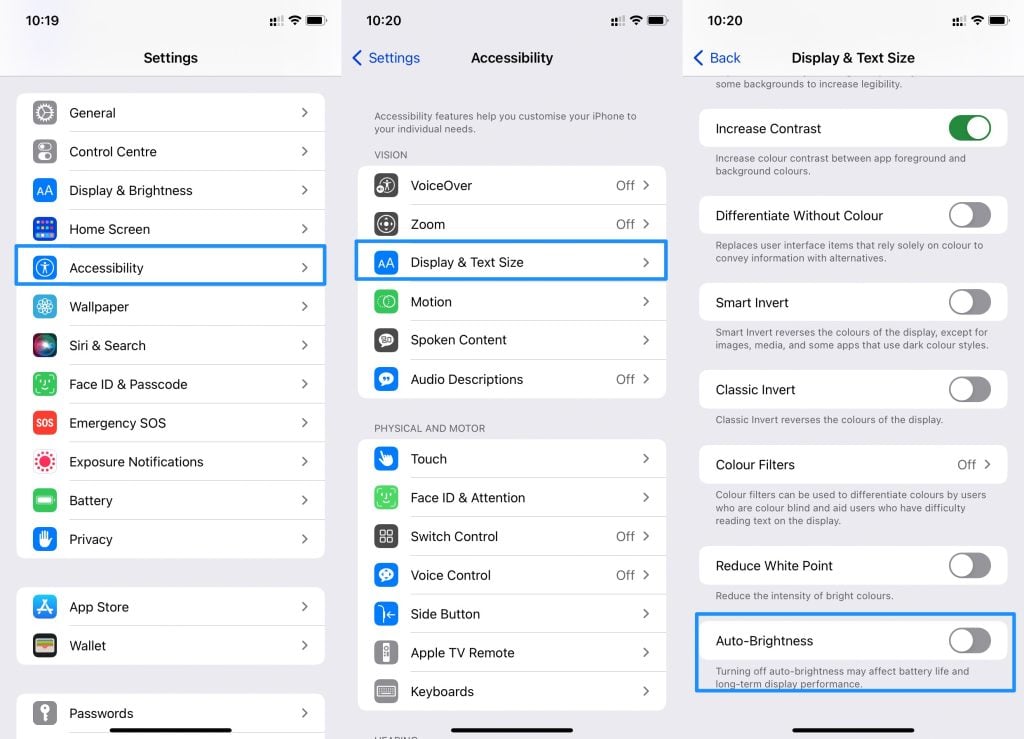
Étape 1 : Ouvrez Réglages sur votre iPhone.
Étape 2 : Ensuite, appuyez sur Accessibilité.
Étape 3 : Appuyez sur Affichage et taille du texte.
Étape 4 : Trouvez l’option Luminosité automatique et désactivez-la.
Redémarrez votre iPhone pour appliquer correctement les modifications.
Méthode 2 : Désactiver Night Shift
Apple a inclus la fonction Night Shift pour rendre l’écran de l’iPhone sûr pour les yeux la nuit. Le système ajuste automatiquement la couleur de votre écran la nuit et filtre toute la lumière bleue qui est nocive pour les yeux.
La fonction Night Shift ne fonctionnera que pendant les heures de coucher de soleil et s’éteindra automatiquement le matin.
Désactiver cette fonction Night Shift peut résoudre le problème. Voici comment procéder :
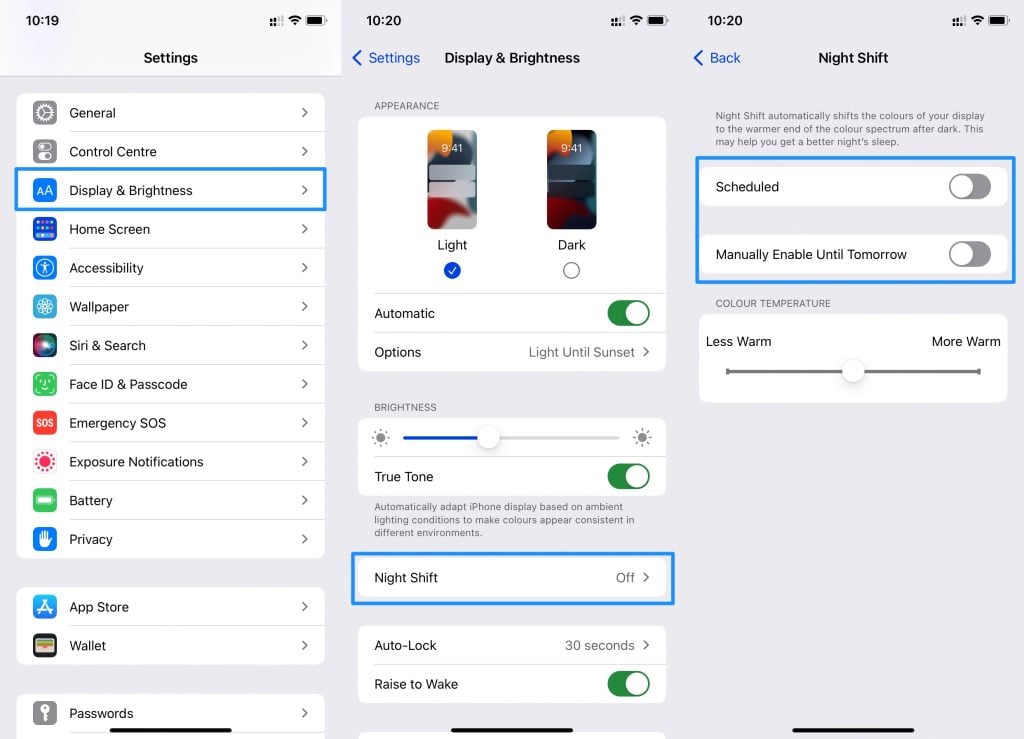
Étape 1 : Ouvrez l’application Réglages et allez dans Affichage et luminosité.
Étape 2 : Trouvez et appuyez sur l’option Night Shift.
Étape 3 : Il suffit de désactiver l’option Programmée et de redémarrer votre iPhone.
Méthode 3 : Désactiver True Tone
Si vous utilisez un iPhone 8 ou un appareil ultérieur, vous bénéficierez de cette nouvelle fonctionnalité appelée True Tone. Cette fonctionnalité utilise le capteur de lumière ambiante de l’appareil pour détecter la luminosité et la couleur de la lumière.
Elle ajustera automatiquement le ton de la couleur sur l’écran pour maintenir l’exactitude des couleurs. Parfois, True Tone diminue automatiquement la luminosité pour gérer les couleurs. Vous pouvez désactiver True Tone en utilisant les Réglages.
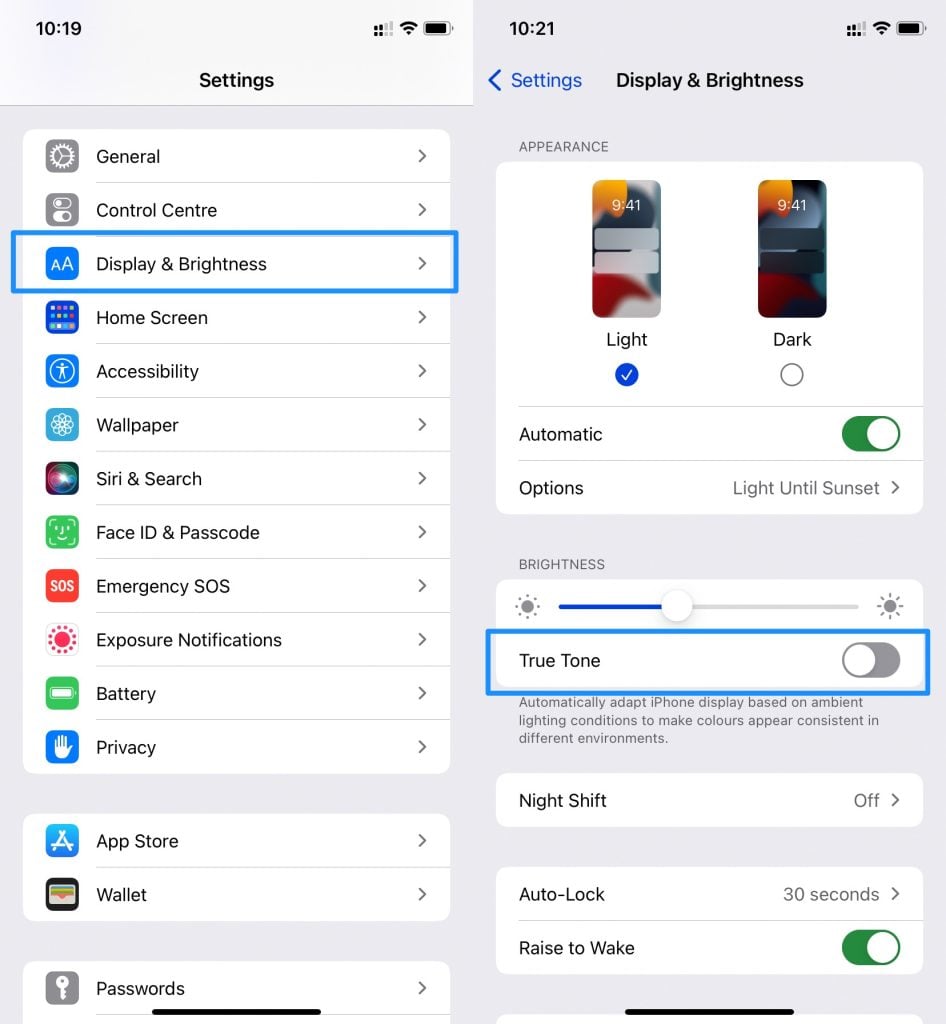
Étape 1 : Ouvrez les Réglages de l’iPhone et allez dans Affichage et luminosité.
Étape 2 : Trouvez l’option True Tone et désactivez-la à l’aide du commutateur.
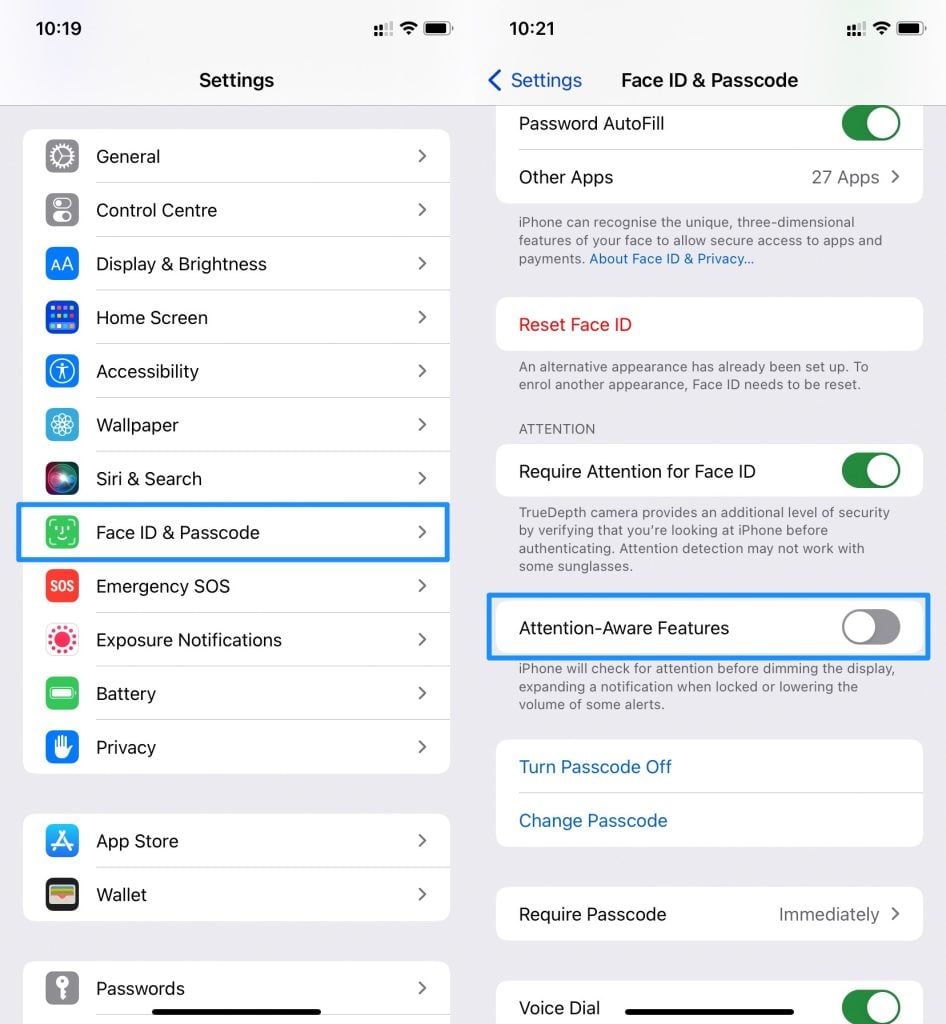
Méthode 4 : Désactiver Attention Aware
Avec le lancement de Face ID d’Apple, Apple a développé une nouvelle fonctionnalité qui détecte si vous regardez l’appareil ou non. Si vous ne regardez pas l’appareil, il assombrit l’affichage.
Si vous avez désactivé cette fonctionnalité, vous pouvez rencontrer ce problème de luminosité. Désactivons-le donc.
Étape 1 : Ouvrez les Réglages de l’iPhone et appuyez sur les options Face ID et code.
Étape 2 : Ici, trouvez et désactivez la fonctionnalité Attention Aware.
Méthode 5 : Redémarrez votre iPhone
Parfois, en raison de problèmes logiciels iOS, votre iPhone continue de s’assombrir. D’après mon expérience personnelle, un simple redémarrage peut résoudre de nombreux problèmes d’iPhone et de Macbook.
Lorsque vous redémarrez votre appareil, il effacera toutes les données de cache et de cookies et redémarrera tous les services. Donc, pour résoudre le problème de l’écran qui s’assombrit, essayez de redémarrer votre iPhone.
iPhone avec Face ID :
Appuyez et maintenez le bouton d’alimentation + volume haut ou bas jusqu’à ce qu’un curseur apparaisse à l’écran.
- Faites glisser le curseur comme indiqué à l’écran.
- Après un certain temps, votre appareil s’éteindra.
- Une fois que l’écran devient noir, appuyez et maintenez le bouton latéral jusqu’à ce que le logo Apple apparaisse.
Pour l’iPhone 6 à 8 et SE :
- Appuyez et maintenez le bouton latéral jusqu’à ce que le curseur apparaisse à l’écran.
- Faites glisser le curseur et attendez un certain temps.
- Après un certain temps, votre appareil s’éteindra.
- Appuyez et maintenez le bouton d’alimentation jusqu’à ce que le logo Apple apparaisse à l’écran.
Méthode 6 : Mettre à jour iOS
Si le problème était dû à iOS, essayez de mettre à jour votre iPhone avec la dernière mise à jour iOS. Il est toujours recommandé de garder votre iPhone à jour pour éviter de tels problèmes.
Pour mettre à jour votre iPhone, suivez ces étapes :
Avant de mettre à jour, faites une sauvegarde complète de toutes vos données.
Étape 1 : Tout d’abord, assurez-vous que votre iPhone est connecté au WiFi. Ensuite, allez dans Réglages.
Étape 2 : Appuyez sur votre nom pour ouvrir les paramètres Apple ID.
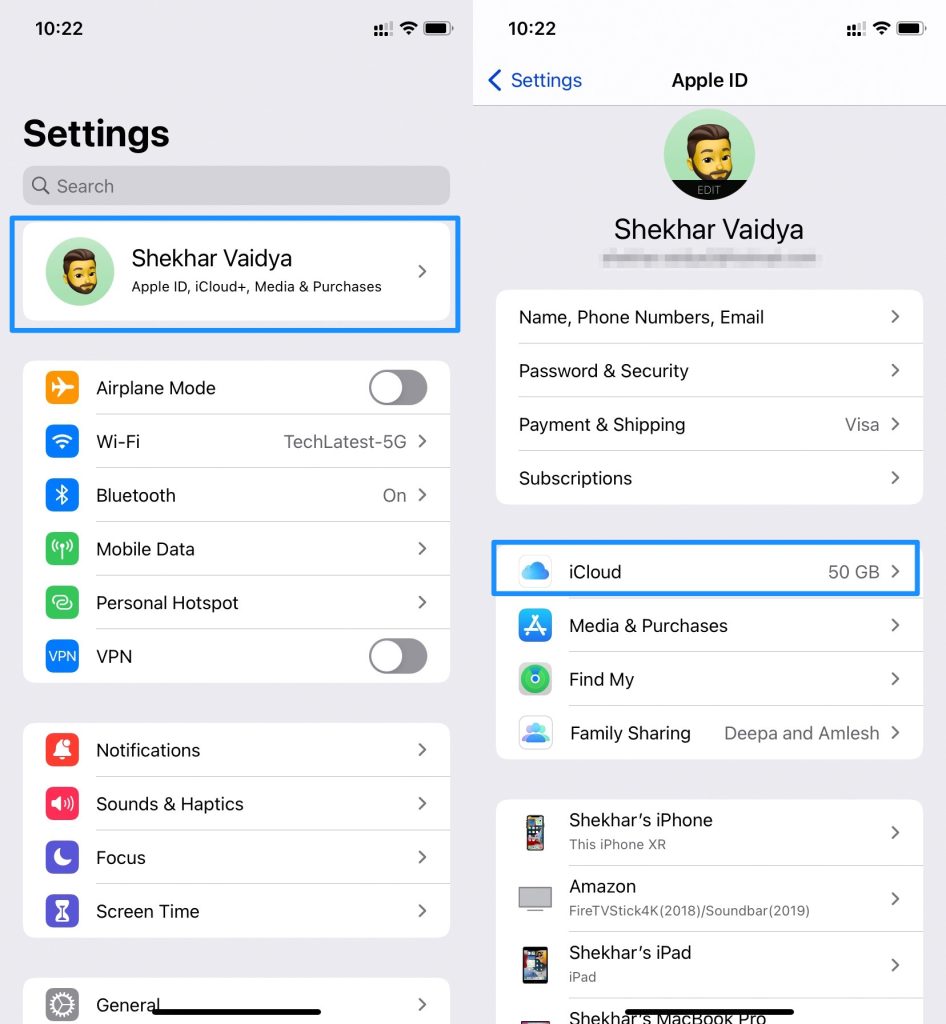
Étape 3 : Trouvez et appuyez sur iCloud.
Étape 4 : Allez dans Sauvegarde iCloud et appuyez sur Sauvegarder maintenant.
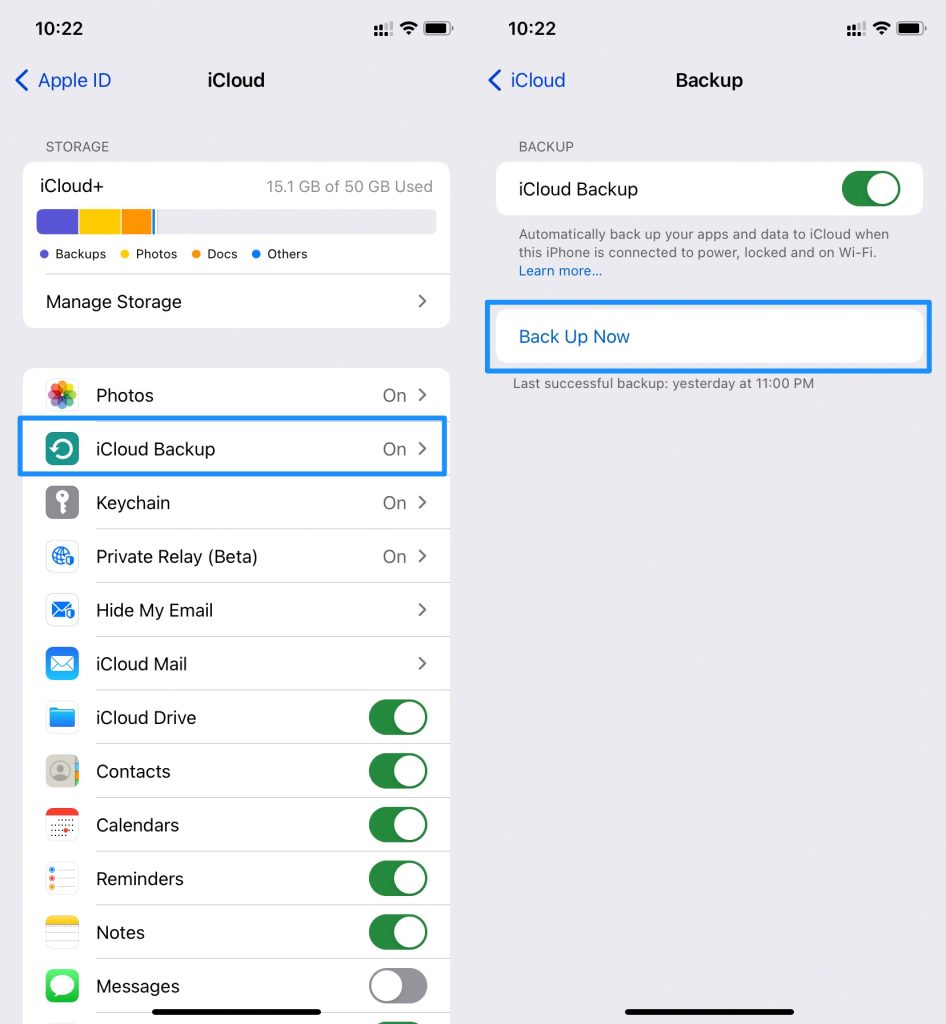
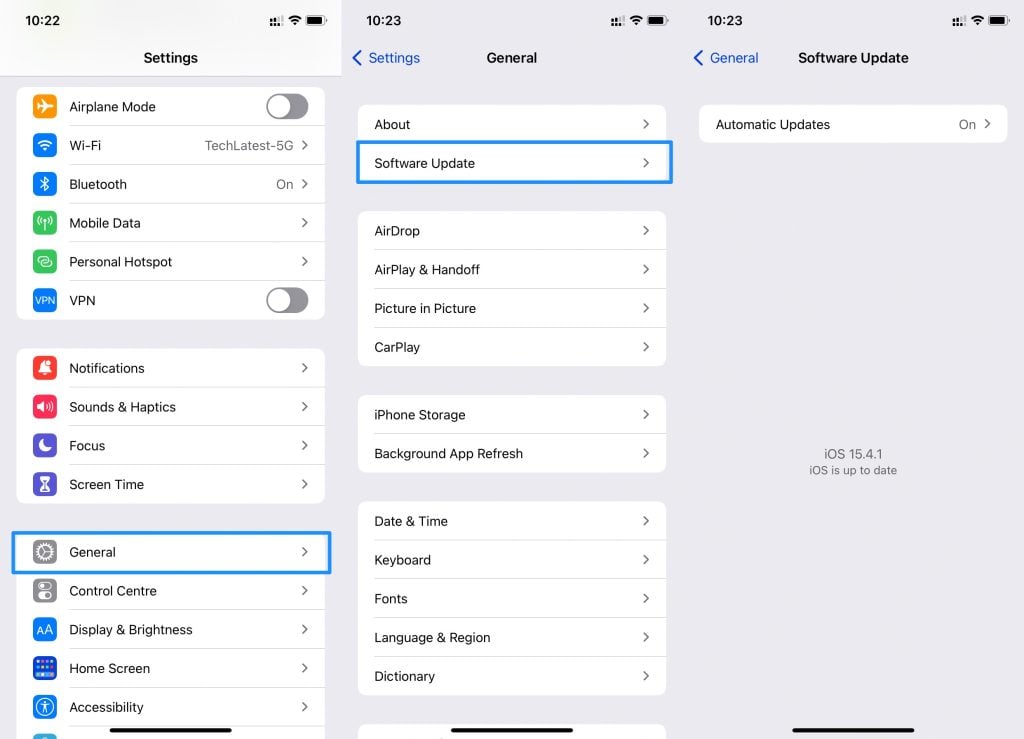
Étape 5 : Une fois terminé, allez à nouveau dans Réglages et appuyez sur Général.
Étape 6 : Trouvez et appuyez sur Mise à jour logicielle.
Étape 7 : Cliquez sur Installer maintenant pour commencer le processus de mise à jour.
Étape 8 : Une fois terminé, votre appareil redémarrera automatiquement.
Vérifiez maintenant si l’écran de votre iPhone fonctionne correctement ou non.
Méthode 7 : Réinitialiser tous les paramètres
Si vous rencontrez toujours le problème de l’iPhone qui s’assombrit même après avoir mis à jour et redémarré, essayez de réinitialiser tous les paramètres.
Pour ce faire, suivez ces étapes :
Étape 1 : Ouvrez l’application Réglages puis allez dans Général.
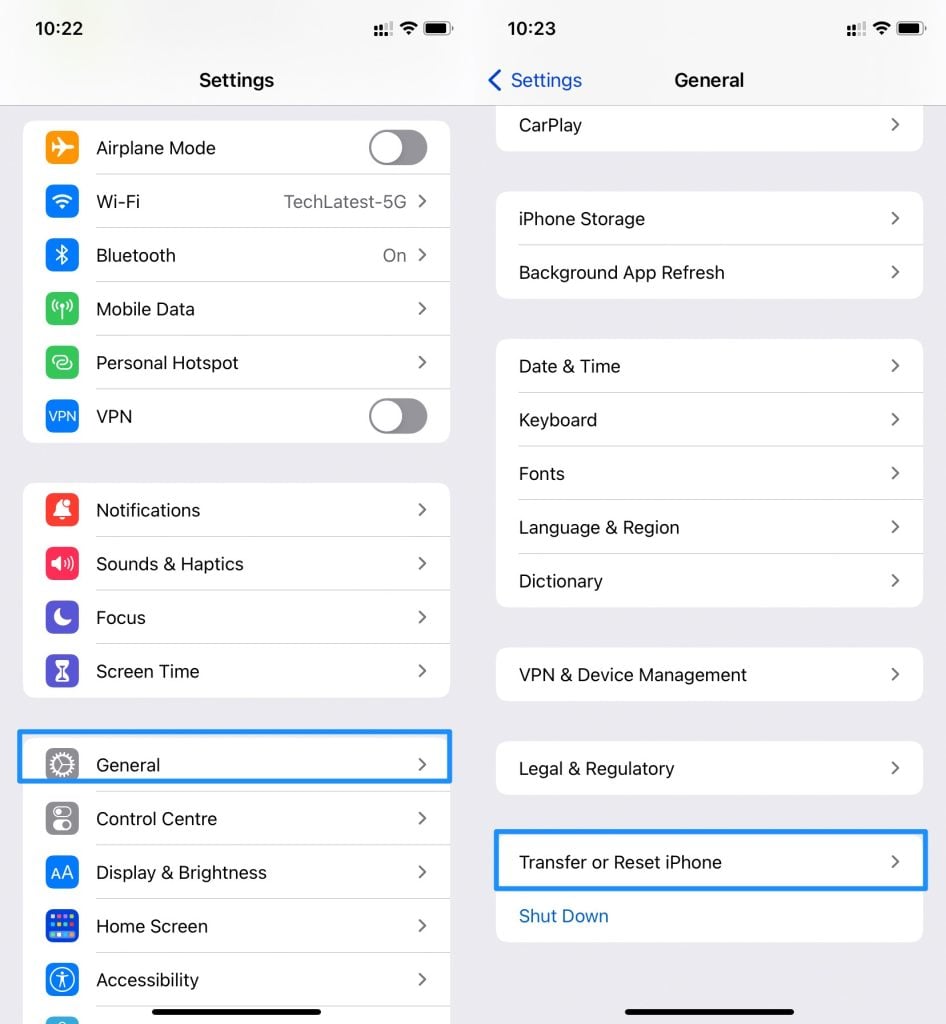
Étape 2 : Allez dans Réinitialiser puis appuyez sur Réinitialiser tous les réglages.
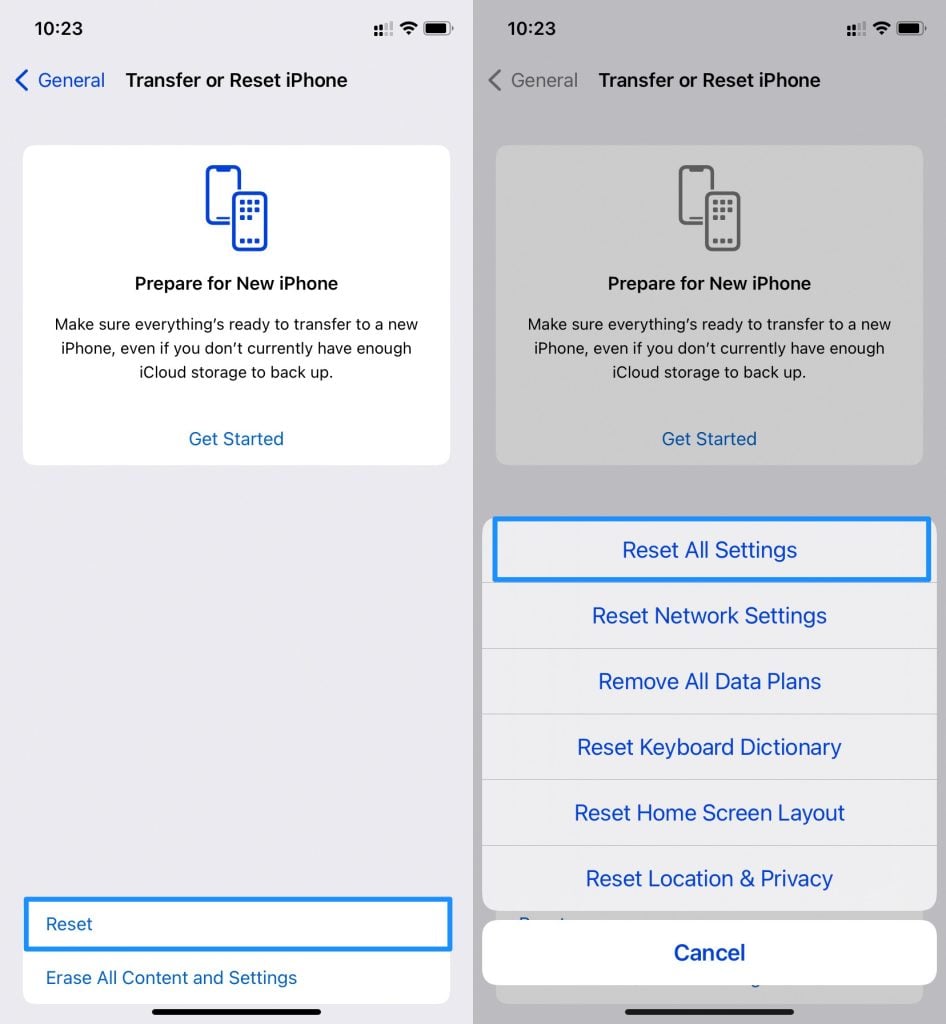
Suivez les instructions à l’écran pour terminer la tâche. Cela réinitialisera tous vos paramètres, y compris les paramètres réseau.
Mots de la fin
Si vous rencontrez toujours le même problème, alors le problème est lié à des problèmes matériels. Dans cette situation, vous devez contacter le support Apple.
Recevez de nouveaux articles dans votre boîte de réception.
Aucun spam. Désabonnez-vous à tout moment.