Dépannage Mac · 6 min read · Feb 25, 2026
Pourquoi mon Mac affiche-t-il « Accessoires USB désactivés » ?
Avez-vous déjà rencontré l’erreur « Accessoires USB désactivés » en connectant votre appareil USB à un Mac ? Si oui, parcourez cet article et comprenez la raison de l’erreur USB, et sachez comment la résoudre.
Pourquoi mon Mac affiche-t-il « Accessoires USB désactivés » ?
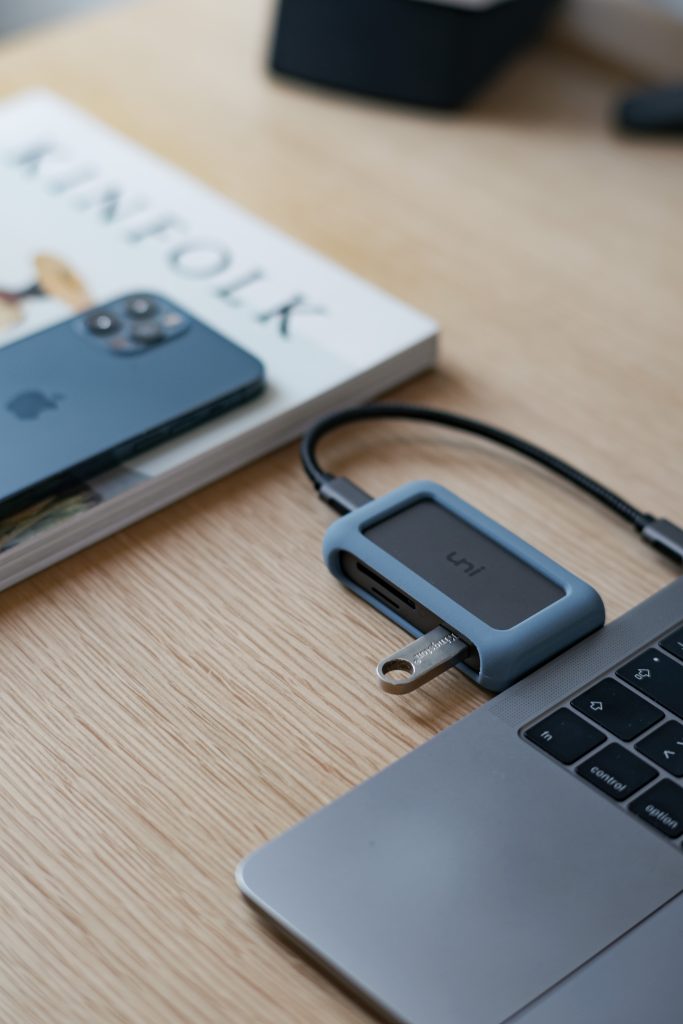
Chaque fois que votre Mac affiche une erreur « Accessoires USB désactivés. Débranchez l’accessoire utilisant trop de puissance pour réactiver les appareils USB. », cela signifie qu’un appareil avec une consommation d’énergie plus élevée (comme un moniteur, un disque dur, etc.) que celle du Mac est connecté au port USB.
D’autre part, si vous rencontrez la même erreur en connectant des appareils à faible consommation d’énergie comme des claviers, des souris, etc., alors il y a définitivement un problème avec votre port USB.
Voici quelques étapes rapides que vous pouvez suivre pour résoudre l’erreur « Accessoires USB désactivés » sur votre Mac :
Utilisez Thunderbolt 3 (Type USB-C) ou USB alimenté
Vous pouvez connecter les appareils USB externes au Thunderbolt 3 (type USB-C) ou au hub USB alimenté. Ces ports peuvent alimenter les connexions des appareils. Pour une raison quelconque, si le port USB n’a pas d’alimentation, cette méthode est utile.
Déconnectez et reconnectez tous les appareils USB
C’est la première chose à faire immédiatement après avoir remarqué l’erreur « Accessoires USB désactivés » sur votre Mac. Déconnectez tous les appareils USB (si vous ne parvenez pas à trouver l’appareil USB exact à l’origine de ce problème), reconnectez-les un par un aux ports USB et vérifiez si l’erreur apparaît ou non.
Si vous trouvez qu’un appareil consomme plus d’énergie, ne le connectez pas à votre Macbook avec d’autres appareils connectés aux ports USB.
Réveillez votre Macbook après l’avoir mis en veille
Si vous remarquez constamment l’erreur « Accessoires USB désactivés », il est recommandé de mettre votre Mac en veille pendant un certain temps, puis de le réveiller. Après que votre Mac se soit réveillé, la notification devrait disparaître automatiquement.
Réduisez les appareils USB indésirables
Les appareils USB comme les caméras, les moniteurs, les disques durs externes, etc., peuvent consommer plus d’énergie de votre Mac s’ils sont connectés pendant longtemps. Par conséquent, il est recommandé de réduire le nombre d’appareils USB connectés à votre Mac. S’il n’y a pas d’utilisation de l’appareil USB, déconnectez-le immédiatement de votre Macbook.
Connectez l’appareil externe à un port USB différent
Déconnectez l’appareil externe et essayez de le connecter à un port USB différent. Si l’erreur n’apparaît pas après avoir changé de port, alors il y a un problème avec votre port USB.
Nettoyez le port USB et assurez-vous qu’il n’y a pas de saleté ou de débris accumulés. Nettoyez le port avec un tissu doux. L’utilisation d’un tissu rugueux peut endommager davantage le port USB.
Connectez l’appareil USB directement au Macbook
Si vous utilisez un connecteur USB pour connecter l’appareil externe à votre Mac, assurez-vous qu’il est auto-alimenté. Si le connecteur USB n’est pas auto-alimenté, les chances de rencontrer l’erreur « Accessoires USB désactivés » sont élevées.
Dans le cas d’un connecteur USB non auto-alimenté, nous vous recommandons de déconnecter les appareils externes du connecteur et de les connecter directement à votre Macbook.
Assurez-vous d’être connecté au bon port et câble
Chaque appareil externe est livré avec un ensemble d’instructions et de spécifications concernant les exigences du port USB. Assurez-vous de vérifier les spécifications de l’appareil et de le connecter au bon port USB. Lorsque l’appareil est connecté au mauvais port USB, la connexion est soit instable, soit consomme plus d’énergie que nécessaire.
Vérifiez si le hub Thunderbolt ou l’USB alimenté est connecté à un adaptateur secteur
Si vous utilisez un connecteur USB auto-alimenté ou un hub Thunderbolt, assurez-vous de vérifier s’il est connecté à un adaptateur secteur.
Essayez un câble différent
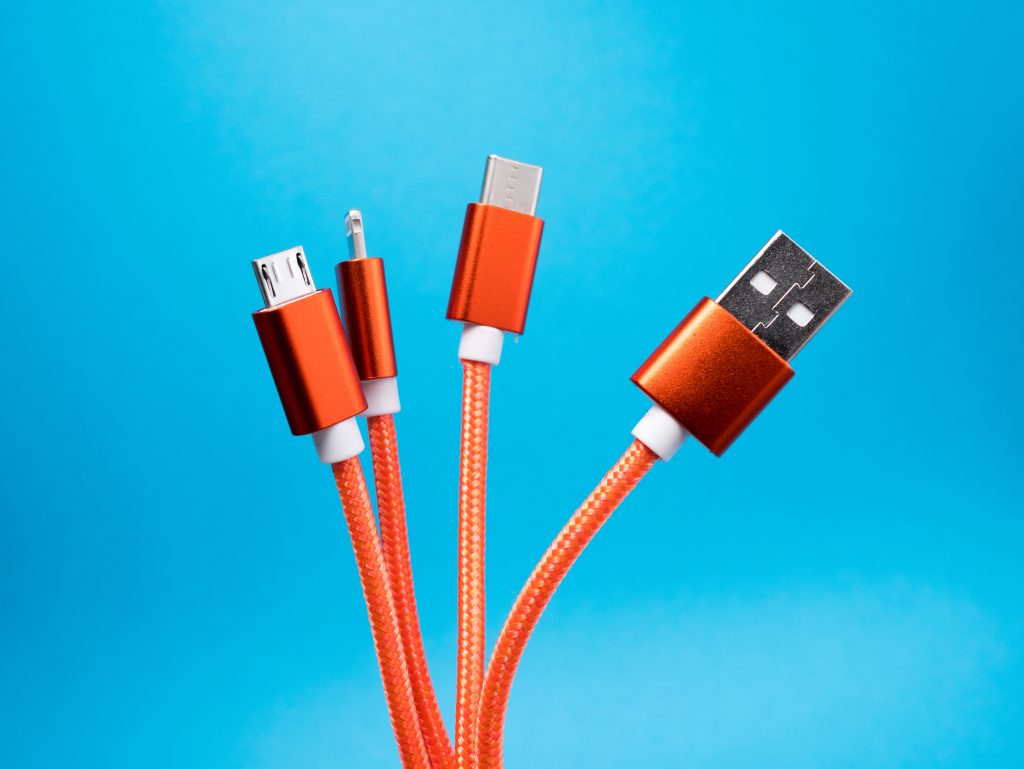
Bien que les câbles USB soient conçus selon une norme, certains d’entre eux tirent plus ou moins d’énergie par rapport à d’autres types de USB. Par exemple, un type USB-C tire plus d’énergie qu’un type USB-A.
Maintenant, si vous connectez un câble de type USB-C à un port de type USB-A, il tire plus d’énergie du Mac, ce qui entraîne l’erreur « Accessoires USB désactivés ».
Mettez à jour le firmware et le pilote
La plupart du temps, l’erreur « Accessoires USB désactivés » se produit lorsque le pilote ou le firmware de l’appareil USB est obsolète. Pour résoudre ce problème, il est recommandé de mettre à jour les pilotes sur votre Macbook.
Pour cela, cliquez sur le logo Apple et allez dans les préférences système, puis cliquez sur « Mise à jour du logiciel. » Cela devrait rafraîchir le pilote de l’appareil et résoudre le problème « Accessoires USB désactivés ».
Redémarrez le MacBook

C’est l’une des solutions simples et efficaces pour résoudre l’erreur « Accessoires USB désactivés » sur votre Mac.
Pour redémarrer le MacBook, suivez les étapes ci-dessous :
- Tout d’abord, déconnectez tous les appareils USB des ports. Maintenant, cliquez sur le « Menu Apple » présent dans le coin supérieur gauche de l’écran, puis cliquez sur l’option « Redémarrer ».
- Une fois que le MacBook a redémarré, reconnectez vos appareils USB et voyez si le problème a été résolu ou non.
Réinitialisez SMC
SMC signifie Contrôle de gestion du système sur Mac. Cela aide à gérer les paramètres des appareils de bas niveau comme la connexion USB, la gestion de la batterie, etc. Dans le cas où le SMC de votre MacBook est corrompu, vous rencontrez également l’erreur « Accessoires USB désactivés ».
Pour résoudre ce problème, vous devez réinitialiser le Contrôle de gestion du système sur votre Mac. Vous pouvez le faire en suivant les étapes ci-dessous :
- Lorsque votre MacBook redémarre, appuyez immédiatement sur le raccourci Shift + Option + Control + R.
- Maintenez les touches enfoncées jusqu’à ce que vous voyiez le logo Apple.
- Maintenant, votre Mac démarrera normalement et le problème sera résolu.
Si vous avez un Mac sans puce T2, suivez le processus ci-dessous :
- Éteignez le MacBook et débranchez le cordon d’alimentation.
- Maintenant, attendez au moins 15 secondes jusqu’à ce que l’alimentation se vide complètement.
- Rebranchez le cordon d’alimentation et allumez le Macbook après quelques secondes.
Réinitialisez NVRAM
NVRAM stocke des données temporaires et les rappelle rapidement en cas de besoin. Les paramètres et les données stockés dans la NVRAM dépendent des appareils USB et du Mac. Si la NVRAM est corrompue, le Mac ne peut pas accéder aux ports USB. Pour résoudre cette erreur, vous devez réinitialiser la NVRAM.
Démarrez en mode sans échec
S’il y a des bogues temporaires ou des logiciels malveillants sur votre Mac, démarrer en « mode sans échec » aide à les éliminer. Cela efface également les journaux de logiciels tiers qui causent l’erreur USB sur votre système.
Analysez les logiciels malveillants
Lorsqu’il y a des logiciels malveillants présents sur votre Mac, les chances qu’ils interfèrent avec les noyaux USB sont élevées. Parfois, cela désactive la connectivité du port USB. Pour résoudre ce problème, il est recommandé de télécharger un logiciel antivirus de confiance et d’effectuer une vérification des logiciels malveillants.
Remplacez le câble de données de la carte I/O
Dans le cas où vous avez tout fait pour résoudre l’erreur « Accessoires USB désactivés » mais que vous n’avez toujours pas pu la corriger, nous vous recommandons de remplacer le câble de la carte I/O. Un câble I/O défectueux peut limiter la fonctionnalité de votre MacBook.
Conclusion
Voici quelques-unes des solutions courantes que vous pouvez essayer pour résoudre l’erreur « Accessoires USB désactivés » sur votre système. Dans la plupart des cas, les méthodes mentionnées ci-dessus ont résolu le problème pour les utilisateurs de Mac. Si le problème n’est pas résolu pour vous, nous vous recommandons de demander l’aide d’un professionnel Mac ou de visiter le magasin Apple pour le faire réparer.
Recevez de nouveaux articles dans votre boîte de réception.
Aucun spam. Désabonnez-vous à tout moment.