MacBook Fan · 11 min read · Jan 13, 2026
Pourquoi le ventilateur de mon MacBook fonctionne-t-il en permanence ? 8 façons de le réparer

Votre ventilateur de MacBook fonctionne-t-il constamment et vous ne savez pas pourquoi ? Cela peut être un problème frustrant, car cela crée non seulement du bruit, mais peut également affecter les performances de votre appareil.
Dans cet article, nous allons explorer certaines des causes courantes d’un ventilateur de MacBook qui fonctionne en permanence et fournir des solutions pour aider à résoudre le problème.
Des mises à jour logicielles aux pannes matérielles, nous couvrirons tout ce que vous devez savoir pour que votre MacBook fonctionne à nouveau sans problème.
Pourquoi le ventilateur du MacBook continue-t-il de fonctionner ?
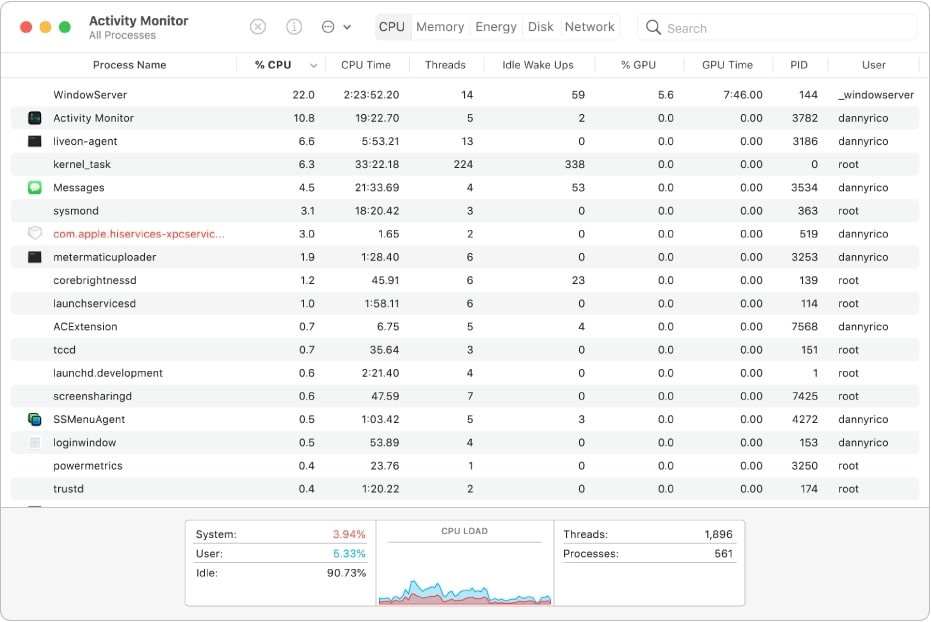
Voici quelques-unes des raisons possibles pour lesquelles le ventilateur de votre MacBook peut fonctionner de manière excessive
- Utilisation élevée du CPU
Lorsque votre MacBook exécute plusieurs applications ou tâches lourdes, votre CPU doit travailler dur. Cela génère plus de chaleur, ce qui entraîne un fonctionnement plus fréquent du ventilateur.
- Poussière et débris
La poussière et les débris s’accumulent souvent avec le temps dans les évents d’air de votre MacBook. Cela obstrue le flux d’air et fait fonctionner le ventilateur plus fréquemment pour refroidir l’ordinateur portable.
- Problèmes logiciels
Parfois, un bogue logiciel ou un logiciel obsolète peut provoquer un fonctionnement inutile du ventilateur. Vous pouvez le résoudre en mettant à jour votre logiciel ou en exécutant un diagnostic pour identifier et corriger tout problème.
- Malware ou virus
Les malwares ou virus ralentissent votre MacBook et mettent une pression supplémentaire sur le CPU. Cela entraîne un fonctionnement plus fréquent du ventilateur.
- Panne matérielle
Dans de rares cas, une panne matérielle, comme un capteur de température ou un ventilateur défectueux, peut provoquer un fonctionnement constant du ventilateur. Vous aurez donc besoin d’une réparation ou d’un remplacement professionnel.
- Santé de la batterie
Si la santé de votre batterie est faible, cela oblige votre MacBook à travailler plus dur, même pour des tâches de base. Ainsi, votre ventilateur fonctionne plus fréquemment.
Il est important de noter qu’un certain bruit de ventilateur est normal, surtout lors de l’exécution de tâches exigeantes. Cependant, si le ventilateur fonctionne constamment ou si le bruit est excessif, cela peut indiquer un problème qui doit être résolu.
Comment réparer le ventilateur du MacBook qui continue de fonctionner ?
Les solutions pour le ventilateur du MacBook qui continue de fonctionner diffèrent selon les raisons. Cependant, avant de procéder à l’une d’elles, vous devez vous assurer que vous avez bien compris la solution !
Voici comment vous pouvez réparer le ventilateur du MacBook qui continue de fonctionner :
Fermez les applications et les onglets inutiles
Trop de tâches et d’applications en arrière-plan augmentent l’utilisation du CPU. Ainsi, vous devriez fermer la plupart des applications et des tâches en arrière-plan que vous n’utilisez pas.
De plus, vous pouvez également utiliser le Moniteur d’activité pour forcer la fermeture des processus que vous ne souhaitez pas utiliser. Cela réduira la pression sur votre CPU et le besoin de faire fonctionner le ventilateur.
Nettoyez les évents d’air de votre MacBook
Utilisez une bombe d’air comprimé pour enlever la poussière et les débris des évents d’air de votre MacBook. Cela aidera à améliorer le flux d’air et à réduire le besoin de faire fonctionner le ventilateur.
De plus, vous pouvez également utiliser un pinceau ou un chiffon non pelucheux pour nettoyer les évents d’air. Mais n’utilisez pas de détergents liquides, de javel ou un chiffon humide.
Mettez à jour macOS
Un bogue logiciel fait que votre Mac continue de fonctionner. De plus, un firmware obsolète est également un problème. Dans les deux cas, vous devez mettre à jour votre logiciel pour résoudre le problème si ce n’est pas déjà fait.
Voici comment vous pouvez mettre à jour macOS :
Cliquez sur le logo Apple dans le coin supérieur gauche et sélectionnez Préférences Système dans le menu déroulant.
Dans la fenêtre, cliquez sur Mise à jour logicielle.
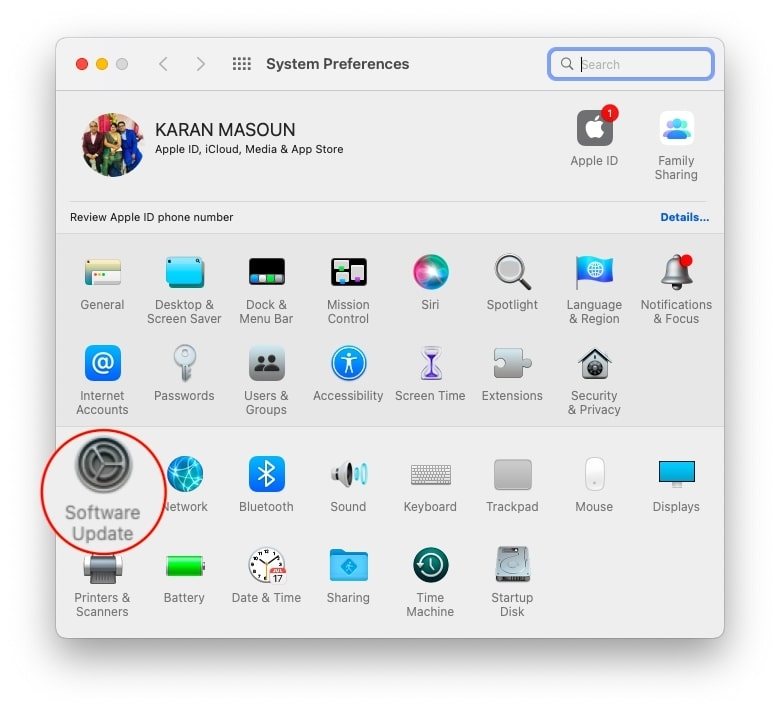
- Mac détectera maintenant les mises à jour disponibles et cliquez sur Mettre à niveau maintenant ou Mettre à jour maintenant pour continuer.
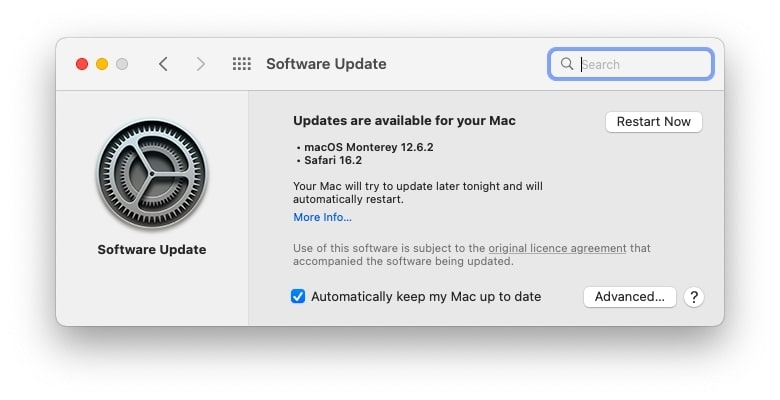
Votre Mac mettra à jour son firmware et redémarrera après le processus. Les mises à jour contiennent des correctifs de bogues et aident donc à résoudre le problème.
S’il n’y a pas de bogue, alors un firmware obsolète interfère avec les performances optimales de Mac. Ainsi, vous devez le corriger pour vous en débarrasser.
Réinitialisez le SMC (Contrôleur de gestion du système)
Réinitialiser le Contrôleur de gestion du système (SMC) sur votre MacBook peut aider à résoudre divers problèmes matériels, y compris les problèmes avec le ventilateur.
Le SMC est responsable du contrôle de diverses fonctions matérielles, et le réinitialiser aide à corriger les problèmes. Cela inclut la gestion de l’alimentation, la gestion thermique et le ventilateur.
Suivez les étapes ci-dessous pour réinitialiser le SMC sur MacBook :
Éteignez votre MacBook.
Débranchez le cordon d’alimentation de votre MacBook.
Maintenez le bouton d’alimentation enfoncé pendant 10 secondes tout en appuyant sur les boutons “Shift + Control + Option” sur le côté gauche du clavier.
Relâchez les touches
Rebranchez le câble d’alimentation
Appuyez sur le bouton d’alimentation pour allumer votre MacBook
Une fois que votre MacBook démarre, vérifiez si le ventilateur fonctionne toujours de manière excessive. Si le problème persiste, la méthode suivante vous aidera !

Réinitialisez le PRAM
Réinitialiser le PRAM sur votre MacBook peut également aider à résoudre divers problèmes matériels, y compris les problèmes avec le ventilateur. Il stocke les paramètres de personnalisation et certains paramètres système.
Lorsque le PRAM est réinitialisé, cela peut aider à corriger les problèmes liés aux paramètres système et aux problèmes matériels.
Pour réinitialiser le PRAM sur votre MacBook, vous devrez suivre ces étapes :
Éteignez votre MacBook.
Maintenez enfoncées les touches Commande + Option + P + R tout en appuyant sur le bouton d’alimentation pour démarrer votre MacBook.
Maintenez les touches enfoncées jusqu’à ce que vous entendiez le son de démarrage deux fois.
Relâchez les touches.

Une fois que votre MacBook démarre, vérifiez si le ventilateur fonctionne toujours de manière excessive. Il est important de noter que la réinitialisation du PRAM effacera certains des paramètres de votre MacBook, donc vous devrez ajuster certains paramètres à nouveau.
Exécutez une analyse de malware
Utilisez un programme antivirus ou anti-malware réputé pour analyser votre MacBook. Faites-le pour vérifier la présence de virus ou de malwares qui provoquent un fonctionnement excessif du ventilateur.
Vérifiez la santé de la batterie de votre MacBook
Une mauvaise santé de la batterie fait que le ventilateur fonctionne en continu car cela met une pression sur le système. Avant de le remplacer, vérifiez si c’est la raison ou non !
Suivez les étapes ci-dessous pour vérifier la santé de la batterie sur Mac :
- Cliquez sur l’icône de la batterie dans le coin supérieur droit du Mac et sélectionnez Préférences de la batterie.
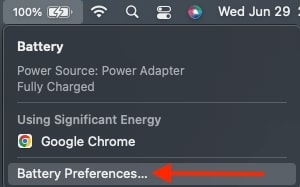
- Sélectionnez Batterie dans le panneau de gauche et appuyez sur le bouton Santé de la batterie en bas de l’écran.
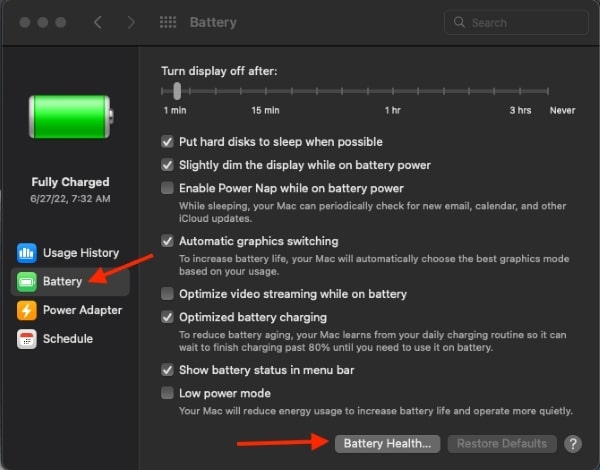
- Maintenant, votre MacBook affichera votre santé de la batterie.
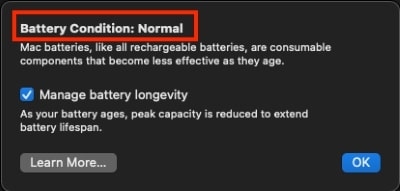
Si la santé de la batterie indique Remplacer bientôt, Remplacer maintenant ou Service de la batterie, vous devriez demander de l’aide technique ou la remplacer. Cela implique une mauvaise santé de la batterie. Si c’est normal, alors la méthode suivante est la solution non contaminée.
Réparation professionnelle
Si aucune des solutions ci-dessus ne fonctionne, cela peut indiquer un problème matériel qui nécessite une réparation ou un remplacement professionnel. Apportez votre MacBook à un magasin Apple ou à un centre de réparation agréé.
Il est important de noter que si votre MacBook est encore sous garantie, vous pouvez contacter le support Apple pour une réparation rapide.
Conseils pour éviter que le ventilateur du MacBook ne fonctionne en permanence
Pour garantir que votre MacBook fonctionne sans problème et que son ventilateur ne fonctionne pas de manière excessive, il existe des conseils et des meilleures pratiques spécifiques.
Dans cette section, nous allons examiner de plus près ces conseils et expliquer comment ils vous aident à maintenir le ventilateur de votre MacBook en bon état de fonctionnement.
Gardez votre MacBook sur une surface dure et plane : Cela aidera à garantir un bon flux d’air. De plus, cela empêchera également l’accumulation de poussière et de débris dans les évents d’air.
Utilisez des paramètres écoénergétiques : Ajustez les paramètres de votre MacBook. Cela utilise moins d’énergie et réduit la pression sur le CPU.
Évitez d’utiliser des applications lourdes pendant de longues périodes : Évitez d’utiliser des applications lourdes, telles que des logiciels de montage vidéo ou des jeux, pendant de longues périodes. De plus, n’utilisez pas plusieurs de ces applications lourdes simultanément.
Gardez votre MacBook au frais : Évitez d’utiliser votre MacBook dans des environnements chauds ou humides. Cela ferait fonctionner le ventilateur plus fréquemment.
Gardez votre MacBook à jour : Gardez votre MacBook à jour avec les dernières mises à jour logicielles et de sécurité. Cela empêchera les problèmes qui provoquent un fonctionnement excessif du ventilateur.
Surveillez la température de votre MacBook : Vous pouvez utiliser des applications tierces comme iStat Menus pour surveiller la température de votre MacBook. Cela vous donnera une idée de la charge de travail de votre Mac et quand vous devez intervenir.
Utilisez un support de refroidissement : Utiliser un support de refroidissement avec votre Mac empêcherait la surchauffe. Ainsi, votre ventilateur ne fonctionnerait pas inutilement et maintiendrait les performances de votre système.
En suivant ces conseils, vous pouvez aider à réduire la fréquence à laquelle le ventilateur du MacBook fonctionne. Ainsi, cela améliorera les performances globales de votre appareil.
Questions Fréquemment Posées
Comment puis-je savoir si le ventilateur de mon MacBook fonctionne de manière excessive ?
Vous pouvez utiliser des applications tierces comme “iStat Menus” pour surveiller la température de votre MacBook. Cela vous donnera une idée de la charge de travail de votre Mac et quand vous devez intervenir. De plus, vous devez prêter attention au niveau de bruit du ventilateur de votre MacBook. Si le ventilateur fonctionne constamment ou si le bruit est excessif, cela indique un problème.
Est-il normal que le ventilateur de mon MacBook fonctionne fréquemment ?
Vous pouvez utiliser des applications tierces comme “iStat Menus” pour surveiller la température de votre MacBook. Cela vous donnera une idée de la charge de travail de votre Mac et quand vous devez intervenir. De plus, vous devez prêter attention au niveau de bruit du ventilateur de votre MacBook. Si le ventilateur fonctionne constamment ou si le bruit est excessif, cela indique un problème.
Est-il normal que le ventilateur de mon MacBook fonctionne fréquemment ?
Un certain bruit de ventilateur est normal, surtout lors de l’exécution de tâches exigeantes. Cependant, si le ventilateur fonctionne constamment ou si le bruit excessif indique un problème que vous devez résoudre.
Que dois-je faire si le ventilateur de mon MacBook fonctionne de manière excessive après avoir essayé toutes les solutions ?
Si aucune des solutions ci-dessus ne fonctionne, cela peut indiquer un problème matériel qui nécessite une réparation ou un remplacement professionnel. Apportez votre MacBook à un magasin Apple ou à un centre de réparation agréé pour un diagnostic et une réparation. Si votre MacBook est encore sous garantie, vous pouvez contacter le support Apple pour une réparation rapide.
La poussière et les débris peuvent-ils provoquer un fonctionnement excessif du ventilateur de mon MacBook ?
Oui, la poussière et les débris peuvent s’accumuler dans les évents d’air de votre MacBook. Cela bloque le flux d’air et fait fonctionner le ventilateur plus fréquemment pour refroidir l’appareil.
Les problèmes logiciels peuvent-ils provoquer un fonctionnement excessif du ventilateur de mon MacBook ?
Parfois, un bogue logiciel ou un logiciel obsolète peut provoquer un fonctionnement inutile du ventilateur. Vous pouvez le résoudre en mettant à jour le logiciel ou en exécutant un diagnostic pour identifier et corriger les problèmes.
Un support de refroidissement aidera-t-il à réduire la fréquence à laquelle le ventilateur de mon MacBook fonctionne ?
Un support de refroidissement peut aider à dissiper la chaleur et à prévenir la surchauffe. Cela réduit le besoin de faire fonctionner le ventilateur. C’est bénéfique si vous utilisez votre MacBook pendant de longues périodes. Cela se produit également si vous utilisez des applications lourdes qui génèrent beaucoup de chaleur.
Conclusion
Un ventilateur qui fonctionne constamment sur votre MacBook peut être un problème frustrant. Cela crée non seulement du bruit, mais affecte également les performances de votre appareil. Il existe plusieurs causes potentielles à ce problème. Celles-ci incluent une utilisation élevée du CPU, de la poussière et des débris dans les évents d’air, des problèmes logiciels, des malwares ou des virus, et des pannes matérielles.
Comprendre les causes potentielles et prendre les mesures appropriées pour résoudre le problème. Ainsi, votre MacBook fonctionnera à nouveau sans problème.
Certains conseils à garder à l’esprit incluent la fermeture des applications inutiles, le nettoyage des évents d’air de votre MacBook ou la mise à jour de son logiciel. De plus, exécuter une analyse de malware, vérifier la santé de la batterie et utiliser des paramètres écoénergétiques aide.
Si aucune de ces solutions ne fonctionne, envisagez d’apporter votre MacBook à un magasin Apple ou à un centre de réparation agréé pour obtenir un support technique.
Recevez de nouveaux articles dans votre boîte de réception.
Aucun spam. Désabonnez-vous à tout moment.