Télévision · 5 min read · Dec 29, 2025
Pourquoi Freeview a-t-il cessé de fonctionner sur votre téléviseur ? (+Solutions)
Freeview est une plateforme qui propose de superbes émissions, en direct et à la demande, le tout en un seul endroit. La plateforme est gratuite, sans frais encourus. Elle contient près de 70 chaînes de télévision, dont 14 en HD et 10 à la demande. Tous ces services sont fournis sans frais. Elle est devenue extrêmement populaire auprès du grand public en raison des fonctionnalités qu’elle offre. En attendant, de nombreux téléspectateurs ont signalé que Freeview avait cessé de fonctionner sur leurs téléviseurs en raison d’une erreur. La cause de cette erreur pourrait être très complexe, car de nombreux facteurs pourraient interférer avec le bon fonctionnement de Freeview.
Pourquoi Freeview a-t-il cessé de fonctionner sur votre Smart TV
- Mauvaise ou faible connexion Internet : Il se peut que votre Smart TV rencontre une connexion Internet lente qui n’est pas suffisante pour faire fonctionner Freeview.
- Connexion Internet instable : En raison d’un trafic élevé chez votre fournisseur d’accès Internet, votre Smart TV pourrait avoir subi une connexion instable.
- Smart TV lente ou boguée : De longues heures de visionnage peuvent ralentir la Smart TV ; assurez-vous de la redémarrer.
Avez-vous le même problème qui vous empêche de regarder vos émissions de télévision préférées ? Eh bien, ne vous inquiétez pas ; nous avons une solution pour ce problème, donc la prochaine fois que vous rencontrerez ces erreurs, vous saurez quoi faire. Dans ce guide, nous avons listé quelques méthodes qui ont aidé de nombreux téléspectateurs à éradiquer cette erreur d’arrêt aléatoire.
Méthode 1 : Vérifiez votre connexion Internet
Sur Freeview, les chaînes fournies sont diffusées par voie hertzienne (OTA) via une connexion Internet. Pour visionner le contenu sans interruption et sans mise en mémoire tampon, il faut une connexion Internet stable de 5 Mbps.
Il est préférable d’utiliser une connexion filaire plutôt que le wifi car elle est plus rapide et plus fiable. Si le problème de connexion Internet persiste pendant une période prolongée, contactez votre fournisseur d’accès Internet.
Méthode 2 : Mettez à jour le firmware de votre TV vers la dernière version
La plupart du temps, les erreurs sont causées par l’utilisation d’un firmware obsolète sur votre TV. Il se peut que vous ayez manqué des mises à jour importantes nécessaires au bon fonctionnement de Freeview. Pour mettre à jour votre Smart TV, suivez ces étapes :
- Accédez aux paramètres. Allez dans Préférences de l’appareil ou Support.
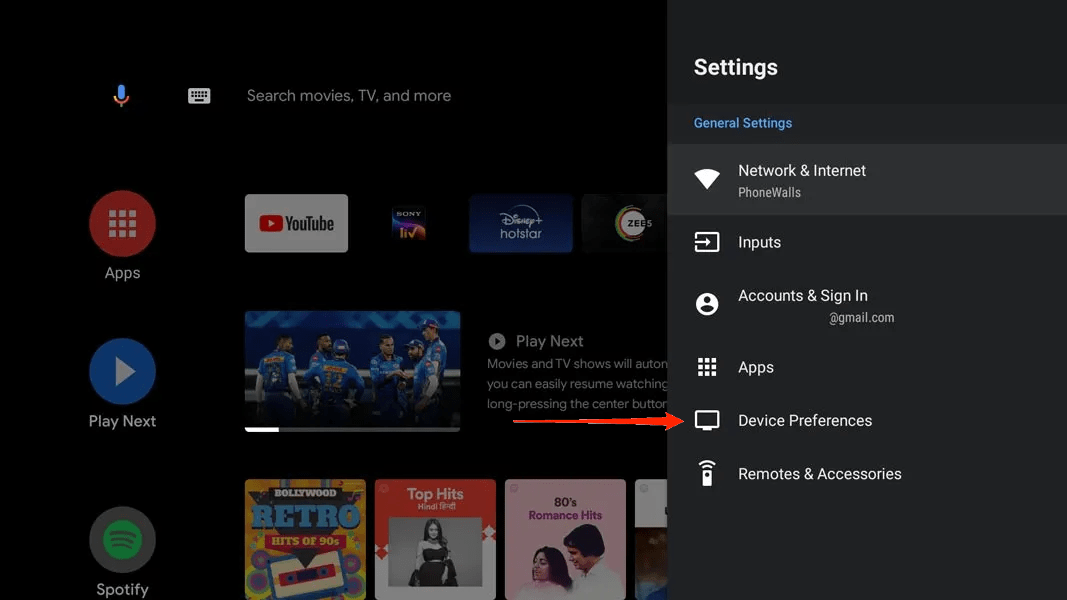
- Trouvez “À propos de la TV ou de l’appareil” et cliquez dessus.
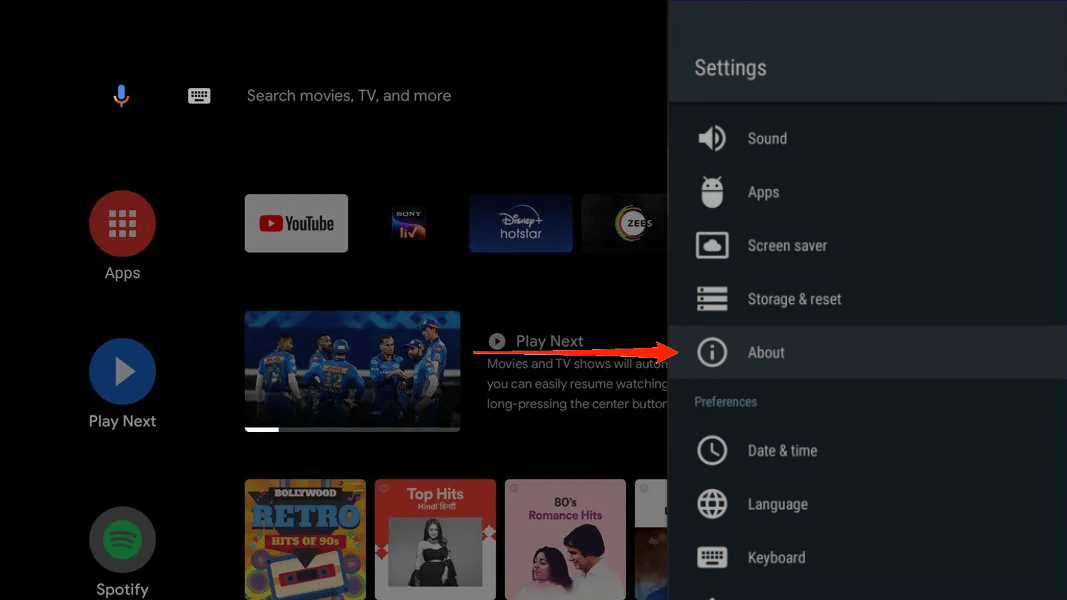
- Cliquez sur “vérifier les mises à jour” ; si le firmware de votre TV est obsolète, il sera téléchargé.
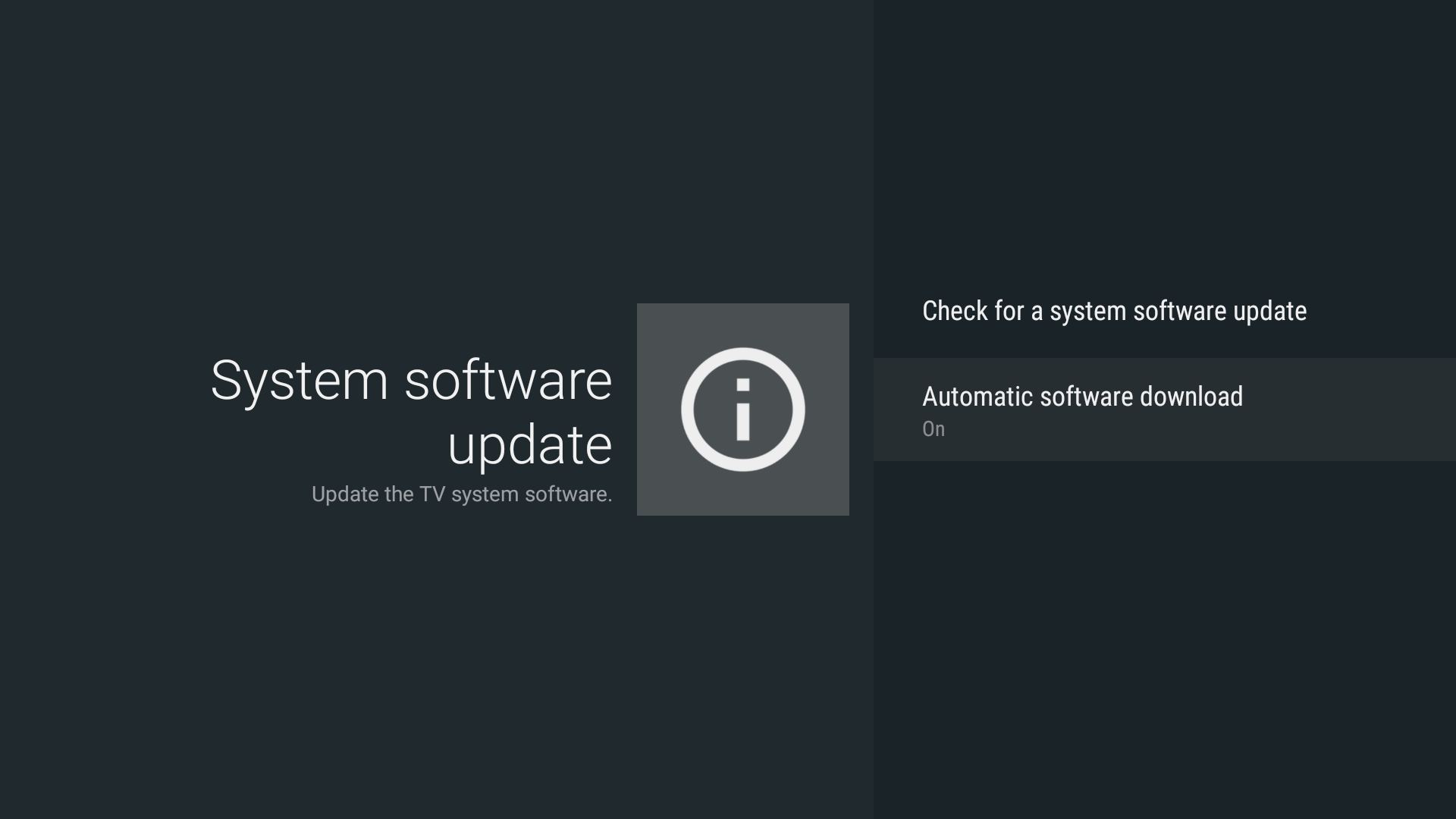
- Maintenant, attendez patiemment que le firmware soit téléchargé et installé. Votre Smart TV pourrait redémarrer plusieurs fois pendant ce processus.
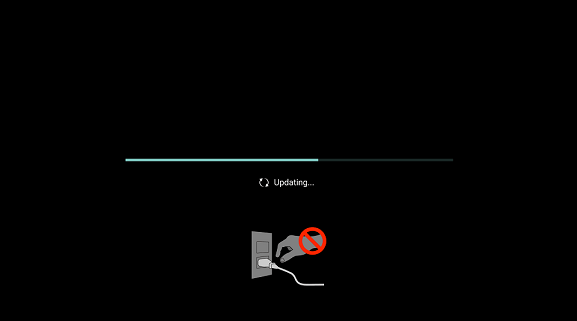
- Toute interruption peut provoquer un dysfonctionnement de la TV.
- Une fois la mise à jour du firmware terminée, vous êtes prêt à partir.
De nombreux téléspectateurs ont signalé que la mise à jour du firmware de leur TV les a aidés à éradiquer cette erreur.
Note : Le chemin pour mettre à jour une Smart TV peut varier d’une marque à l’autre, mais c’est seulement la manière générale de le faire.
Méthode 3 : Réajuster votre Smart TV/lecteur
Il se peut que votre liste de chaînes ne contienne pas les fréquences mises à jour pour les chaînes. En conséquence, Freeview est fréquemment interrompu. Réajuster votre Smart TV mettra à jour toutes les fréquences requises pour les chaînes, ce qui aidera à faire fonctionner Freeview efficacement. Si la méthode ci-dessus ne fonctionne pas pour vous, vous devriez absolument essayer celle-ci. La procédure est la suivante :
- Accédez aux paramètres de la TV > Configuration des chaînes.
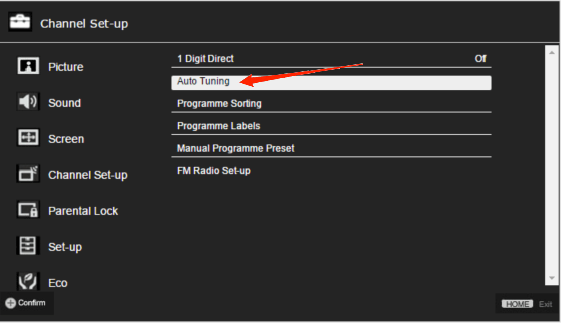
- Sélectionnez l’auto-tuning et limitez-le uniquement aux chaînes numériques.
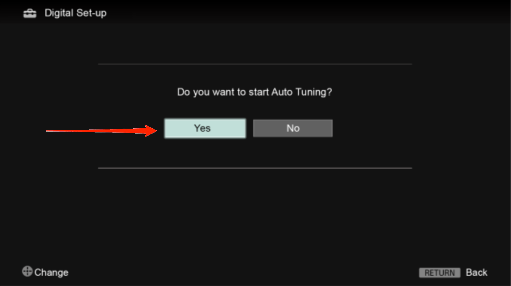
- Enfin, effectuez l’auto-tuning des chaînes.
Après cette méthode, il y a de fortes chances que Freeview commence à fonctionner efficacement.
Note : Le chemin pour réajuster votre Smart TV ou lecteur peut varier d’une marque à l’autre, mais c’est seulement la manière générale de le faire.
Méthode 4 : Changer l’IP automatique/DHCP en IP statique
De nombreux téléspectateurs ont signalé que changer le paramètre IP du réseau (de DHCP à IP statique) a permis le bon fonctionnement de Freeview. La procédure est la suivante :
- Accédez aux paramètres de la TV > Paramètres réseau.
- Choisissez le Wifi auquel vous êtes connecté.
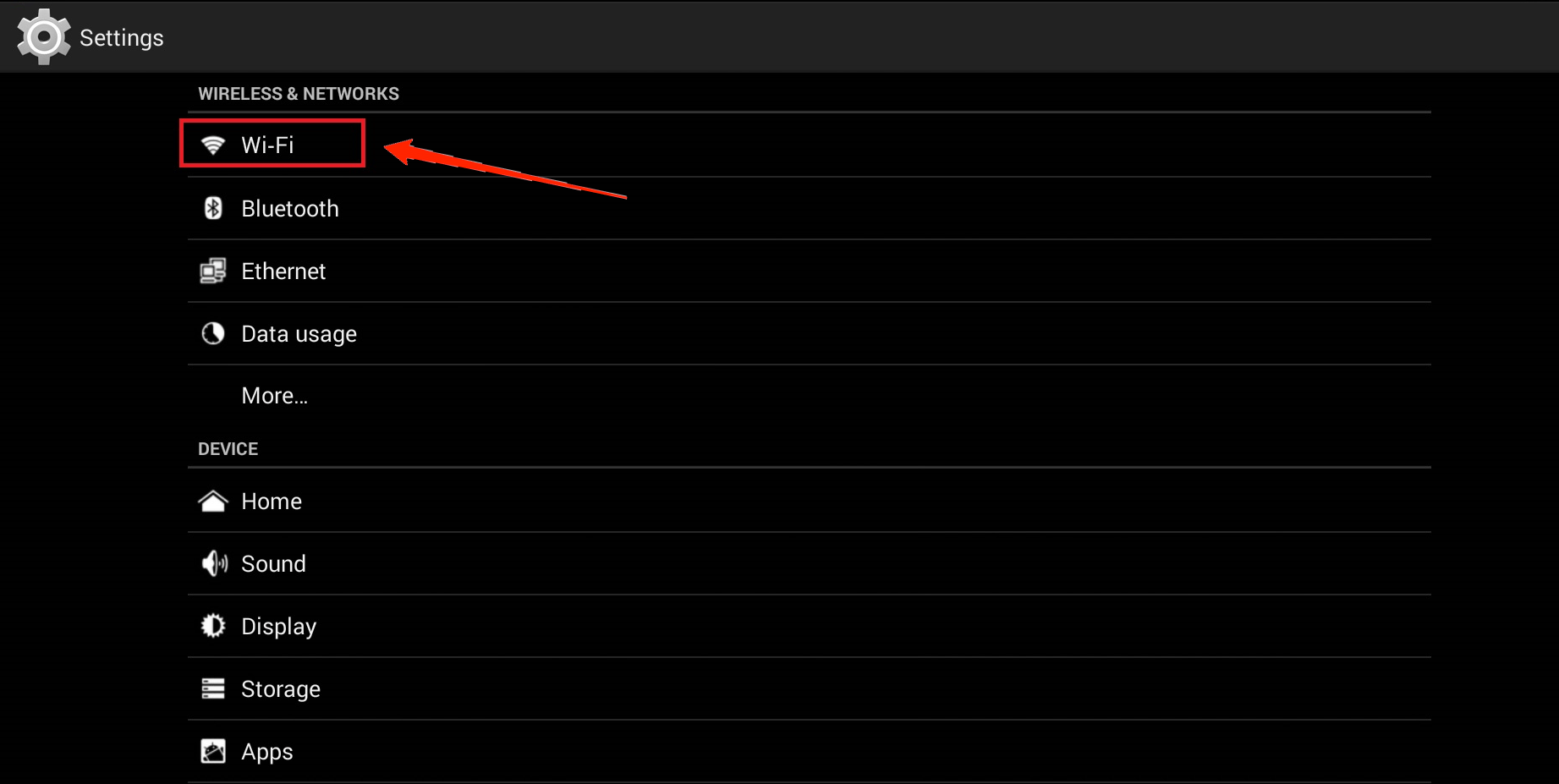
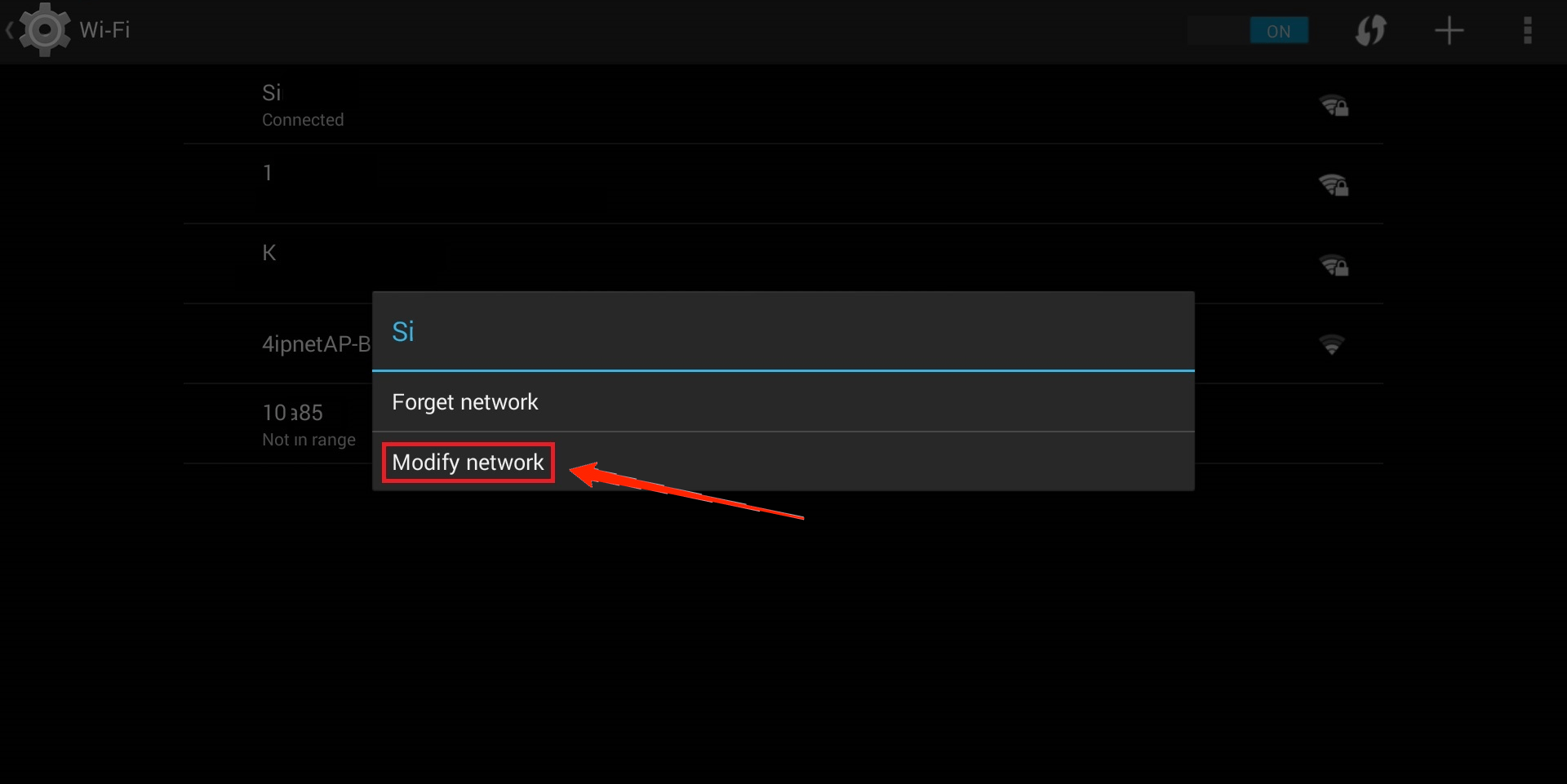
- Choisissez Modifier/Modifier les paramètres réseau.
- Maintenant, changez l’IP automatique ou DHCP en IP statique, et changez le DNS en 8.8.8.8 et 8.8.8.4.
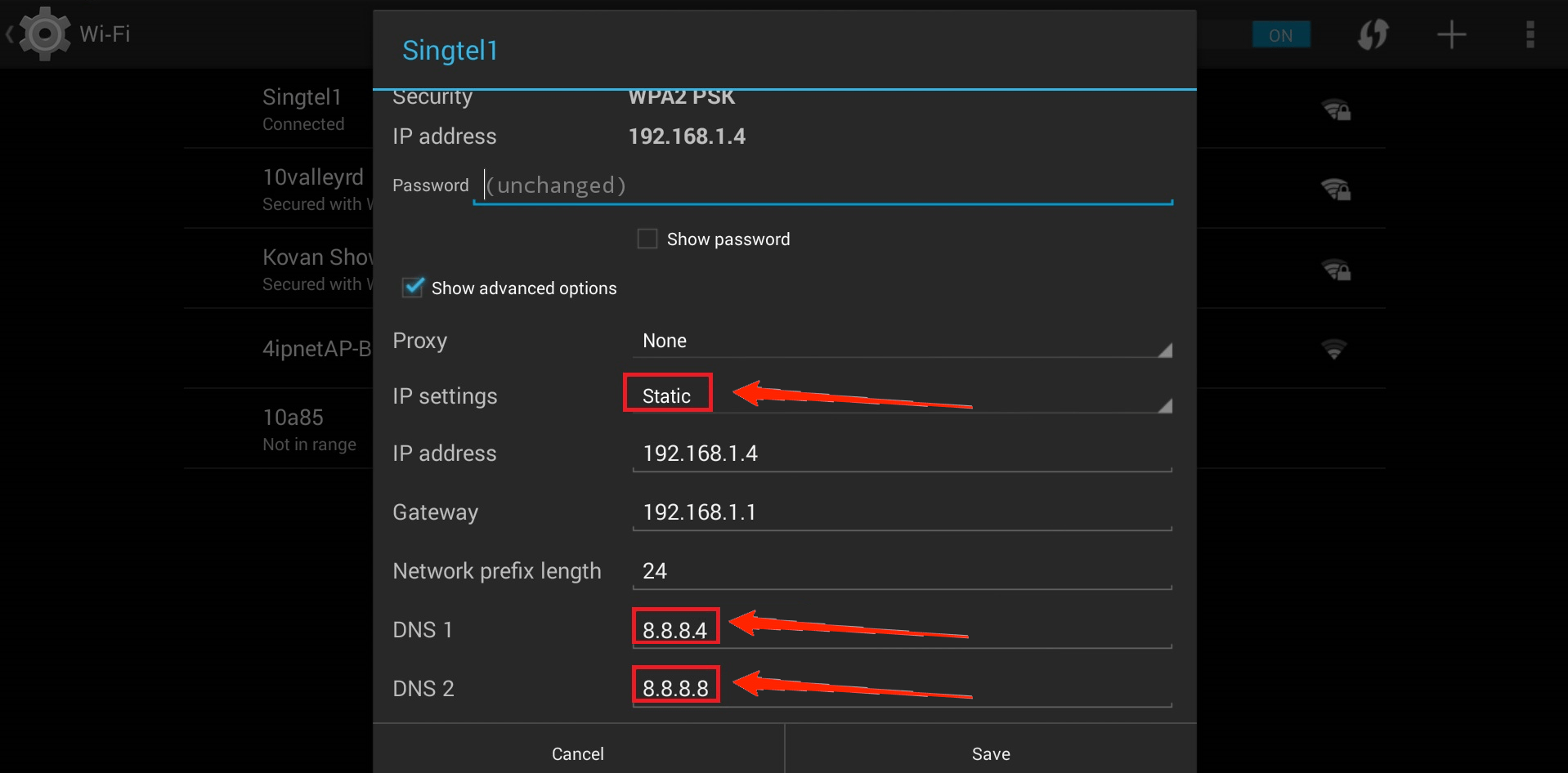
- Enfin, enregistrez les paramètres, et vous êtes prêt à partir.
Méthode 5 : Redémarrer ou effectuer un cycle d’alimentation de la Smart TV
Redémarrer est considéré comme le meilleur et le plus efficace moyen de résoudre tout type de problème. Principalement, redémarrer la TV supprime le fichier temporaire qui pourrait créer des problèmes avec le bon fonctionnement de Freeview. Les étapes sont les suivantes.
- Éteignez votre Smart TV.
- Lorsque la Smart TV est éteinte, débranchez toutes les sources d’entrée et laissez-la pendant 20 à 40 secondes.
- Enfin, rebranchez toutes les entrées et allumez la TV, et vous êtes tous prêts.
- Une fois ce processus terminé, Freeview commencera à fonctionner normalement.
Note : Il est obligatoire que vous redémarriez votre TV manuellement, débranchiez toutes les connexions et vidiez tout son courant électrique pour un cycle d’alimentation réussi.
Méthode 6 : Contacter l’équipe de support TV
Si aucune des méthodes listées ci-dessus ne fonctionne pour vous même après plusieurs essais, alors écrivez à votre équipe de support TV et expliquez brièvement le problème que vous rencontrez lors de l’accès à Freeview.
Mots de la fin
Il y a de fortes chances que ces méthodes éradiquent l’erreur “Freeview a cessé” à partir de maintenant, mais les méthodes peuvent ne pas fonctionner à chaque fois. Cela peut être un problème de serveur qui doit être résolu par les fabricants de TV ou l’équipe de Freeview, donc donnez-lui un peu de temps jusqu’à ce qu’il se stabilise pour la meilleure expérience sans interruption.
Si vous avez des réflexions sur Pourquoi Freeview a-t-il cessé de fonctionner sur votre téléviseur ? (+Solutions), n’hésitez pas à les laisser dans la boîte de commentaires ci-dessous. De plus, veuillez vous abonner à notre chaîne YouTube DigitBin pour des tutoriels vidéo. À bientôt !
Recevez de nouveaux articles dans votre boîte de réception.
Aucun spam. Désabonnez-vous à tout moment.