Réseaux sociaux · 3 min read · Mar 28, 2026
Pourquoi mon Facebook dit-il ‘Pas de connexion Internet’ ?
Facebook est devenu une partie intégrante de nos vies, et rencontrer un message d’erreur comme « Pas de connexion Internet » peut être frustrant.
Dans cet article, nous allons examiner les raisons derrière ce problème et vous fournir des solutions efficaces pour que votre Facebook fonctionne à nouveau sans problème.
Comprendre pourquoi Facebook dit ‘Pas de connexion Internet’
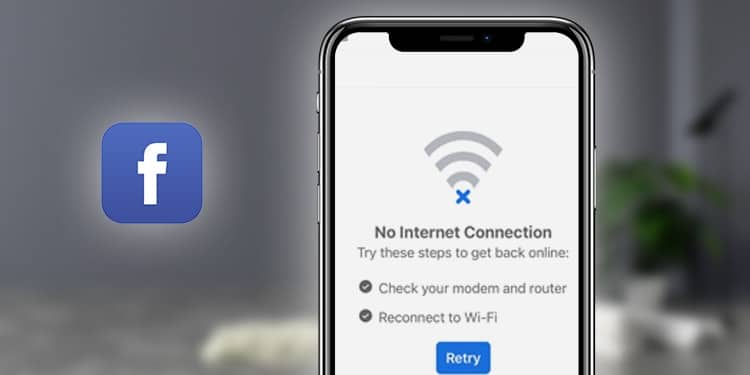
Lorsque vous voyez l’invite indiquant « Pas de connexion Internet » sur Facebook, cela signifie en réalité que votre connexion Internet est trop lente pour récupérer des données des serveurs de Facebook. Heureusement, il existe des étapes simples que vous pouvez suivre pour dépanner et résoudre ce problème.
1. Connectez-vous à un réseau Internet haute vitesse
La solution la plus simple est de se connecter à un réseau Internet haute vitesse. Si vous utilisez une connexion Wi-Fi lente, envisagez de passer à un réseau 4G ou 5G LTE plus rapide pour garantir une connexion Internet stable et fiable.
2. Mettez à jour l’application Facebook
Si le problème persiste malgré une connexion Internet forte, essayez de mettre à jour l’application Facebook depuis le magasin d’applications de votre appareil. Garder votre application à jour garantit que vous disposez des derniers correctifs et améliorations, ce qui peut résoudre les problèmes de connectivité.
3. Désinstallez et réinstallez l’application Facebook
Si la mise à jour de l’application ne résout pas le problème, essayez de désinstaller puis de réinstaller l’application Facebook. Ce processus peut effacer les données corrompues et fournir une installation fraîche, résolvant souvent les problèmes liés à la connectivité.
Solutions courantes pour résoudre le problème ‘Pas de connexion Internet’
1. Testez d’autres applications ou programmes
Avant de prendre des mesures drastiques, assurez-vous que le problème est spécifique à Facebook. Testez d’autres applications ou programmes sur votre appareil pour confirmer si l’erreur persiste sur toutes les plateformes.
2. Essayez un autre navigateur
Si le problème reste limité à l’application Facebook, envisagez d’utiliser un autre navigateur. Passez de Safari, Brave, Opera ou Firefox à Chrome, car différents navigateurs peuvent avoir des niveaux de compatibilité variés avec Facebook.
3. Réinitialisez votre mot de passe
Réinitialiser votre mot de passe Facebook peut parfois résoudre des problèmes de connectivité récurrents. Suivez les instructions fournies par Facebook, entrez le nouveau code et confirmez votre nouveau mot de passe pour garantir une connexion sécurisée.
4. Vérifiez votre vitesse Internet
Si le problème persiste, il est essentiel de vérifier la vitesse de votre réseau. Accédez à la section des paramètres de votre appareil, naviguez vers « Réseau », sélectionnez « Données mobiles » et ajustez la limite de téléchargement à 3G/4G. Parfois, des pannes Wi-Fi inattendues peuvent causer des problèmes de connexion.
5. Modifiez les paramètres de votre application Facebook
Après avoir ajusté vos paramètres de données mobiles, procédez à la modification des paramètres de votre application Facebook. Cliquez sur l’icône de menu dans le coin supérieur droit, sélectionnez « Paramètres » et naviguez vers « Paramètres généraux du compte ». Passez en revue les applications et sites Web liés à votre profil Facebook, en supprimant ceux qui ne sont pas nécessaires.
6. Essayez de vous déconnecter de Facebook
Si vous avez suivi toutes les étapes ci-dessus et que vous rencontrez toujours des problèmes, essayez de vous déconnecter complètement de Facebook. Appuyez sur le bouton « Déconnexion » situé dans le coin inférieur gauche de votre écran. Lorsque vous vous reconnectez, le problème pourrait être résolu.
Mesures supplémentaires
Dans certains cas, vider le cache et les données, supprimer les cookies, ou même désinstaller et réinstaller l’application Facebook sur iOS ou Android peut rectifier des problèmes de connexion persistants. Il est conseillé d’essayer ces étapes si les solutions précédentes n’ont pas donné le résultat souhaité. N’oubliez pas de tester Facebook sur un autre appareil pour déterminer si le problème est spécifique à votre appareil.
Conclusion
Rencontrer un message d’erreur « Pas de connexion Internet » sur Facebook peut être un revers temporaire. En suivant les étapes de dépannage efficaces décrites ci-dessus, vous pouvez retrouver l’accès à Facebook et continuer à profiter de ses fonctionnalités sans interruption.
Recevez de nouveaux articles dans votre boîte de réception.
Aucun spam. Désabonnez-vous à tout moment.