Technologie · 6 min read · Feb 04, 2026
Pourquoi mon ventilateur Mac est-il si bruyant ?

Lorsque votre MacBook surchauffe, son ventilateur commence à faire du bruit. Cependant, si cela continue plus longtemps que d’habitude, s’il est extrêmement bruyant, cela mérite votre attention.
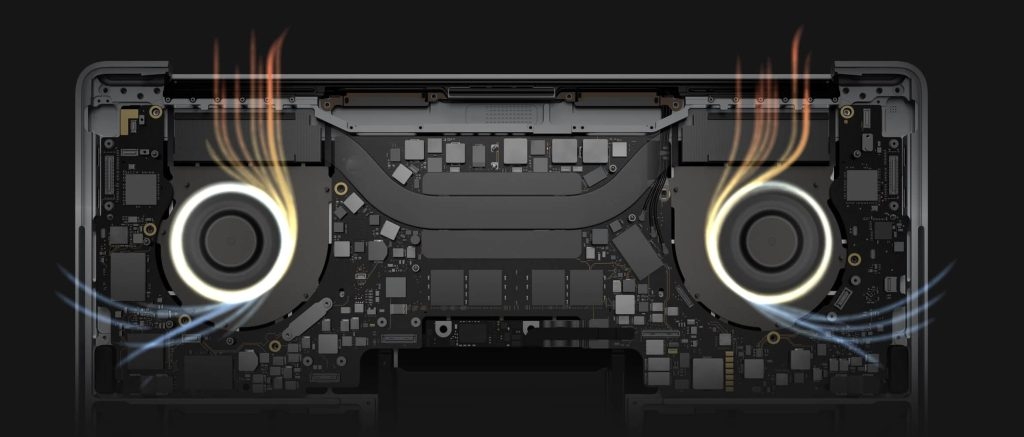
Lorsque le ventilateur de votre Mac est trop bruyant ou bruyant pendant une période plus longue que d’habitude ou s’il se produit avec une grande fréquence, votre appareil est en danger. Cela est dû au fait que les ventilateurs font partie du processus de thermorégulation d’un ordinateur portable.
Tout comme les humains transpirent pendant la chaleur estivale pour réduire la température corporelle dans le cadre du processus de thermorégulation, les ventilateurs du MacBook tournent pour se maintenir.
Si vous avez les modèles de MacBook habituels, ils utiliseront leur ventilateur pour refroidir la température de l’appareil.
Cependant, si vous avez un modèle de MacBook plus récent comme le MacBook Air M1, il n’a pas de ventilateur et utilise un autre mécanisme, alors un ventilateur ne sera pas en jeu. Lorsqu’il tourne bruyamment, vous voudrez ralentir son tourbillon. Nous avons ce qu’il vous faut !
Nous avons étudié et réduit à cinq façons efficaces de calmer le ventilateur. Suivez les étapes dans l’ordre et continuez jusqu’à ce que le ventilateur de votre appareil ralentisse.
Assurez-vous de ne pas ignorer la situation. Faites attention au ventilateur du MacBook et à ses bruits étranges et résolvez le problème dès que possible. Cela augmentera la durée de vie de votre appareil, et vous obtiendrez les performances les plus efficaces de votre Mac.
Comment dépanner un ventilateur Mac bruyant ?
Voici les causes et les méthodes de dépannage pour se débarrasser d’un ventilateur Mac bruyant.
Vérifiez les applications et les onglets ouverts sur votre appareil
Si votre MacBook a de nombreuses applications et onglets de navigateur ouverts simultanément, il est plus vulnérable à la surchauffe. Par conséquent, votre appareil fera fonctionner son ventilateur pour refroidir le MacBook.
Ainsi, vous devriez éviter le multitâche simultané. Fermez les applications et les onglets une fois que vous avez terminé votre travail. En particulier, vous devez faire attention si vous utilisez des applications graphiques intensives comme Adobe Photoshop, Adobe Lightroom, Adobe Illustrator, iMovie, etc.
Suivez les étapes ci-dessous pour vérifier quelles de vos applications utilisent le maximum de ressources CPU :
- Ouvrez le Moniteur d’activité
- Allez à l’onglet CPU
- Vérifiez la liste et fermez les applications qui ne sont pas utilisées.
Alternativement, vous pouvez changer de navigateur pour le moment et utiliser Safari au lieu de Google Chrome. De plus, pour des activités occasionnelles comme écouter de la musique, vous pouvez la jouer sur votre iPhone en utilisant Spotify, iTunes et des applications similaires et ne pas les utiliser sur votre MacBook Pro pendant le multitâche.
Vérifiez si les évents sont bloqués
Le MacBook Pro a des évents sur son bord arrière et sur les côtés, tandis que le MacBook Air est équipé uniquement d’évents sur le bord arrière. Les évents aspirent de l’air frais à l’intérieur de l’appareil et éliminent l’air chaud.
Cependant, lorsque votre Mac est sur un coussin de canapé, un oreiller, un lit ou une couverture, ou même reposant sur vos genoux, votre appareil chauffera plus rapidement. Par conséquent, je recommande d’utiliser une table basse, une table d’étude ou une table de bureau pour utiliser votre MacBook et éviter l’obstruction des évents.
Si de la poussière ou de minuscules particules étrangères se sont accumulées dans les évents, vous pouvez les souffler avec un peu d’air ou éteindre votre MacBook et utiliser un pinceau pour nettoyer les évents.
Cependant, soyez prudent car parfois, la poussière peut atteindre l’intérieur de votre Mac lorsque vous essayez de nettoyer. Par conséquent, vous devez ouvrir votre Mac et nettoyer ses composants matériels dans un tel scénario.
Ouvrez le panneau inférieur de votre MacBook
Utilisez un petit tournevis qui vous aidera à ouvrir le panneau inférieur de votre Mac pour nettoyer la poussière ou toute particule étrangère qui s’est accumulée depuis longtemps.
Pour nettoyer la poussière, ne soufflez pas d’air car cela peut être risqué ; essuyez-la plutôt avec un chiffon non pelucheux. De plus, continuez à vérifier le ventilateur de votre MacBook et ses évents pour fournir un meilleur passage pour un flux d’air optimal, en particulier sur le bord arrière de votre appareil.
Testez le ventilateur de votre MacBook
Ce n’est pas toujours un MacBook en surchauffe ou des évents bloqués qui entraînent des tourbillons plus bruyants de votre ventilateur. Parfois, il y a aussi un problème avec le ventilateur. Conscient de la situation, Mac dispose d’un outil de diagnostic matériel. De plus, si vous utilisez un modèle plus ancien que juin 2013, vous avez le Test matériel Apple pour vous sauver.
Les deux outils fonctionnent de manière similaire. Retirez tous les périphériques externes de votre MacBook, redémarrez votre appareil et maintenez la touche D enfoncée pour commencer avec l’outil de diagnostic. Vous serez invité à suivre les instructions à l’écran pour procéder au test de diagnostic.
C’est une méthode efficace car elle se termine en un maximum de deux minutes ou même avant et signale rapidement tout problème matériel. De plus, vous pouvez sélectionner votre langue préférée, et le test de diagnostic Apple signalera tous les problèmes que l’onglet a diagnostiqués.
Le code de référence dans les résultats du test est vérifié sur le site Web de support Apple. Vous trouverez trois codes pour le problème du ventilateur de refroidissement, et tous commenceront par PPF. Si vous soupçonnez un problème lié à votre ventilateur de refroidissement, contactez le support Apple dès que possible.
Réinitialisez le SMC
Si les évents de votre MacBook ne sont pas obstrués, que le panneau inférieur est propre et qu’aucune application ou onglet de navigateur n’est ouvert simultanément, vous devez réinitialiser le SMC (Contrôleur de gestion du système) de votre appareil.
Il gère les fonctions de bas niveau de votre appareil comme un système de gestion thermique qui active et désactive le ventilateur chaque fois que nécessaire. Suivez les étapes ci-dessous pour réinitialiser le SMC de votre Mac :
Si vous avez une batterie Mac non amovible
- Retirez le cordon d’alimentation
- Allez dans le menu Apple
- Allez à Éteindre pour éteindre votre appareil
- Après qu’il soit éteint, maintenez enfoncées les touches Maj-Contrôle-Option situées sur le côté gauche de votre clavier Mac
- Maintenez enfoncées les touches d’alimentation et Maj-Contrôle-Option ensemble pendant environ 10 secondes
- Relâchez les touches et maintenant, rallumez votre Mac
Pour les Macs avec puce de sécurité Apple T2 (2018 et ultérieur)
- Éteignez votre Mac
- Maintenez enfoncées les touches Contrôle-Option-Shift pendant au moins 7 secondes
- Maintenez enfoncée la touche d’alimentation et les touches Contrôle-Option-Shift ensemble pendant plus de 7 secondes
- Relâchez toutes les touches ensemble
- Attendez 5 secondes et rallumez votre Mac
Mon MacBook a une consommation de mémoire excessive ; cela peut-il provoquer un fonctionnement bruyant du ventilateur ?
Oui, lorsque vous consommez plus que la mémoire habituelle de votre Mac, l’appareil surchauffera. Le Mac activera son ventilateur dans le cadre du processus de thermorégulation, ce qui entraînera un fonctionnement bruyant de votre ventilateur. Donc, libérez de l’espace pour résoudre le problème.
Le mot final
Après avoir suivi toutes ces étapes, vous ne rencontrerez plus ce problème. De plus, assurez-vous de connaître les causes du problème pour éviter le problème de ventilateur bruyant sur le Mac la prochaine fois. Enfin, faites-nous savoir quelle méthode a fonctionné pour vous dans la section des commentaires !
Recevez de nouveaux articles dans votre boîte de réception.
Aucun spam. Désabonnez-vous à tout moment.