Dépannage PC · 7 min read · Feb 08, 2026
Pourquoi mon ventilateur s'accélère-t-il lorsque l'écran du PC s'éteint ?
Si votre ordinateur semble extrêmement chaud et que les ventilateurs fonctionnent à une vitesse bizarre, cela peut être une situation alarmante. Dans les cas extrêmes, le PC peut devenir inopérable et l’écran devient noir. C’est une mesure corrective pour éviter d’endommager les composants matériels en raison de la chaleur extrême qui peut entraîner une perte de données.
Bien que vous soyez probablement en train de paniquer à ce stade et même de supposer que la situation est irréversible, la bonne nouvelle est que cela peut être facilement corrigé. Si vous êtes ici, vous cherchez probablement des moyens de résoudre le problème lié au ventilateur dans lequel vous êtes coincé. Heureusement, vous êtes au bon endroit !
Dans ce guide de dépannage, nous avons compilé toutes les méthodes éprouvées pour réduire la vitesse étrange du ventilateur afin que l’écran du PC revienne à la normale. Alors, sans plus tarder, commençons !
Meilleures façons de réduire la vitesse du ventilateur sur un PC Windows
Comme il est évident, réduire la vitesse du ventilateur pour faire moins de bruit et rendre votre PC fonctionnel à nouveau est plus facile qu’il n’y paraît. Voici quelques astuces que vous pouvez essayer pour réduire la vitesse du ventilateur afin que le PC fonctionne parfaitement.
1. Vérifiez la température
Lorsque la température interne du PC a considérablement augmenté, l’écran noir et les ventilateurs fonctionnant à pleine vitesse sont les mécanismes pour le refroidir. Cela se produit généralement lorsqu’il y a un problème avec le dissipateur thermique ou les ventilateurs du CPU.
Pour résoudre ce problème, vous pouvez déplacer le PC dans un endroit bien ventilé de votre maison où il peut améliorer le flux d’air.
2. Nettoyez les aérations
Lorsque le ventilateur du PC commence à fonctionner à plein régime et que l’écran devient noir, c’est une indication claire que les aérations du PC sont obstruées, ce qui entraîne une mauvaise ventilation. Pour résoudre ce problème, vous devez examiner attentivement les aérations de votre unité CPU et utiliser une bombe d’air comprimé pour souffler la poussière et les débris qui y sont coincés.
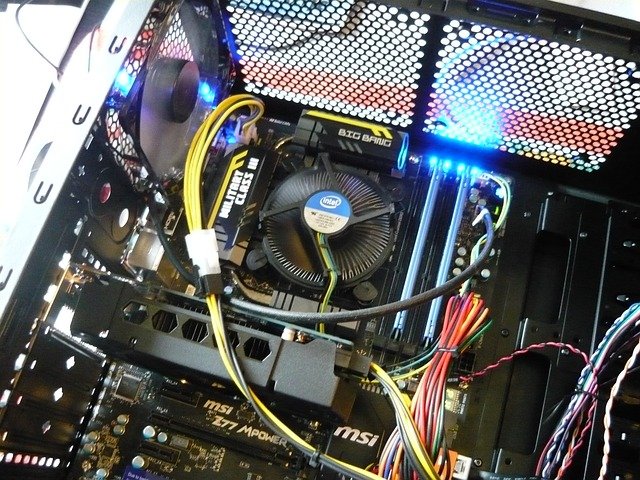
Si vous êtes à l’aise, vous pouvez dévisser l’unité CPU et vérifier de près la poussière et la saleté accumulées dans le composant. Vous pouvez également utiliser une brosse à poils doux pour chasser la poussière. Une fois que vous avez terminé, revissez les pièces.
3. Exécutez un test de diagnostic matériel
Un problème avec les composants matériels de votre PC peut également être la raison des ventilateurs à grande vitesse. Pour résoudre les problèmes liés au matériel, vous devez utiliser l’outil de diagnostic Windows, une utilitaire intégré qui peut diagnostiquer les problèmes matériels et présenter un rapport détaillé. Pour exécuter le test de diagnostic matériel sur votre PC, vous devez suivre ces instructions :
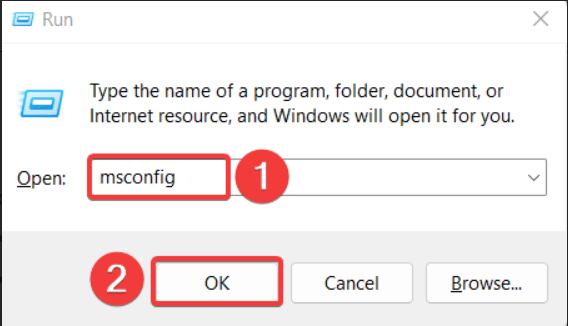
- Lancez la boîte de dialogue Exécuter en utilisant le raccourci Windows + R.
- Tapez msconfig dans la zone de texte et appuyez sur Ok pour l’ouvrir.
- Dans l’onglet Général de la fenêtre Configuration du système, choisissez l’option Démarrage diagnostique.
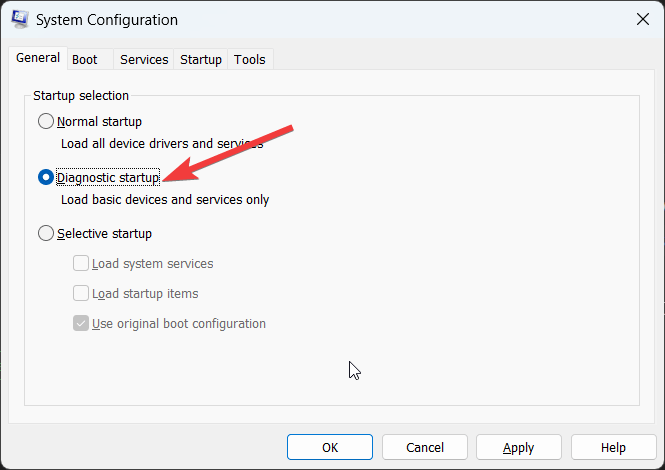
- Appuyez sur le bouton Redémarrer dans la fenêtre de configuration du système pour permettre à Windows de résoudre les problèmes liés aux composants matériels.
4. Fermez les processus en arrière-plan
Une autre raison courante du ralentissement, de la surchauffe et du bruit du ventilateur est que trop de programmes s’exécutent en arrière-plan avec des dizaines d’onglets de navigateur. Les ventilateurs commencent à fonctionner à pleine vitesse pour refroidir le système et laisser l’appareil se reposer.
Pour résoudre ce problème, vous devez enregistrer votre travail sur les différentes applications ouvertes, puis les fermer une par une. De plus, vous devez désactiver les applications de démarrage qui consomment des ressources et qui pourraient être la raison pour laquelle votre PC fonctionne à la vitesse maximale. Voici le processus complet étape par étape :
- Lancez le Gestionnaire des tâches en utilisant la combinaison de touches Ctrl + Shift + Esc.
- Accédez à l’onglet des applications de démarrage et faites un clic droit sur chacune des applications listées ci-dessous et sélectionnez l’option désactiver dans le menu contextuel.
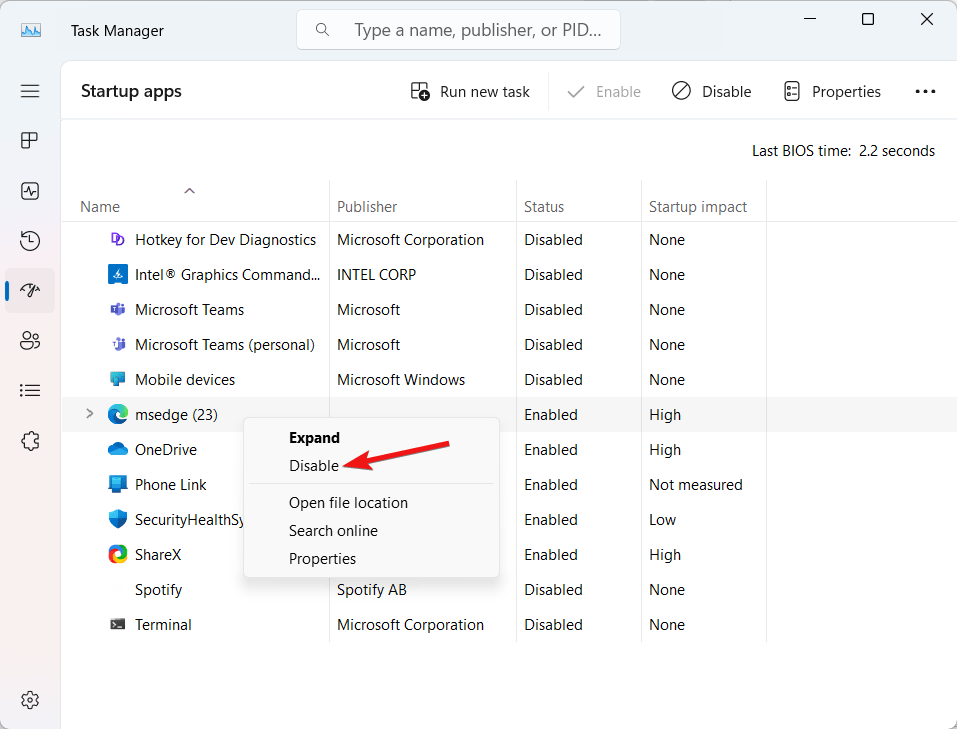
- Une fois terminé, redémarrez le PC et voyez si le problème est atténué.
5. Analysez les logiciels malveillants
Si votre PC a été infecté par un virus ou si des programmes malveillants ont réussi à s’introduire, vous pourriez rencontrer une surchauffe excessive et un arrêt soudain de l’écran. Pour vous assurer que le PC est exempt de logiciels malveillants, vous devez exécuter une analyse antivirus. Ce qui peut être fait comme suit :
- Lancez l’application Paramètres en utilisant le raccourci Windows + I.
- Allez maintenant dans Confidentialité et sécurité depuis le panneau de gauche, puis Sécurité Windows depuis la section de droite.
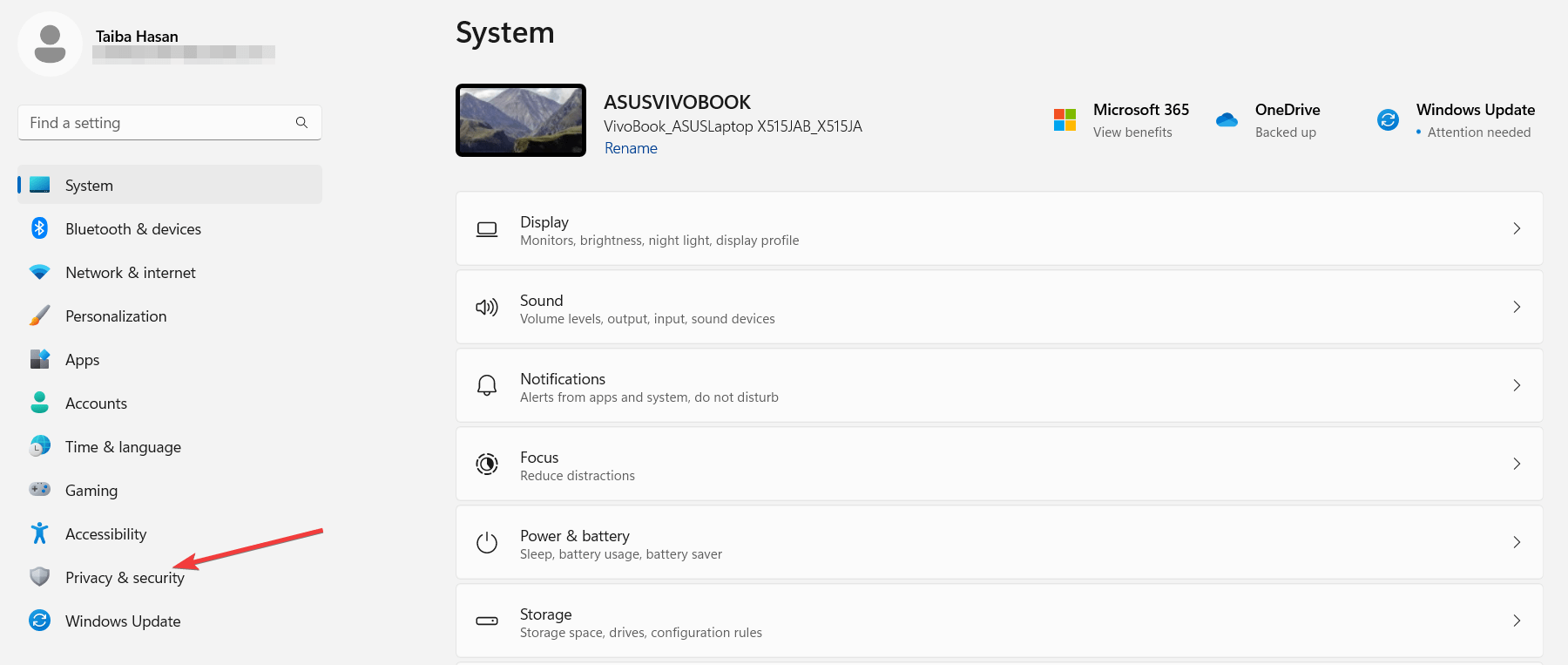
- Cliquez sur l’option Protection contre les virus et menaces répertoriée sous la section Zones de protection.
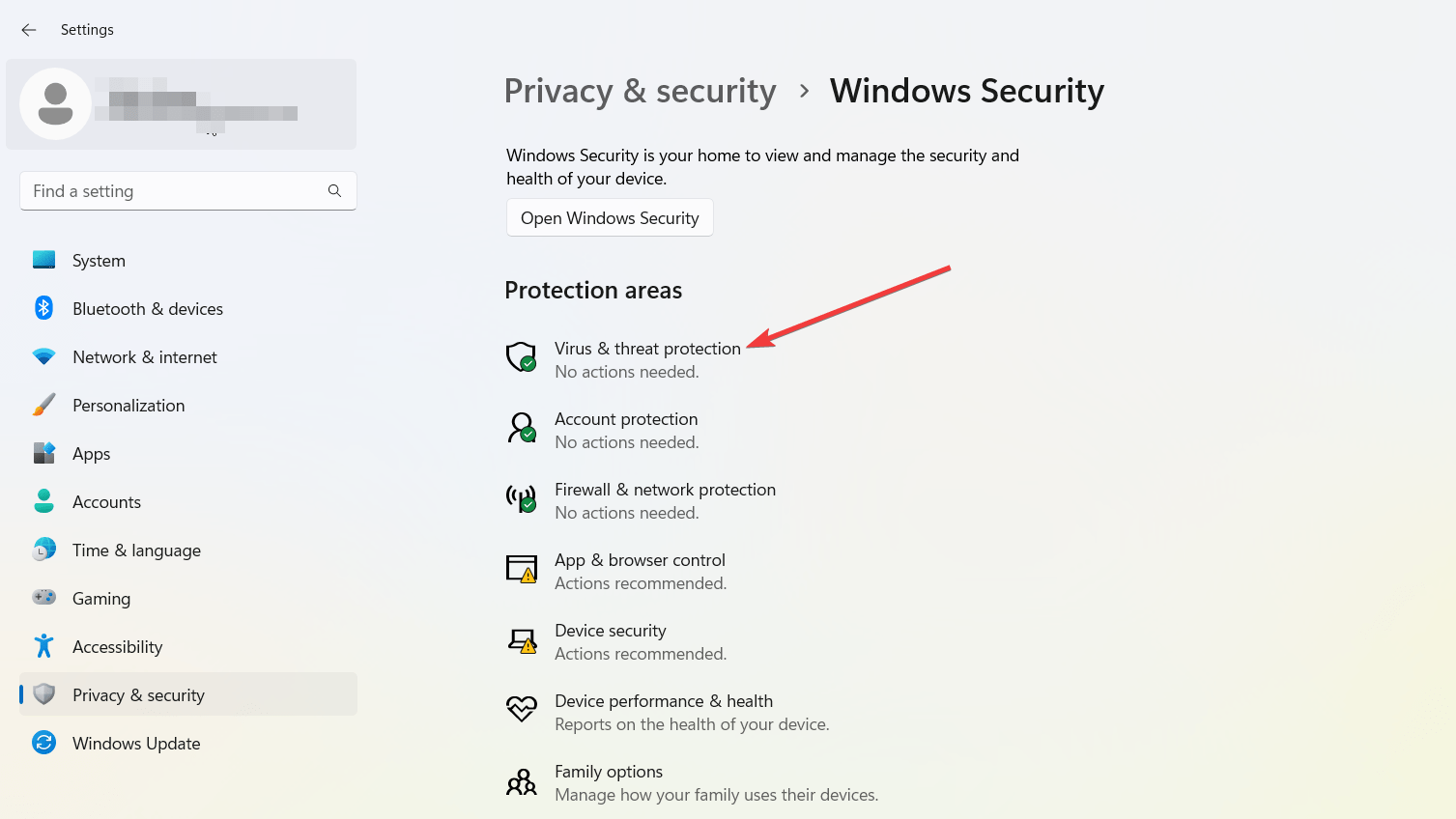
- Maintenant, appuyez sur le bouton Analyse rapide répertorié sous la section Menaces actuelles.
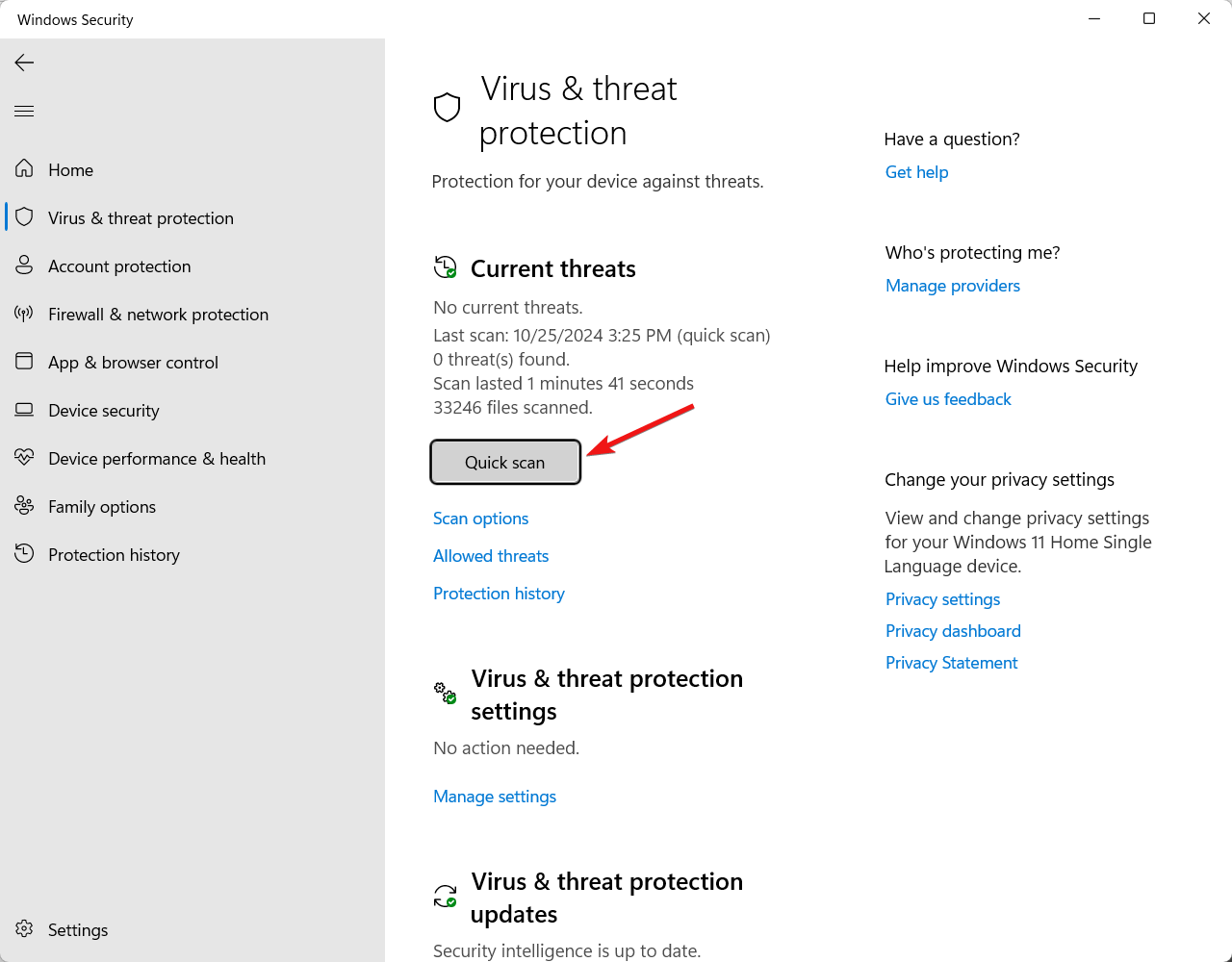
- Enfin, Windows Defender doit rechercher des problèmes potentiels et supprimer les logiciels malveillants du système.
Après cela, redémarrez votre PC, les ventilateurs ne seront plus bruyants.
6. Reconfigurez les paramètres d’alimentation
Une charge de travail accrue sur le CPU peut également amener les ventilateurs du système à travailler plus. Pour résoudre ce problème, vous devez optimiser vos paramètres d’alimentation, ce qui peut améliorer la durée de vie de la batterie et garantir que votre PC ne doit pas surperformer. Voici ce que vous devez faire pour ajuster les paramètres d’alimentation sur votre PC :
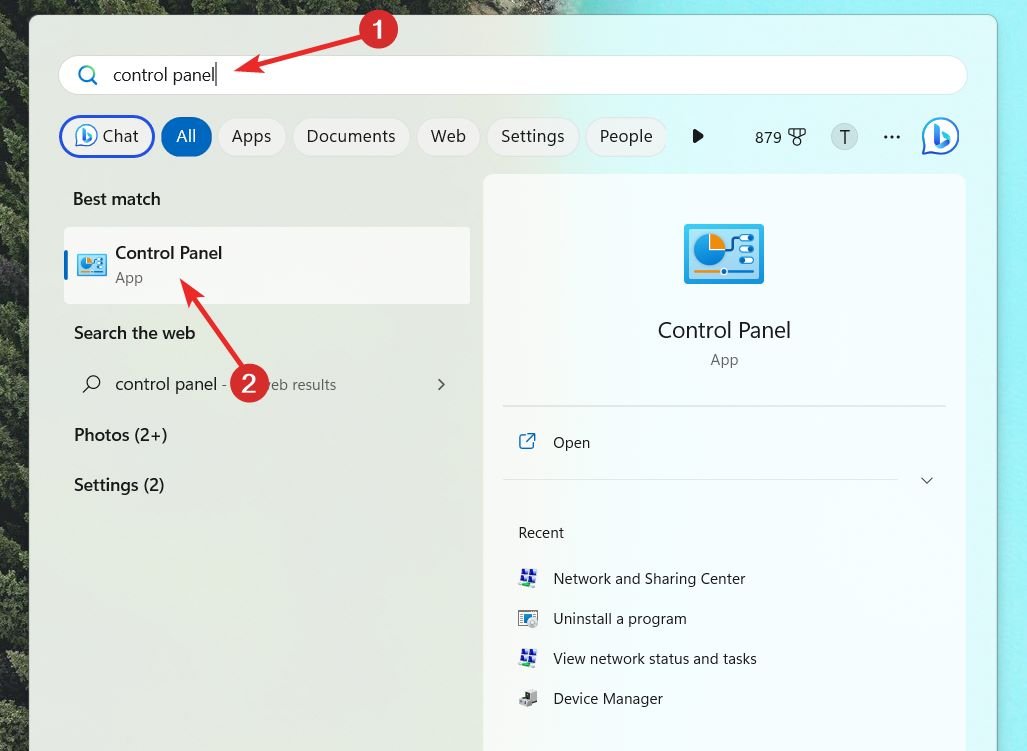
- Lancez le menu Démarrer en appuyant sur la touche Windows. Tapez Panneau de configuration dans la barre de recherche et choisissez le résultat de recherche pertinent.
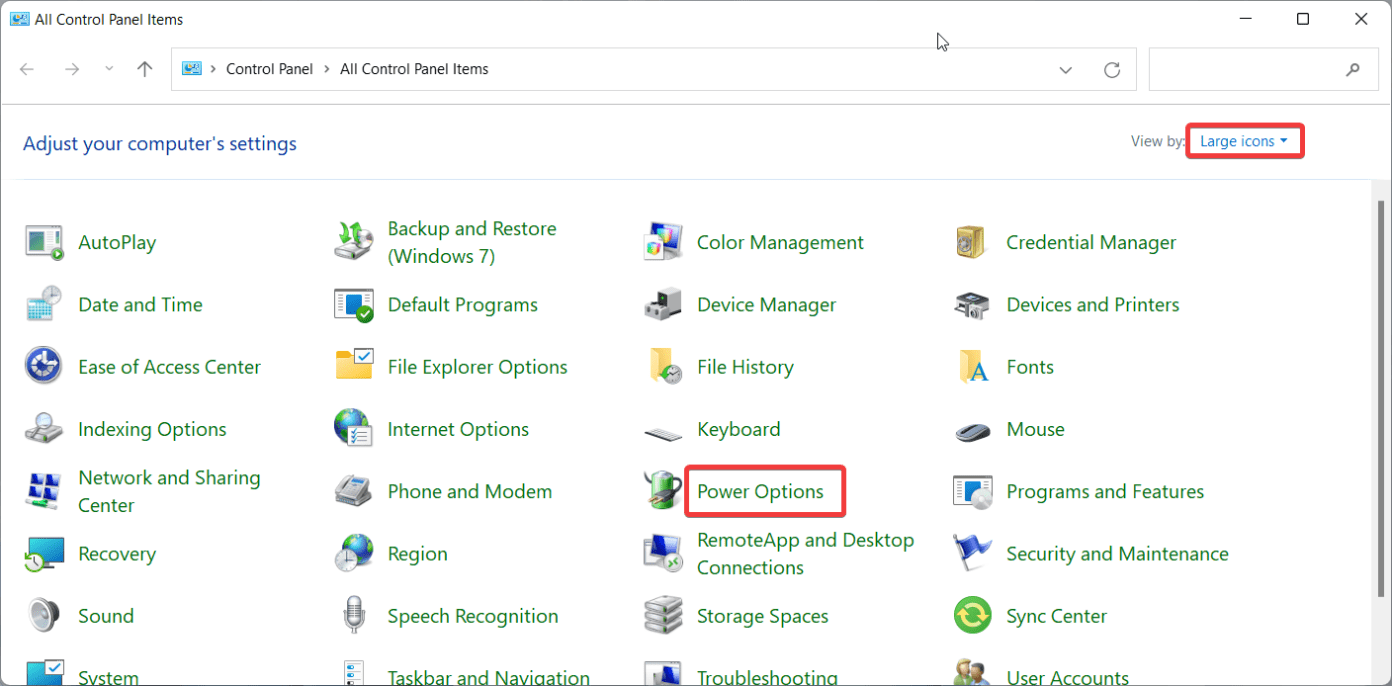
- Choisissez Grandes icônes dans le menu déroulant Afficher par et sélectionnez Options d’alimentation.
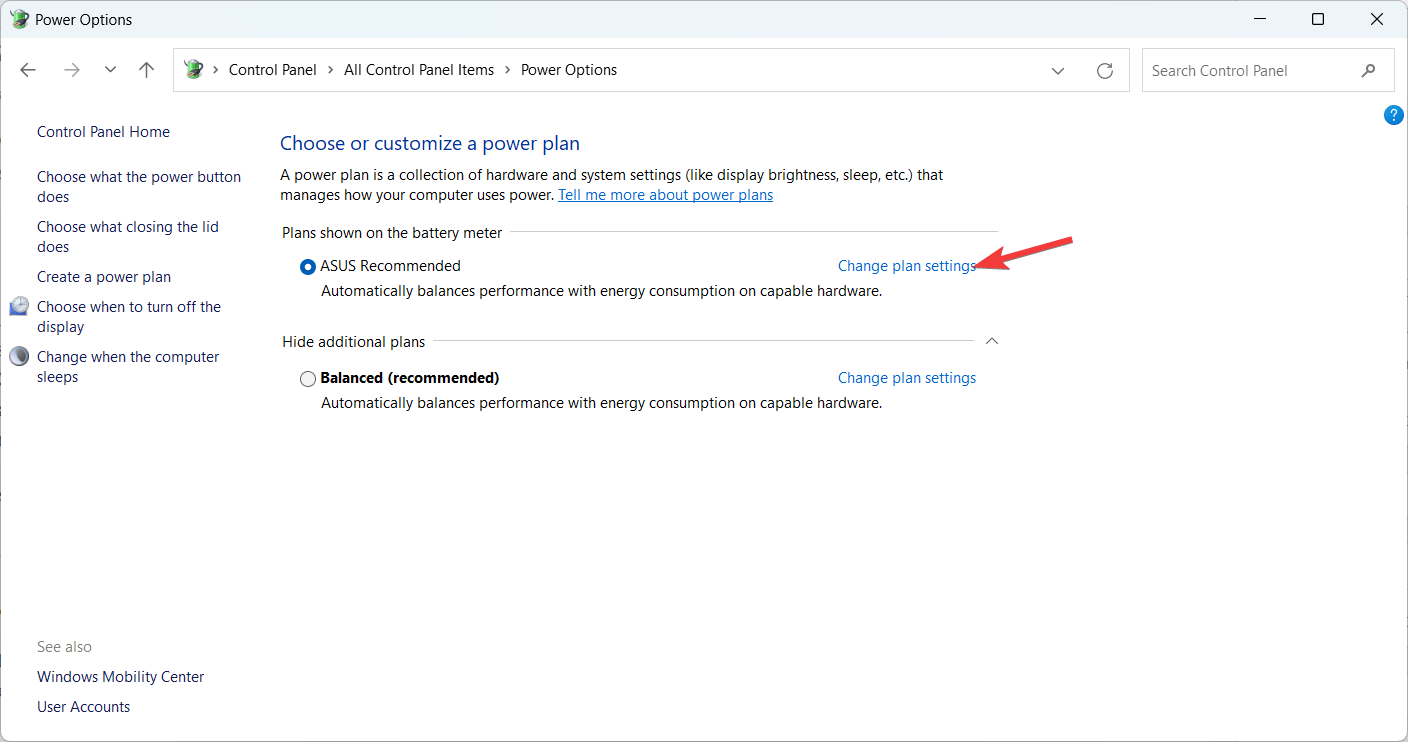
- Sous la section Choisir ou personnaliser un plan d’alimentation, suivez l’option Modifier les paramètres du plan.
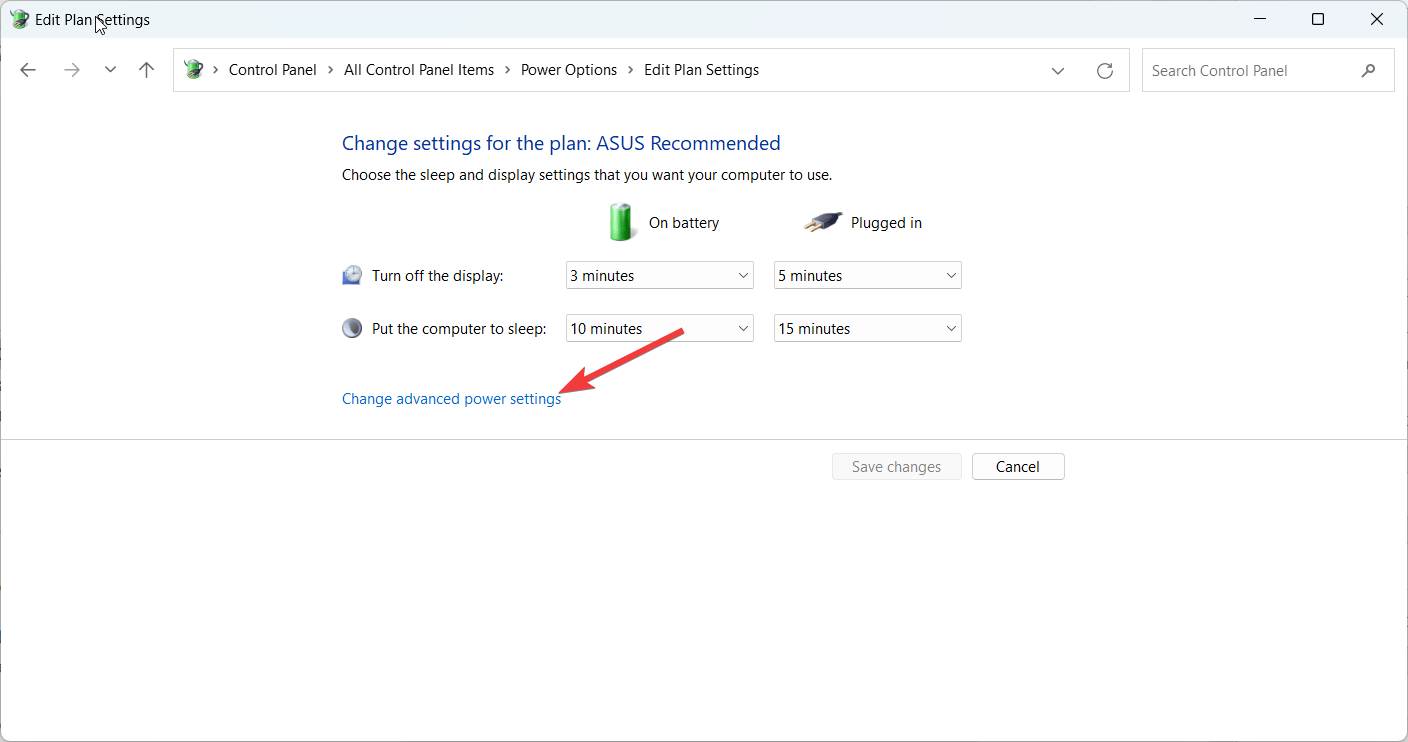
- Ensuite, sélectionnez l’option Modifier les paramètres d’alimentation avancés.
- Ici, sélectionnez les valeurs appropriées dans le compteur, puis appuyez sur le bouton Appliquer suivi de OK.
Maintenant, redémarrez votre PC et voyez si l’écran noir est résolu et si l’activité du ventilateur est réduite.
7. Mettez à jour les pilotes de périphériques
Comme l’ont signalé la plupart des utilisateurs, des pilotes système obsolètes provoquent également un dysfonctionnement des composants du PC, y compris l’écran d’affichage et le ventilateur. Dans cette situation, le ventilateur est soit incapable de fonctionner du tout, soit fonctionne de manière incontrôlable, ce qui entraîne des complications. Pour résoudre ce problème, vous pouvez mettre à jour vos pilotes système un par un. Voici comment vous pouvez procéder :
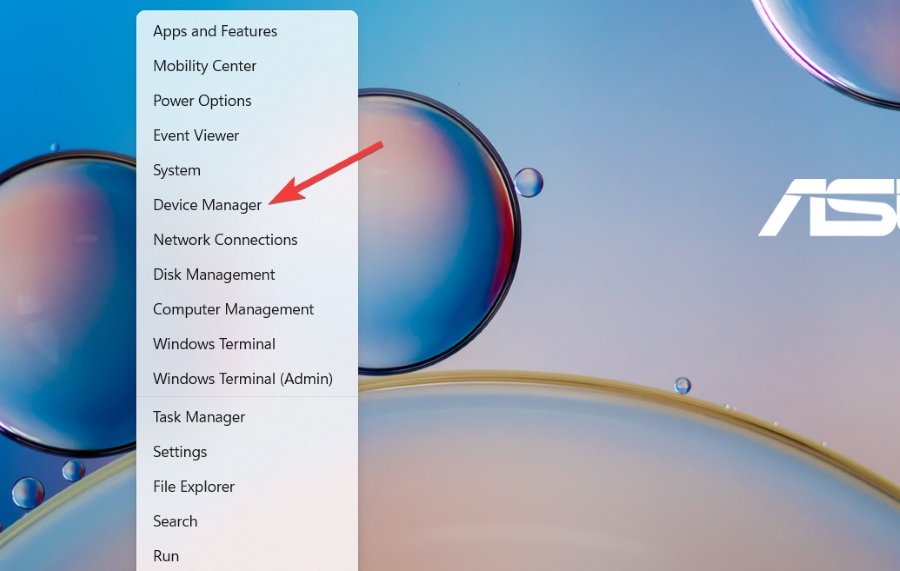
- Lancez le menu Liens rapides en faisant un clic droit sur la touche Windows. Ici, sélectionnez l’option Gestionnaire de périphériques.
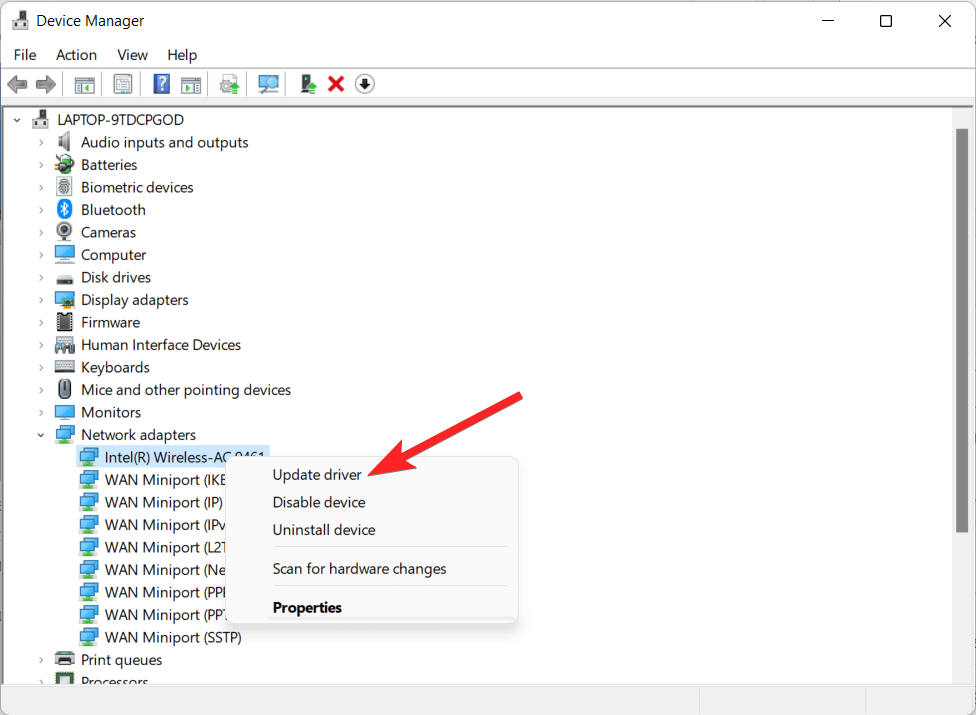
- Développez la catégorie de pilotes qui a un signe d’avertissement et faites un clic droit sur chacun des pilotes de périphériques.
- Maintenant, choisissez l’option Mettre à jour le pilote dans le menu contextuel.
- Dans la fenêtre contextuelle qui s’ouvre, choisissez l’option Rechercher automatiquement des pilotes.
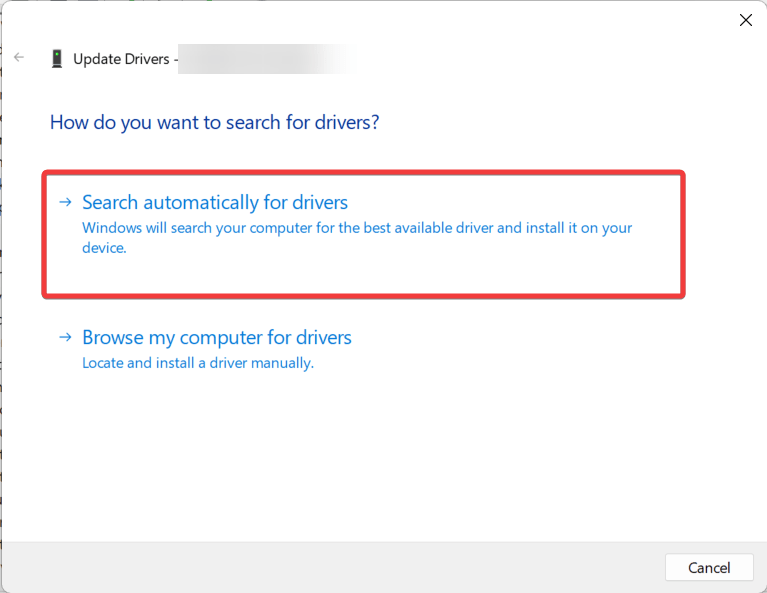
- Attendez que Windows trouve la dernière version du pilote, puis installez les mises à jour des pilotes sur votre PC.
Conclusion
C’est tout ce que vous pouvez faire pour résoudre le problème de la vitesse élevée du ventilateur et de l’écran du PC qui devient noir soudainement. De plus, nous vous conseillons d’acheter un tapis de refroidissement qui peut aider à refroidir votre PC lorsque vous utilisez des logiciels lourds pour le jeu ou d’autres fins.
Nous espérons que le problème a été résolu maintenant. Cependant, si le ventilateur pose toujours des problèmes, vous devriez visiter le centre de service et faire examiner par un professionnel, car cela indique un problème matériel sérieux.
Si vous avez besoin d’aide supplémentaire à ce sujet, n’hésitez pas à nous contacter dans la section des commentaires.
Si vous avez des réflexions sur Pourquoi mon ventilateur s’accélère-t-il lorsque l’écran du PC s’éteint ?, n’hésitez pas à les laisser dans la boîte de commentaires ci-dessous. De plus, veuillez vous abonner à notre chaîne YouTube DigitBin pour des tutoriels vidéo. Cheers !
Recevez de nouveaux articles dans votre boîte de réception.
Aucun spam. Désabonnez-vous à tout moment.