Android Widgets · 7 min read · Oct 04, 2025
Widgets ne se mettent pas à jour sur Android : Comment réparer
Dans ce guide, je vais vous expliquer comment résoudre le problème lorsque les widgets ne se mettent pas à jour sur votre appareil Android. Le système d’exploitation Android est populaire pour les widgets interactifs qu’il propose. Il existe des widgets par défaut ainsi que des widgets pour certaines applications. Les widgets facilitent le travail des utilisateurs en fournissant divers raccourcis vers plusieurs fonctions de n’importe quelle application sans avoir à accéder à l’application à chaque fois.
Les widgets ont leur part de bugs. Souvent, ils peuvent ne pas fonctionner. Par exemple, les widgets météo peuvent ne pas se rafraîchir et vous fournir les dernières informations. Le widget Spotify peut se bloquer ou ne pas lire la musique. Je fais souvent face à ces problèmes lorsque j’installe une nouvelle mise à jour du logiciel système. Donc, dans ce guide, je vais indiquer les raisons possibles de ce problème et comment vous pouvez les résoudre.
Raisons pour lesquelles les widgets ne se mettent pas à jour sur Android
Voici pourquoi les widgets ne se mettent pas à jour sur votre appareil Android.
- Bug sur le système d’exploitation Android si la version du système est une version bêta développeur ou si un bug a trouvé son chemin dans le système d’exploitation.
- Certains widgets comme le widget Météo ou Apple Music nécessiteront une connexion Internet. Ainsi, ils peuvent se mettre à jour fréquemment et vous fournir les dernières informations ou jouer du contenu hébergé en ligne (dans le cas d’Apple Music). S’il n’y a pas d’Internet, les widgets deviendront non réactifs.
- Le widget particulier peut avoir un bug qui le rend non réactif et nécessite une réinstallation ou une mise à jour.
- La batterie de l’appareil Android est faible, et l’économiseur de batterie a été activé, désactivant ainsi quelques widgets pour économiser de l’énergie.
- L’application sur laquelle le widget concerné est basé n’a pas été autorisée à exécuter des mises à jour d’application en arrière-plan. Cela se reflète sur les widgets, et ils ne se mettront pas à jour.
- L’application concernée sur laquelle le widget qui ne se met pas à jour est basé peut avoir un bug et nécessiter une mise à jour pour le corriger.
- Les données de cache pour n’importe quelle application peuvent s’être accumulées au fil du temps, ce qui se transforme généralement en déchets et consomme de la mémoire, ce qui peut empêcher le widget associé de se mettre à jour et de montrer des glitches.
Meilleures façons de réparer les widgets Android qui ne fonctionnent pas ou ne se mettent pas à jour
Nous avons vu les raisons possibles du problème, et les résoudre devrait essentiellement faire fonctionner le widget Android correctement sur votre appareil.
Réparation 1. Redémarrer votre appareil Android
Comme je le conseille toujours avant de passer à des choses plus techniques, il est sage de redémarrer l’appareil Android. Cela corrige souvent de nombreux glitches qui peuvent apparaître sur l’appareil Android.
- Appuyez sur le bouton d’alimentation.
- Ensuite, appuyez sur l’option Éteindre.
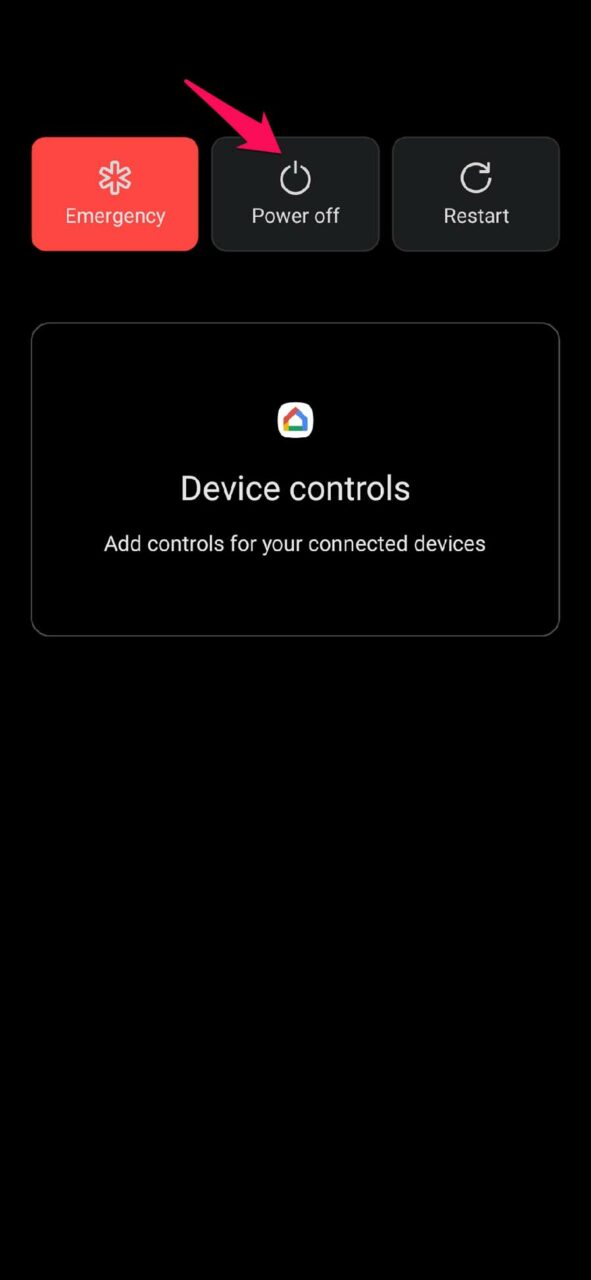
- Après quelques secondes d’attente, appuyez sur le bouton d’alimentation et allumez votre appareil Android.
Maintenant, vérifiez si le widget se met à jour ou non. Si ce n’est pas le cas, passons aux autres méthodes de dépannage.
Réparation 2. Vérifiez votre connectivité Internet
Comme je l’ai mentionné, si votre connexion Internet est interrompue, ni les applications ni les widgets nécessitant Internet pour fonctionner ne fonctionneront. Par conséquent, le widget ne se mettra pas à jour.
Donc, vérifiez la connexion Internet, contactez le service client de votre FAI, car le réseau peut être officiellement hors service pour maintenance. Vous pouvez essayer de passer à un autre réseau ou de réinitialiser le réseau manuellement.
Réparation 3. Mettez à jour l’application associée au widget Android
Quel que soit le widget qui ne se met pas à jour sur votre appareil Android, essayez de rechercher la dernière mise à jour pour cette application. Souvent, la mise à jour de l’application corrigerait également le problème avec le widget.
- Ouvrez le Play Store
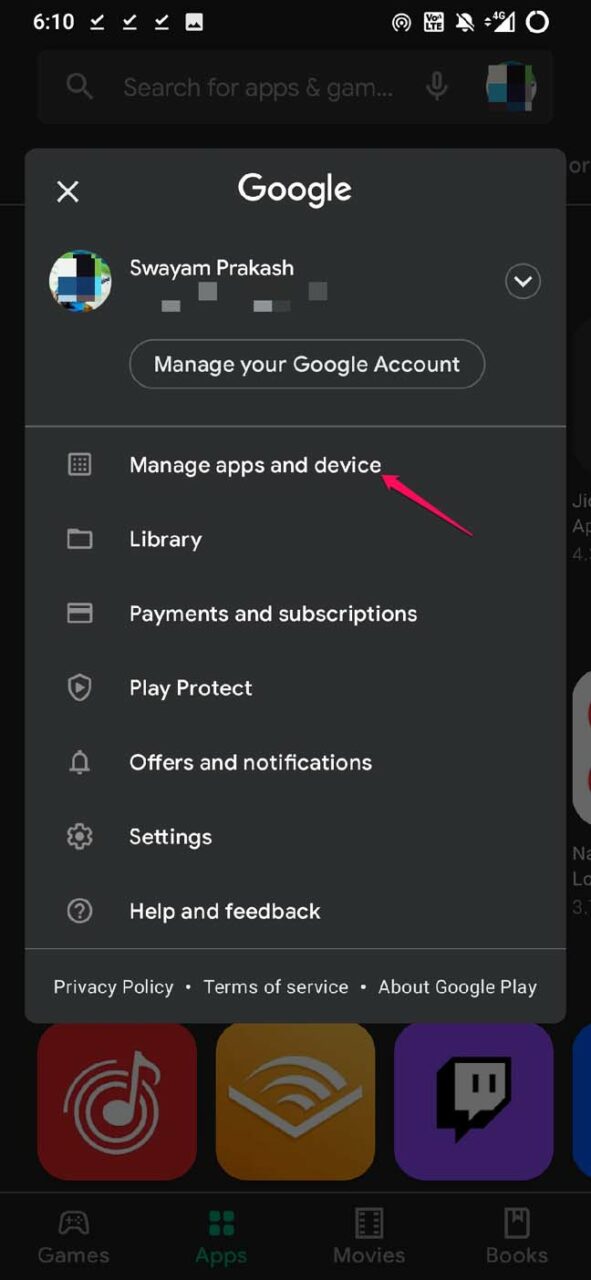
- Ensuite, appuyez sur Gérer les applications et les appareils
- Appuyez sur Mises à jour disponibles.
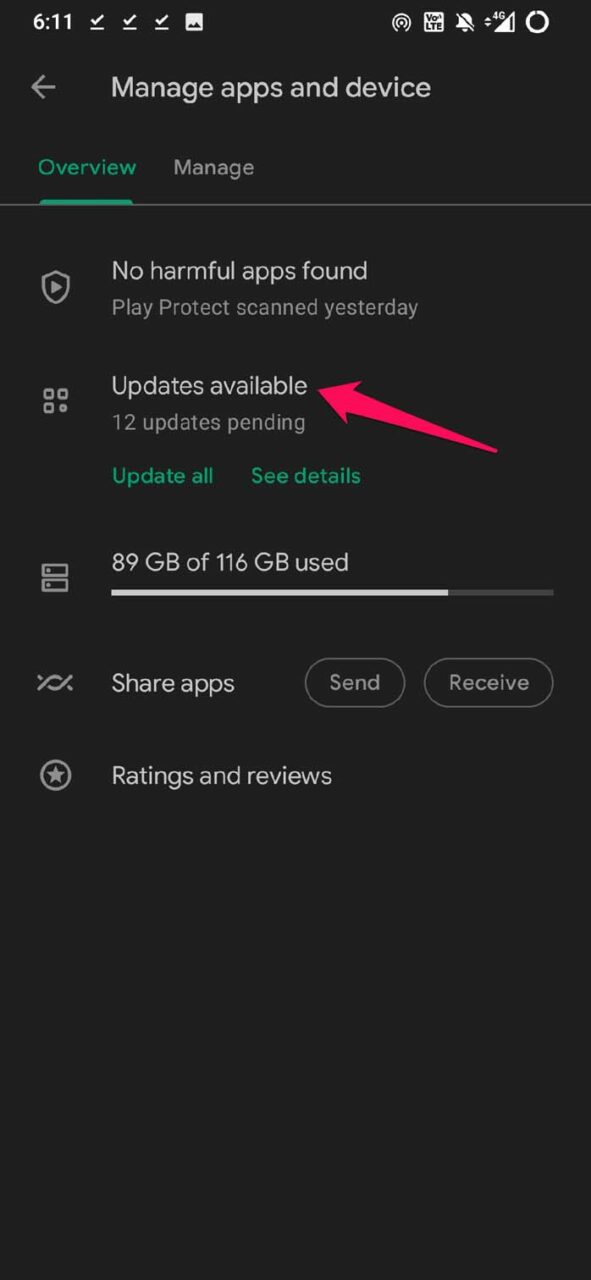
- Recherchez l’application dont le widget ne se met pas à jour sur votre appareil Android dans la liste des applications en attente d’installation.
- Vous pouvez appuyer sur le bouton Mettre à jour à côté de cette application.
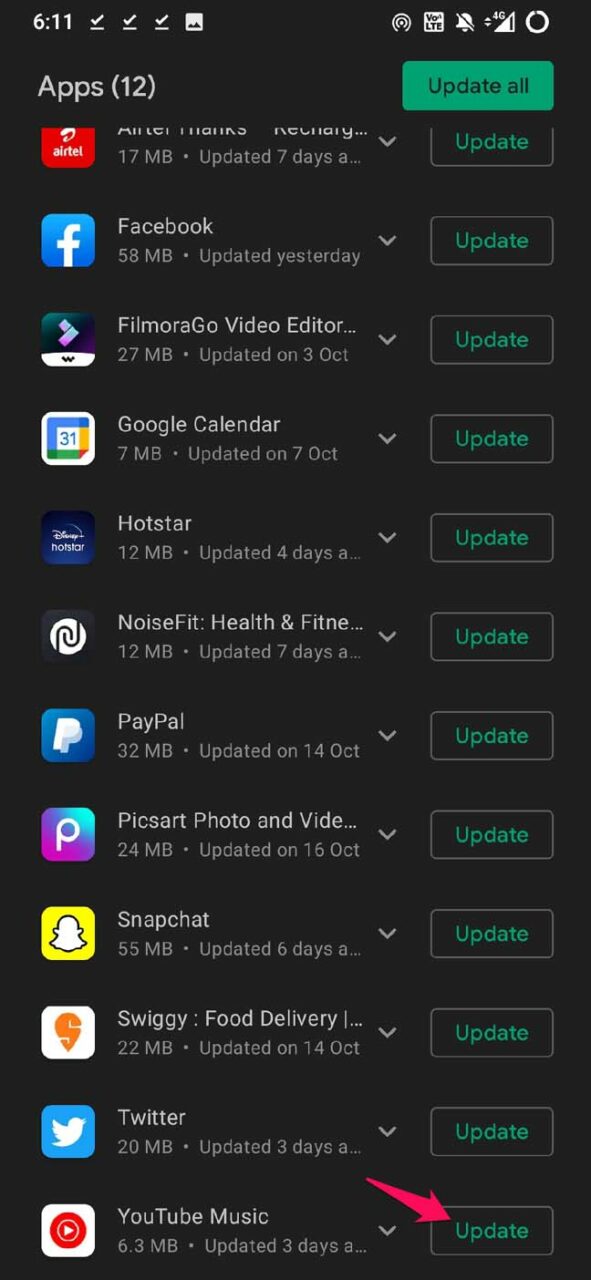
- Après que la mise à jour soit installée sur cette application, vous pouvez maintenant vérifier si le widget concerné se met à jour et vous montre les informations requises et fonctionne comme prévu.
Réparation 4. Mettez à jour le système d’exploitation Android
Si le logiciel système a des bugs, cela peut souvent se refléter sur les widgets et les applications. Donc, vous pouvez essayer de mettre à jour le système d’exploitation Android. Recherchez toute mise à jour système disponible et installez-la.
- Allez dans Paramètres > appuyez sur Système.
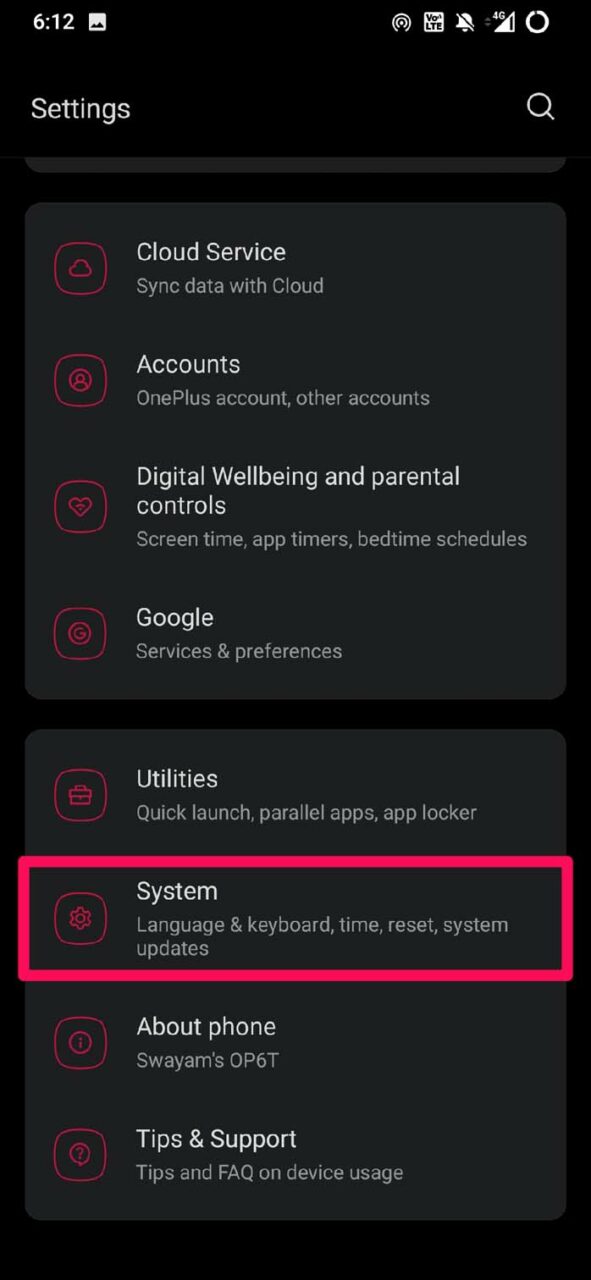
- Ensuite, naviguez vers Mises à jour du système.
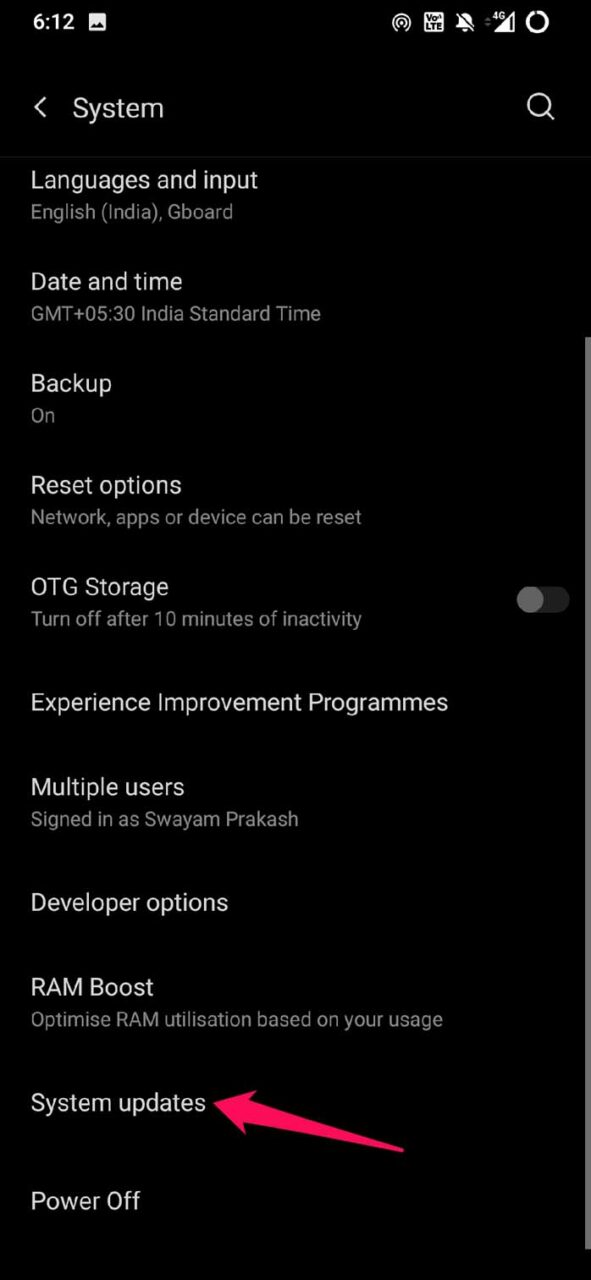
- Si une mise à jour est disponible, vous devez suivre les instructions à l’écran et télécharger/installer celle-ci.
- Après avoir mis à jour le système, le widget devrait maintenant être réparé.
Réparation 5. Désactiver l’économiseur de batterie sur Android
Si la batterie est trop faible, alors mettez-la à charger. De plus, lorsque la batterie a suffisamment de puissance, désactivez l’option d’économiseur de batterie.
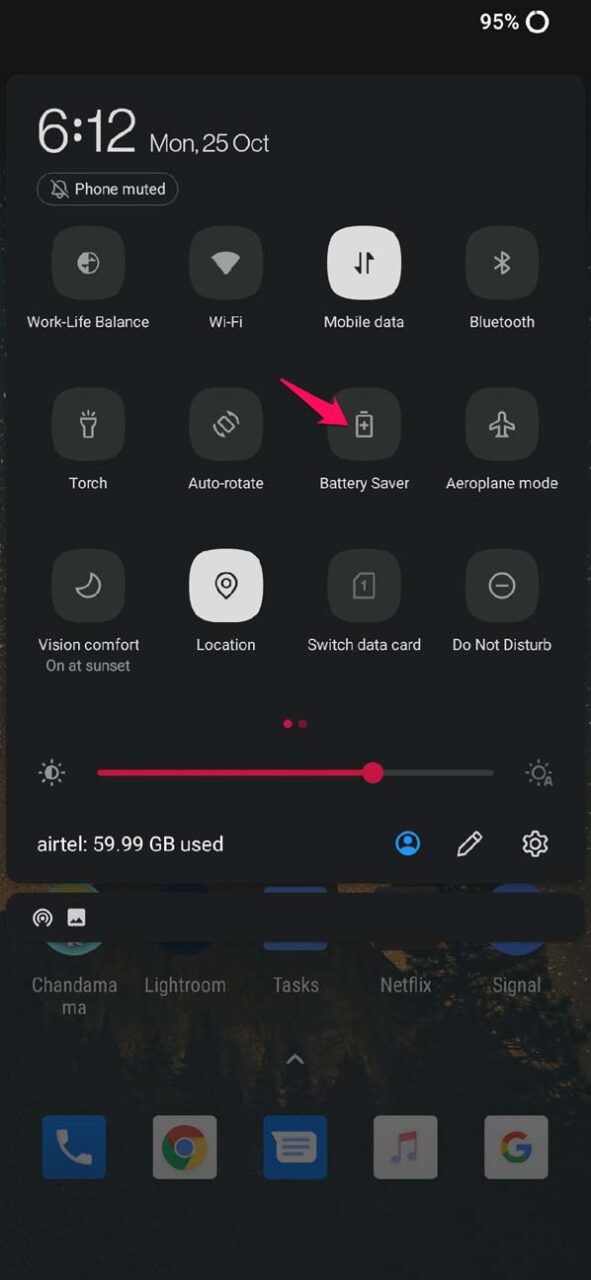
- Faites glisser vers le bas la barre d’accès rapide
- Appuyez sur l’option Économiseur de batterie pour le désactiver.
Réparation 6. Supprimez le widget et restaurez-le
C’est une solution simple dans laquelle vous supprimez simplement le widget de votre écran d’accueil et le restaurez via les paramètres des widgets. Souvent, cela aide à corriger de petits glitches techniques.
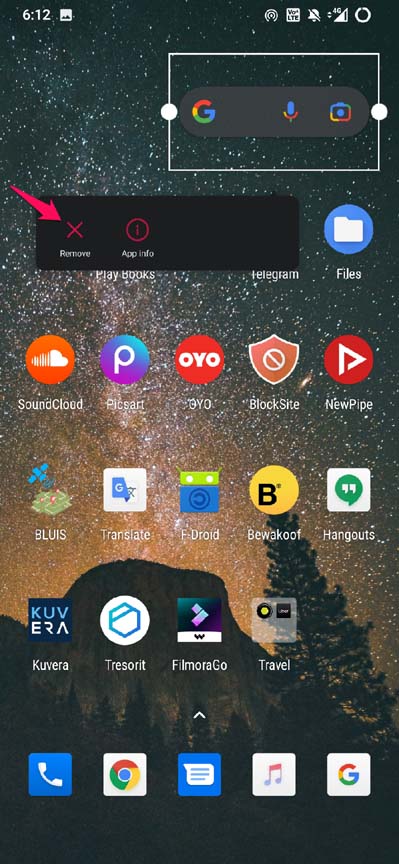
- Appuyez longuement sur le widget, et il sera mis en surbrillance.
- Vous verrez l’option Supprimer. Appuyez dessus.
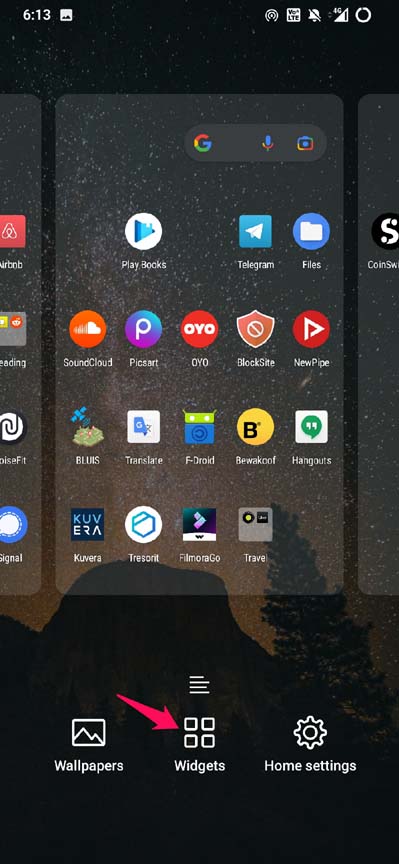
- Pour restaurer le widget, appuyez longuement sur la section vide de l’écran d’accueil.
- Appuyez sur Widgets.
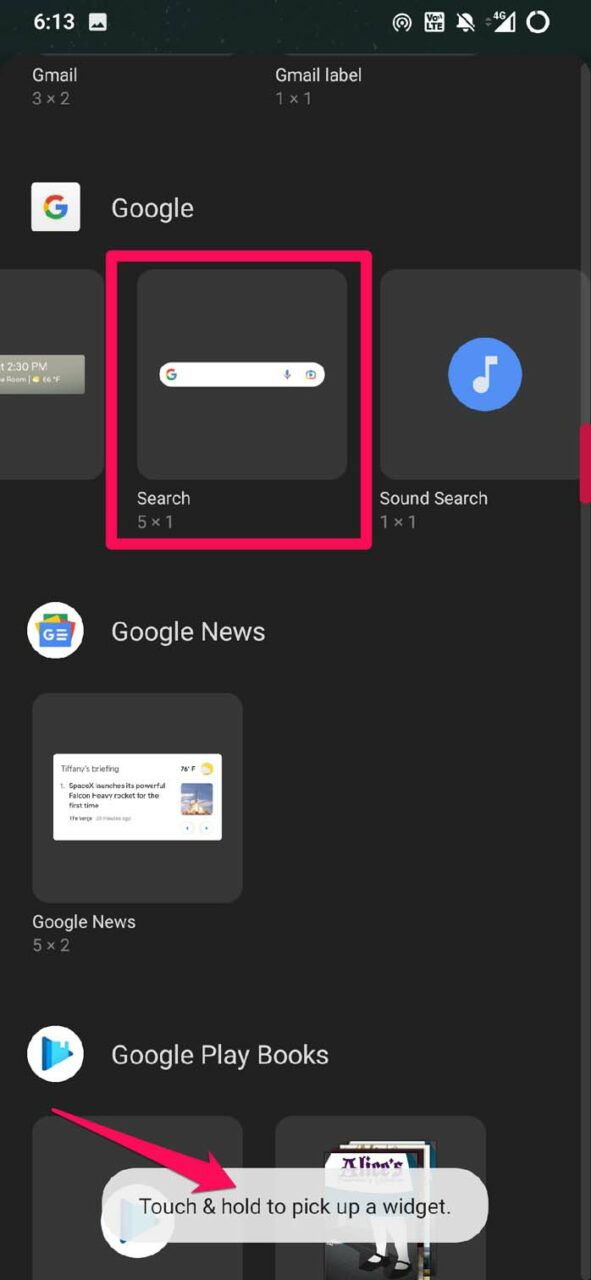
- Ensuite, dans le répertoire des widgets, sélectionnez le widget que vous venez de supprimer.
- Appuyez longuement, faites glisser et déposez le widget sur l’écran d’accueil.
Maintenant, vérifiez si le widget se met à jour ou non.
Réparation 7. Effacer les données de cache de l’application
Pour l’application associée au widget qui ne se met pas à jour, essayez d’effacer les données de cache de l’application.
- Dans le tiroir d’applications, appuyez et maintenez l’icône de l’application.
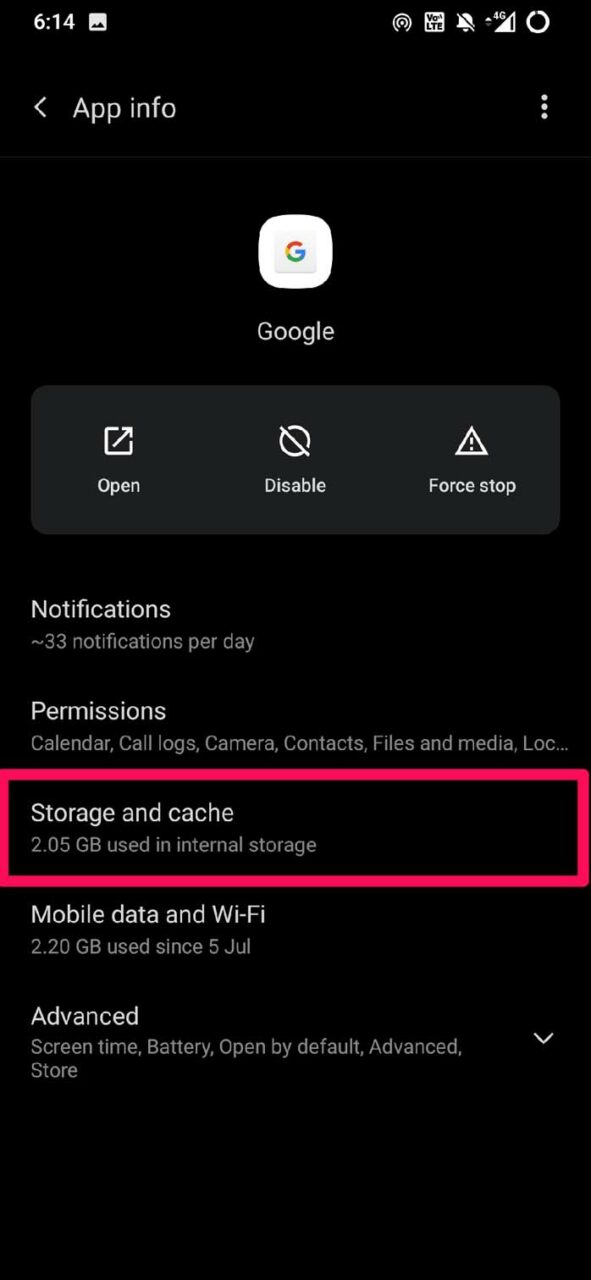
- Dans le menu contextuel, appuyez sur Infos sur l’application. [ par exemple, j’essaie d’effacer les données de cache de l’application Google, qui est liée au widget de la barre de recherche Google ]
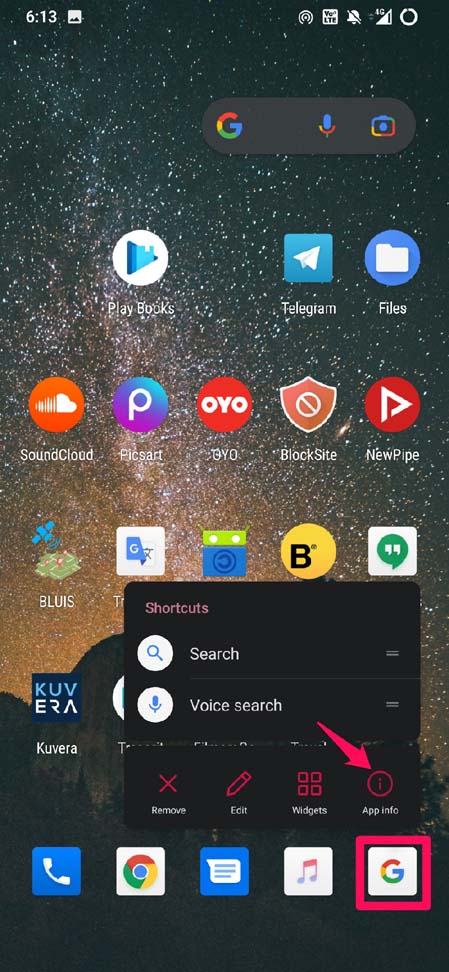
- Appuyez sur Stockage et cache.
- Ensuite, appuyez sur Effacer le cache.
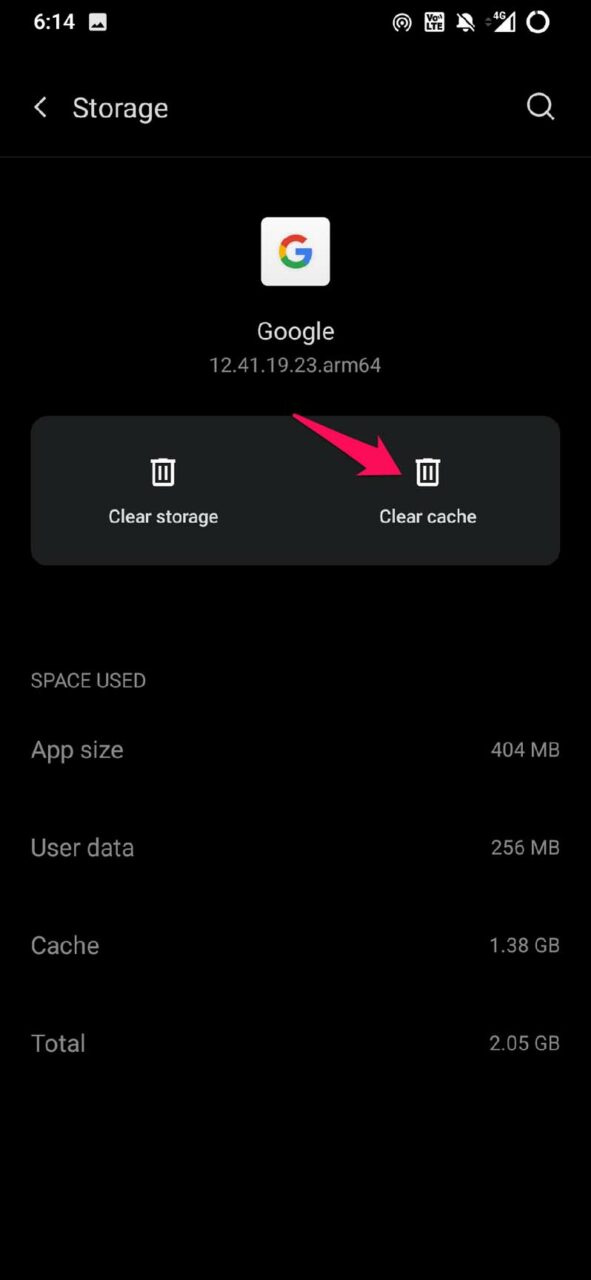
Avec les déchets effacés du cache, vous pouvez maintenant facilement faire mettre à jour le widget pour cette application sans aucun problème.
Réparation 8. Vérifiez si l’application associée au widget est autorisée à s’exécuter en arrière-plan
À moins que l’application n’ait la permission de s’exécuter en arrière-plan, le widget ne peut pas se rafraîchir chaque fois que vous essayez de l’utiliser.
Donc, vous devez autoriser l’application à s’exécuter en arrière-plan. Cela signifie que même lorsque le téléphone est verrouillé et que vous ne l’utilisez pas, l’application continue de se mettre à jour avec les dernières informations. Par exemple, le widget météo fonctionne de manière dynamique.
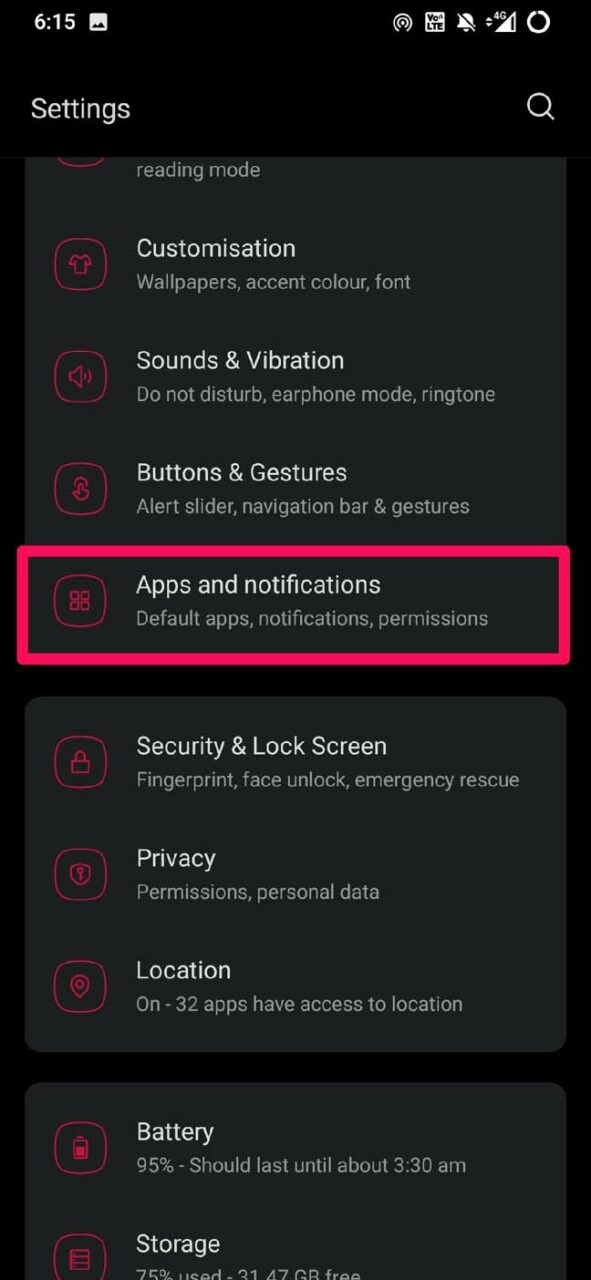
- Ouvrez les Paramètres.
- Appuyez sur Applications et notifications.
- Ensuite, appuyez sur Voir toutes les applications.
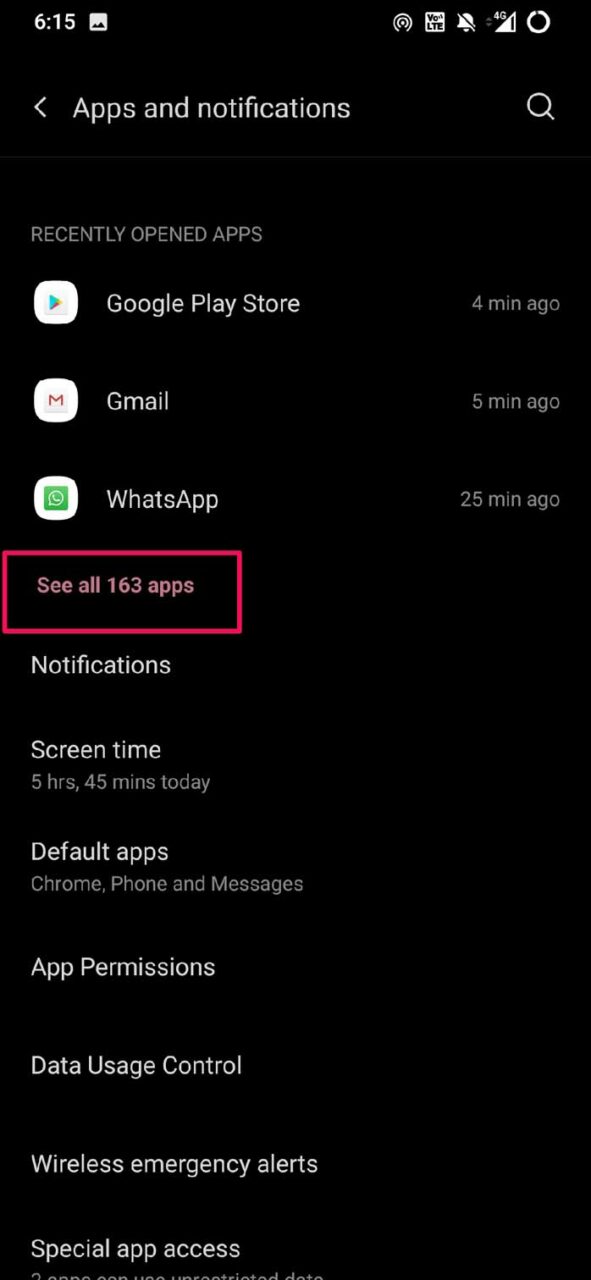
- Naviguez vers l’application liée au widget qui ne se met pas à jour.
- Appuyez sur l’application [ je considère l’application Météo, par exemple ]
- Ensuite, appuyez sur Avancé.
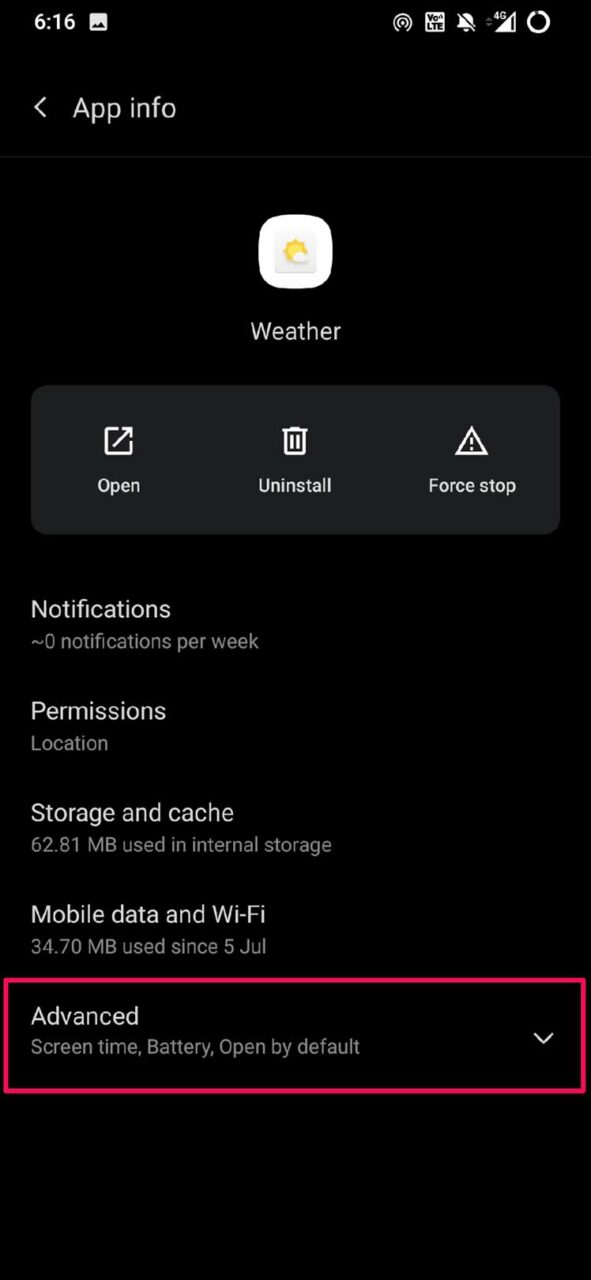
- Maintenant, appuyez sur Batterie.
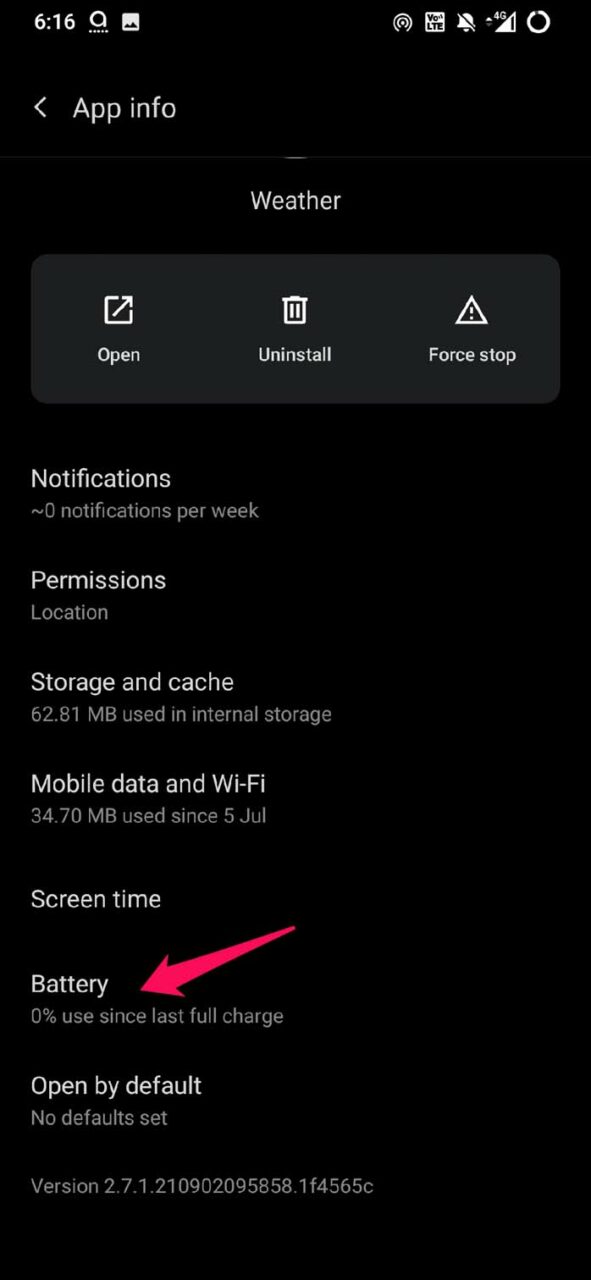
- Sélectionnez l’option Ne pas optimiser. Cela signifie que les applications peuvent être autorisées à s’exécuter en arrière-plan sans aucune restriction.
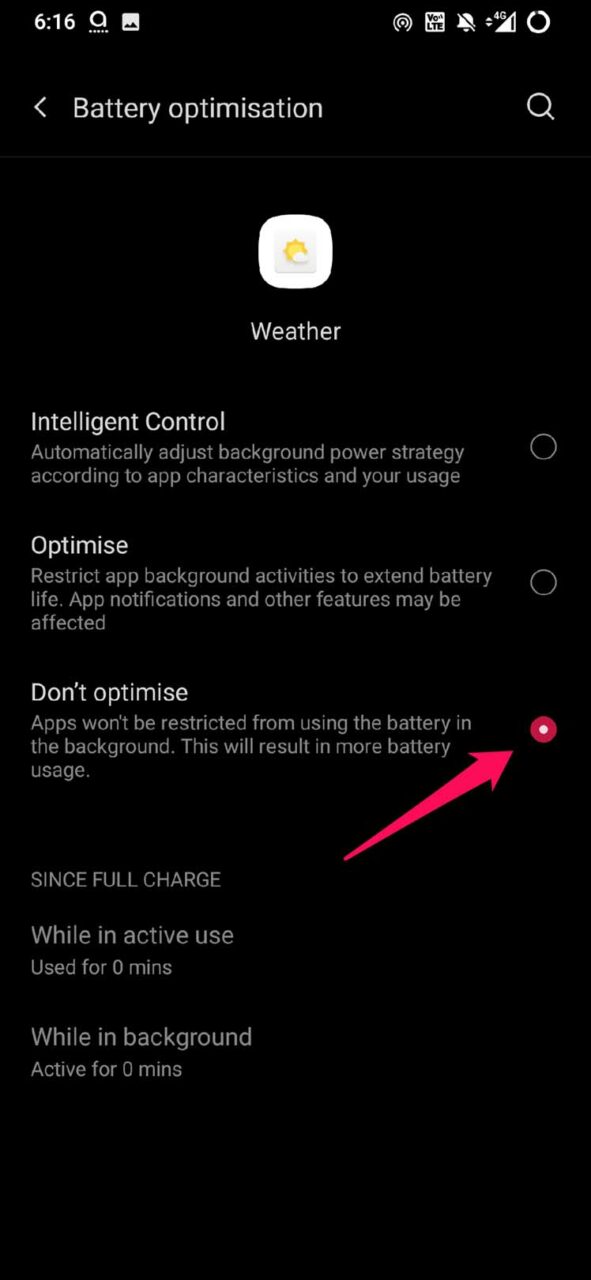
Maintenant, vérifiez si le widget se met à jour ou non. S’il y avait une restriction en arrière-plan sur l’application, alors avec cela levé, le widget devrait se mettre à jour sans problème.
Donc, ce sont toutes les méthodes de dépannage que vous pouvez mettre en œuvre pour résoudre le problème lorsque les widgets Android ne se mettent pas à jour.
Si vous avez des réflexions sur Widgets ne se mettant pas à jour sur Android : Comment réparer, n’hésitez pas à les partager dans la boîte de commentaires ci-dessous. De plus, veuillez vous abonner à notre chaîne YouTube DigitBin pour des tutoriels vidéo. Cheers!
Recevez de nouveaux articles dans votre boîte de réception.
Aucun spam. Désabonnez-vous à tout moment.