Windows 11 · 3 min read · Nov 13, 2025
Windows 11 : Comment définir Google comme moteur de recherche par défaut ?
Windows 11 a de nombreuses fonctionnalités qui le distinguent des autres systèmes d’exploitation. Bing est le moteur de recherche par défaut qui accompagne Windows, suivi de Microsoft Edge comme navigateur par défaut. Néanmoins, Microsoft permet à ses utilisateurs de changer le moteur de recherche et le navigateur par défaut selon leurs besoins.
La majorité des utilisateurs de Windows utilisent Google comme moteur de recherche et Google Chrome comme navigateur par défaut. Mais est-il possible de changer la recherche par défaut en Google dans le menu Démarrer de Windows 11 ? Oui, c’est possible, et heureusement, cet article en parle.
Lisez cet article pour découvrir comment vous pouvez changer la recherche par défaut du menu Démarrer de Windows 11 en Google. Mais avant de commencer, vous devrez définir Google Chrome comme votre navigateur par défaut.
Comment définir Google Chrome comme navigateur par défaut ?
Voici comment vous pouvez définir Google Chrome comme votre navigateur par défaut :
- Cliquez sur Démarrer et allez dans Paramètres.
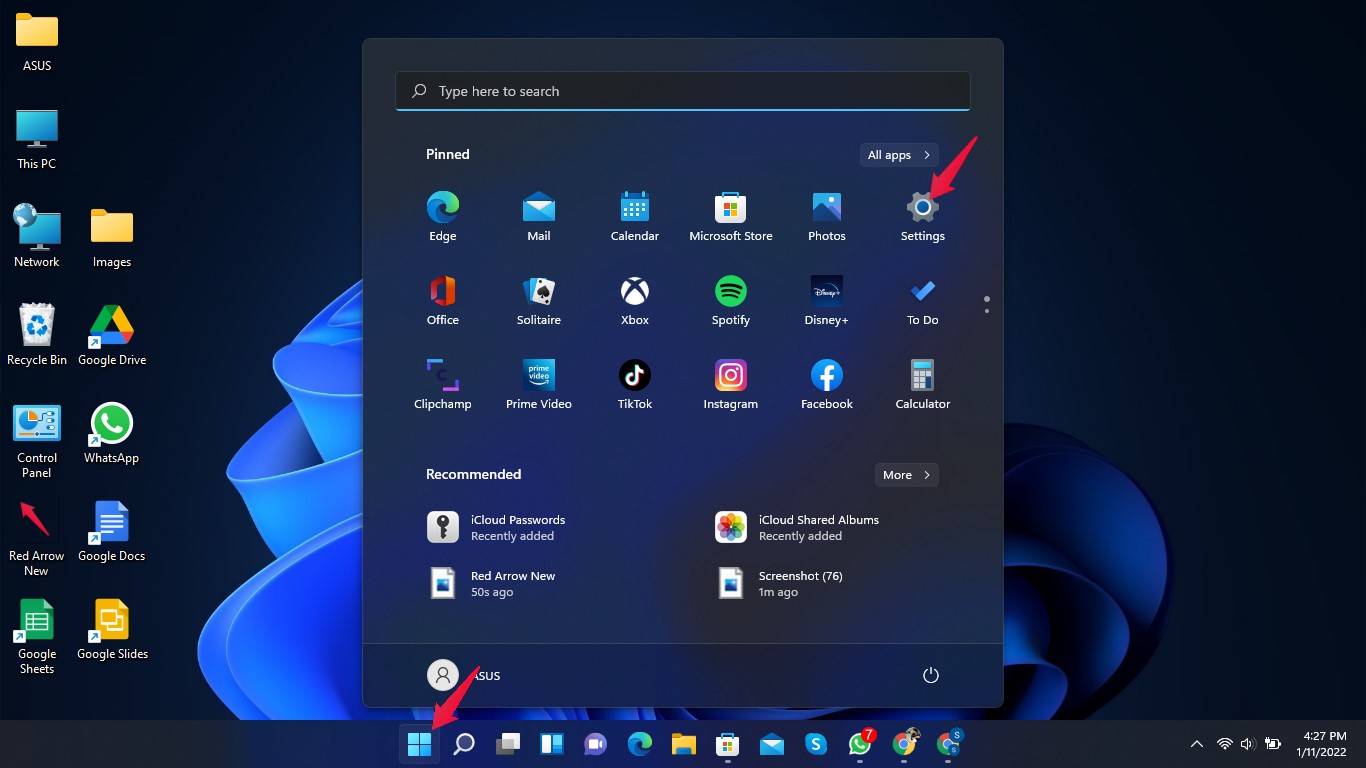
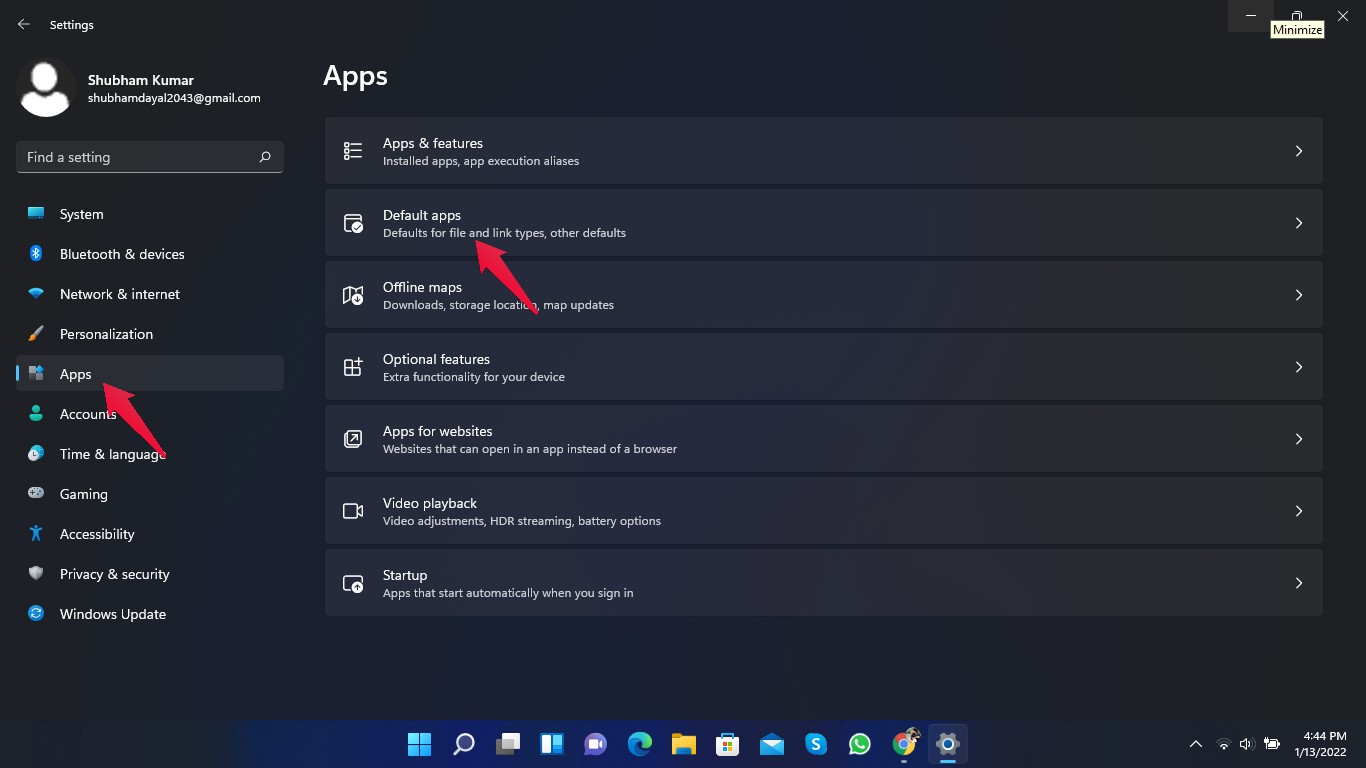
- Cliquez sur Applications.
- Cliquez sur Applications par défaut.
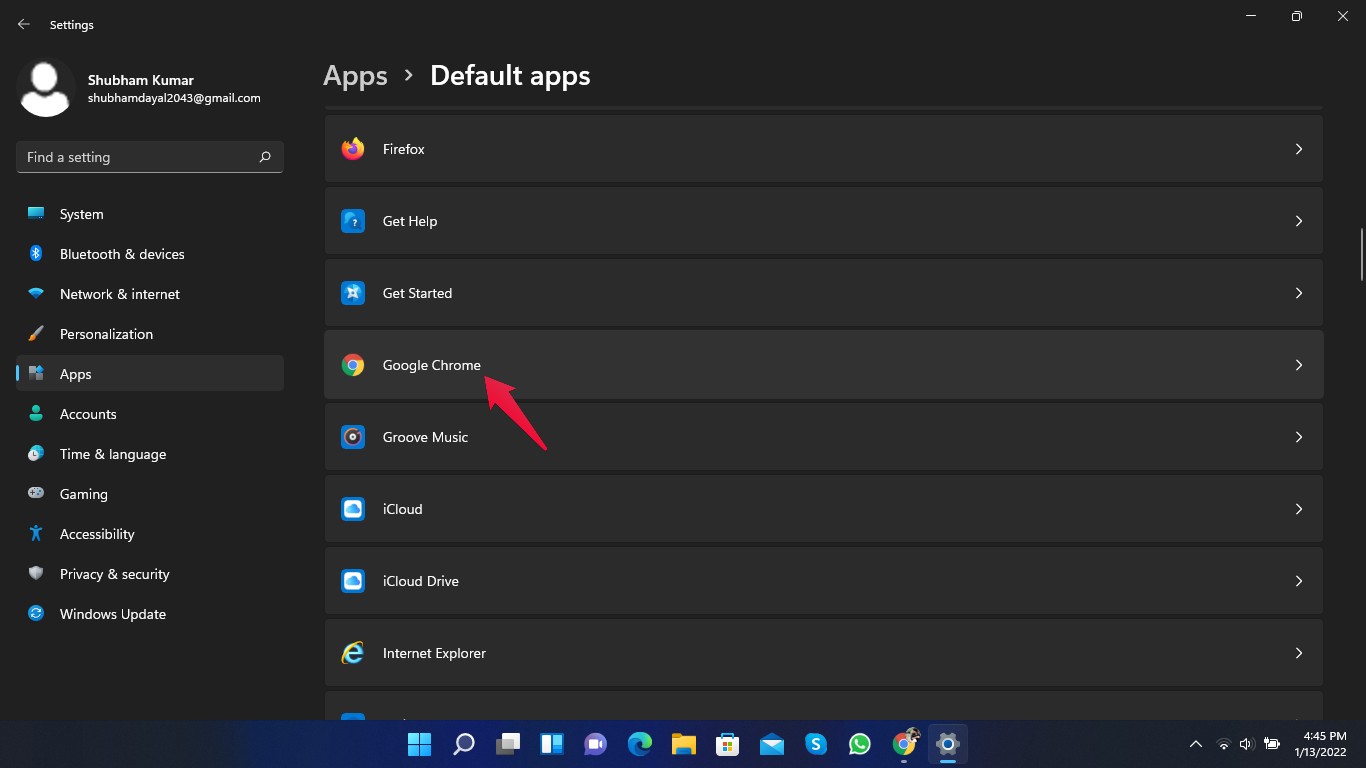
- Recherchez Google Chrome et cliquez dessus.
- Cliquez maintenant sur HTTP, sélectionnez Google Chrome, et cliquez sur OK.
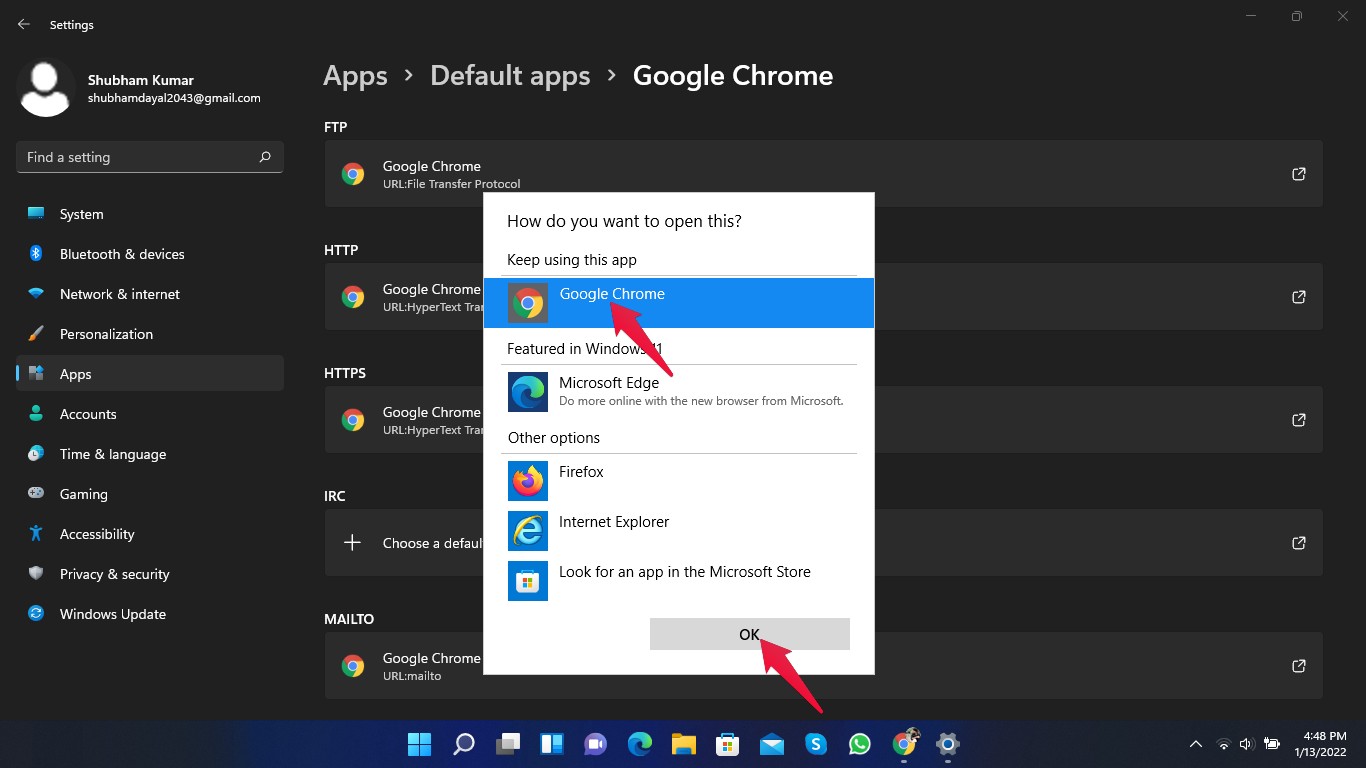
Répétez pour HTTPS, .htm, .html, .shtml, et .xhtml, et Google Chrome sera votre navigateur par défaut.
Comment faire du moteur de recherche par défaut du menu Démarrer de Windows 11 Google ?
Microsoft ne vous permet pas de changer le moteur de recherche par défaut dans le menu Démarrer de Windows 11. Néanmoins, cela peut être fait en utilisant certaines applications open-source tierces comme Edge Deflector. Cet outil intercepte tous les liens qui s’ouvriraient dans Edge et les réécrit dans votre navigateur par défaut à la place.
Vous pouvez télécharger Edge Deflector ici. Une fois téléchargé, installez Edge Deflector et suivez ces étapes :
- Cliquez sur Démarrer et allez dans Paramètres.
- Cliquez sur Applications.
- Cliquez sur Applications par défaut.
- Cliquez sur Microsoft Edge.
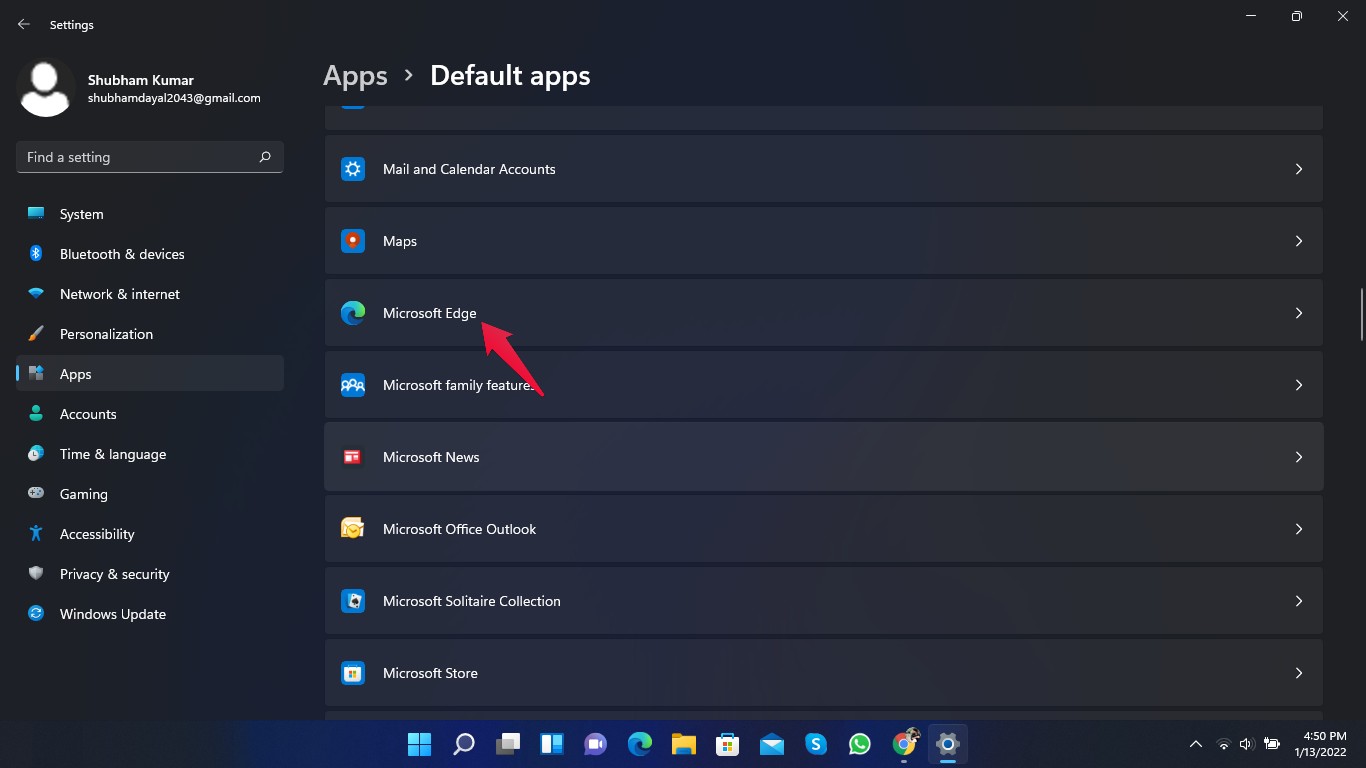
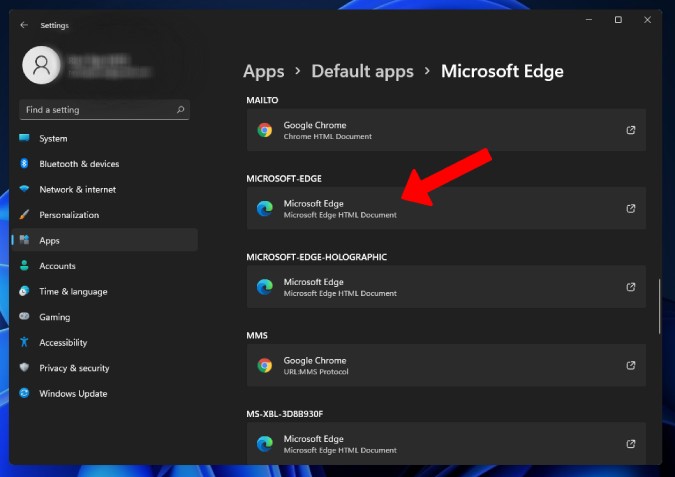
- Recherchez MICROSOFT -EDGE et cliquez sur Microsoft Edge.
- Une fenêtre contextuelle apparaîtra. Sélectionnez Edge Deflector comme application par défaut et cliquez sur OK.
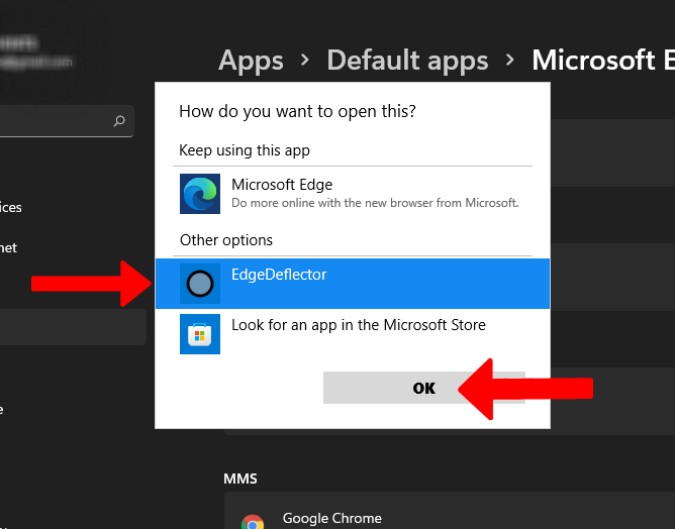
Vous avez maintenant changé le moteur de recherche par défaut du menu Démarrer de Windows 11 en Google. Mais les résultats apparaîtront toujours sur Bing. Pour ouvrir le résultat de recherche dans Google Chrome, passez à l’étape suivante.
Comment définir le moteur de recherche par défaut du menu Démarrer de Windows 11 sur Google ?
Voici comment vous pouvez définir le moteur de recherche par défaut du menu Démarrer de Windows 11 sur Google :
- Lancez Google Chrome.
- Téléchargez et installez l’extension Chrometana Pro depuis le Chrome Web Store. Notez que cette extension fonctionne uniquement sur les navigateurs basés sur Chromium.
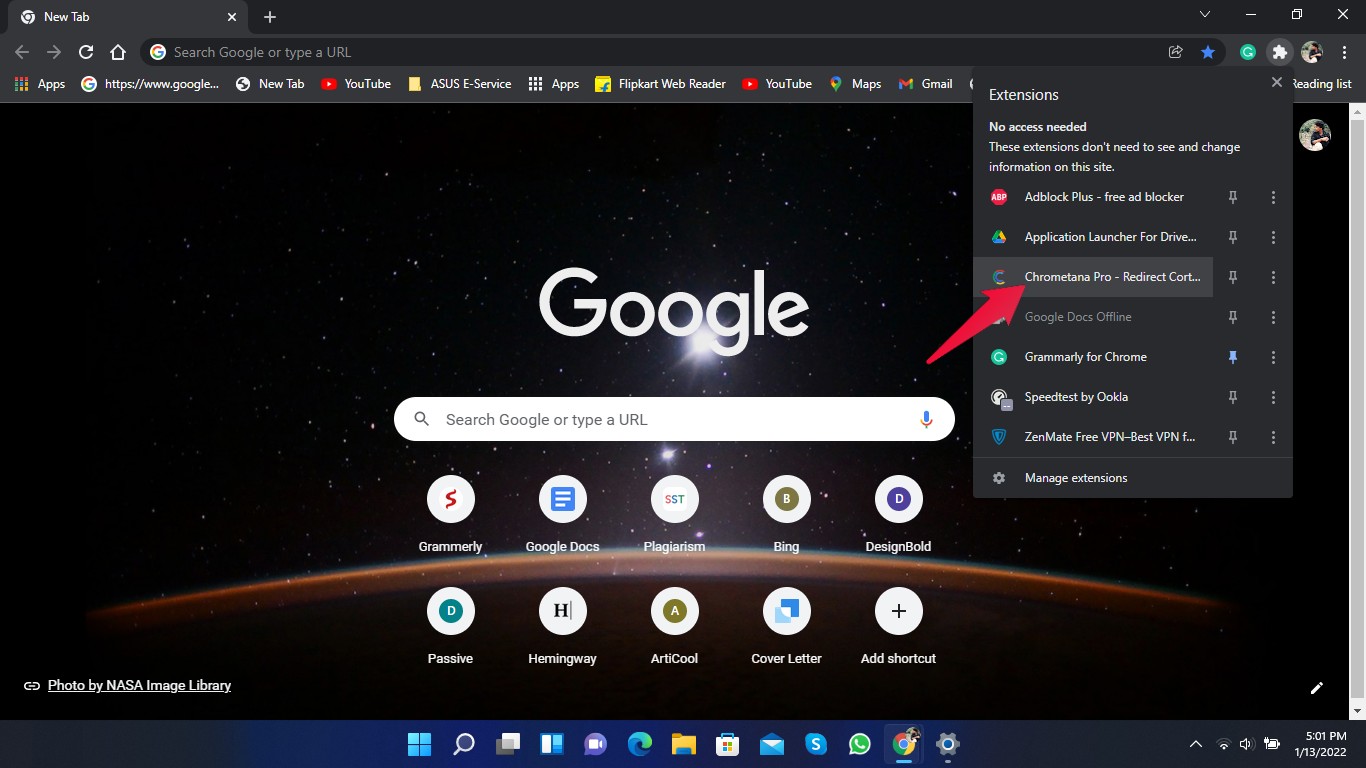
- Maintenant, cliquez sur l’icône de l’extension présente dans le coin supérieur droit et cliquez sur l’extension Chrometana Pro.
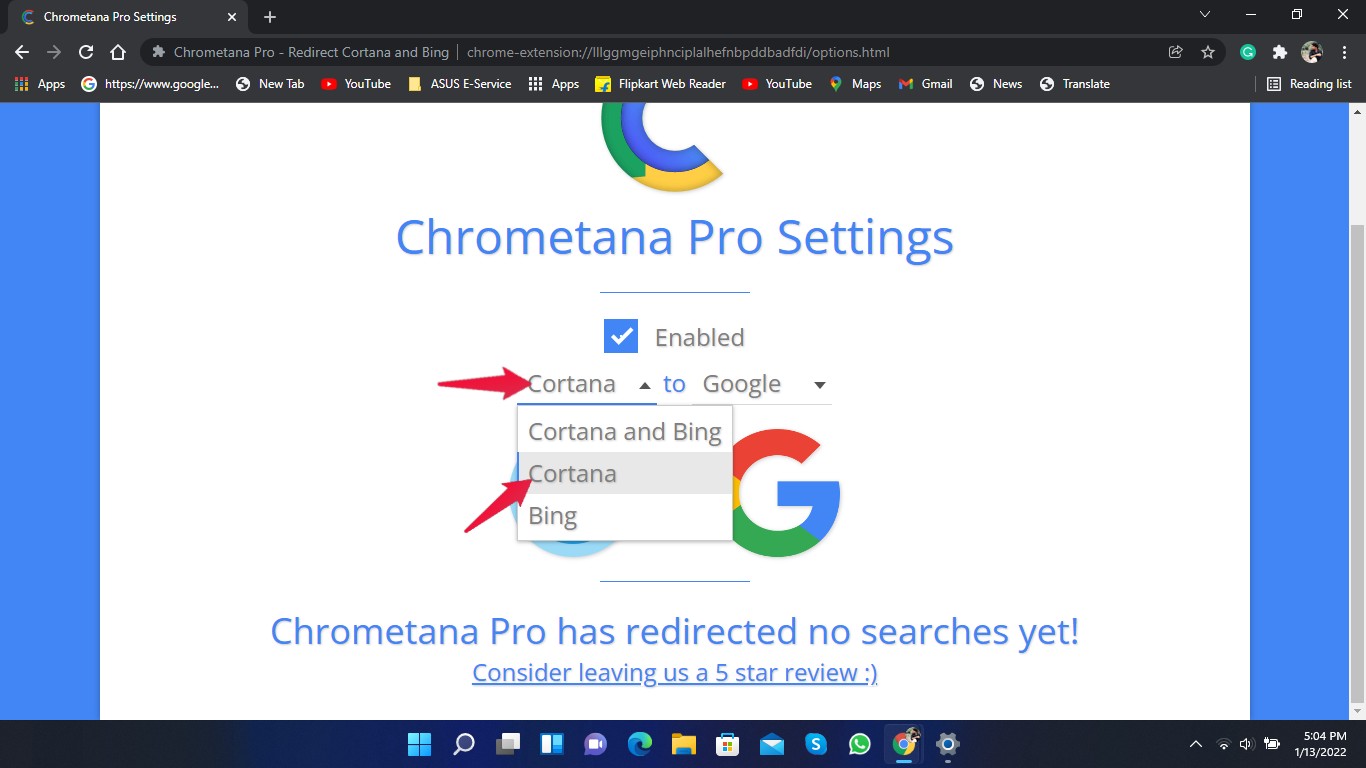
- Vous serez maintenant redirigé vers les paramètres de Chrometana Pro. Cliquez sur Cortana et Bing et définissez-les sur Cortana.
Vous pouvez maintenant rechercher en utilisant le menu Démarrer, et cela ouvrira les résultats dans le navigateur Chrome avec Google comme moteur de recherche par défaut.
Conclusion
C’était tout sur la façon de changer la recherche par défaut du menu Démarrer de Windows 11 en Google. Bien que le nouveau Microsoft Edge soit suffisamment bon, Microsoft devrait permettre aux utilisateurs de choisir un navigateur et un moteur de recherche par défaut qui fonctionnent partout, y compris dans le menu Démarrer. D’ici là, les outils tiers feront le travail.
Nous espérons que vous avez pu changer la recherche par défaut du menu Démarrer de Windows 11 en Google. Cependant, si vous avez des problèmes, n’hésitez pas à nous contacter dans la section des commentaires ci-dessous.
Si vous avez des réflexions sur Windows 11 : Comment définir Google comme moteur de recherche par défaut ?, n’hésitez pas à les partager dans la boîte de commentaires ci-dessous. De plus, veuillez vous abonner à notre chaîne YouTube DigitBin pour des tutoriels vidéo. À bientôt !
Recevez de nouveaux articles dans votre boîte de réception.
Aucun spam. Désabonnez-vous à tout moment.